Pixpa vous donne la possibilité de gérer les paramètres de la page tels que le titre de navigation, la visibilité, le référencement et bien plus encore.
Dans cet article, vous connaîtrez tous les paramètres globaux de n'importe quelle page.
Dans cet article :
Gérez les paramètres de la page :
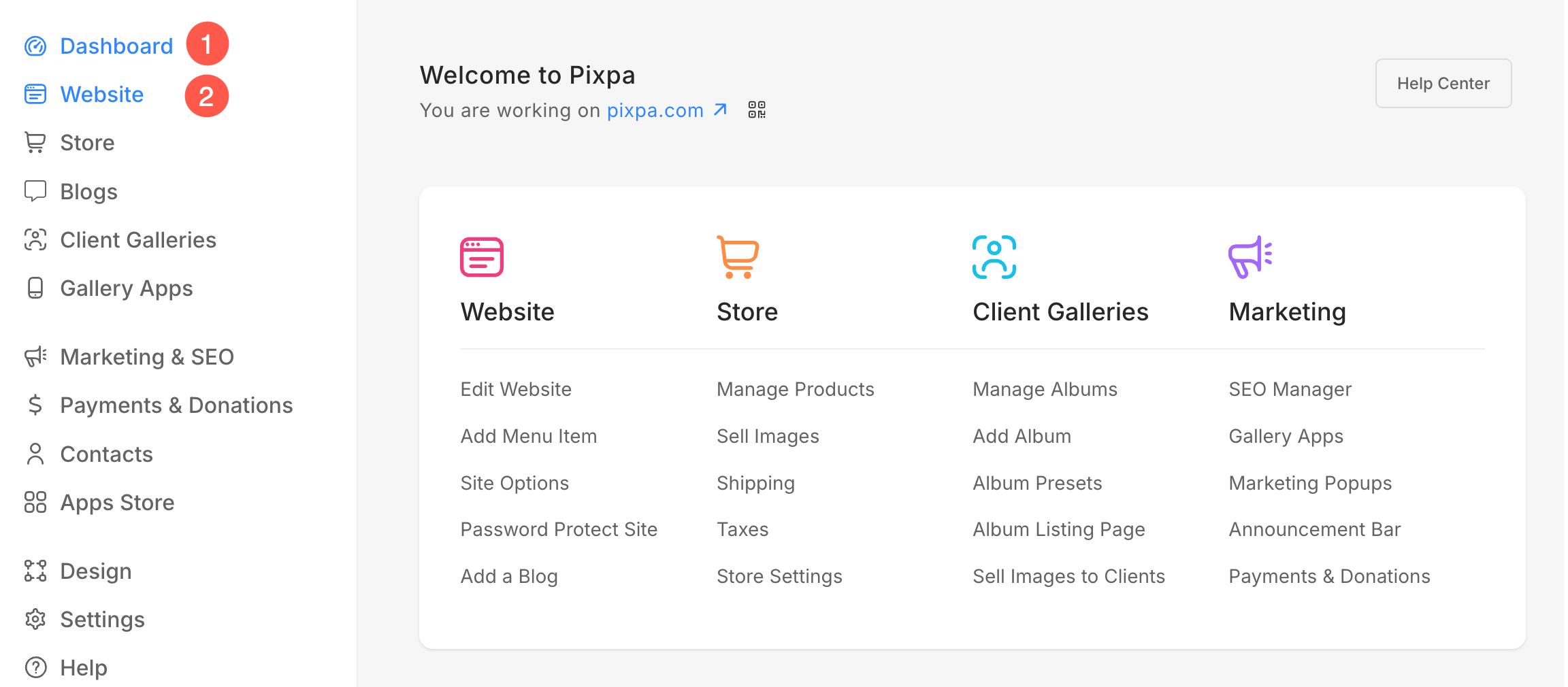
- Extrait du Tableau de bord (1) du studio cliquez sur Site Web (2) partie.
- Passez le curseur sur la page que vous souhaitez modifier. Cliquez sur le trois points (3) icône.
- Dans la liste déroulante, cliquez sur Modifier le contenu (4) option.

Vous pouvez également utiliser l'option de recherche du studio pour accéder à la page que vous souhaitez modifier.
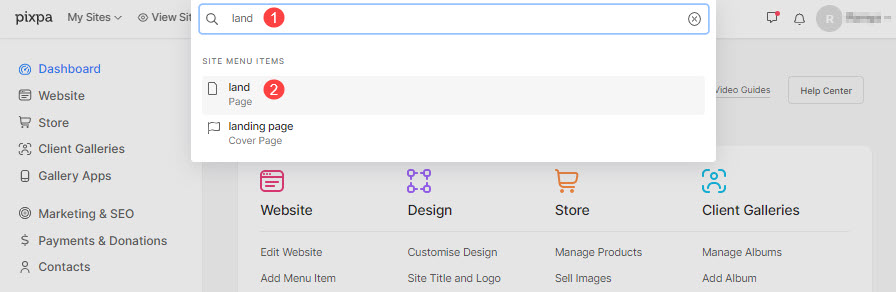
- Entrer le titre de la page (1) (que vous souhaitez modifier) dans la barre de recherche.
- Cliquez sur page (2) sous Éléments du menu du site.
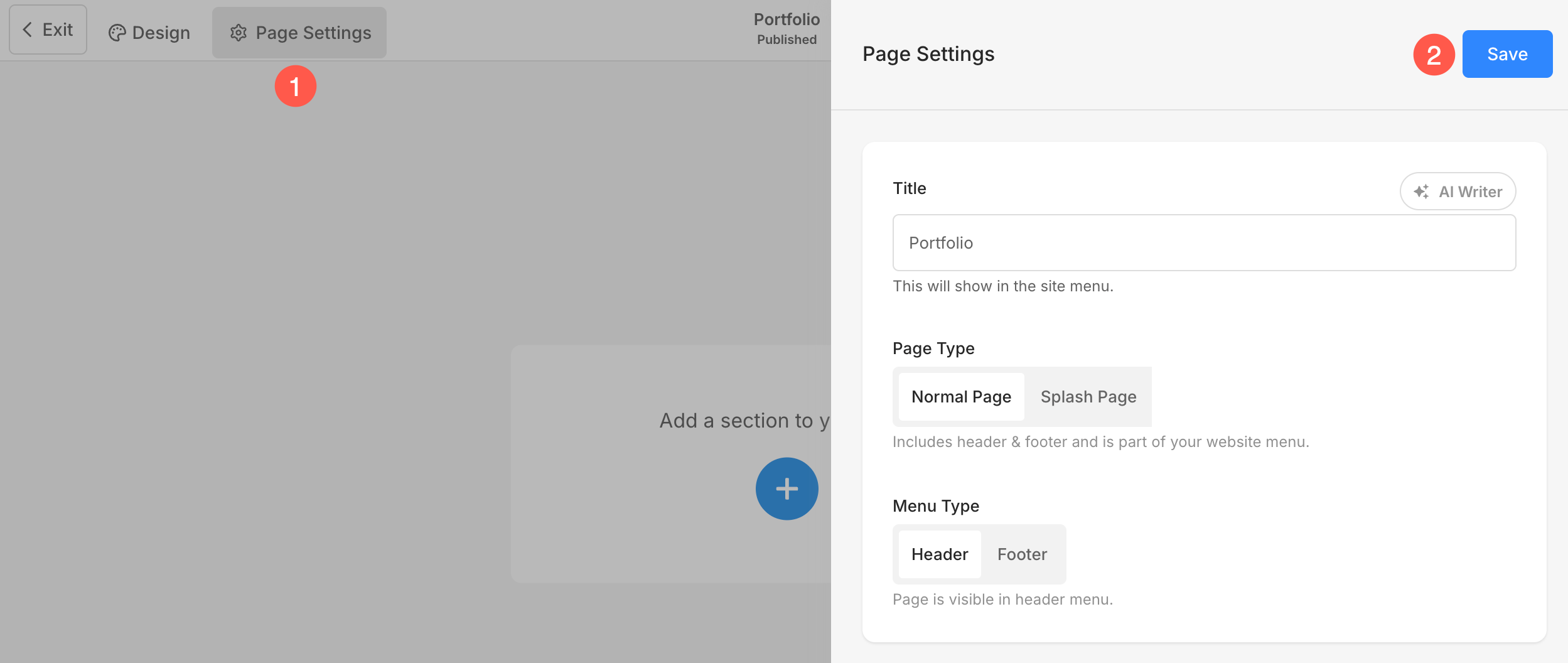
- Vous allez maintenant atteindre le générateur de page.
- Cliquez sur le Paramètres (1) bouton pour afficher les paramètres de la page.
- Après avoir effectué les modifications, appuyez sur Enregistrer (2) bouton.
Depuis les paramètres de la page, vous pouvez gérer :
- Titre de la page
- Définir la page comme page normale ou page de démarrage
- visibilité de la page
- Mot de passe protéger une page
- En-tête et pied de page
- Image de médias sociaux
- Informations supplémentaires sur la page
- Référencement
- Injection de code de page
Titre de la page
- Cliquez sur le Paramètres (1) bouton.
- Vous pouvez changer le titre de la page de Objet (2) partie.
- Enregistrer (3) les changements.

Page normale ou page de garde
Pour différentes raisons, vous voudrez peut-être une page sans aucune distraction comme l'en-tête et le pied de page. Vous voudrez peut-être que les visiteurs de votre site Web se concentrent uniquement sur le contenu de la page.
Dans ce cas, vous pouvez créer une belle couverture entièrement réactive ou des pages de démarrage via Pixpa.
Construisez des sites Web d'une page pour exprimer vos idées, créez des pages de destination pour vos campagnes Web, une page d'entrée/de démarrage pour votre site principal ou une page en construction. Les possibilités sont infinies.
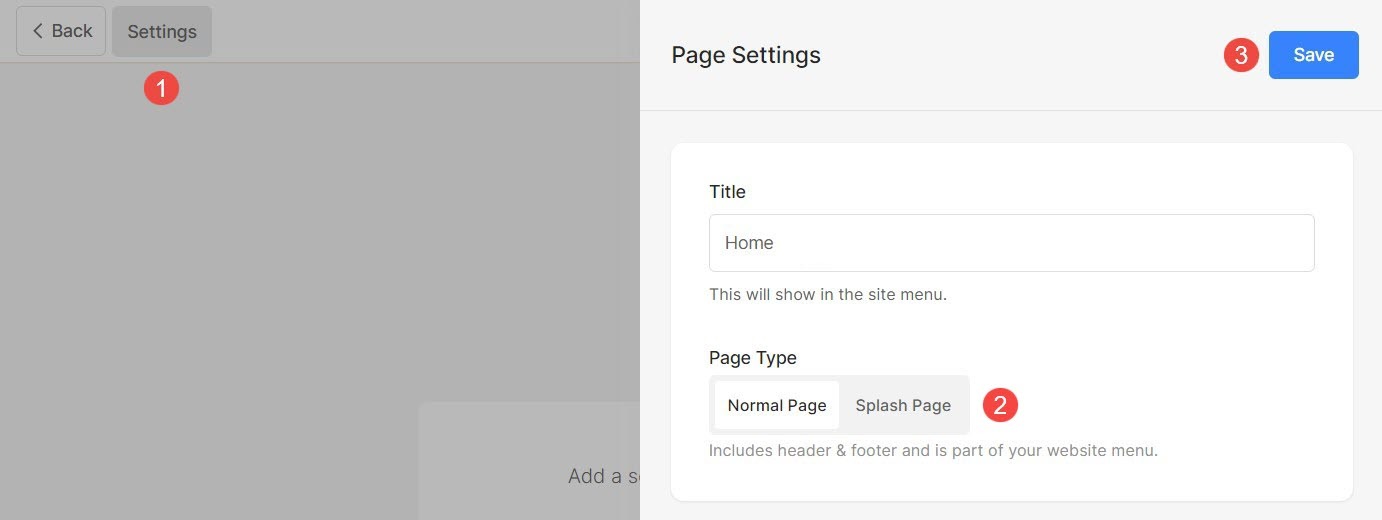
Pour convertir une page normale en page Spalsh, suivez les étapes mentionnées ci-dessous :
- Allez dans Paramètres (1) de la page.
- Sélectionnez l'option de Page d'accueil (2).
- Enregistrer (3) vos changements.
visibilité de la page
Pixpa vous permet de choisir d'afficher ou de masquer une page dans le menu du site.
- Cliquez sur le Paramètres (1) bouton pour afficher les paramètres de la page.
- Vous aurez le Visibilité (2) option sur le côté droit.
- Modifiez l'état de visibilité et enregistrez (3) les modifications.

Les différentes options de visibilité sont :
- Visible: Choisissez cette option pour afficher la page sur le site Web.
- caché: Choisissez cette option pour masquer la page du site Web. Cependant, il sera accessible sur son lien.
- Inédit: La page ne sera pas disponible en ligne et affichera une page d'erreur 404 à l'ouverture.
Vérifiez également: Personnaliser la page d'erreur 404
Mot de passe protéger une page
Vous pouvez facilement ajouter un mot de passe à n'importe laquelle de vos pages dans Pixpa afin que seules les personnes qui ont accès au mot de passe puissent voir la page.
Vous pouvez également restreindre ou protéger par mot de passe l'accès à l'ensemble du site web en activant un mot de passe afin que personne ne puisse voir les modifications apportées à votre site pendant un certain temps.
- Cliquez sur le Paramètres (1) bouton et cochez l'option de Mot de passe Protéger cette page (2) pour activer la boîte de mot de passe.
- Spécifiez le mot de passe (3) pour la page.
- Enfin, des Enregistrer (4) les changements.

En-tête et pied de page
- Vous pouvez contrôler la façon dont l’en-tête apparaît sur chaque page en ajustant sa position, son style et ses couleurs. En savoir plus dans cet article à propos de la définition d'un style d'en-tête normal, transparent ou personnalisé pour un look soigné.
- Vérifiez l'option de Afficher le pré-pied de page sous cette page pour afficher le pré-pied de page.
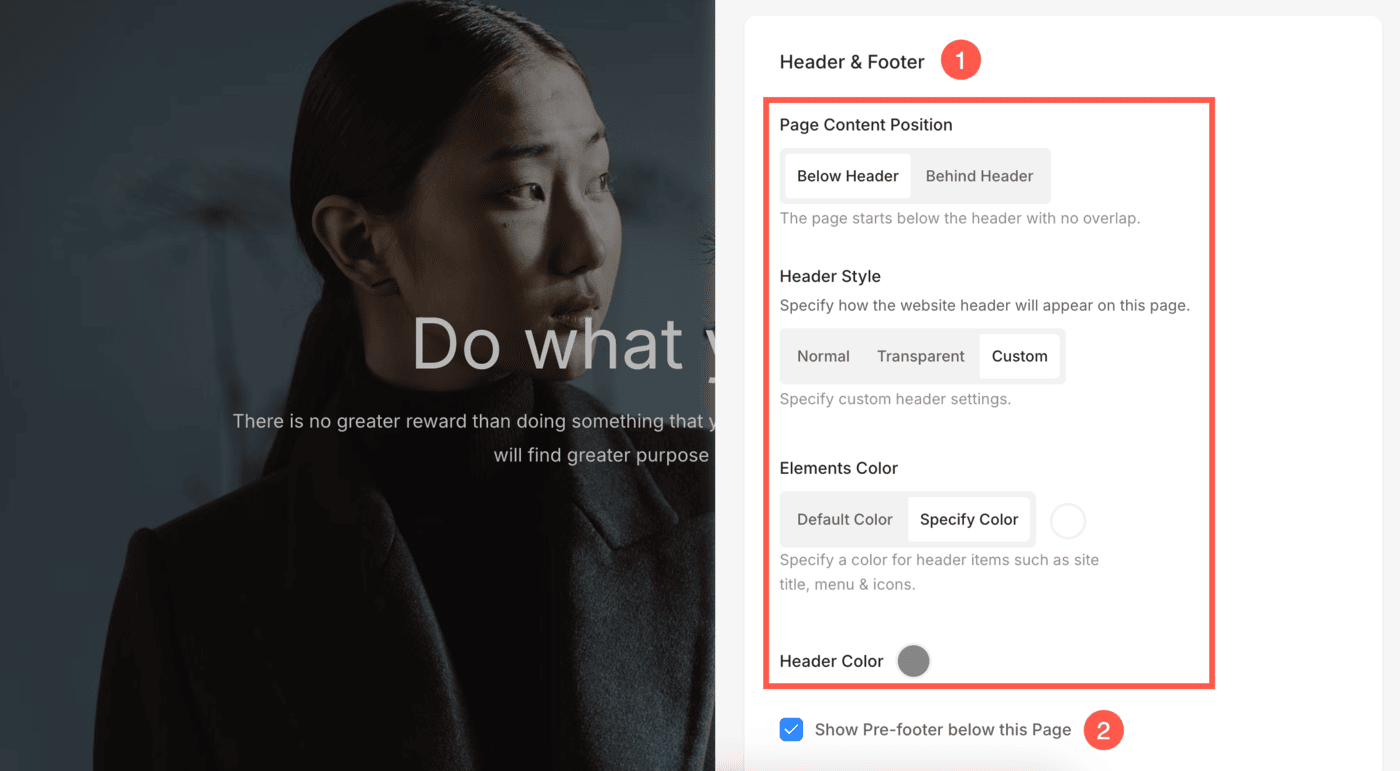
Image de médias sociaux
Pixpa vous permet d'ajouter une image en vedette à n'importe quelle page à utiliser dans le partage social du site Web et comme image de couverture lorsque la page est ajoutée dans un dossier.
- Cliquez sur le Paramètres (1) bouton.
- Téléchargez ou supprimez le Image de médias sociaux (2) pour la page.
- Enregistrer (3) les changements.

Informations supplémentaires sur la page
Le titre et la description seront utilisés sur la page des listes de dossiers pour représenter un élément de menu particulier, c'est-à-dire qu'ils ne sont utilisés que lorsque l'élément de menu est ajouté à un dossier.
Vous pouvez choisir d'afficher ces titres sur la page du dossier depuis la mise en page du dossier . Ces champs sont facultatifs.
- Cliquez sur le bouton Paramètres (1) pour ouvrir les paramètres de la page.
- Mettre à jour le Headline (2) de la page.
- Ajouter un Description (3) pour la page.
- Installez Tags (4) pour la page. Apprendre encore plus à propos des balises.
- Enregistrez (5) les modifications.

Référencement
Pixpa vous offre la possibilité de gérer le référencement de toutes vos pages. Augmentez le classement de votre page en spécifiant les informations SEO. Ces informations sont utilisées par les moteurs de recherche pour connaître la page, les onglets du navigateur et le partage social.
Si vous n'avez pas saisi les informations SEO spécifiques à la page, ce sont les informations SEO globales de votre site web qui seront utilisées.
- Cliquez sur le Paramètres bouton (1) pour afficher les paramètres de la page.
- Faites défiler jusqu'à la Rubrique Optimisation des moteurs de recherche (2) où vous pouvez gérer :
- Aperçu (3) du titre SEO et de la description de la façon dont il apparaîtra dans les résultats de recherche.
- Changez le URL (4) de la page. Par défaut, le titre de navigation des pages est utilisé dans l'URL. Si vous modifiez l'URL, assurez-vous de créer une redirection 301 de votre ancienne URL vers la nouvelle. Si vous ne créez pas cette redirection, les visiteurs de votre site Web avec l'ancienne URL atteindront la 404 la page.
- Ajoutez le Titre de la page (5) de la page à utiliser dans le référencement. Ce titre apparaît dans l'onglet du navigateur.
- Ajouter un Description de la page (6) pour le référencement de la page. Vous pouvez également inclure des mots-clés ciblés. Ceci est affiché sous le titre de la page dans les résultats des moteurs de recherche.
- Masquer la page (7) d'être indexé par les robots des moteurs de recherche. Vérifiez également: Masquer le site Web ou les pages des résultats des moteurs de recherche.
- Enregistrer (8) vos modifications.

Injection de code de page
Pixpa vous permet d'ajouter du code JavaScript ou HTML externe à une page spécifique et d'intégrer des fonctionnalités externes à votre site web. Vous pouvez également ajouter votre propre CSS, qui sera appliquée uniquement à la page en question. Cependant, nous vous recommandons d'ajouter votre CSS personnalisé dans la section Design.
Lorsque vous souhaitez exécuter un script en arrière-plan lorsqu'un utilisateur visite une page de votre site web (par exemple, pour l'analyse des pages) , vous pouvez insérer ce script dans le code d'injection.
L'injection de code n'est pas destinée à ajouter du contenu ni du CSS personnalisé. Pour ajouter du contenu, vous pouvez utiliser n'importe quel élément de menu qui répond à vos besoins.
Toujours se rappeler:
- Ajoutez le code CSS de cette façon :
- Add CSS code
- Ajoutez le code JavaScript de cette façon :
- Add JS code
Ajouter un script/CSS personnalisé à une page :
- Cliquez sur le Paramètres bouton (1) pour afficher les paramètres de la page.
- Faites défiler jusqu'à la Option d'injection de code de page (2) et ajoutez votre CSS/script personnalisé.
- Enfin, des Enregistrer (3) les changements.

Rubrique Conception
L' option « Design » vous permet d'accéder aux paramètres de conception globaux directement depuis la page.
Cliquez sur « Design » pour ouvrir le panneau de conception, similaire à la section principale « Design ».
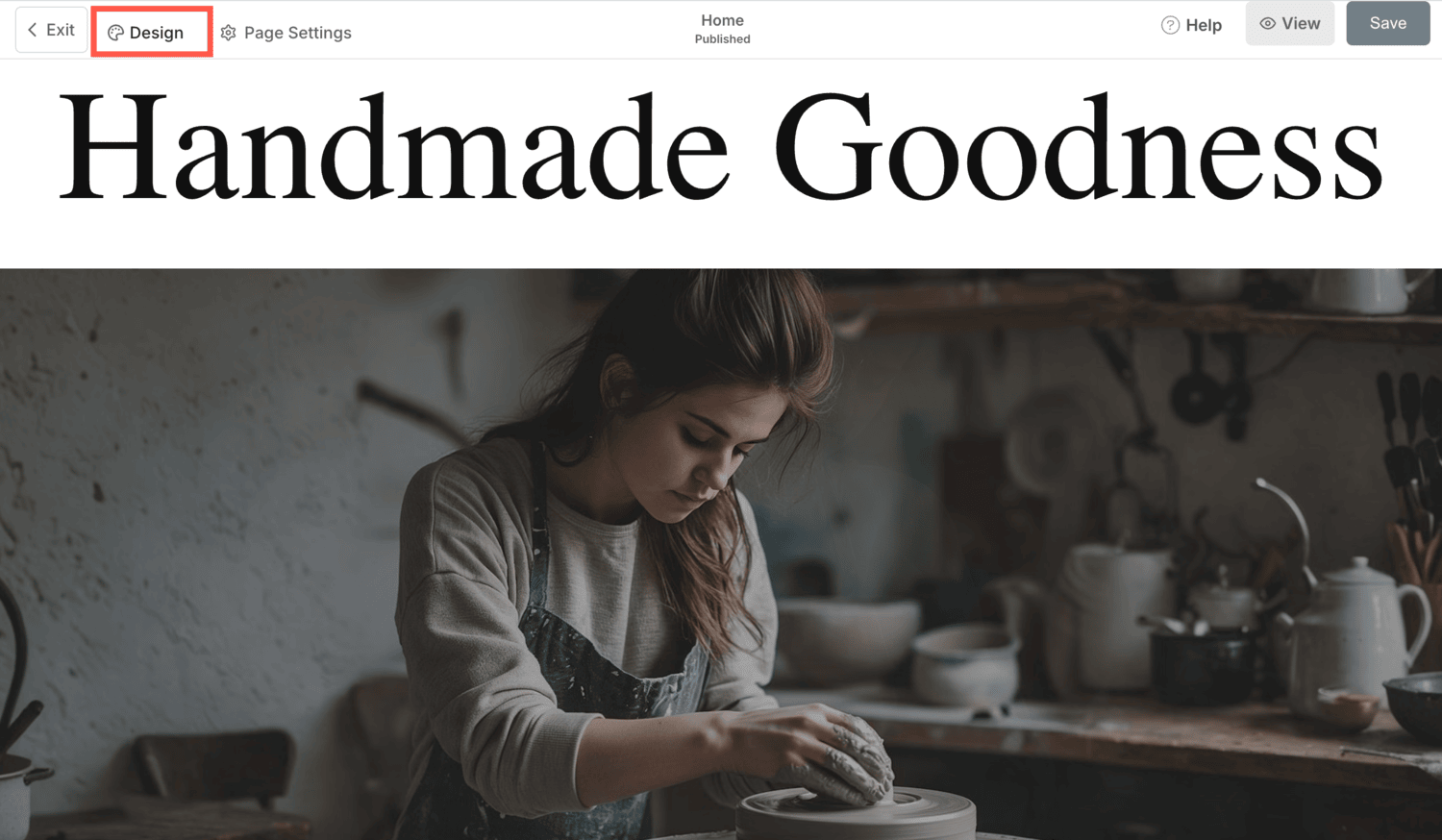
Toute modification effectuée ici sera appliquée à l'ensemble de votre site web, et non seulement à la page sélectionnée. Utilisez cette option pour mettre à jour rapidement les styles tels que les polices, les couleurs et les paramètres directement sur la page.