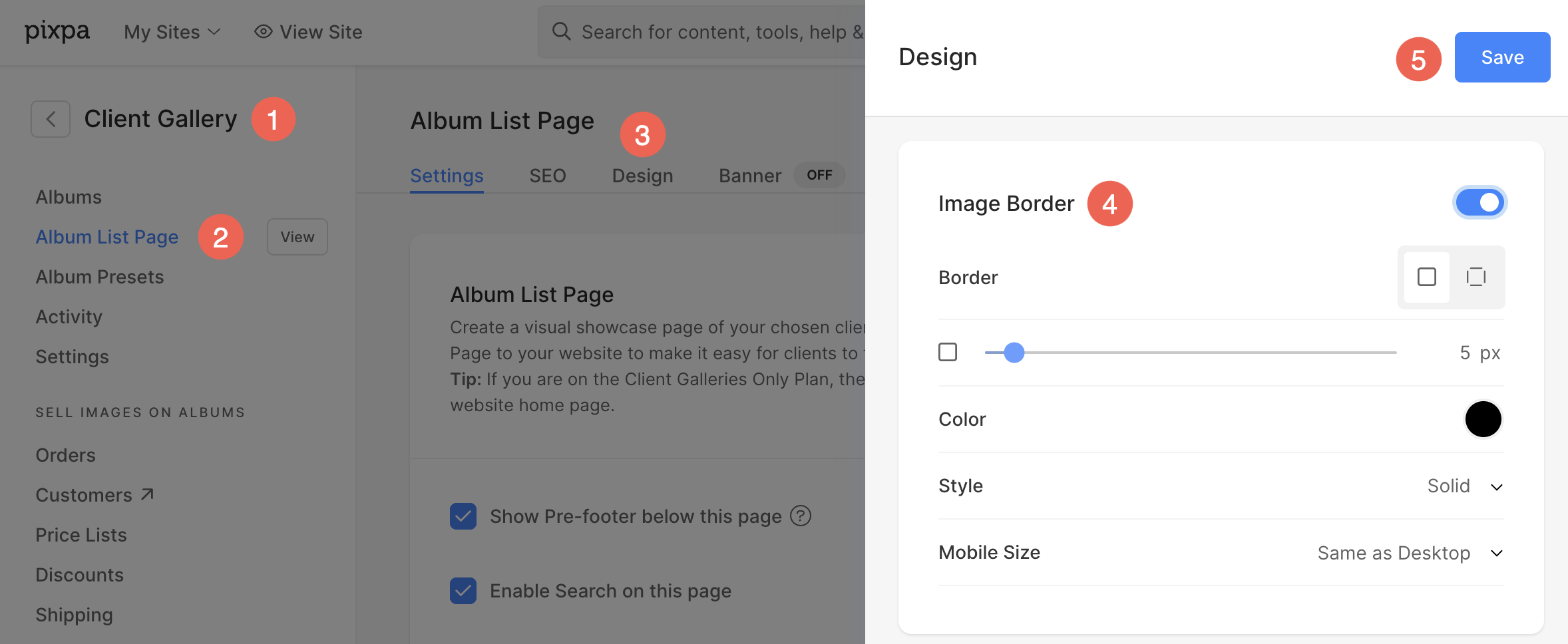
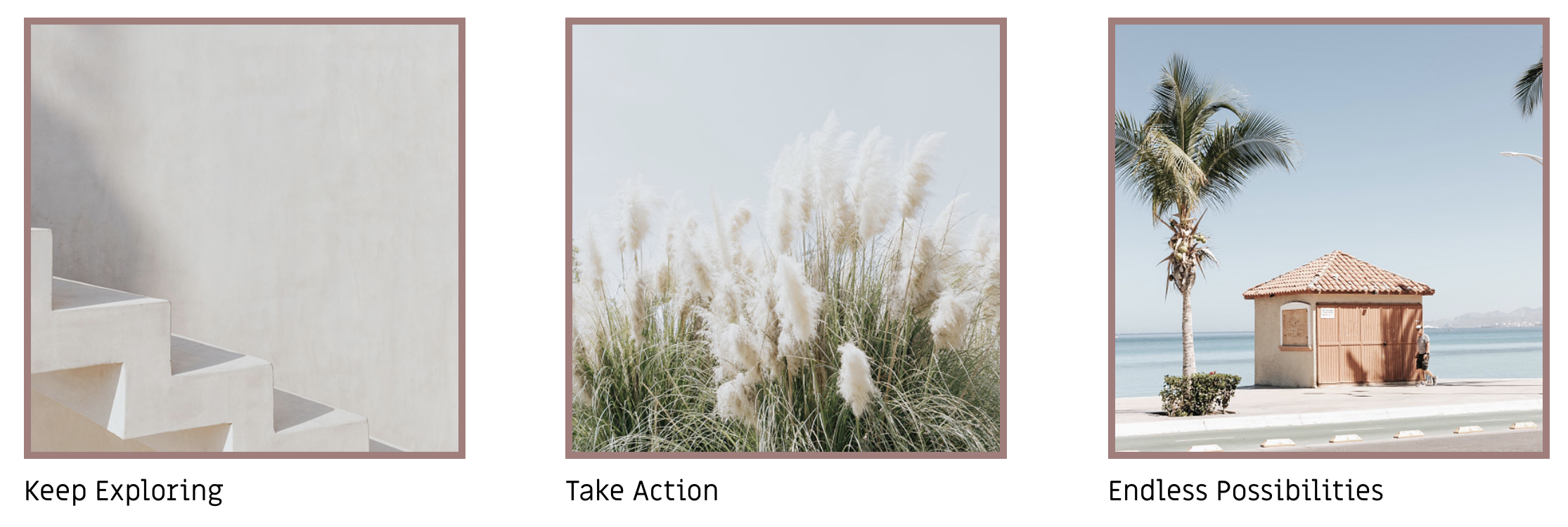
Pixpa propose une fonctionnalité de bordure d'image polyvalente qui vous permet d'améliorer l'attrait visuel de votre site Web en ajoutant des bordures autour des images.
Avec une gamme de styles de bordure, de couleurs et d'options d'épaisseur, vous pouvez personnaliser vos images et créer un aspect cohérent pour votre site Web, améliorant ainsi l'esthétique globale et l'expérience utilisateur.
Dans cet article :
- Accéder aux options de bordure
- Personnaliser la bordure de l'image
- Trouvez l'option de bordure d'image ici
Accéder aux options de bordure
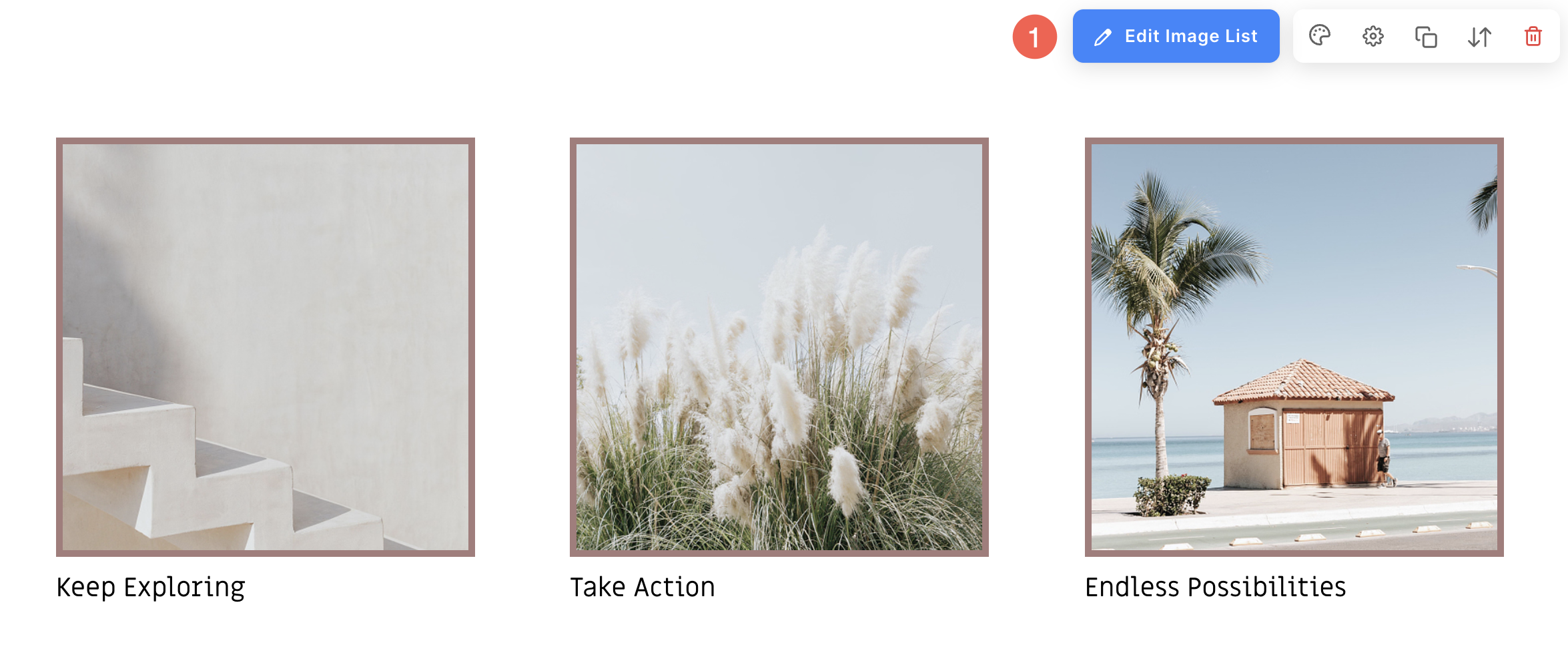
- Pour personnaliser la bordure des images à l'intérieur d'une section, cliquez sur Modifier l'article (1) bouton.
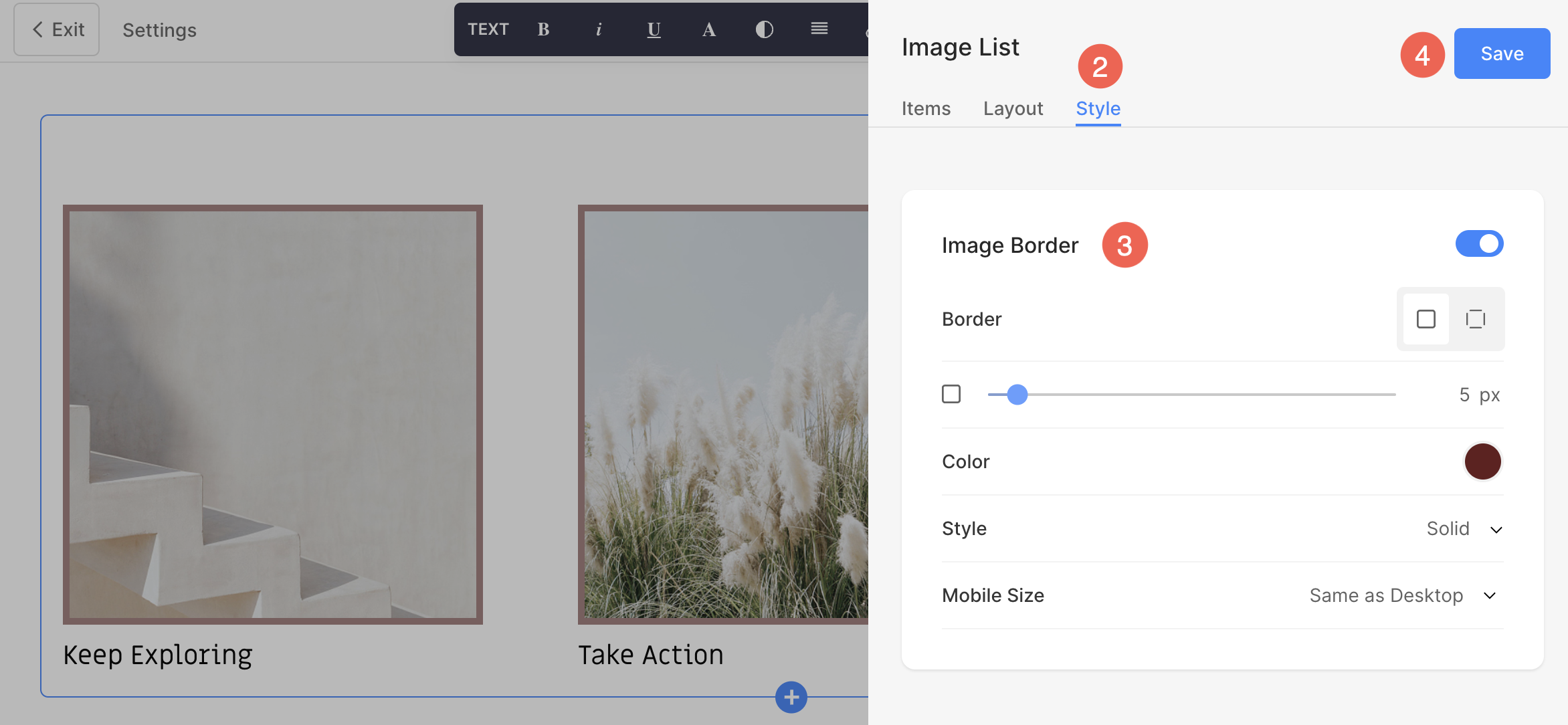
- Dans le menu d'édition, cliquez sur Style (2) onglet.
- Faire l' Bordure d'image (3) personnalisations et Enregistrer (4) les changements.
Personnaliser la bordure de l'image
Activer la bordure pour les images
- Activer / Désactiver la bordure autour des images en basculant la bascule.
- Choisissez d'avoir un frontière commune de tous les côtés des images ou vous pouvez spécifier le frontières séparément pour chaque côté.
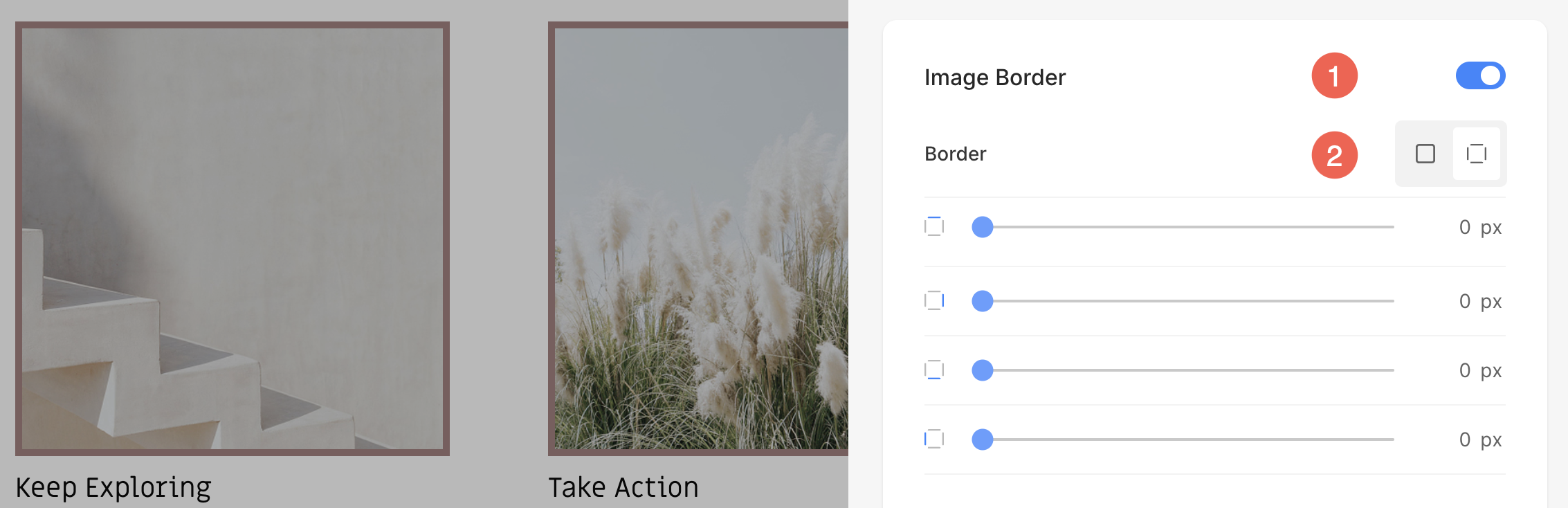
Style de bordure d'image
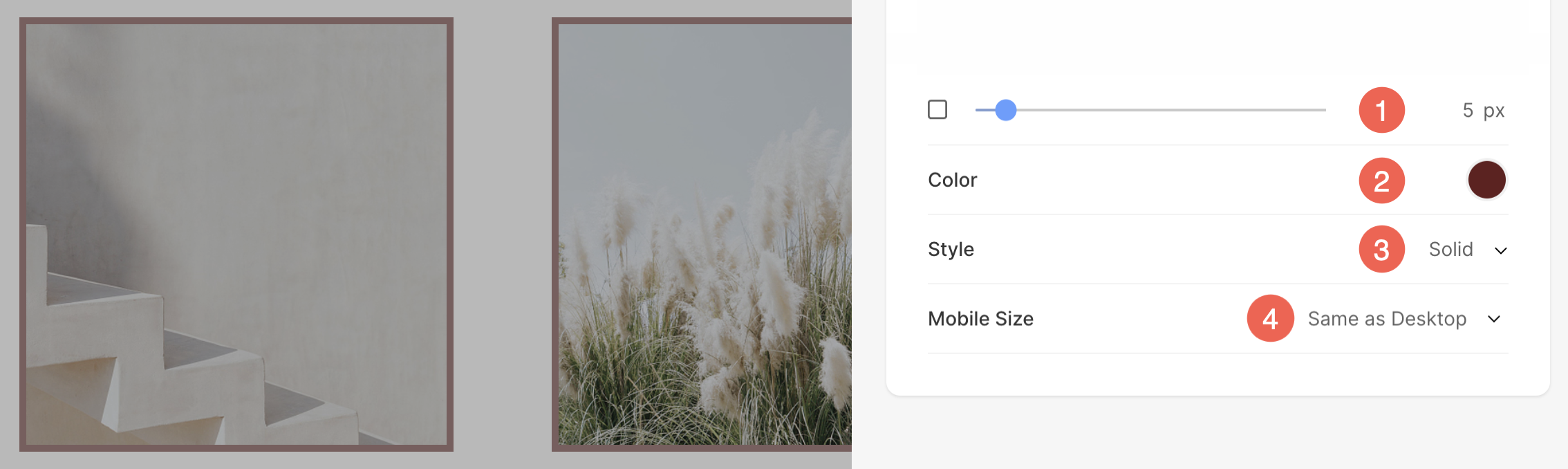
- Spécifie le largeur de la bordure. Si la valeur est définie sur 0, la bordure n'apparaîtra pas. Si vous avez sélectionné des bordures individuelles à l'étape précédente, vous aurez la possibilité de spécifier la largeur de chaque côté.
- Sélectionnez le Couleur de la bordure depuis le sélecteur de couleurs. Vous pouvez également ajuster l'opacité de la couleur de la bordure.
- Sélectionnez un préféré Style de bordure de la liste déroulante.
- Détermine le largeur de bordure pour mobile appareils, en l'alignant sur la largeur choisie pour le bureau.
Trouvez l'option de bordure d'image ici
Générateur de pages
Dans le générateur de pages, vous trouverez l'option Bordure d'image sous l'onglet Style dans toutes les sections dynamiques.
Cliquez ici pour en savoir plus sur les différents types de sections.
Dossier
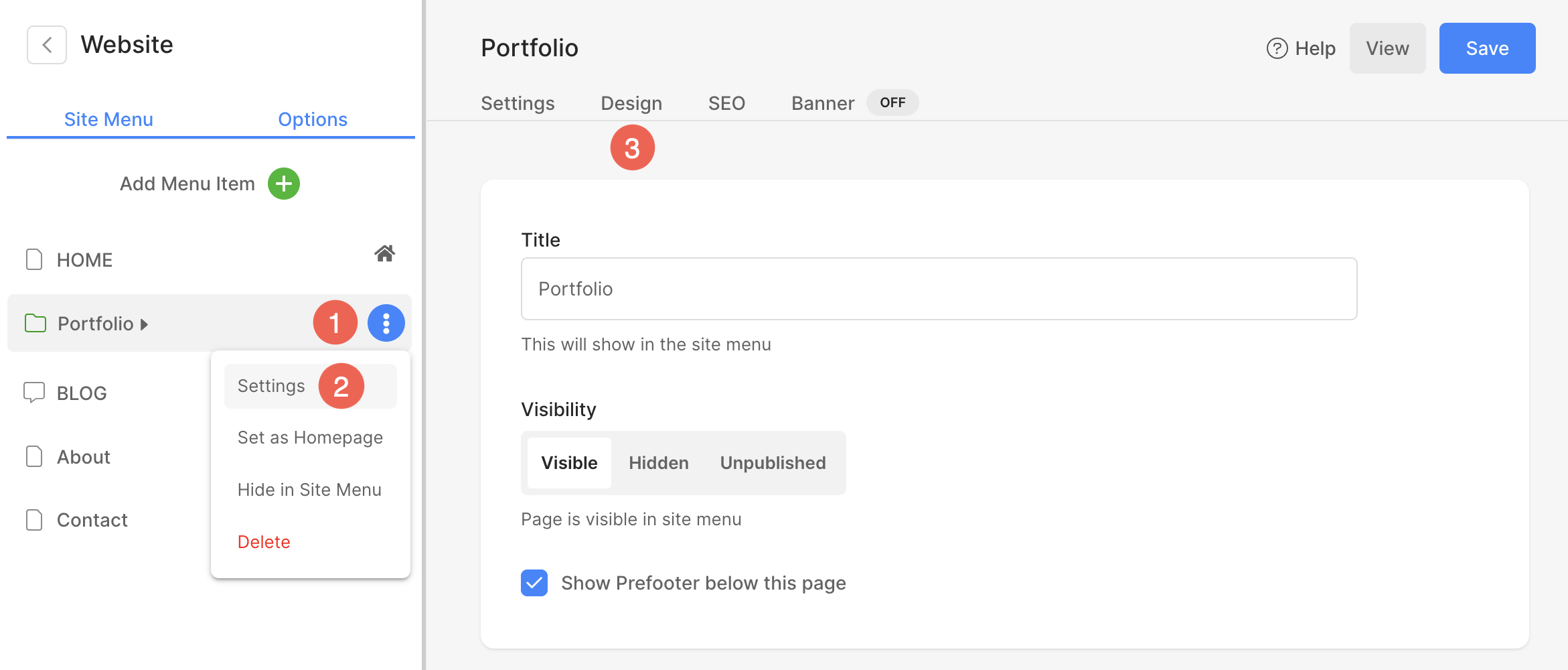
Vous trouverez les options de bordure dans Pixpa, dans les paramètres de conception du dossier. Pour accéder aux options de conception et personnaliser les bordures de votre image, suivez les étapes ci-dessous :
- Cliquez sur le Trois points (1) à côté du nom du dossier.
- Ouvrez le Paramètres (2) et cliquez sur Design (3) onglet.
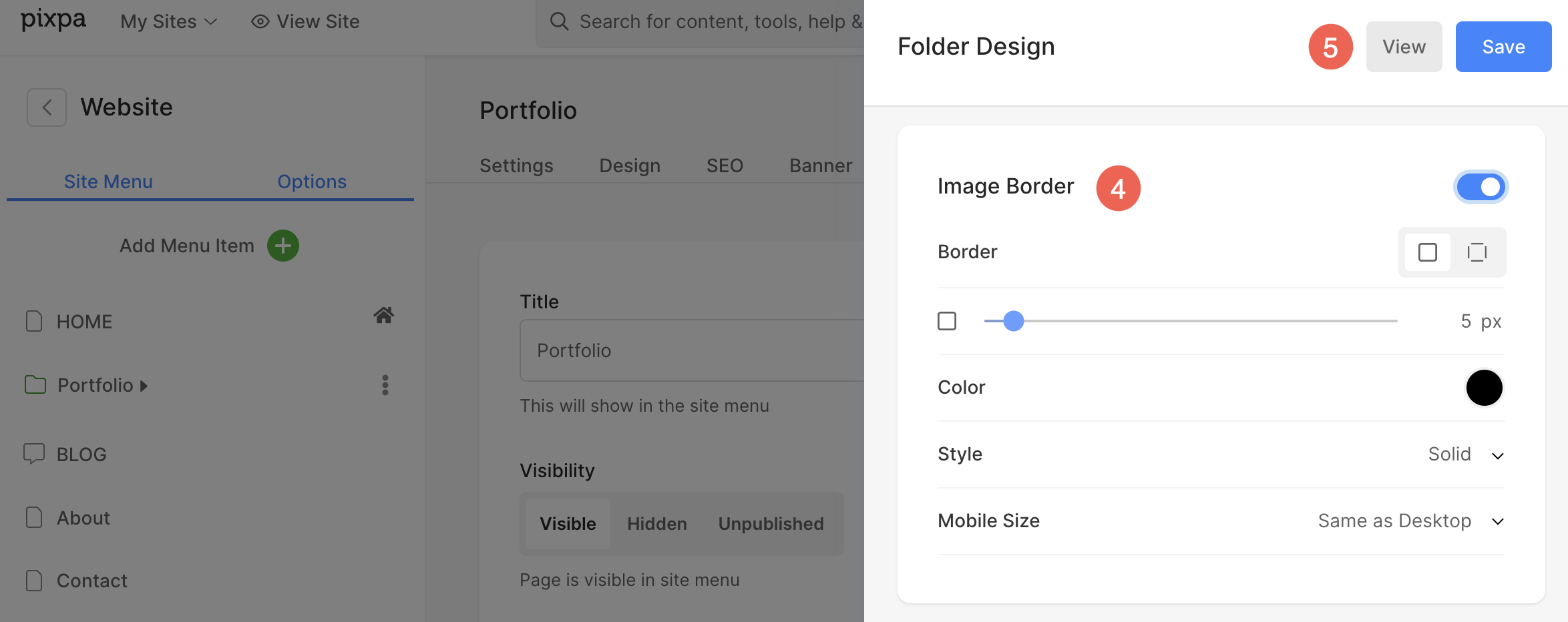
- Une barre latérale apparaîtra à partir de laquelle vous pourrez gérer les Bordure d'image (4) option.
- Après avoir effectué la personnalisation, Enregistrer (5) les changements.
Galerie
Des bordures peuvent être appliquées aux images des galeries web. Suivez les étapes ci-dessous pour trouver les options de bordure dans la galerie :
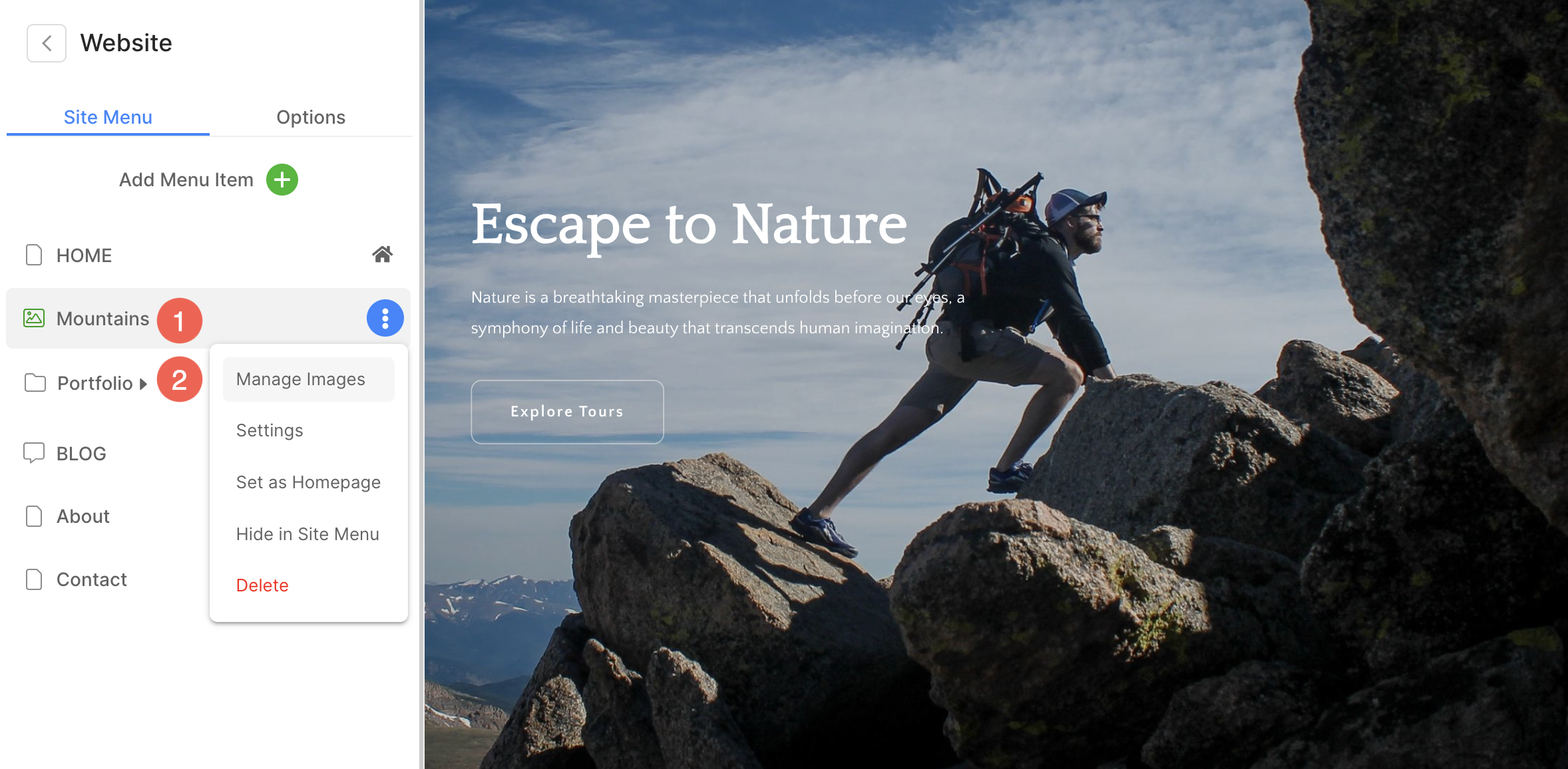
- Passez le curseur sur l'élément de menu de la galerie et vous verrez Trois points (1). Clique dessus.
- Dans les options, cliquez sur Gérer les images (2).
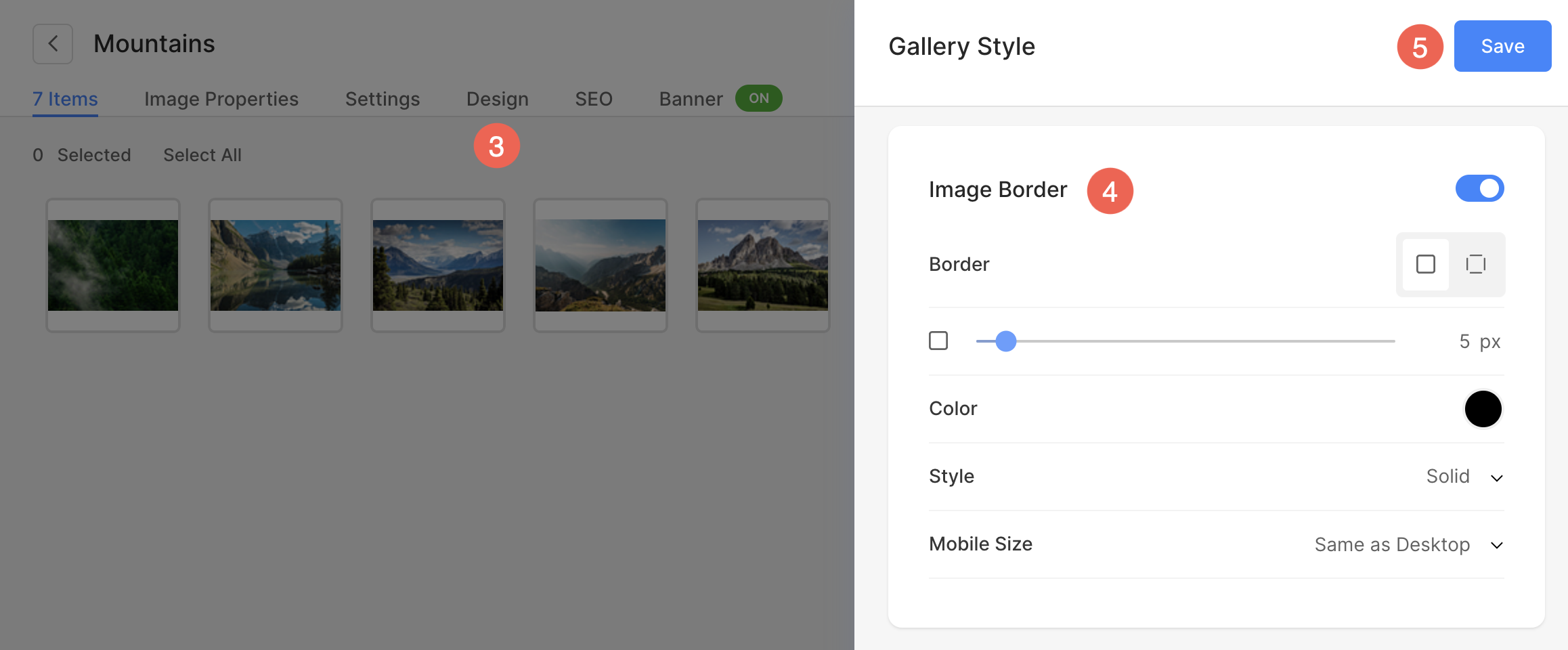
- Depuis la galerie, cliquez sur l’onglet Conception (3).
- Une barre latérale apparaîtra dans laquelle vous pourrez faire défiler jusqu'à Bordure d'image (4) option.
- Après avoir effectué la personnalisation, Enregistrer (5) les changements.
Boutique
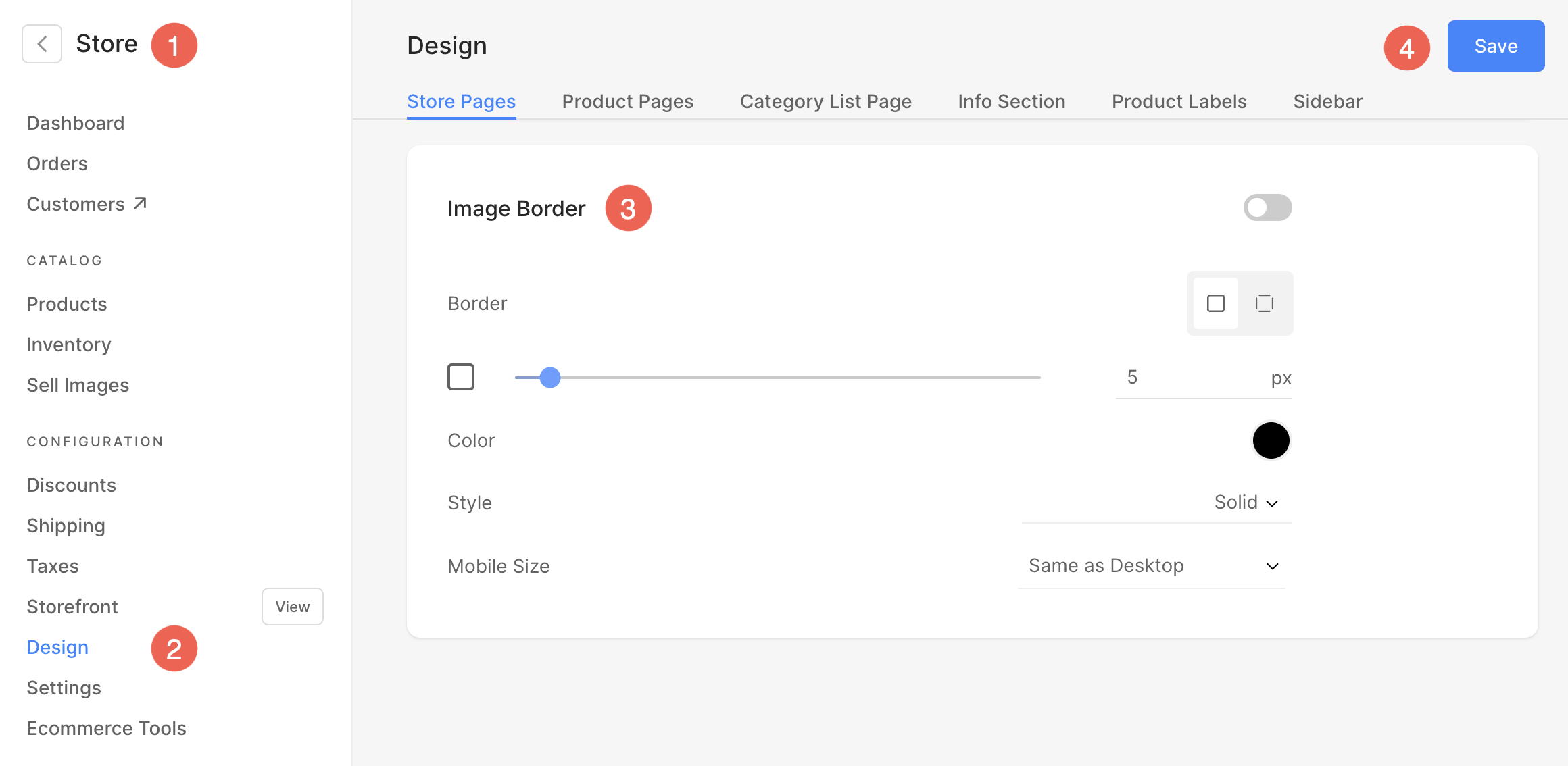
- Extrait du Boutique (1), cliquez sur Design (2) option.
- Sous Pages de magasin onglet, faites défiler jusqu'à Bordure d'image (3) option.
- Après avoir effectué la personnalisation, Enregistrer (4) les changements.
Blog
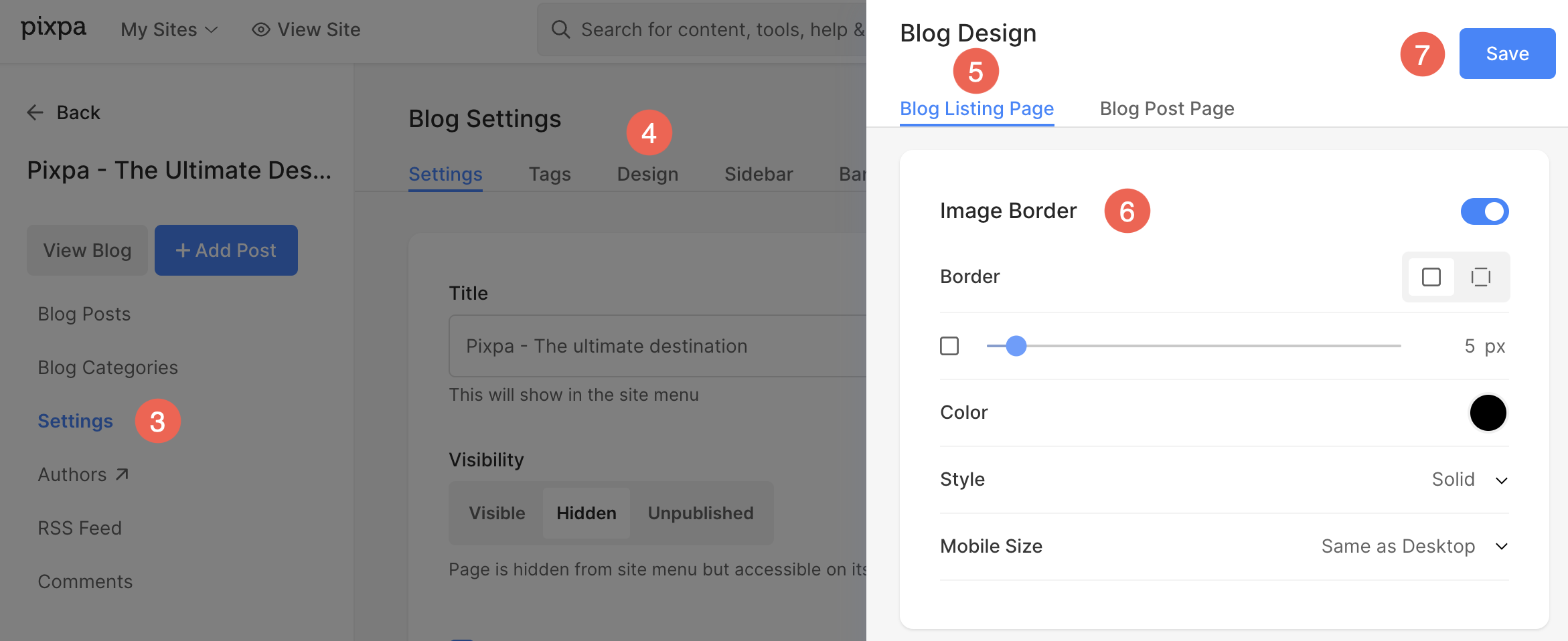
- Extrait du Blog (1) rubrique, cliquez sur Gérer le blog (2).

- Cliquez sur Paramètres (3) et puis le Design (4) onglet.
- Une barre latérale apparaîtra. À partir de la Page de liste de blogs (5) onglet, faites défiler jusqu'à l' Bordure d'image (6) option.
- Après avoir effectué les personnalisations, Enregistrer (7) les changements.
Galeries de clients
Sous Galeries client, vous trouverez les options de bordure d'image pour la page Liste des albums.
- Extrait du Galeries de clients (1) rubrique, cliquez sur Page de liste des albums (2) option.
- Cliquez sur le Design (3) onglet.
- Depuis la barre latérale, gérez le Bordure d'image (4) options et Enregistrer (5) les changements.