
Pixpa propose de superbes formulaires de contact personnalisables pour votre site web. En les intégrant à Make.com , vous pouvez automatiser des processus tels que l'enregistrement des demandes dans un tableur, l'envoi d'e-mails, la notification de votre équipe ou encore la création de tâches dans des outils de gestion de projet.
Ce guide vous guidera dans la configuration de Make.com pour recevoir et traiter les soumissions de votre formulaire de contact Pixpa.
Dans cet article :
Tout ce dont vous avez besoin
Avant de commencer, assurez-vous d’avoir :
- Un site Web Pixpa avec une section de formulaire de contact active.
- Un compte Google avec Google Sheet préparé pour collecter les réponses du formulaire.
- A Marque.com compte (gratuit ou payant) pour créer des workflows d'automatisation.
fonctionnement
- Pixpa envoie des données de formulaire – Lorsqu'une nouvelle soumission est effectuée, Pixpa envoie les détails à un webhook Make.com.
- Make.com traite les données – Make reçoit les données du formulaire et les prépare pour le stockage. Chaque nouvelle soumission de formulaire est ajoutée à une nouvelle ligne dans votre feuille de calcul Google connectée, avec tous les champs soumis.
- Fonctionne en temps réel – L'ensemble du processus est automatisé, de sorte que les nouvelles soumissions apparaissent instantanément dans votre feuille, sans aucun effort manuel requis.
Guide étape par étape
- Créer une feuille Google
- Créer un scénario dans Make.com
- Ajouter un Webhook à Pixpa
- Ajouter Google Sheet dans le scénario
Créer une feuille Google
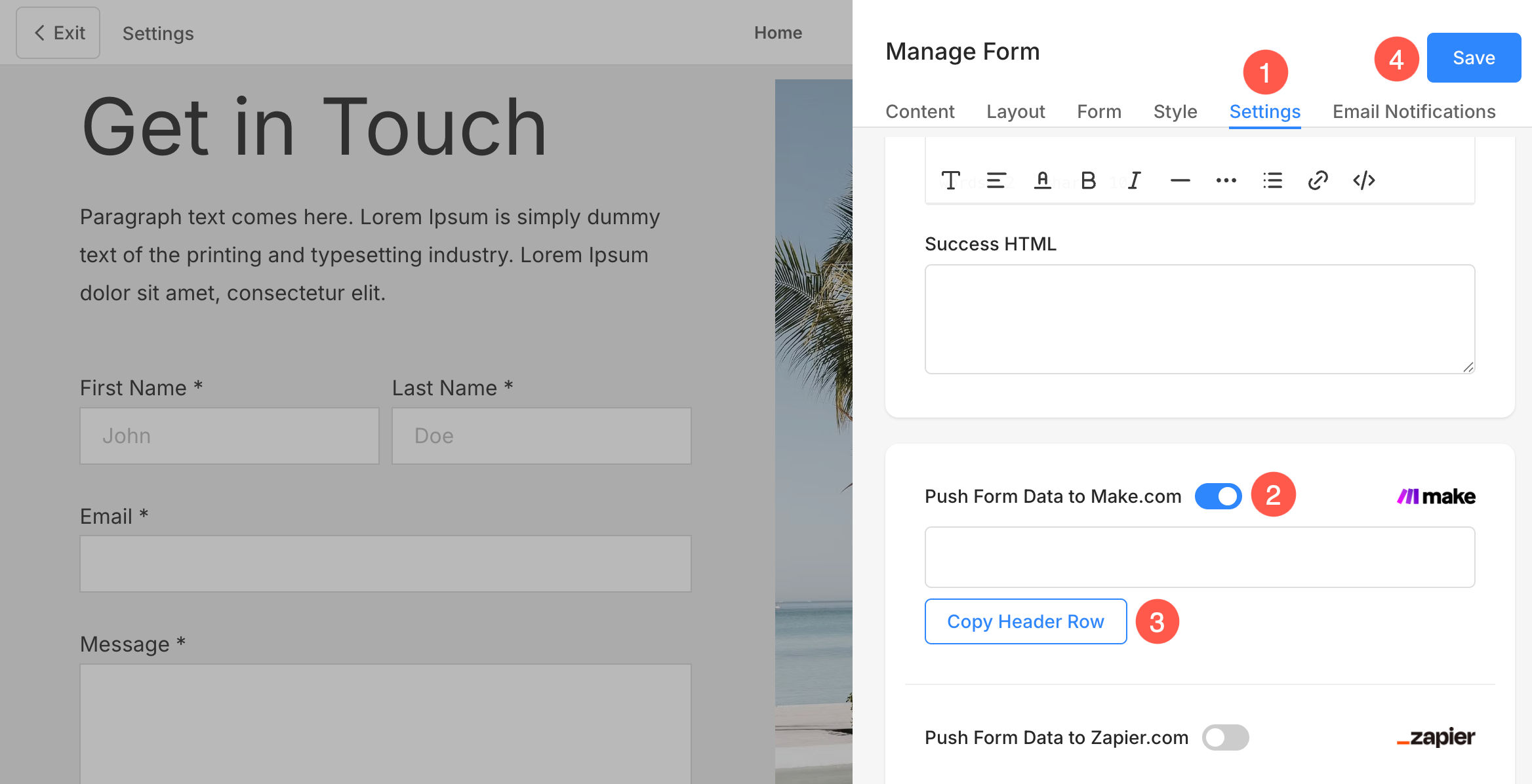
- Ouvrez la page où vous avez ajouté la section Formulaire de contact sur votre site Web Pixpa et cliquez sur Modifier le formulaire de contact .
- En vertu des Normes sur l’information et les communications, les organismes doivent rendre leurs sites et applications Web accessibles. Ils y parviennent en conformant leurs sites Web au niveau AA des Web Content Accessibility Guidelines (WCAG). Paramètres (1) onglet, activer Transférer les données du formulaire vers Make.com (2) bascule.
- Cliquez sur Copier la ligne d'en-tête (3) bouton et Enregistrer (4) les changements.
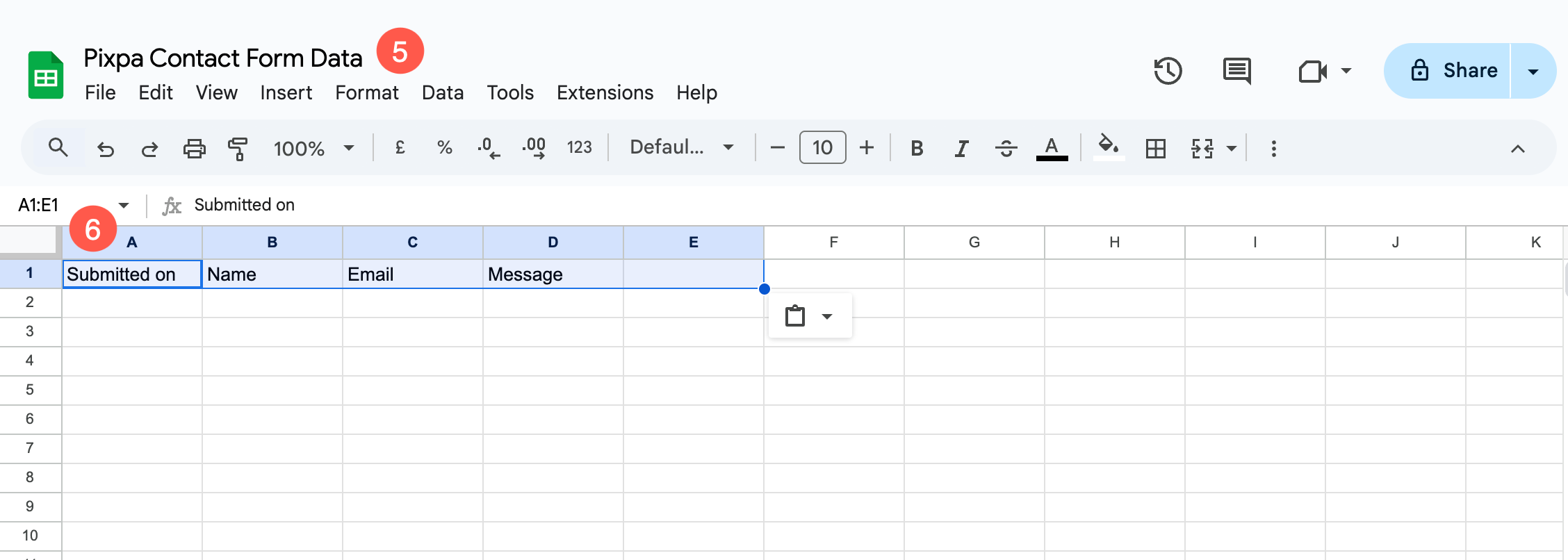
- Maintenant, connectez-vous à votre compte Google et créer un nouveau Tableur.
- Spécifiez un nom identifiable (5) pour la feuille et coller le Ligne d'en-tête (6) données dans la première ligne de la feuille.
Créer un scénario dans Make.com
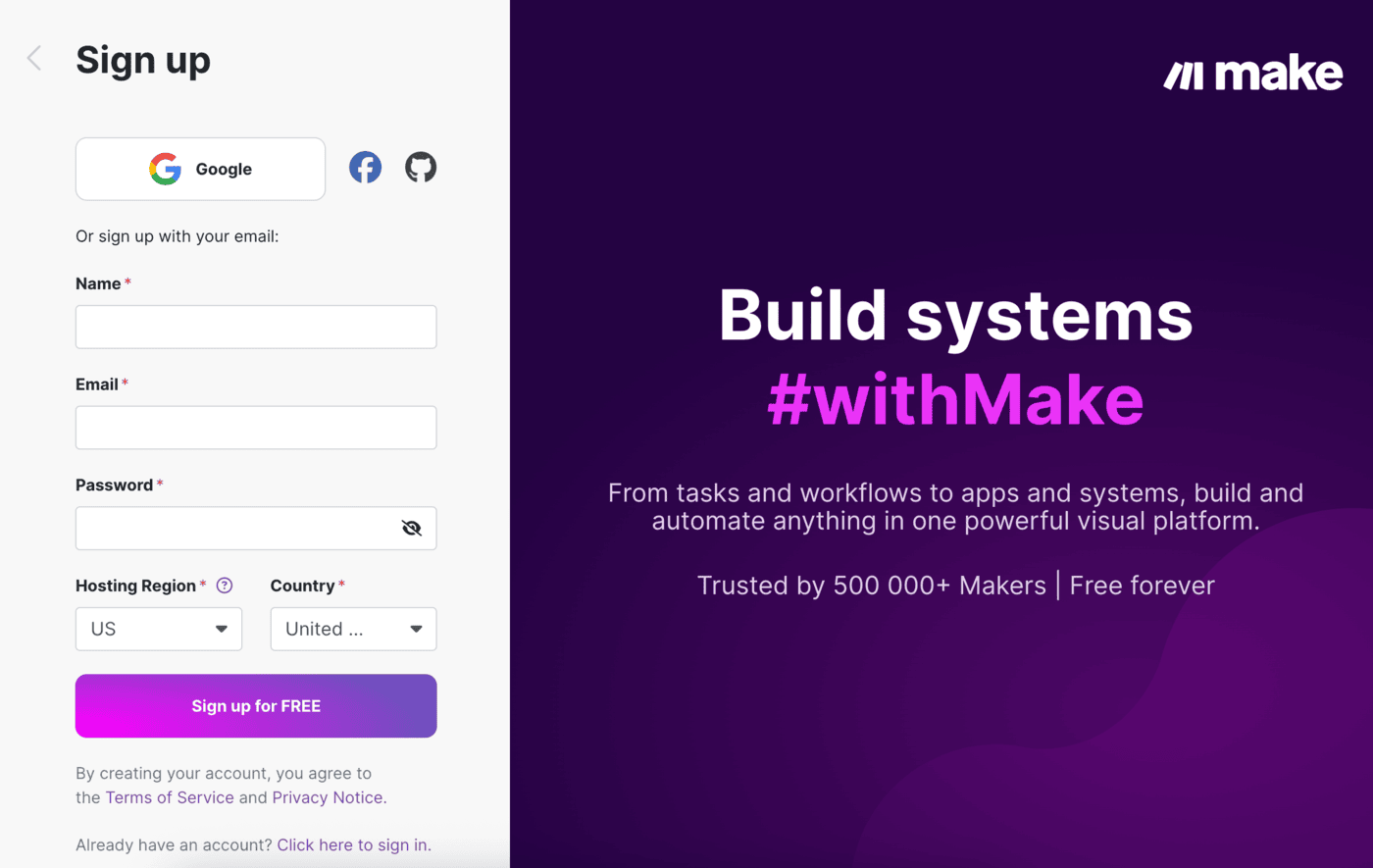
- Créez un nouveau compte dans Marque.com or vous connecter sur votre compte si vous en avez déjà un.
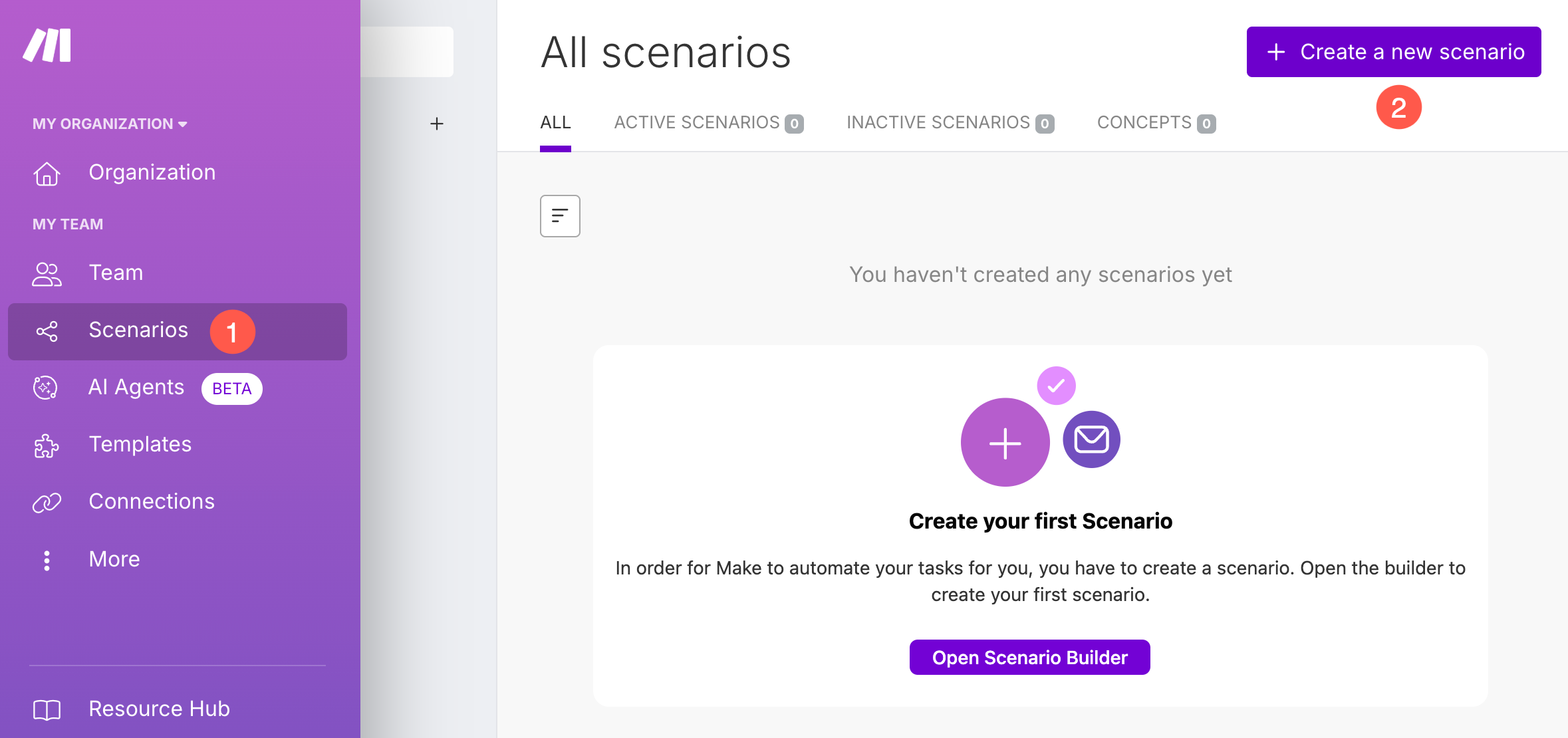
- Sous votre compte Make.com, accédez à la Les scénarios (1) section et cliquez sur + Créer un nouveau scénario (2) bouton.
- Spécifiez un titre identifiable (3) pour le scénario.
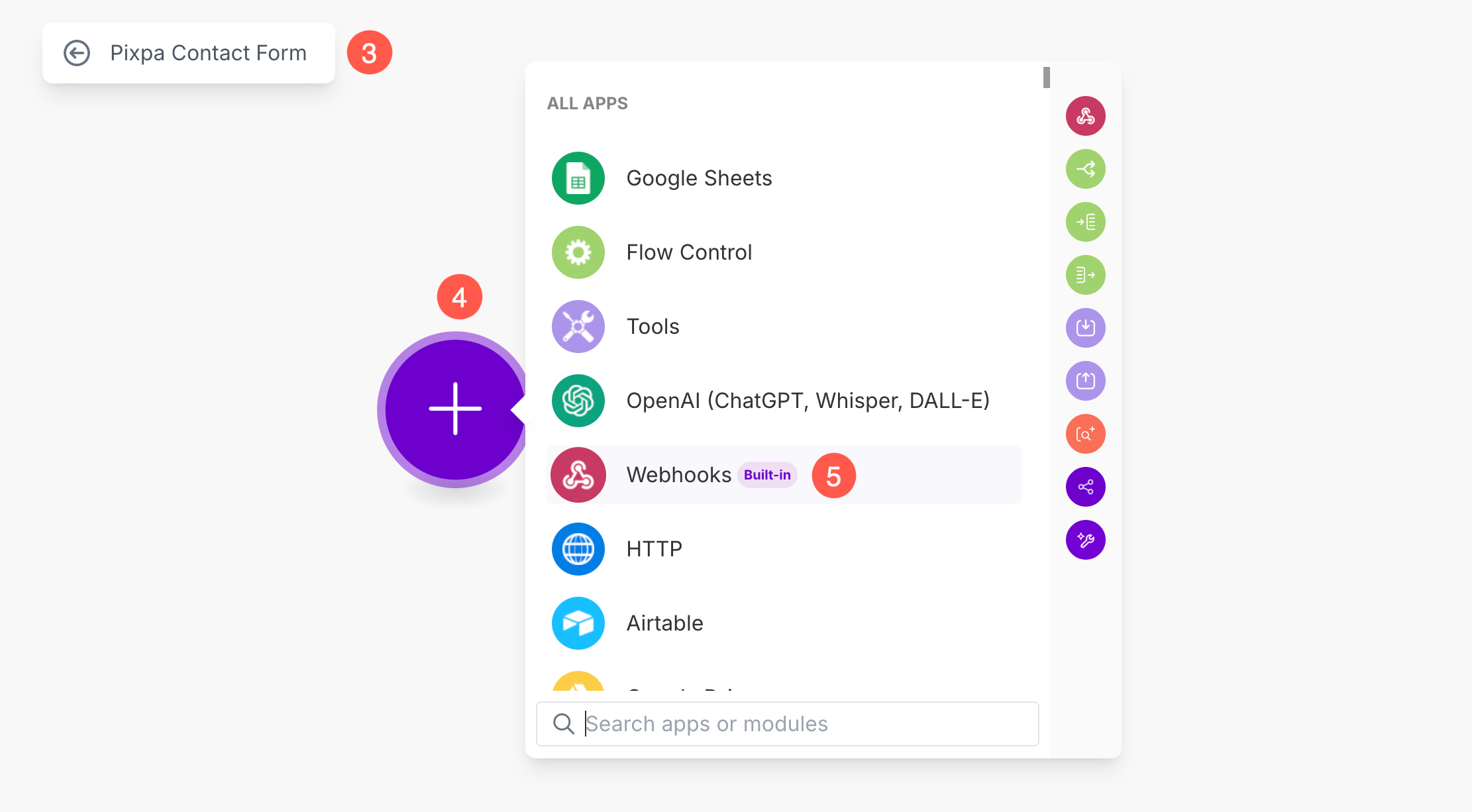
- Maintenant, cliquez sur le + Bouton (4) et sélectionnez Crochets Web (5) option.
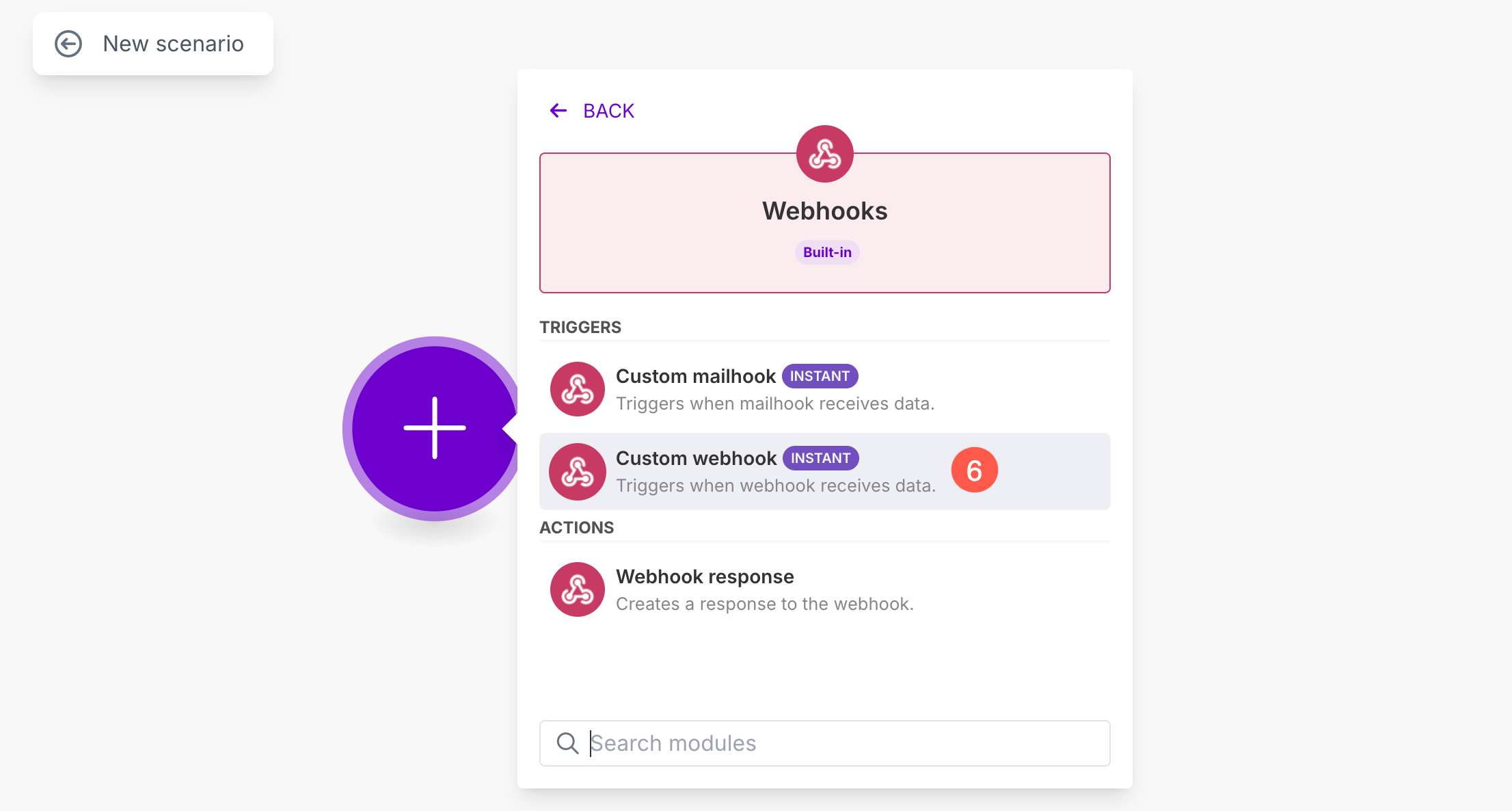
- Sélectionner Webhook personnalisé (6) option.
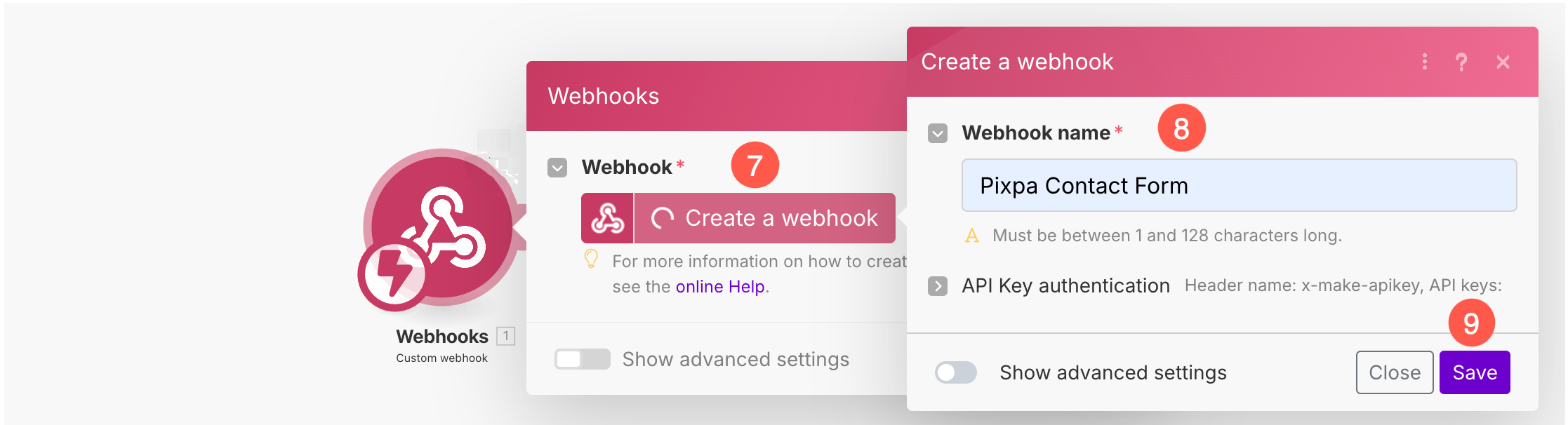
- Une nouvelle fenêtre contextuelle s'ouvrira. Cliquez sur Créer un Webhook (7) bouton.
- Spécifie le Nom du Webhook de Géographie (8) et avec la Enregistrer (9) les changements.
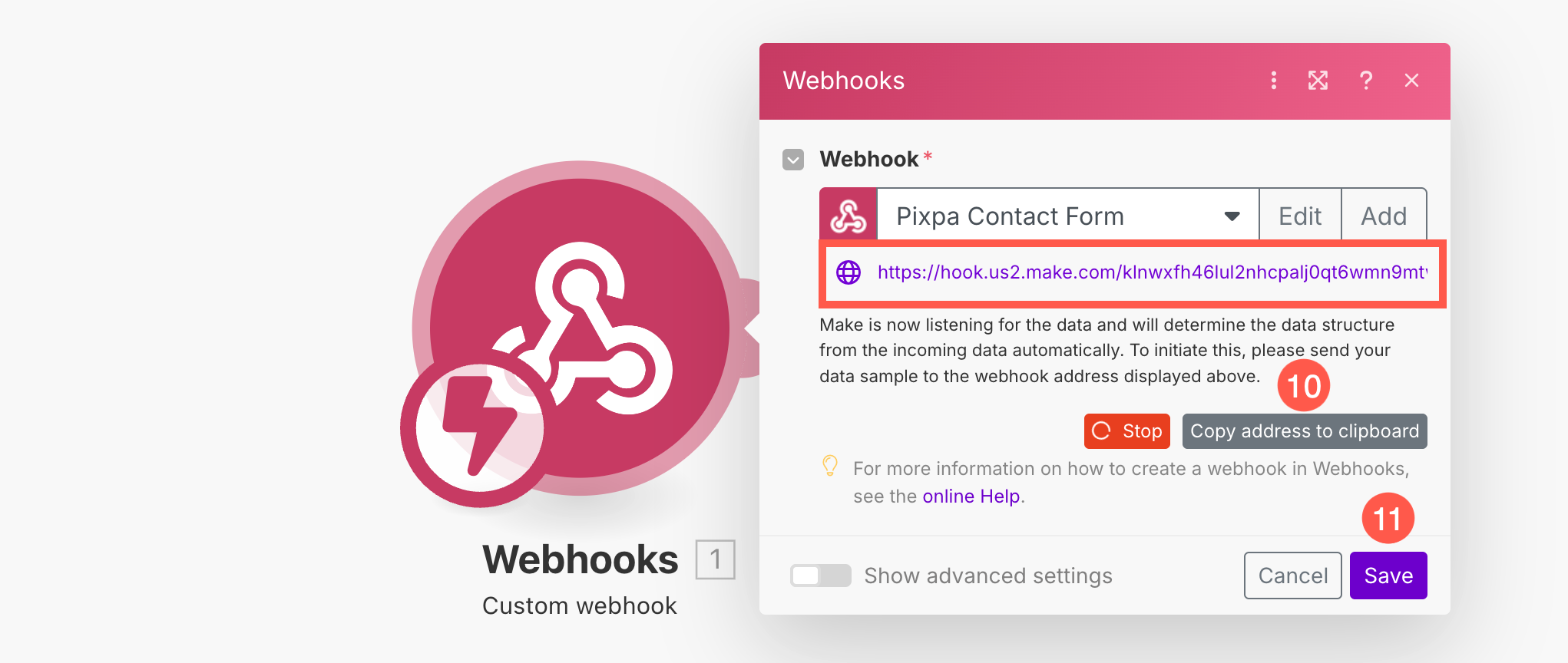
- Le webhook est maintenant créé. Make va générer un URL de webhook unique. Copier cette URL (10). Vous en aurez besoin dans Pixpa.
- Enfin, cliquez sur le Enregistrer (11) bouton.
- Après avoir enregistré le Webhook, clic droit sur le module Webhook (12) et cliquez sur Exécutez uniquement ce module (13) option.
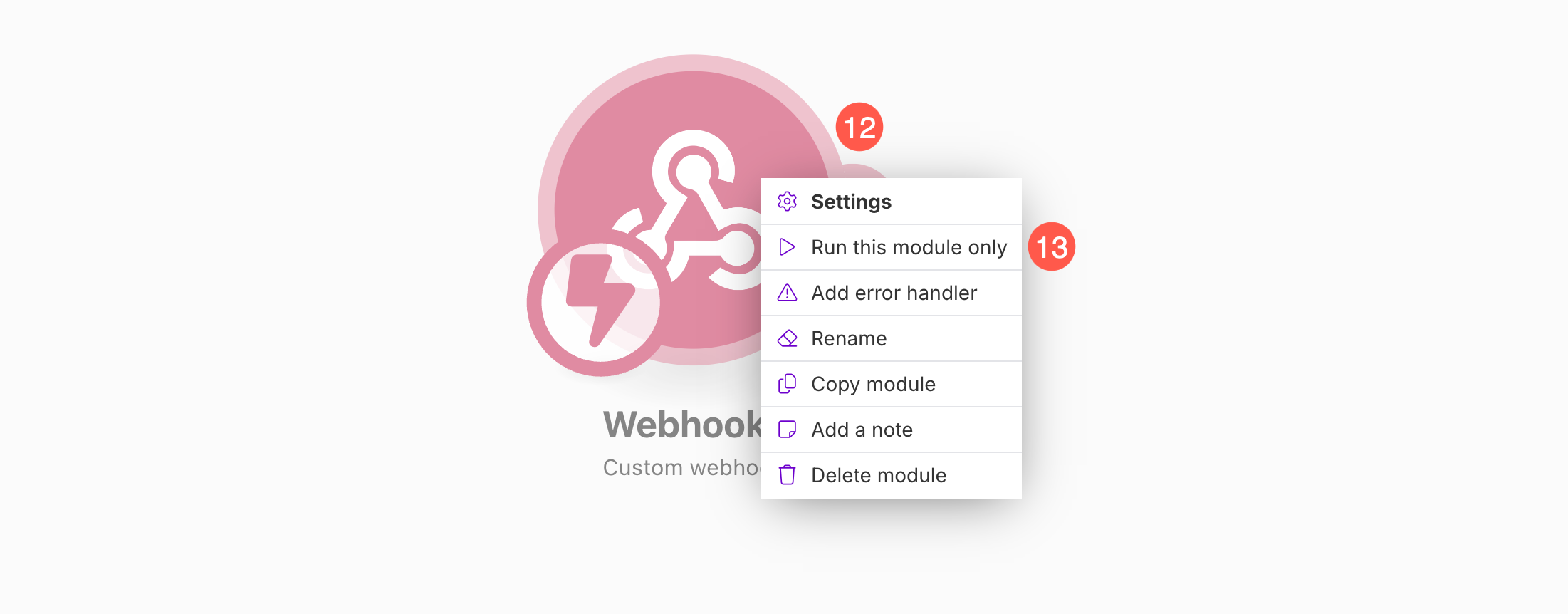
Lorsque vous exécutez ce module, suivez les étapes mentionnées ci-dessous.
Ajouter un Webhook à Pixpa
- Dans la section Formulaire de contact de votre site Web Pixpa, collez le URL de webhook unique (1).
- Après avoir collé l'URL, cliquez sur Envoyer des exemples de données (2) bouton et Enregistrer (3) les changements.
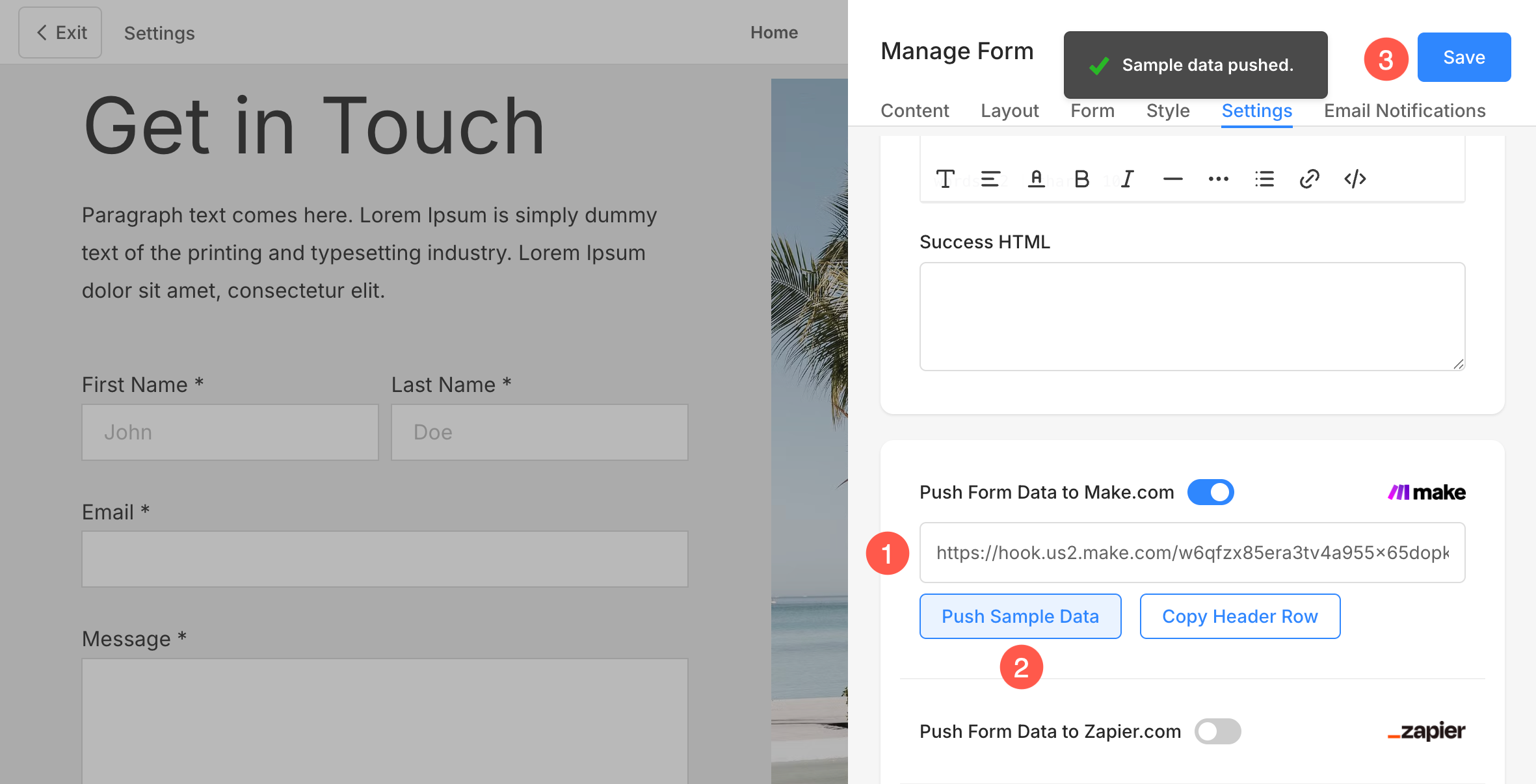
Une fois que vous aurez cliqué sur le bouton Push Sample Data (2), les données seront envoyées à Make.com et l'opération du module Webhook sera finalisée avec succès.
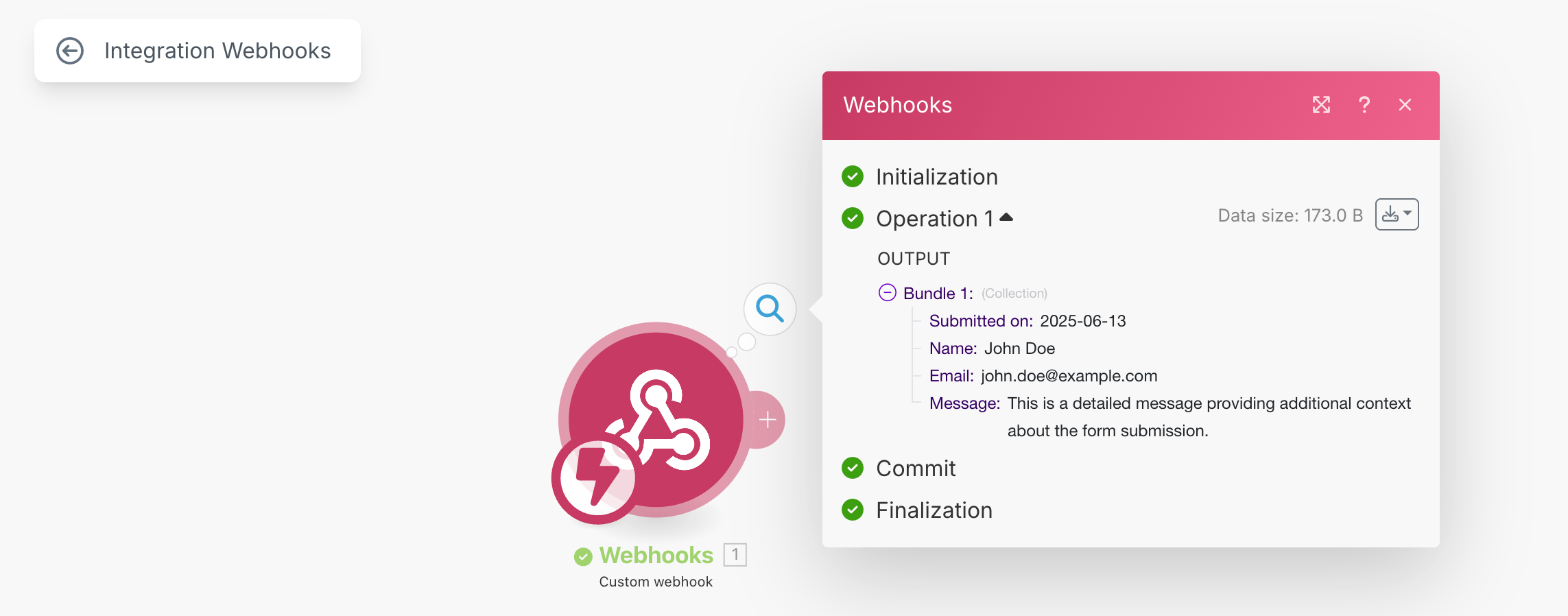
Ajouter Google Sheet dans le scénario
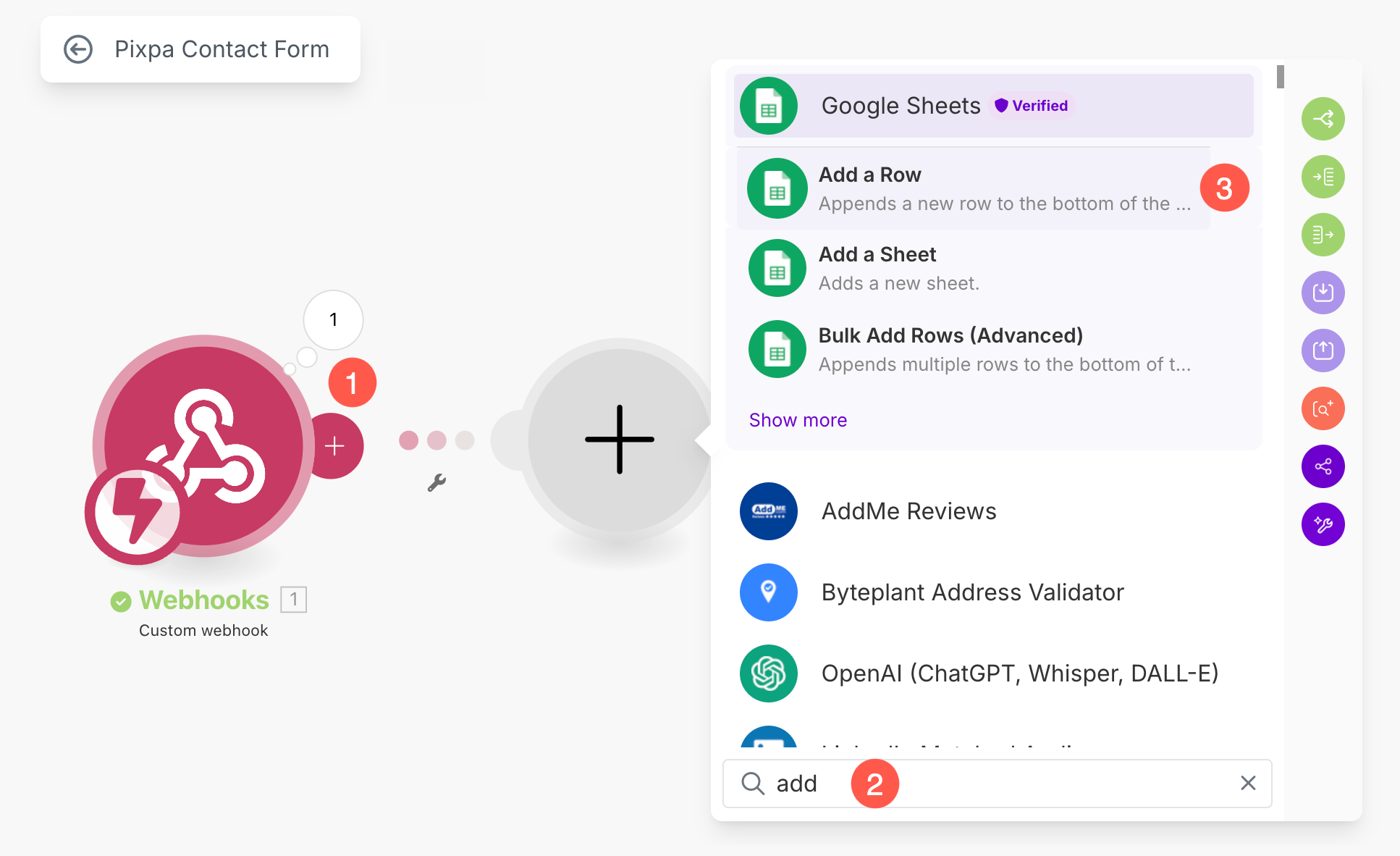
- Cliquez sur le + Bouton (1) pour ajouter un nouveau module au scénario.
- Entrer Ajouter (2) dans le champ de recherche et sélectionnez Ajouter une ligne (3) option.
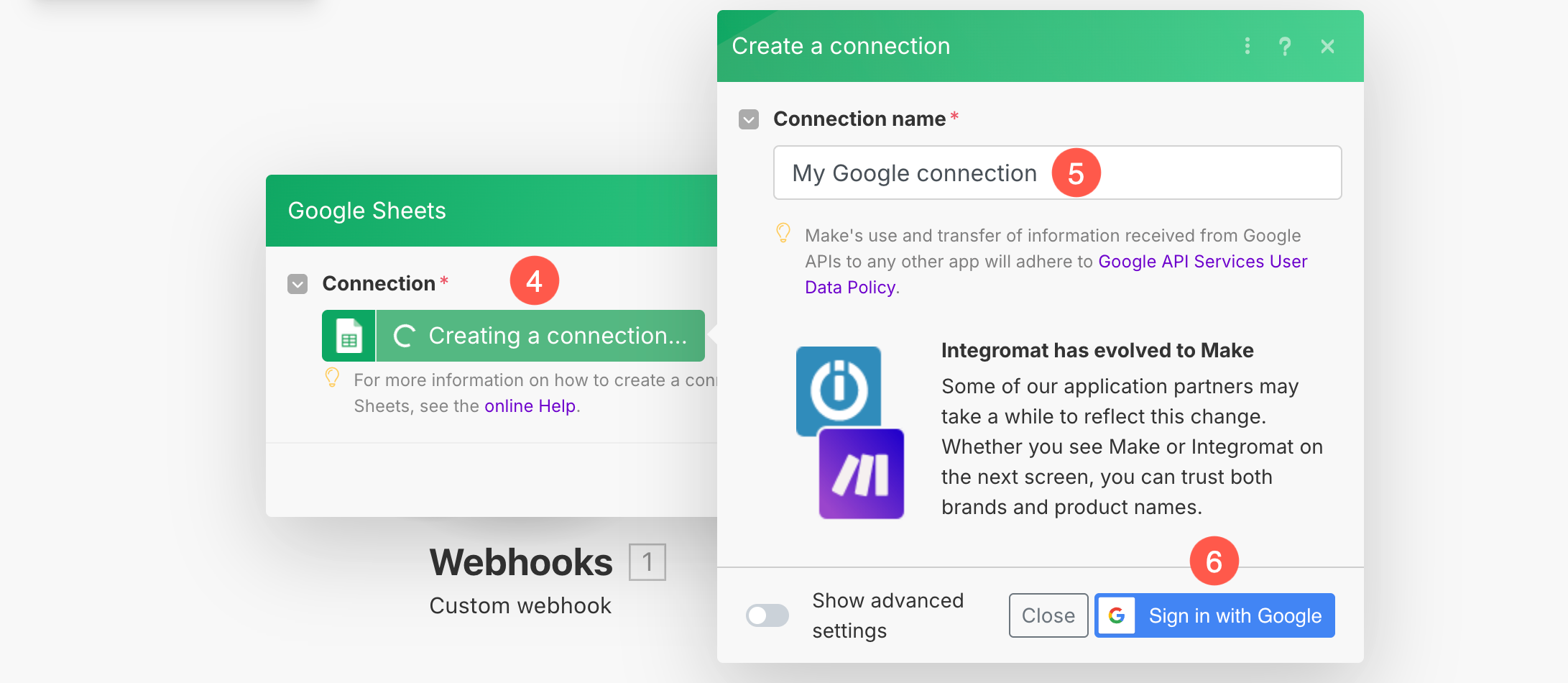
- Dans la fenêtre contextuelle, cliquez sur Créer une connexion (4) bouton.
- Spécifiez un Nom de la connexion de Géographie (5) et avec la Connectez-vous avec votre compte Google (6) pour lier la feuille de calcul.
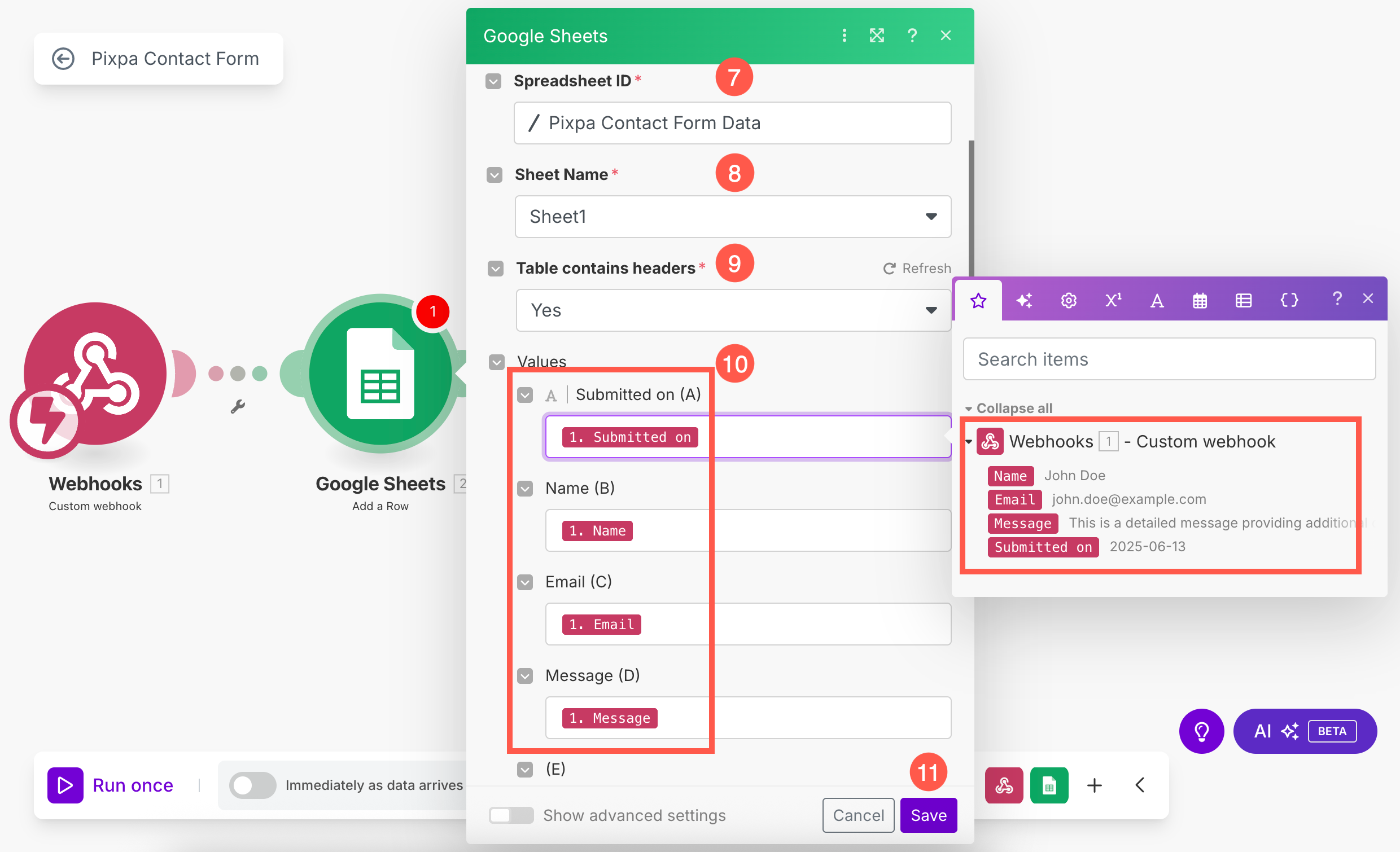
- Après vous être connecté, sélectionnez le Tableur (7). Vous pouvez effectuer une recherche parmi toutes les feuilles disponibles. Cliquez sur le bouton « Actualiser » si la feuille de calcul ne s'affiche pas.
- Sélectionnez le feuille particulière (8) sous la feuille de calcul sélectionnée.
- Assurez-vous que Le tableau contient des en-têtes (9) l'option est définie comme Oui.
- En vertu des Normes sur l’information et les communications, les organismes doivent rendre leurs sites et applications Web accessibles. Ils y parviennent en conformant leurs sites Web au niveau AA des Web Content Accessibility Guidelines (WCAG). Nos valeurs (10) section, vous verrez une liste des colonnes de votre feuille de calcul (comme Nom, E-mail, Message, etc.). Pour chacun de ces domaines, vous devez sélectionnez les données correspondantes dans la barre latérale de droite (qui affiche les données reçues du webhook). Cliquez simplement dans un champ et choisissez la valeur correspondante, par exemple :
- Carte Soumis le à 1. Soumis le
- Carte Nom à 1. prénom
- Carte Email à 1. Email
Répétez cette opération pour chaque champ pertinent afin que votre feuille Google soit remplie avec précision avec les données du formulaire entrant.
- Après avoir cartographié les champs, Enregistrer (11) les changements.
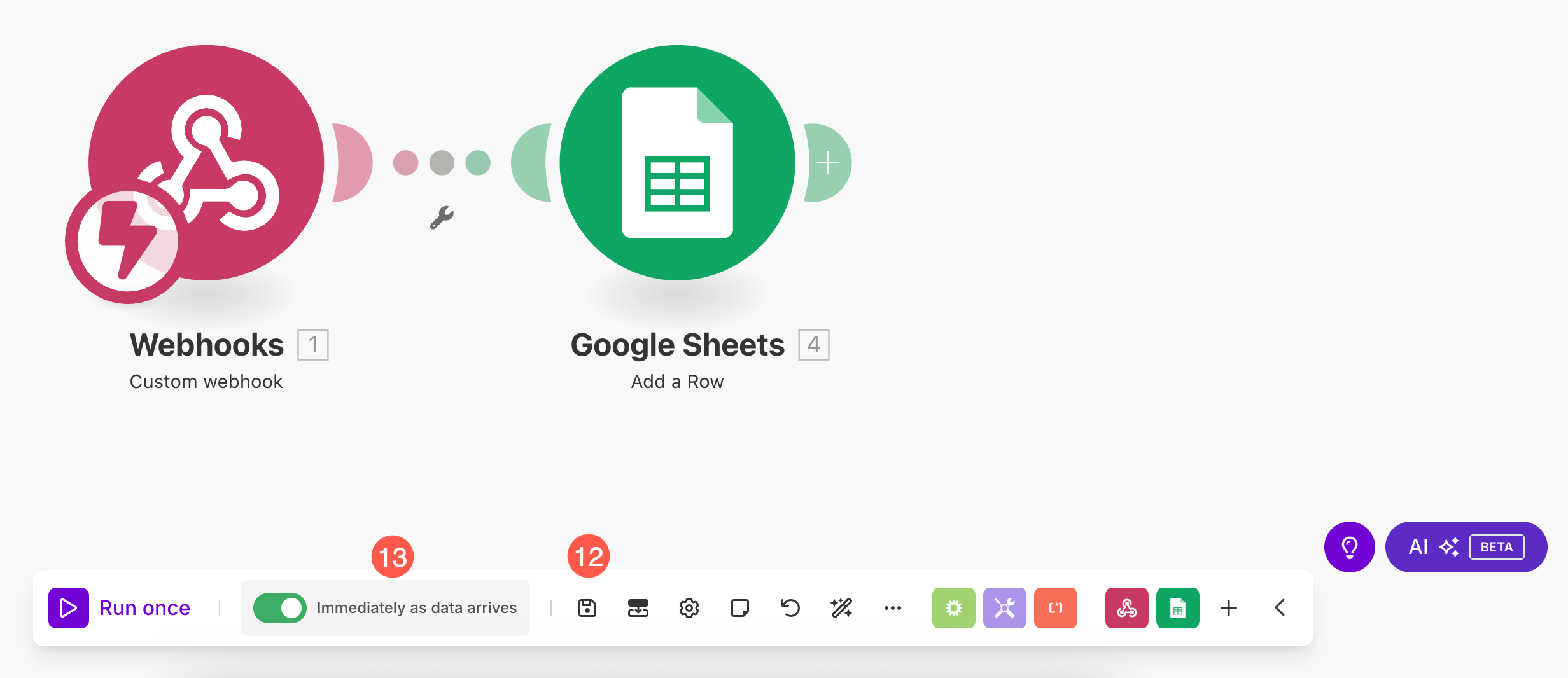
- Frappe le Enregistrer (12) Appuyez une fois sur le bouton pour enregistrer le scénario et l'activer Dès que les données arrivent (13) bascule.
Votre formulaire de contact Pixpa est désormais entièrement intégré à Google Sheets. Chaque fois qu'un utilisateur soumet le formulaire, une nouvelle ligne est automatiquement créée ; aucune intervention manuelle n'est nécessaire !