Pixpa vous permet de catégoriser efficacement le contenu de votre site web grâce aux balises . Ces balises fonctionnent comme des mots-clés qui décrivent vos pages et sont utiles pour une navigation améliorée, une fonction de recherche optimisée, une meilleure organisation du contenu, et bien plus encore.
Dans cet article :
Que sont les tags ?
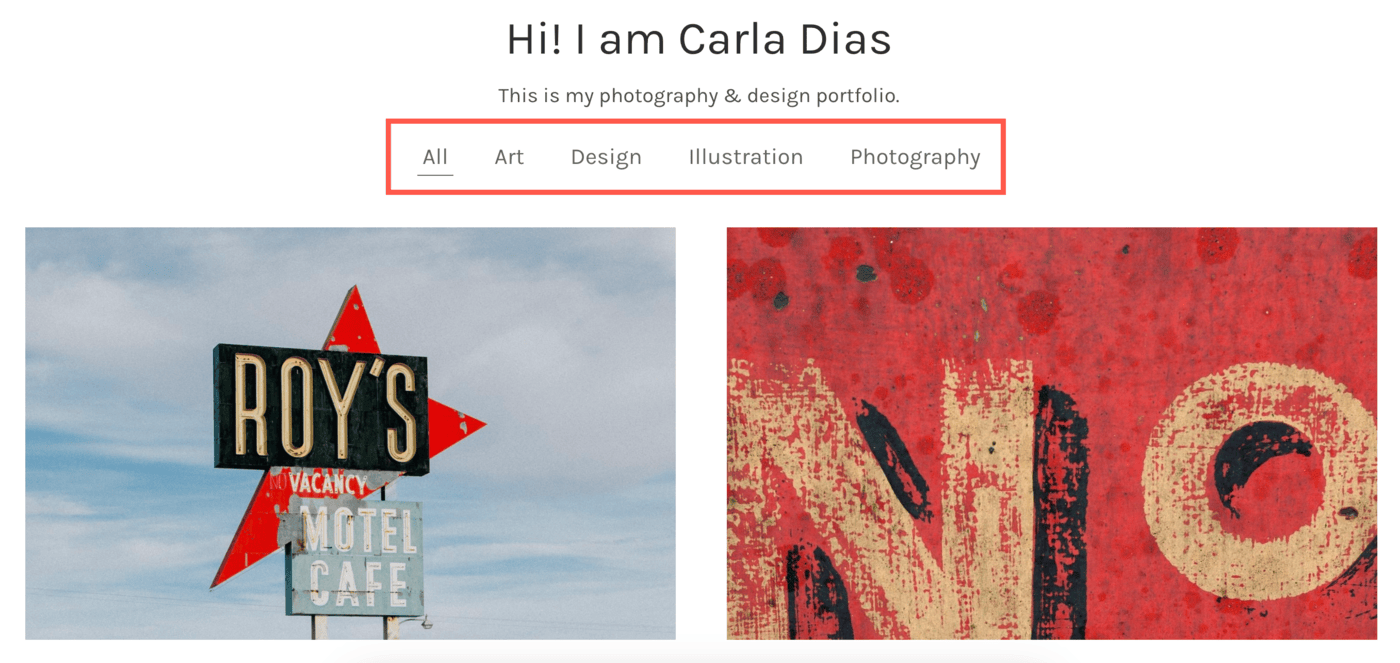
Dans Pixpa, les balises sont des mots-clés ou des étiquettes que vous attribuez à différents éléments de votre site web pour catégoriser et organiser votre contenu. Voici pourquoi les balises sont essentielles :
- Navigation améliorée: Les balises aident vos visiteurs à trouver facilement du contenu associé.
- Recherche améliorée:Lorsque votre site Web dispose d'une barre de recherche, les balises permettent aux utilisateurs de localiser plus facilement des pages ou des éléments spécifiques.
- Organisation du contenu:Utilisez des balises pour regrouper du contenu similaire, tel que des blogs, des galeries ou des produits, sous une seule étiquette.
Les balises sont polyvalentes et peuvent être appliquées à des pages, des produits, des galeries, des blogs, etc.
Comment ajouter des balises
Ajouter des tags dans Pixpa est simple. Suivez ces étapes :
- Accédez à la rubrique: Accédez à la section spécifique dans laquelle vous souhaitez ajouter des balises (par exemple, Pages, Boutique, Albums et galeries clients, Blogs, etc.).
- Ouvrir l'élément:Cliquez sur la page, le produit, la galerie ou le blog où vous souhaitez ajouter une balise.
- Trouver le champ Tags: Sous le Paramètres menu, recherchez le champ « Tags ».
- Entrez les balises: Saisissez vos mots-clés, séparés par des virgules. Par exemple : Photographie, Portfolio, Nature.
- Enregistrer les modifications:Cliquez sur « Enregistrer » pour appliquer les balises à votre article.
Répétez ces étapes pour tout autre élément que vous souhaitez catégoriser.
Examiner les balises section par section
Vous pouvez gérer et utiliser les tags dans plusieurs sections de Pixpa. Vous trouverez ci-dessous les sections où vous pouvez consulter tous les tags :
Section du site Web
Afin de voir la liste de toutes les balises qui ont été ajoutées dans la section Site Web, suivez les étapes mentionnées ci-dessous :
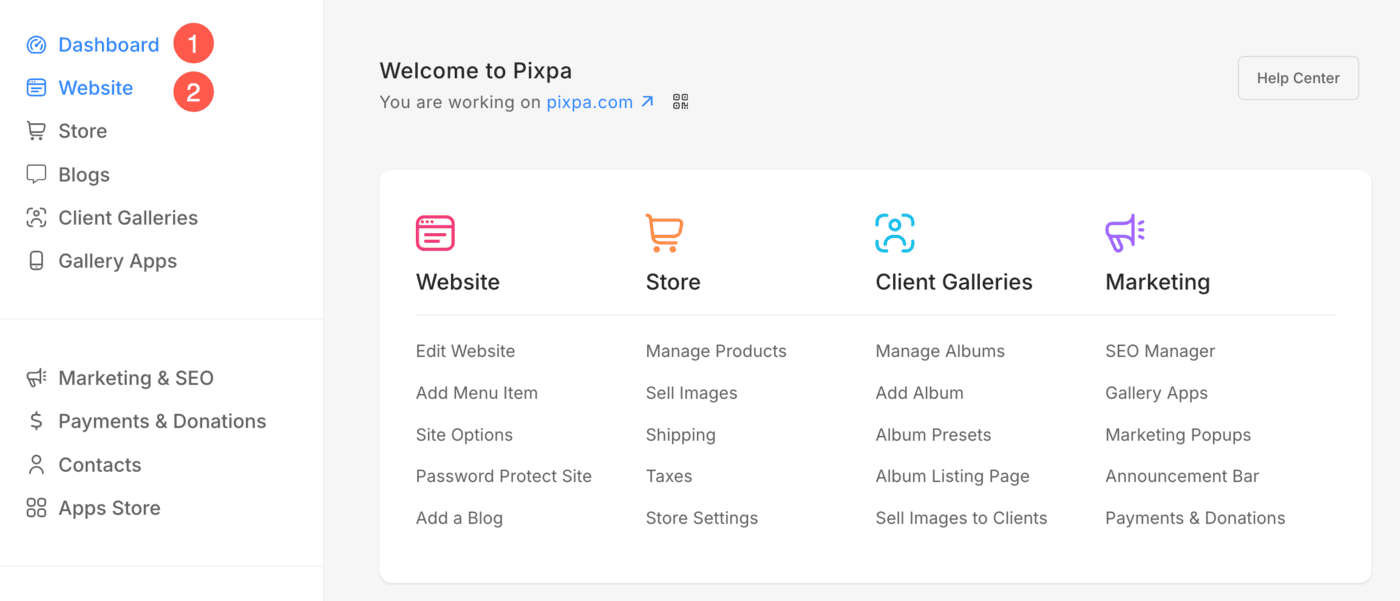
- Extrait du Tableau de bord (1) du studio, cliquez sur Site Web (2) partie.
- Cliquez sur Options (3) onglet où vous trouverez Balises des pages Web (4) option.
- Cliquez dessus pour ouvrir le Balises des pages Web (5) pages.
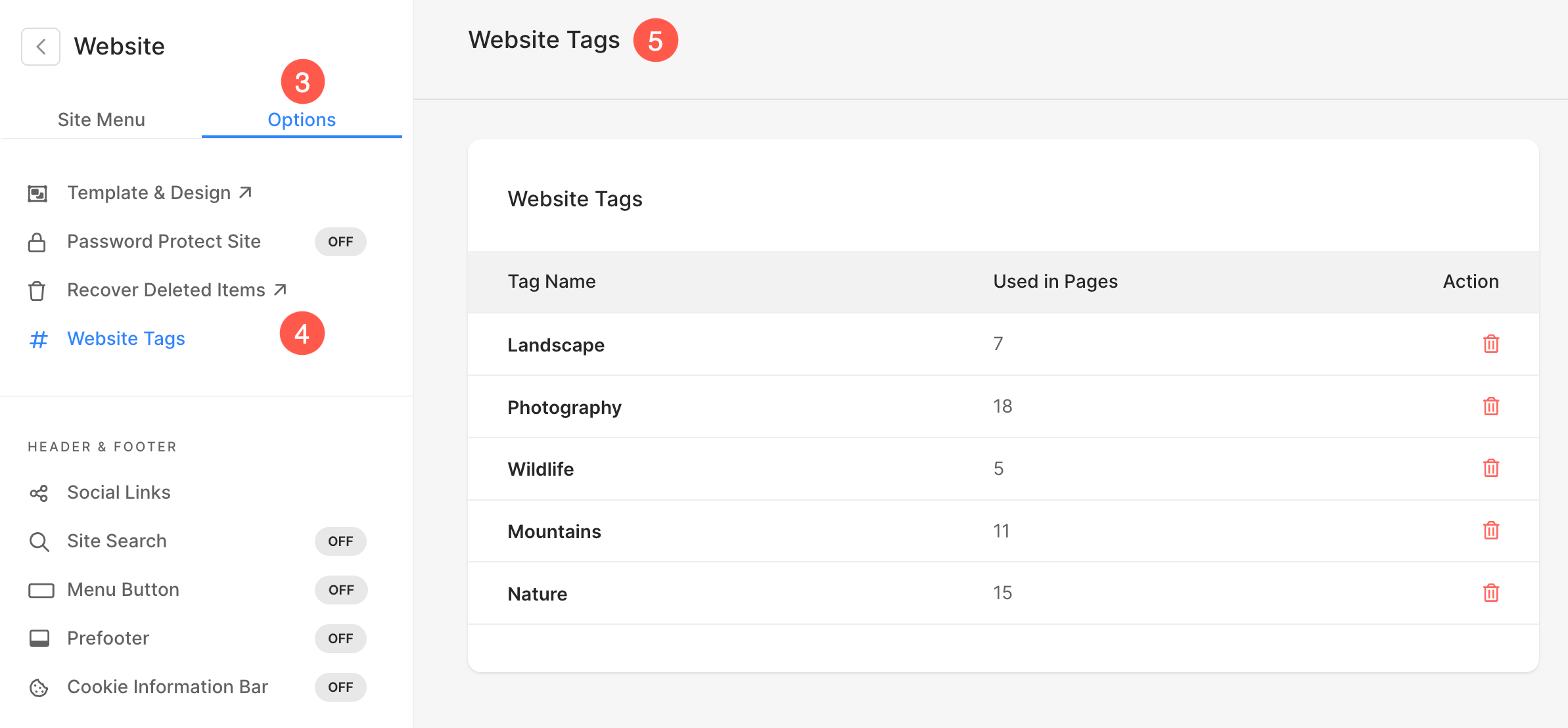
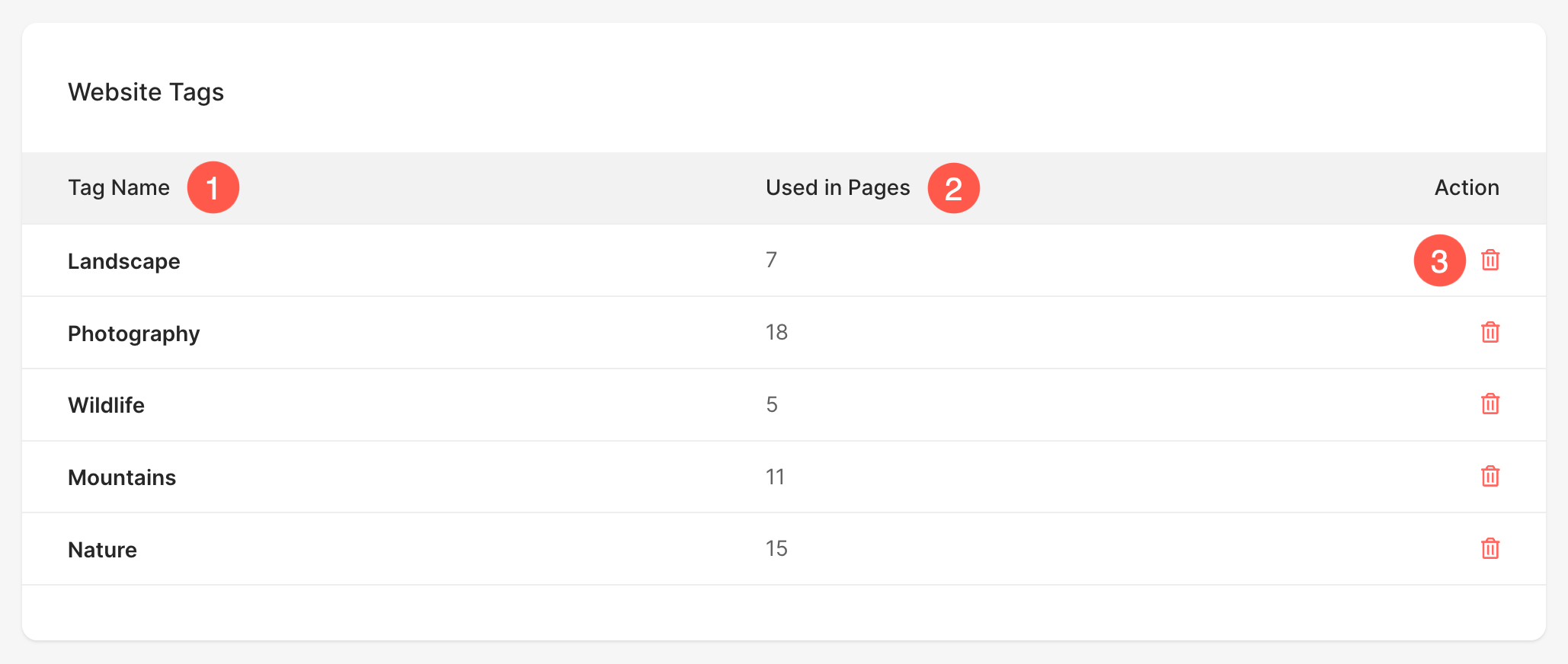
De là, vous pouvez:
- Vérifiez la Le nom du système Mots-clefs.
- Voir le nombre de fois que chaque balise est utilisé sur les pages.
- Supprimer les tags en cliquant sur l'icône à trois points.
Section Magasin
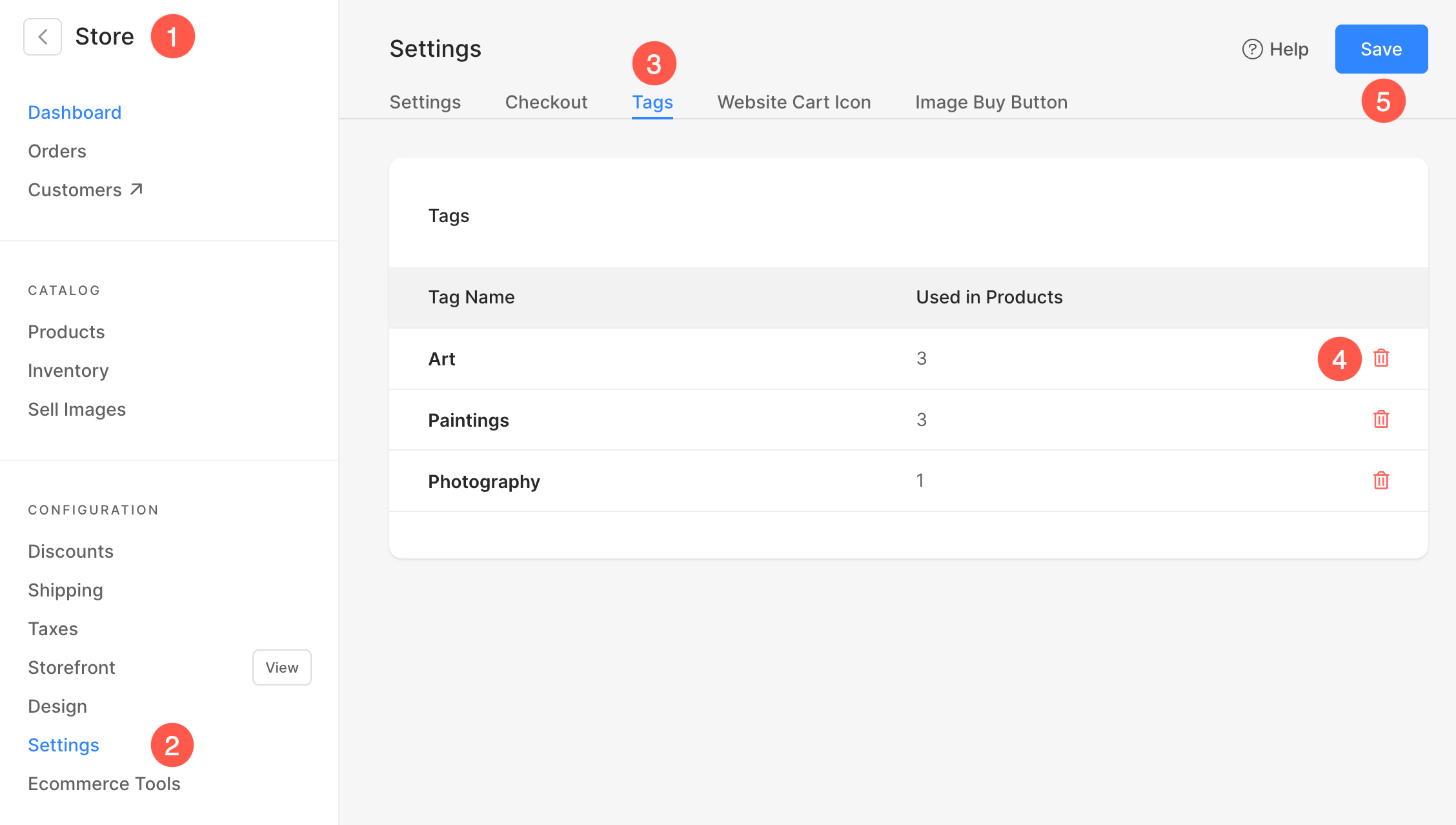
- En vertu des Normes sur l’information et les communications, les organismes doivent rendre leurs sites et applications Web accessibles. Ils y parviennent en conformant leurs sites Web au niveau AA des Web Content Accessibility Guidelines (WCAG). Boutique (1) rubrique, cliquez sur Paramètres (2) option.
- Rendez-vous dans la section Tags (3) onglet où vous verrez toutes les balises ajoutées aux produits.
- De là, vous pouvez Supprimer (4) les balises.
- Appuyez sur la touche Enregistrer (5) bouton pour appliquer et enregistrer les modifications.
Galeries de clients
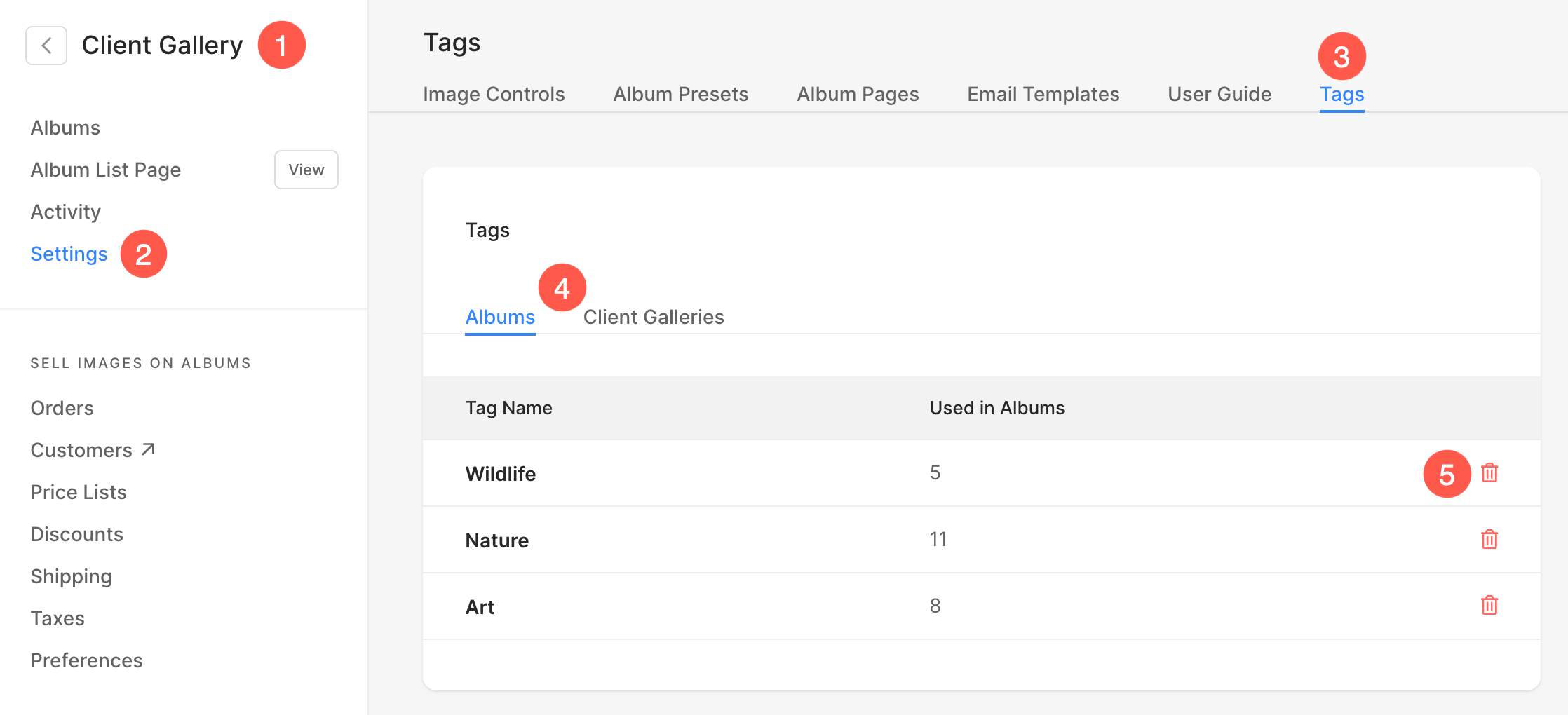
- En vertu des Normes sur l’information et les communications, les organismes doivent rendre leurs sites et applications Web accessibles. Ils y parviennent en conformant leurs sites Web au niveau AA des Web Content Accessibility Guidelines (WCAG). Galeries de clients (1) section, cliquez sur le Paramètres (2) option.
- Rendez-vous dans la section Tags (3) onglet où vous verrez toutes les balises ajoutées à différents Albums et galeries (4).
- De là, vous pouvez Supprimer (5) les balises.
Blog
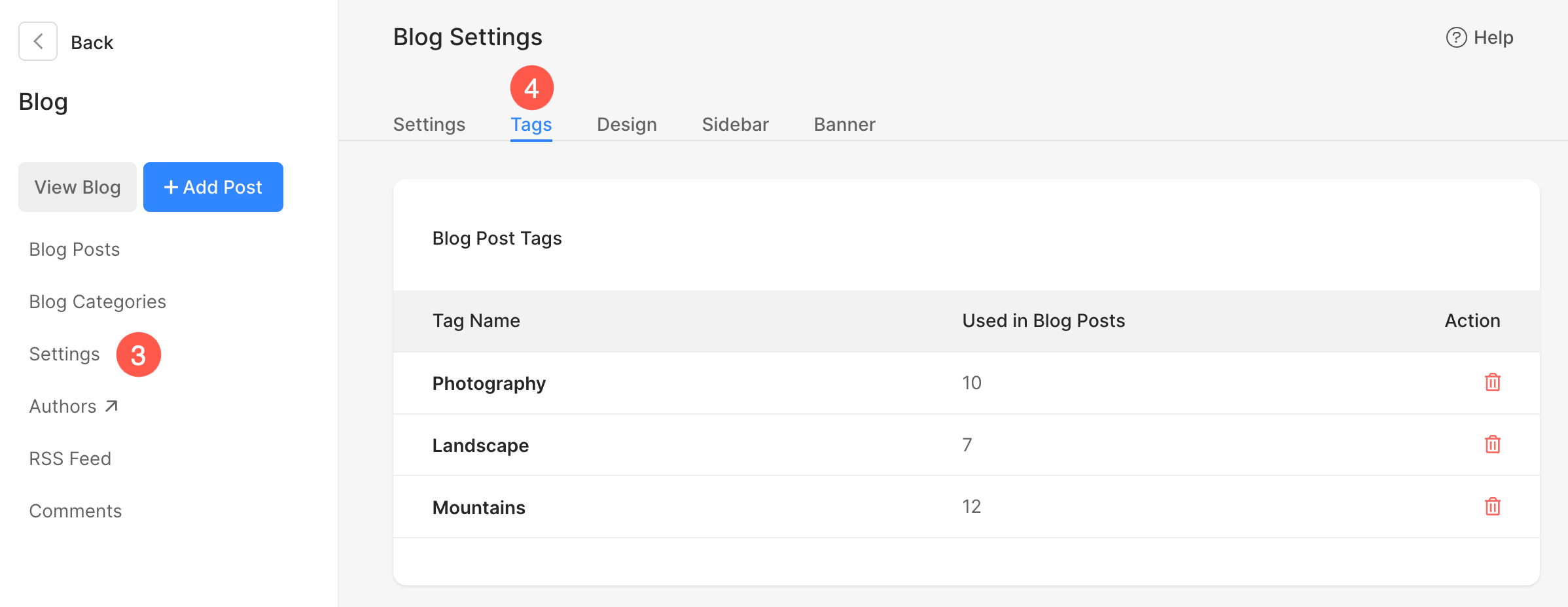
- En vertu des Normes sur l’information et les communications, les organismes doivent rendre leurs sites et applications Web accessibles. Ils y parviennent en conformant leurs sites Web au niveau AA des Web Content Accessibility Guidelines (WCAG). Blog (1) rubrique, cliquez sur Gérer le blog (2) option.

- Le Articles de blogue La page s'ouvrira. Cliquez sur le Paramètres (3) option puis Tags (4) onglet.
- À partir de là, vous pouvez consulter et supprimer les balises.