
Le widget ShareThis est un outil polyvalent et intuitif qui vous permet d'ajouter facilement des boutons de partage sur les réseaux sociaux à votre site web. Ces boutons permettent aux visiteurs de partager facilement du contenu sur différentes plateformes, ce qui stimule l'engagement et accroît la visibilité de votre contenu.
Avec des options personnalisables et une intégration transparente, le widget ShareThis permet d'améliorer la présence sociale de votre site Web et d'atteindre un public plus large.
Dans cet article :
Créer un compte sur Sharethis
Pour intégrer les widgets ShareThis sur votre site web, vous devez d'abord créer un compte sur ShareThis.
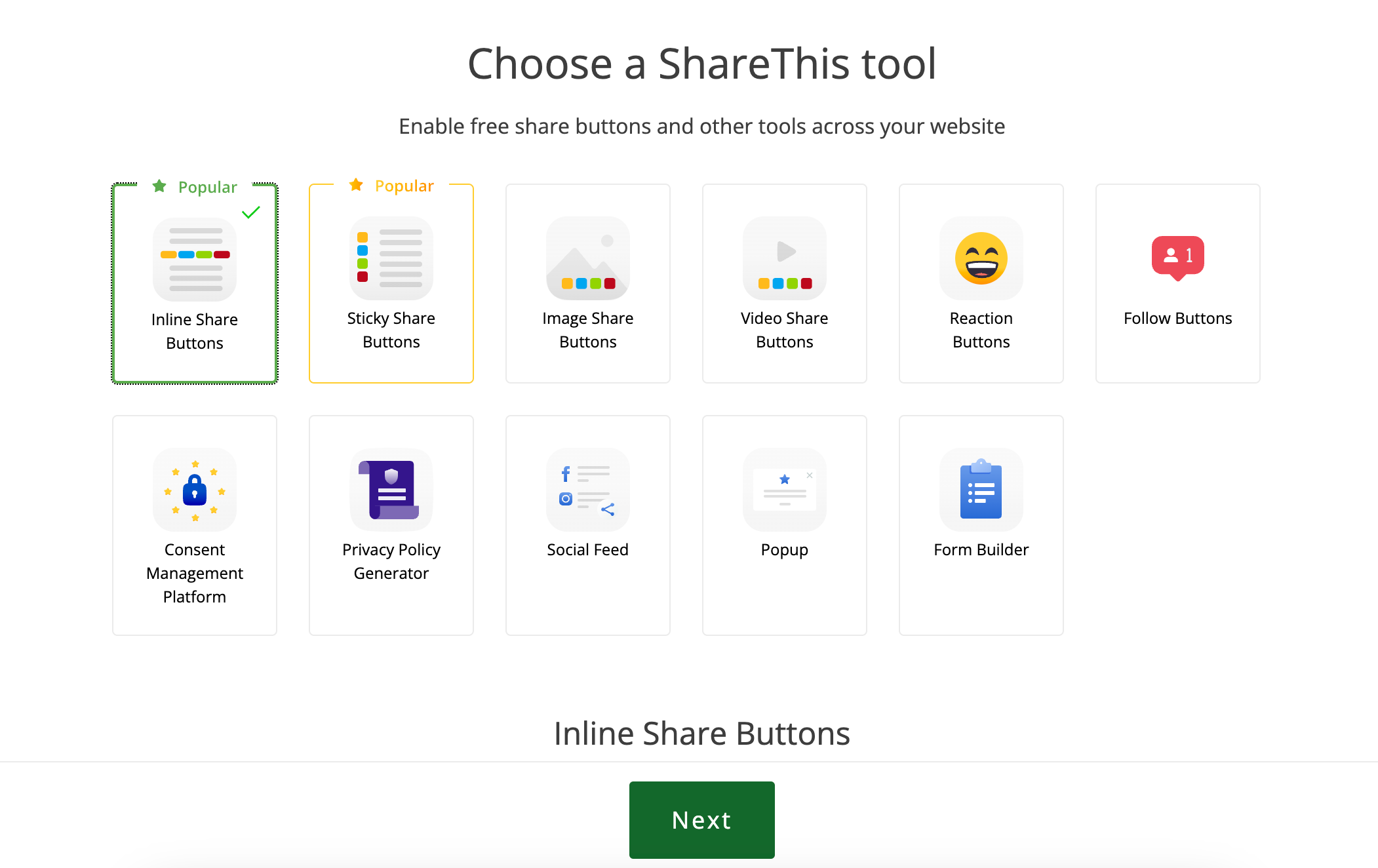
- Depuis la page d’intégration, sélectionnez un outil que vous souhaitez intégrer à votre site Web.
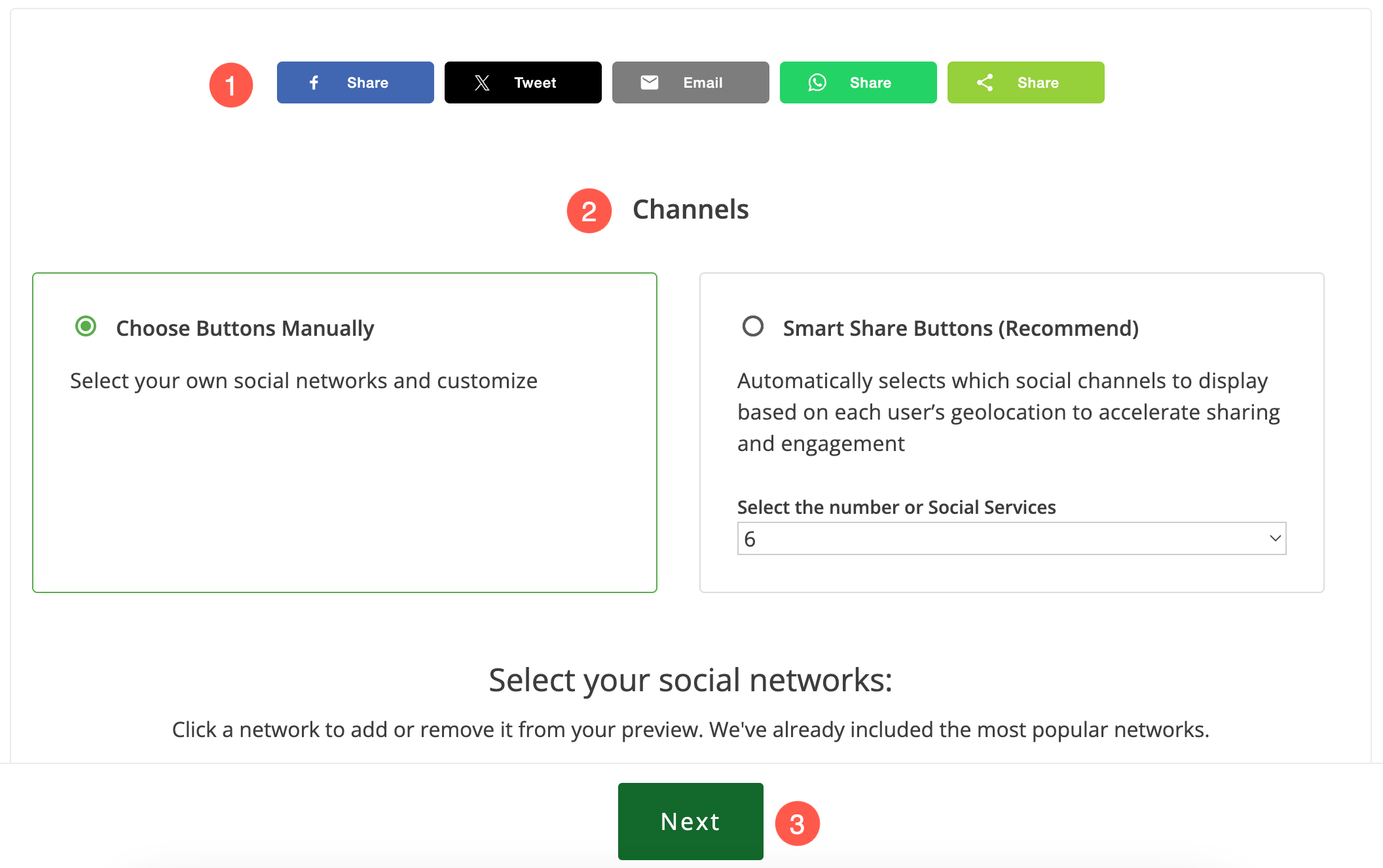
- A avant-première (1) de l'outil sera généré automatiquement.
- Vous pouvez en outre personnaliser le widgett (2) selon vos préférences.
- Une fois que vous avez terminé de personnaliser le widget, cliquez sur le Suivant (3) bouton.
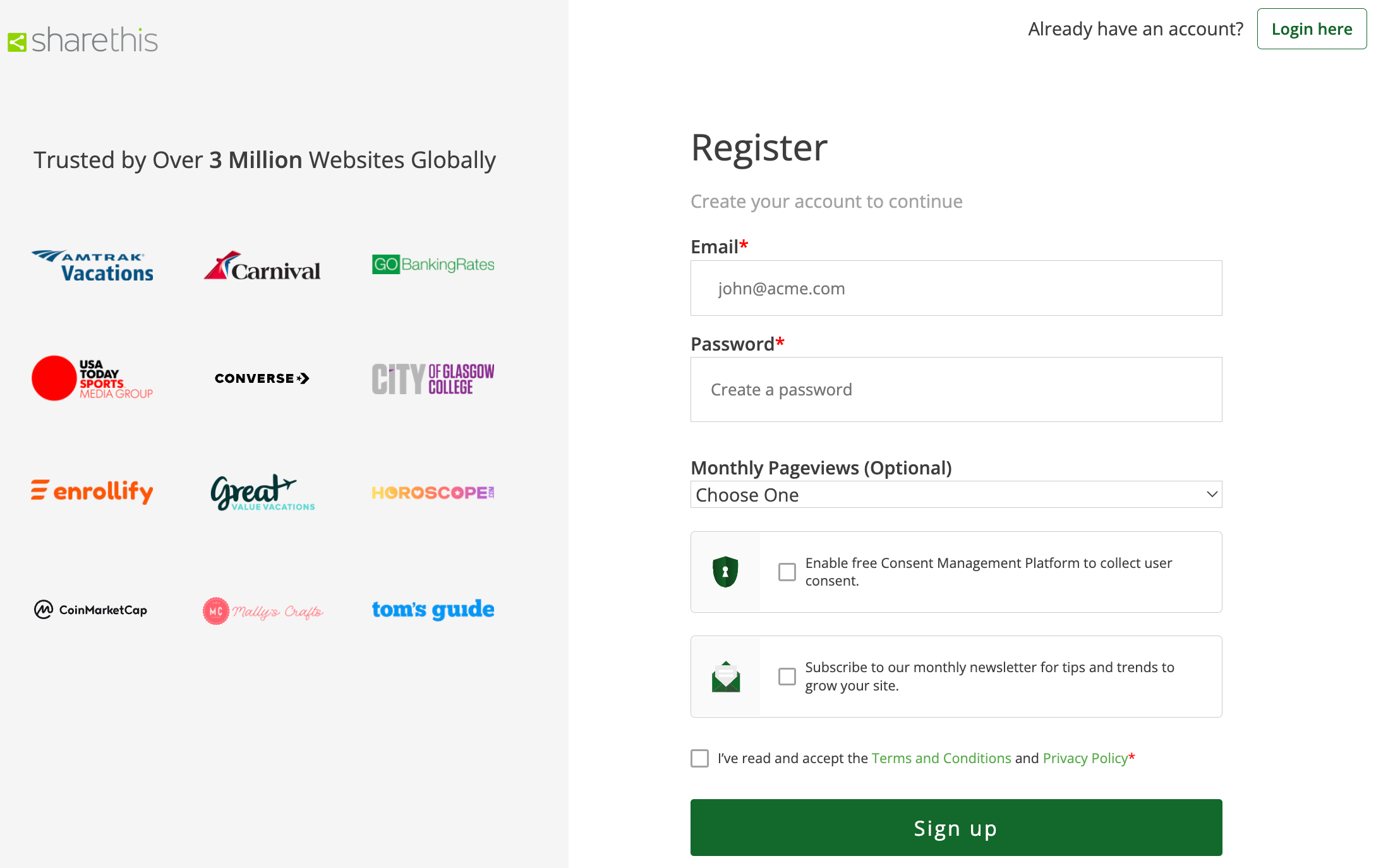
- Il vous sera alors demandé de créer un compte. Si vous en possédez déjà un, connectez-vous simplement à votre compte.
Ajoutez un widget à votre site Web
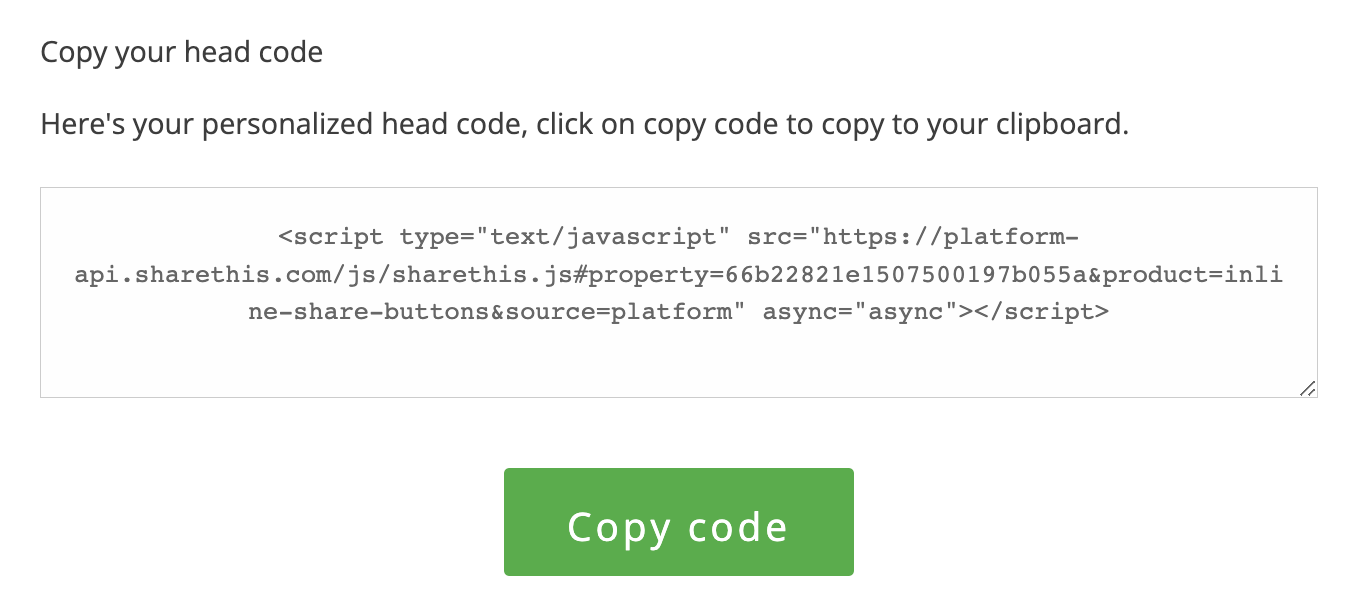
Une fois connecté, vous serez redirigé vers la page Code d'intégration.
- Copiez le code d'ici en cliquant sur le Copier le code .
- Maintenant de Paramètres du studio Pixpa, accédez au Scripts externes .
- Collez le code sous le Scripts externes à inclure dans la section head champ et Enregistrer les changements.
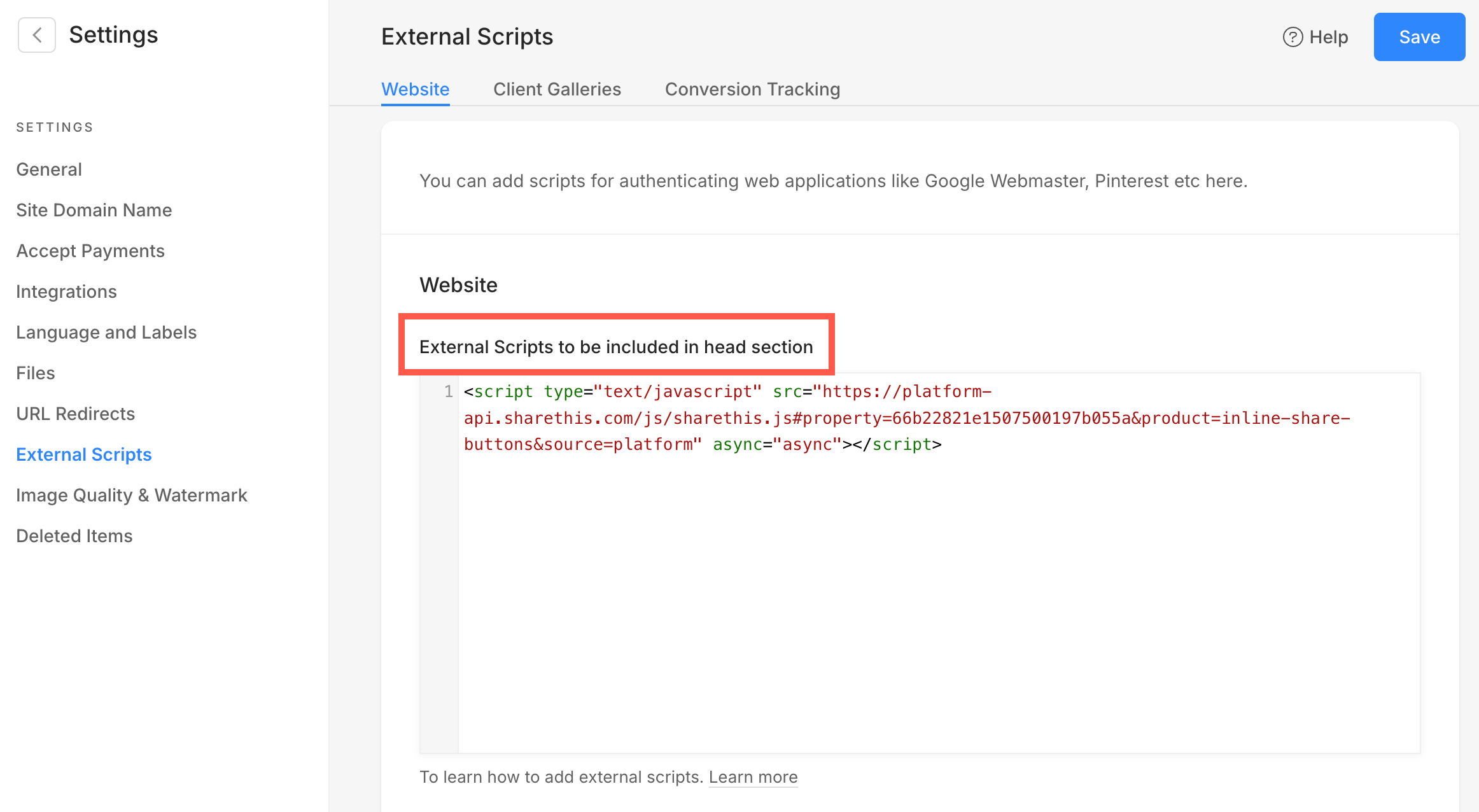
- Coller le code ci-dessus va lier votre site Web au widget ShareThis. Vous devez maintenant coller le Code de placement où vous souhaitez afficher le widget.
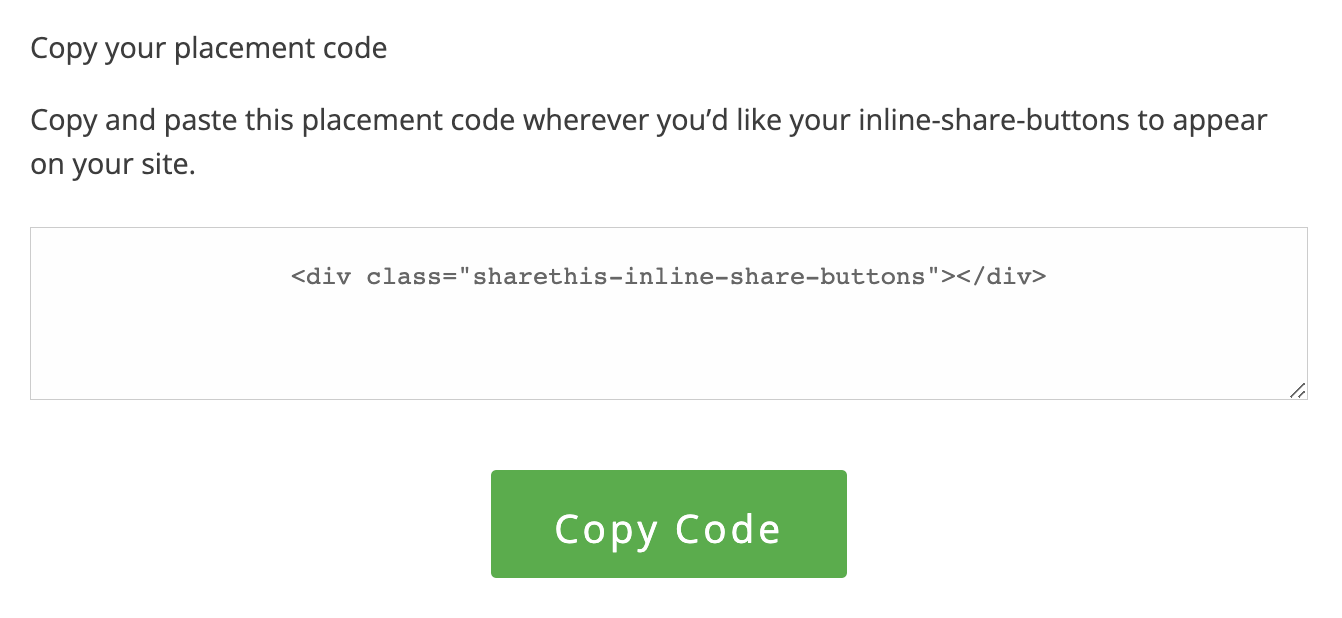
- Faites défiler jusqu'en bas de la page Code d'intégration de votre compte ShareThis.
- Vous trouverez le code de placement ici. Copiez-le en cliquant sur le Copier le code .
- Collez le code copié ci-dessus sous le Scripts externes à inclure dans la section head champ et Enregistrer les changements.
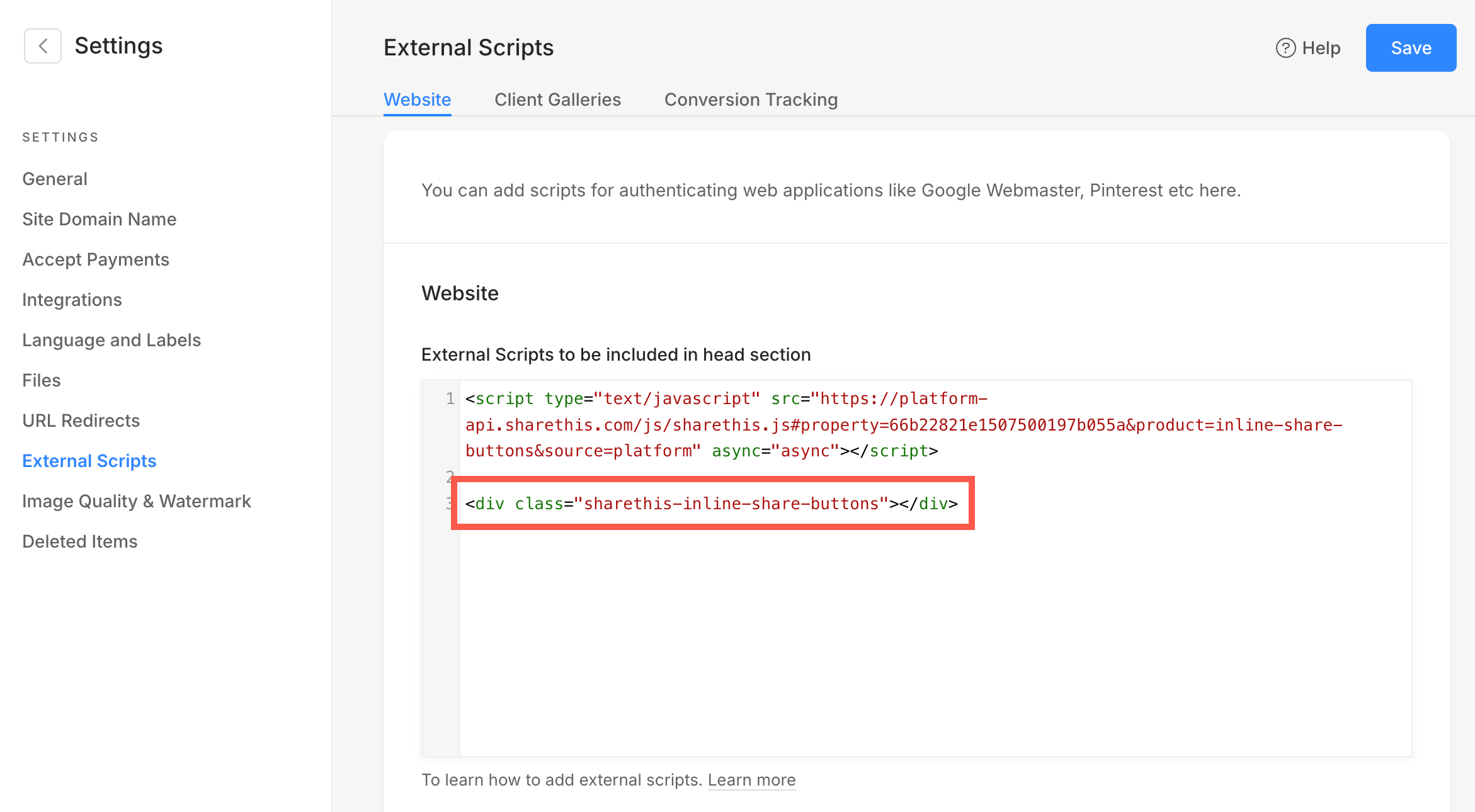
- Le widget sera affiché dans l'en-tête de votre site Web.