
Améliorez l'attrait visuel de votre site web Pixpa en intégrant du texte défilant dans la section Marquee. Le texte défilant ajoute du dynamisme à votre site, captant l'attention des visiteurs et créant une expérience utilisateur plus engageante.
Il peut être utilisé pour mettre en évidence des messages clés, des promotions ou des annonces importantes, garantissant qu'ils sont remarqués par votre public.
Dans cet article
- Ajouter une section à la page
- Ajouter/Modifier des éléments de liste
- Lien de section de superposition
- Options de style
Ajouter une section à la page
- Une section peut être ajoutée à une page. Vous pouvez soit ajouter une section à une page déjà existante, soit créer une nouvelle page au sein de votre site Web.
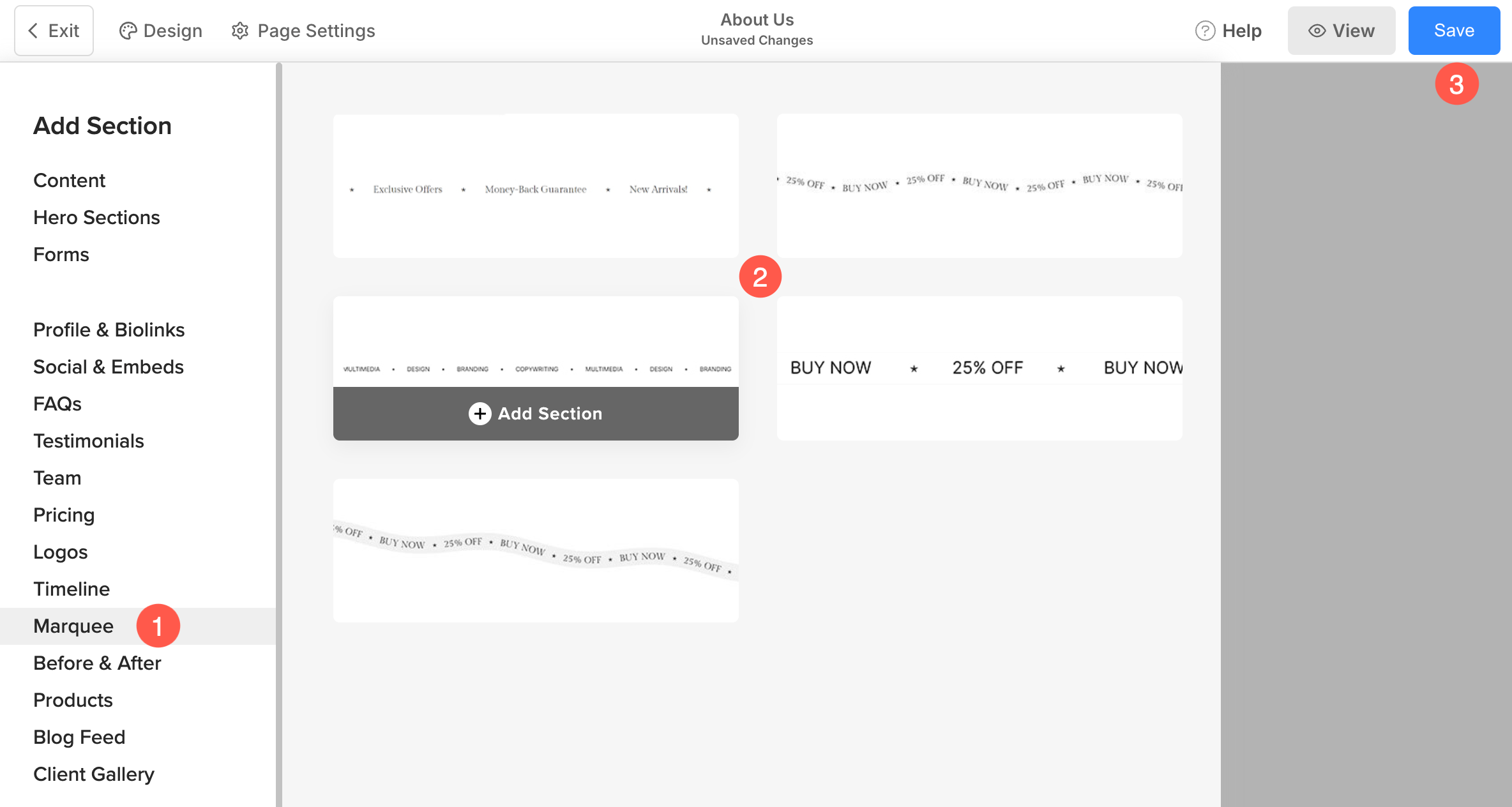
- Sur ta page, Cliquez sur le bleu + icône ajouter un Nouvelle section à votre page.

- Vous verrez maintenant le catégories de rubriques sur le côté gauche.
- Cliquez sur le Chapiteau onglet (1) où vous pouvez choisir différentes mises en page de la section Chapiteau (2).
- La section sera désormais ajoutée à la page. Cliquez sur Enregistrer (3) bouton pour conserver les modifications.
Ajouter/Modifier des éléments de liste
Ajouter un élément de liste
Une fois que vous avez ajouté la section :
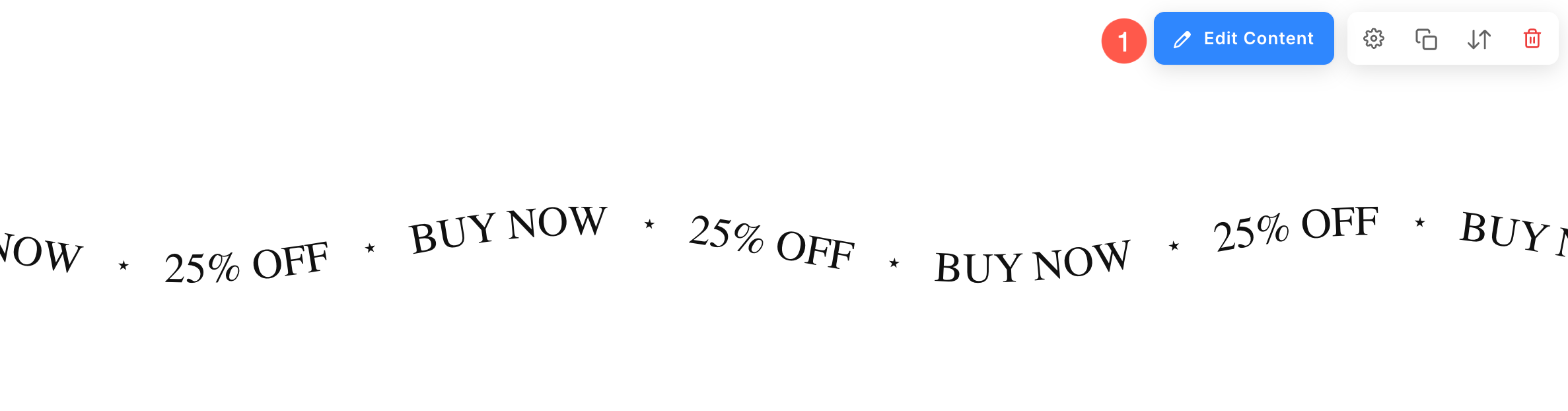
- Cliquez sur le Modifier le chapiteau (1) pour ouvrir le panneau des éléments de liste.
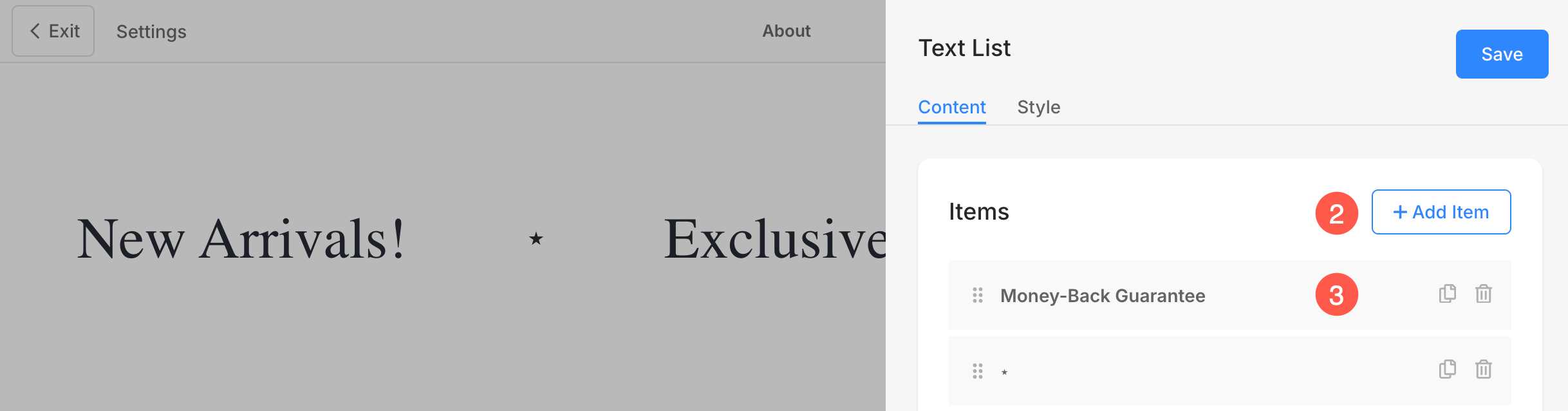
- Cliquez sur le Ajouter un article (2) bouton pour ajouter un nouvel élément de liste.
- Vous pouvez choisir de Dupliquer ou supprimer (3) les éléments de la liste.
Modifier les éléments de la liste
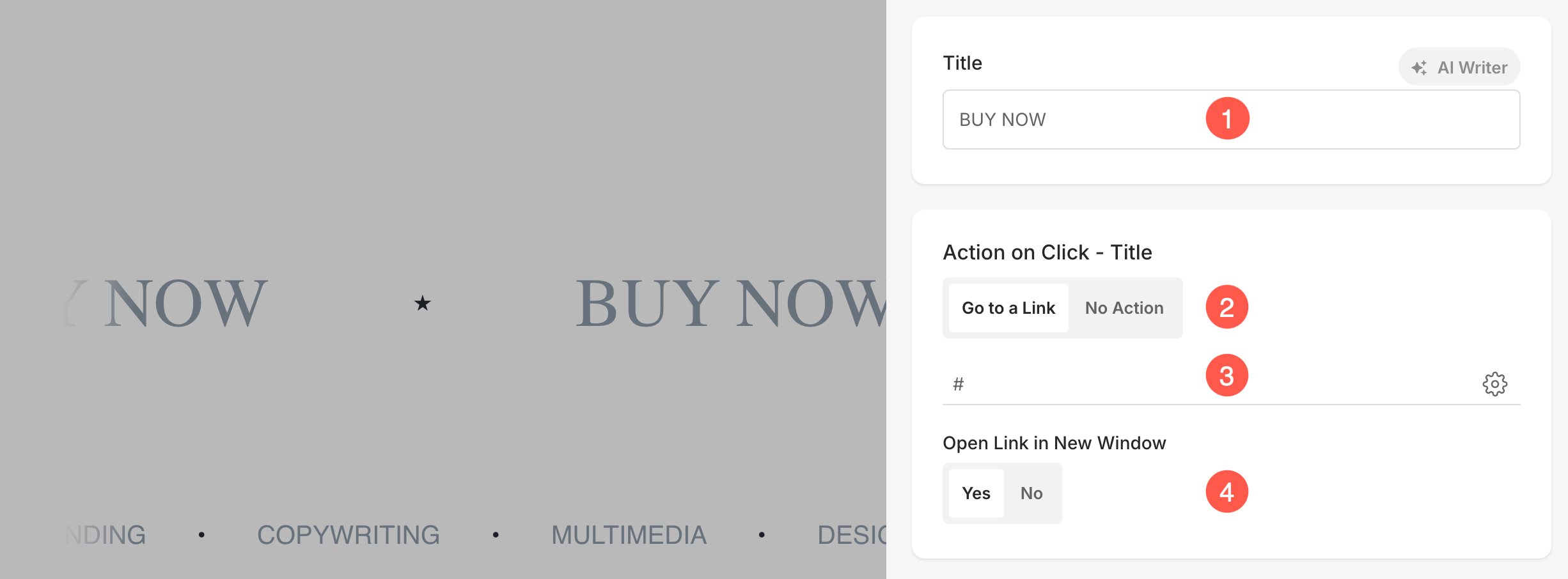
Cliquez sur un élément pour le modifier.
- Objet: Spécifie le Objet de l'article.
- Action au clic – Titre: Vous pouvez personnaliser le comportement de clic des éléments individuels dans la section Marquee. Cliquez sur Accéder à un lien Option de spécifier un lien à cet élément particulier. Sélectionnez Pas d'action pour fabriquer l'objet non cliquable.
- Spécifiez l'URL du lien: Spécifie le Lien du titre. Cliquez ici pour apprendre à utiliser le générateur de liens de Pixpa.
- Ouvrir le lien dans une nouvelle fenêtre: Activez cette option si vous souhaitez que le lien s'ouvre dans un nouvel onglet du navigateur lorsque vous cliquez dessus.
Lien de section de superposition
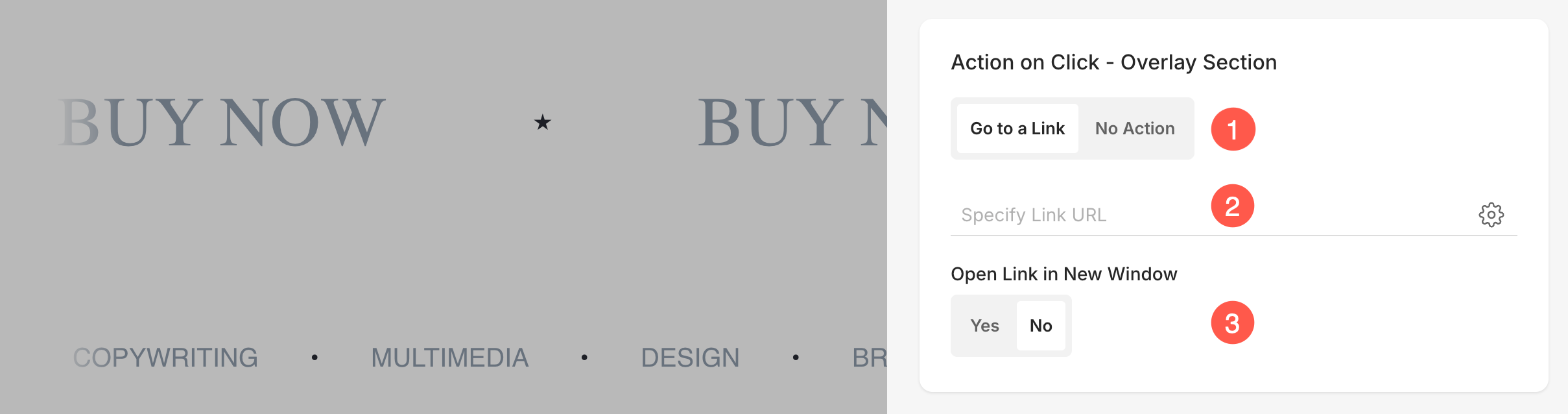
Vous pouvez désormais attribuer un lien unique à l'ensemble de la section de défilement grâce à l' option de lien superposé . Cette fonctionnalité est particulièrement utile lorsque vous souhaitez que toute la section fonctionne comme une bannière cliquable, plutôt que de créer des liens individuels pour chaque élément.
- Action au clic – Section Superposition: Choisissez Accéder à un lien pour faire la section cliquable et dirigez les utilisateurs vers une URL spécifiée. Sélectionnez Pas d'action si vous ne souhaitez pas que la section réponde aux clics.
- Spécifiez l'URL du lien: Spécifiez ici l'URL du lien de superposition. Cliquez ici pour apprendre à utiliser le générateur de liens de Pixpa.
- Ouvrir le lien dans une nouvelle fenêtre: Activez cette option si vous souhaitez que le lien s'ouvre dans un nouvel onglet du navigateur lorsque vous cliquez dessus.
Options de style
- Cliquez sur Modifier le chapiteau .
- Choisissez le Style (1) languette.
- Modifiez le style des éléments de section et Enregistrer (2) vos changements.
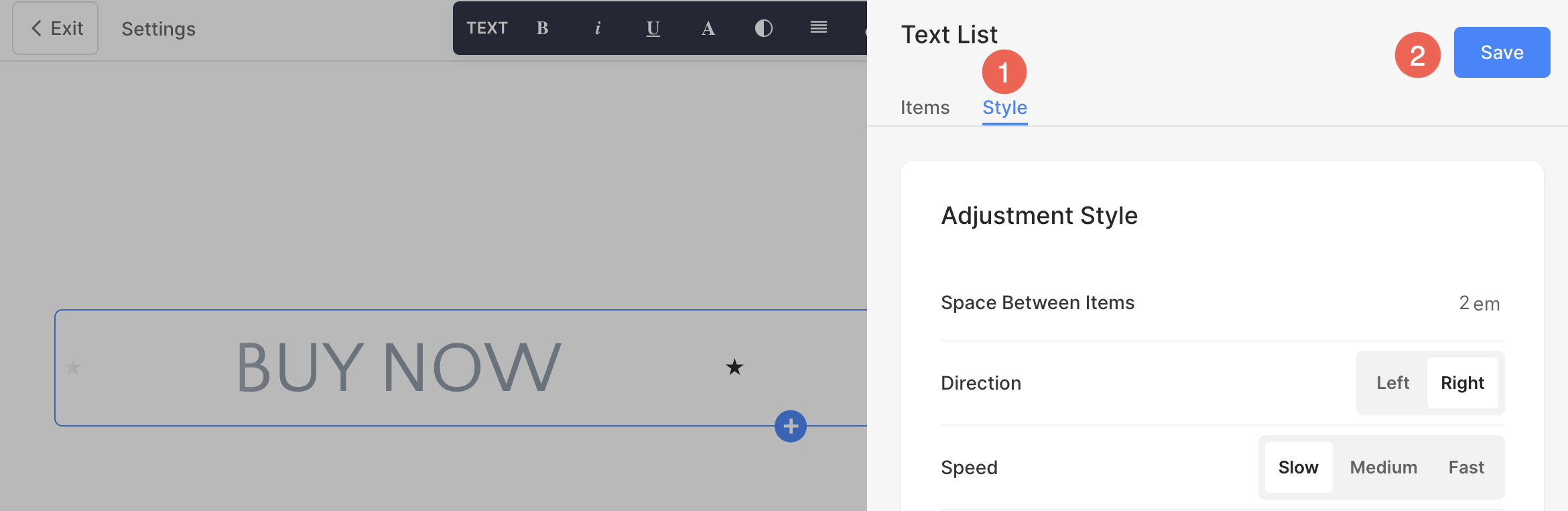
Vous aurez les options de style suivantes pour la section :
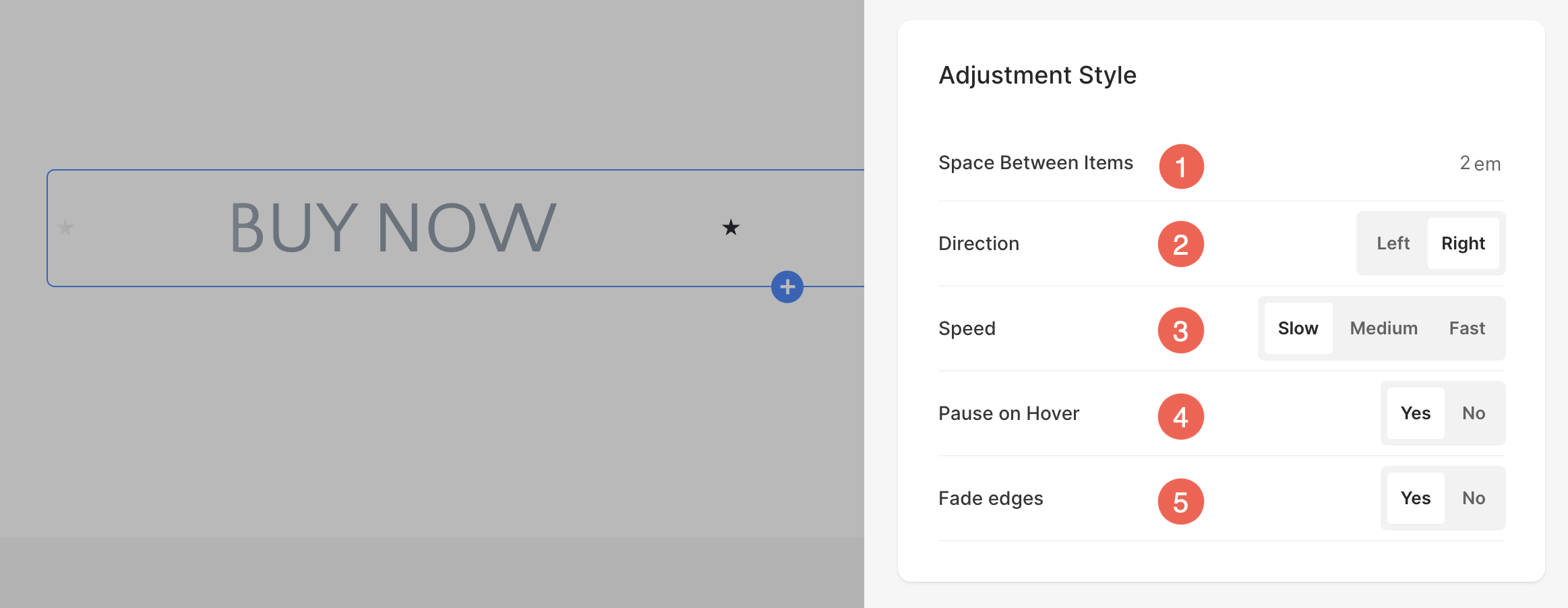
Style d'ajustement
- Spécifie le Espace entre différents éléments (1) de la Section Marquee.
- Sélectionnez le Direction d'animations (2) pour le texte défilant.
- Mettez le Speed (3) de l'animation de défilement.
- Activez cette option pour mettre l'animation en pause (4) lorsque le curseur survole le texte.
- Estomper les bords (5) de la section Marquee.
Style de texte de sélection
- Cliquez sur le Modifier le style de texte (1) bouton pour visiter le Design section et gérer vos tailles et styles de police.
- Mettez le Objet (2) style de police pour les éléments de la liste de la section.
