
L'outil avancé de personnalisation des couleurs de Pixpa vous permet d'améliorer l'attrait visuel de votre site Web en appliquant des couleurs unies, des dégradés linéaires et des dégradés radiaux à vos sections et à votre texte.
Cela vous offre un niveau élevé de contrôle créatif lors de la conception de l'arrière-plan, des titres et du texte des paragraphes de votre site.

Dans cet article :
- Accéder au panneau de couleurs
- Options de type de couleur
- Arrêts de gradient
- Curseur de rotation
- Options de forme de dégradé radial
- Sélecteur de couleurs et saisie de code hexadécimal
- Curseur d'opacité
- Où vous pouvez utiliser les options de couleur
Accéder au panneau de couleurs
- Passez le curseur sur la section que vous souhaitez modifier et cliquez sur Modifier l'article (1) option.

- En vertu des Normes sur l’information et les communications, les organismes doivent rendre leurs sites et applications Web accessibles. Ils y parviennent en conformant leurs sites Web au niveau AA des Web Content Accessibility Guidelines (WCAG). Couleur Dans l'onglet correspondant, vous trouverez l'option permettant de modifier la couleur d'arrière-plan, la couleur du texte des titres et la couleur du texte des paragraphes.
- Cliquez sur le Couleur personnalisée (2) option à côté de l'élément que vous souhaitez modifier.
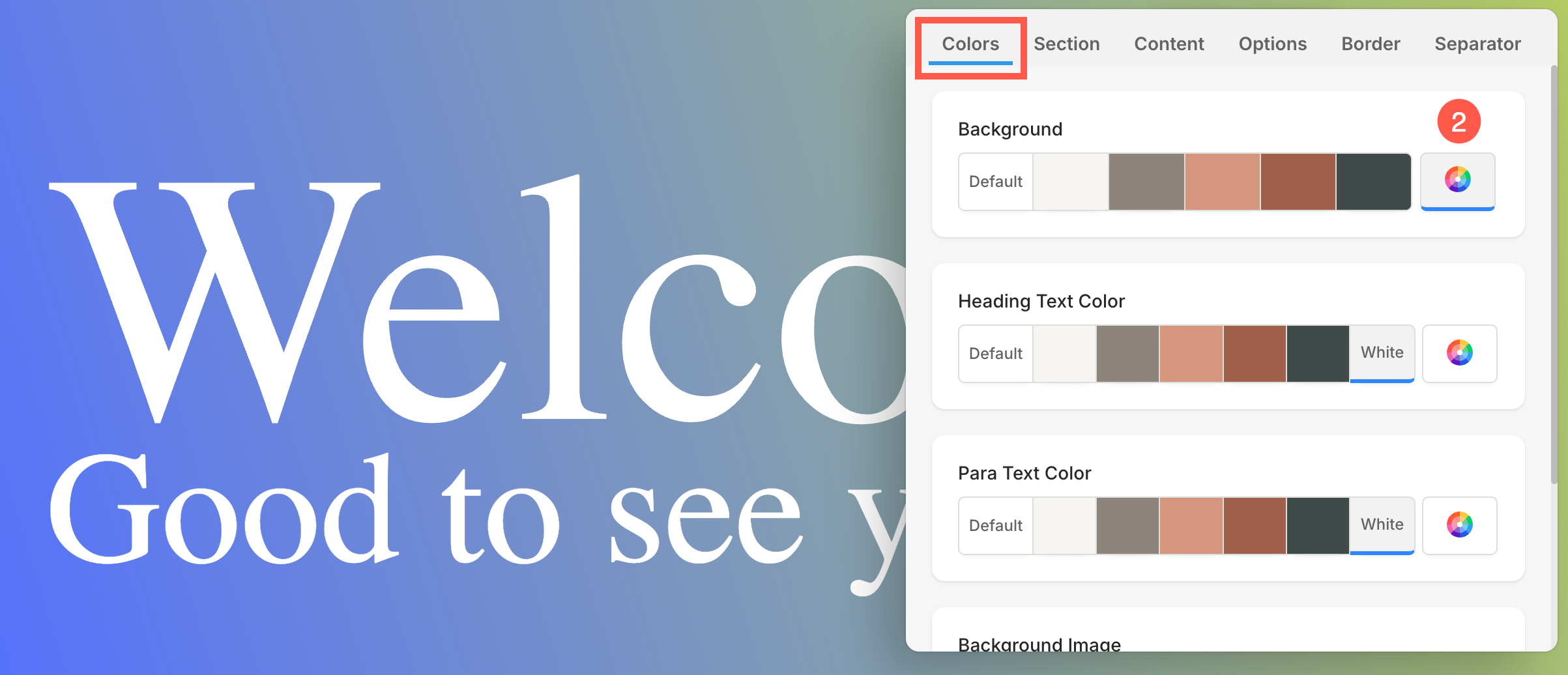
- Une nouvelle une fenêtre contextuelle s'ouvrira d'où vous pouvez personnaliser la couleur de l'élément sélectionné.
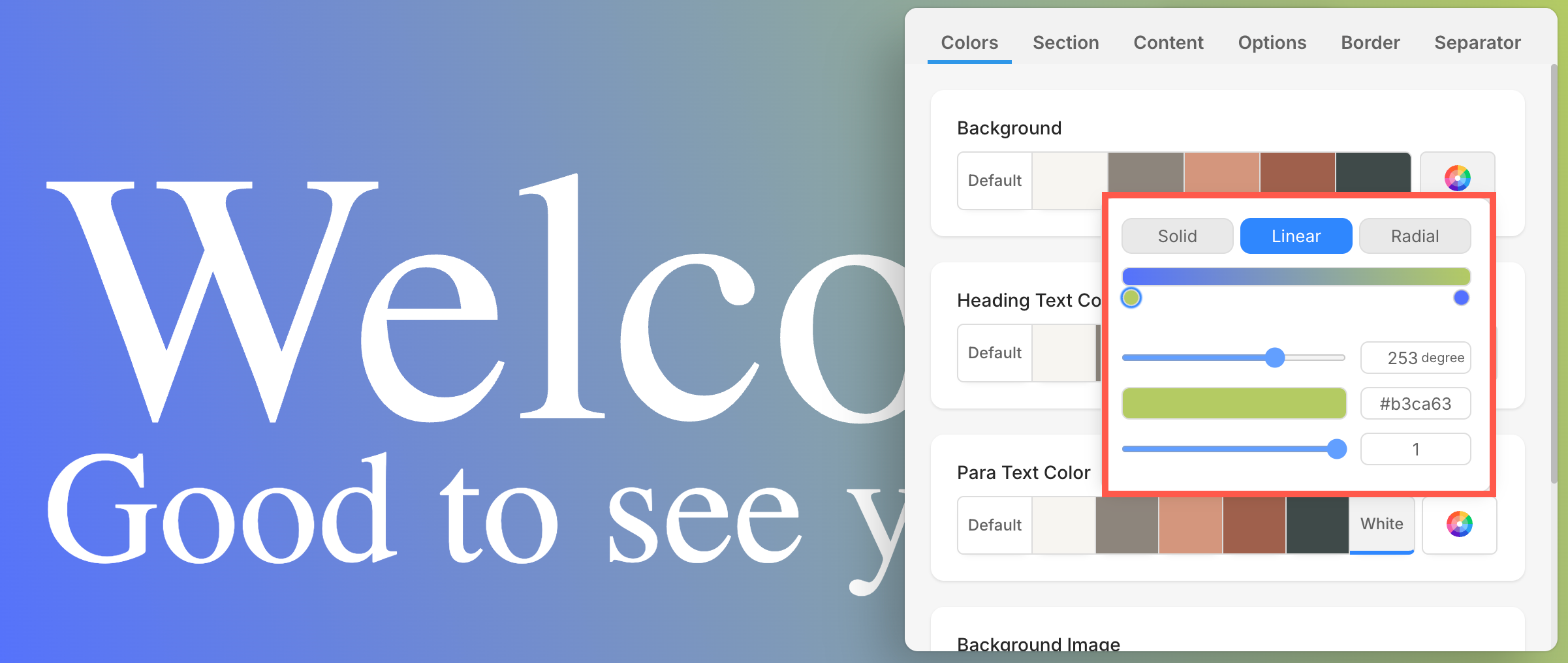
Options de type de couleur
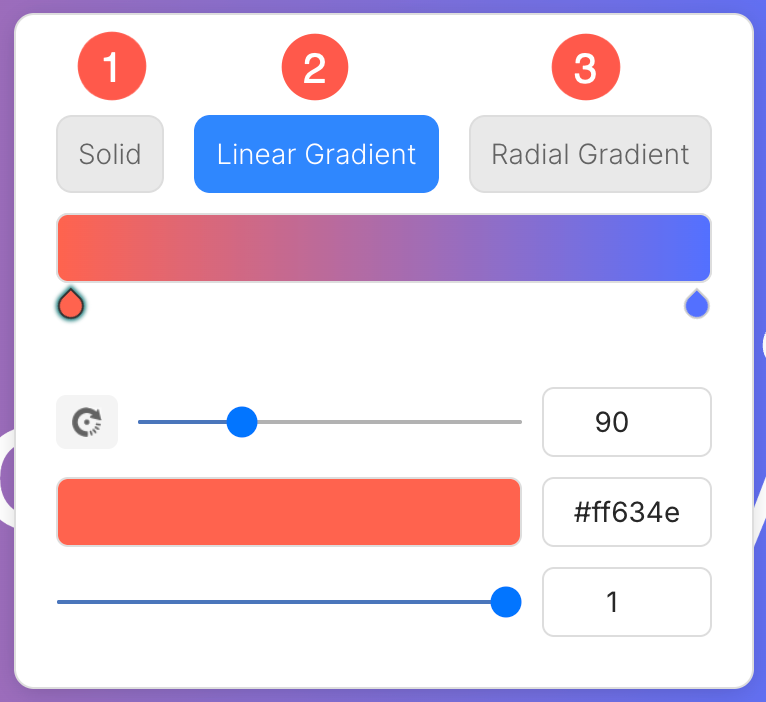
En haut du panneau de couleurs, vous verrez trois options :
- Solide: Appliquez une couleur unique et uniforme sur la zone sélectionnée. Cette option simple et épurée est idéale pour les utilisateurs souhaitant un bloc de couleur uniforme.
- Gradient linéaire: Crée un dégradé progressif de deux ou plusieurs couleurs le long d'une ligne droite. Vous pouvez contrôler la direction de ce dégradé à l'aide du curseur de rotation.
- Gradient radial : Produit une transition de couleur circulaire à partir d'un point central. Idéal pour créer des effets de type projecteur ou pour attirer l'attention sur une zone spécifique.
Arrêts de gradient
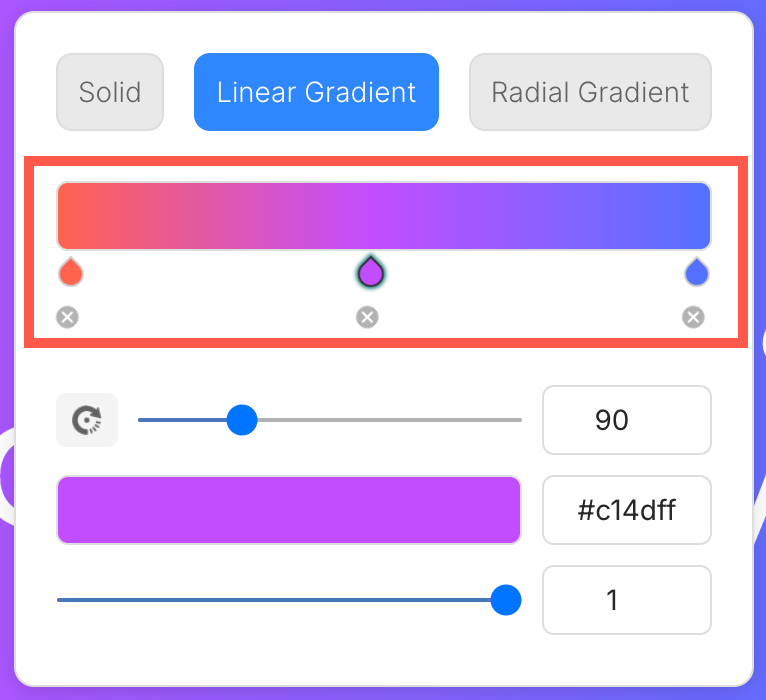
Lorsque vous sélectionnez Dégradé linéaire ou radial , une barre de couleur horizontale s'affiche et vous permet de gérer les points d'arrêt de votre dégradé :
- Chaque projet récompensé par un arrêt de gradient (représenté par une icône en forme de goutte) marque un point de couleur dans le dégradé.
- Cliquez sur un arrêt pour changer sa couleur à l'aide du sélecteur de couleurs ou en saisissant un code hexadécimal.
- Vous pouvez ajouter plusieurs arrêts pour créer des transitions multicolores fluides.
- Cliquez sur petite icône « x » en dessous un arrêt pour le retirer.
Curseur de rotation (dégradé linéaire uniquement)
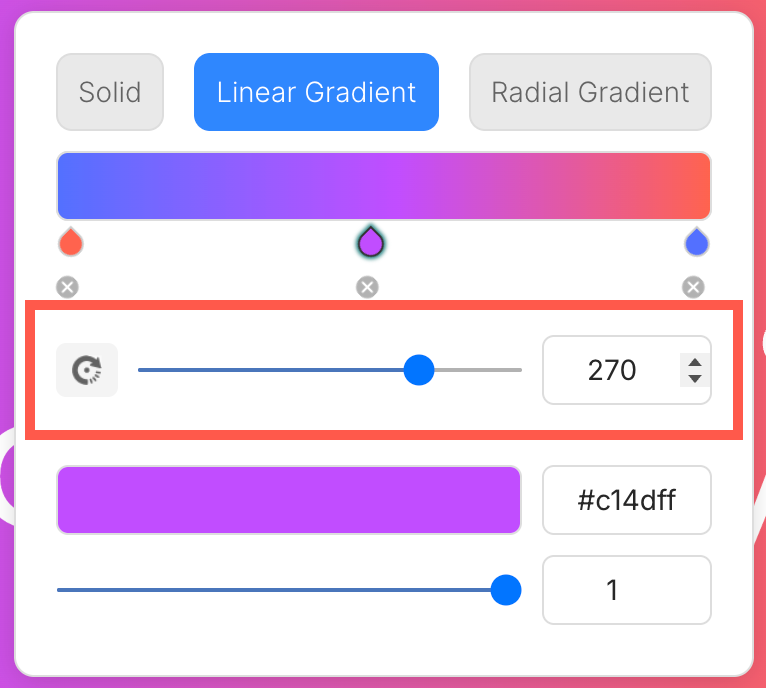
Pour les dégradés linéaires, utilisez le curseur de rotation pour modifier l'angle du dégradé. Cela vous permet de faire pivoter la couleur de l'horizontale (0°) à la verticale (90°) ou selon n'importe quel angle personnalisé jusqu'à 360°.
- Un aperçu du dégradé s'ajustera en temps réel lorsque vous déplacerez le curseur.
- L'angle actuel est affiché dans un champ numérique à côté du curseur (par exemple, 270°).
Options de forme de dégradé radial
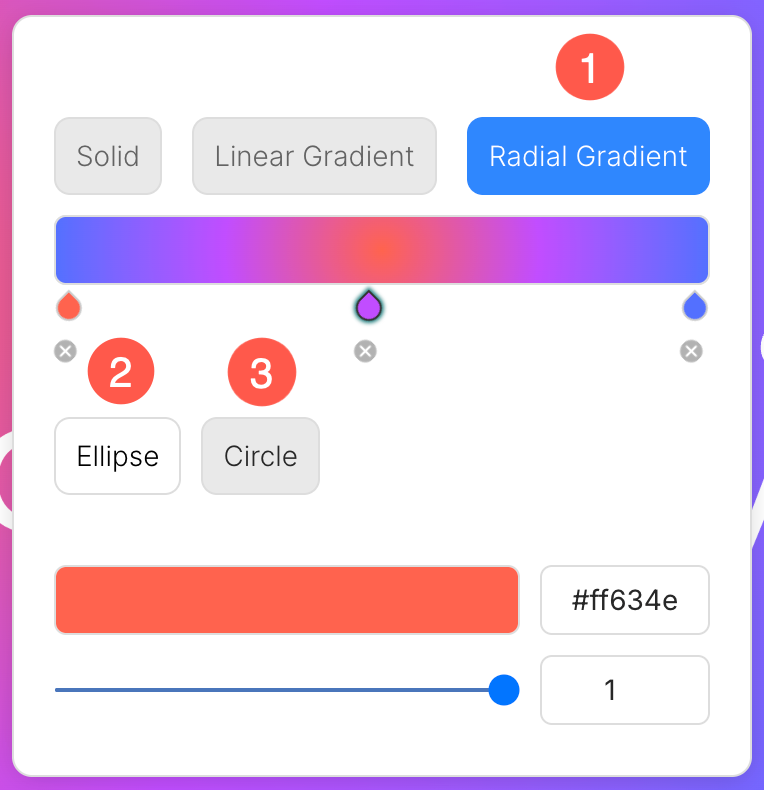
Lorsque vous sélectionnez Dégradé radial (1), deux options de forme apparaissent sous l'aperçu du dégradé :
- Ellipse: Produit un dégradé radial allongé avec étirement horizontal ou vertical. Ceci est utile pour une couverture de dégradé plus large ou des motifs asymétriques.
- Cercle: Cela crée un dégradé parfaitement rond partant du centre (ou du point focal sélectionné). Idéal pour les arrière-plans de type projecteur ou pour attirer le regard sur un élément central.
Sélecteur de couleurs et saisie de code hexadécimal
Que vous travailliez avec une couleur unie ou des dégradés individuels :
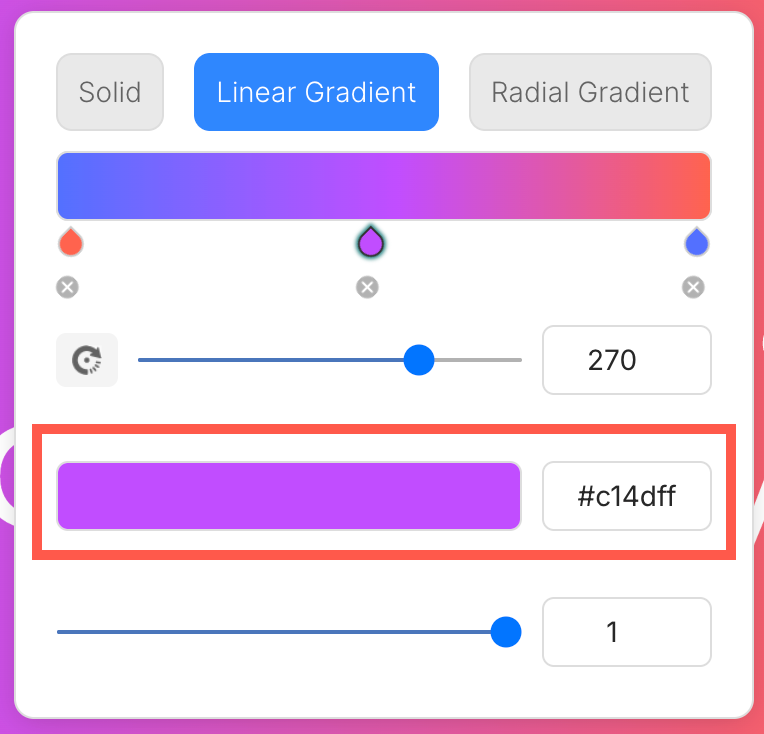
- Utilisez le bouton pipette à couleurs choisir une couleur visuellement.
- Vous pouvez également saisir un code couleur hexadécimal manuellement (par exemple, #c14dff) pour un contrôle précis des couleurs.
Si vous utilisez un dégradé, la sélection d'un arrêt vous permet de définir sa couleur spécifique à l'aide de cet outil.
Curseur d'opacité
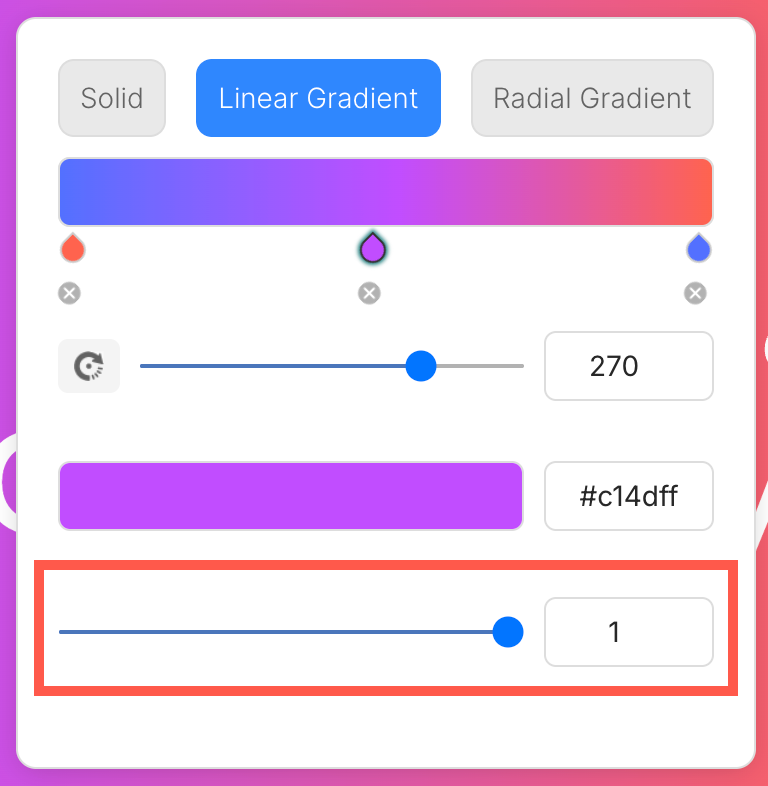
En bas du panneau, vous trouverez un curseur pour contrôler l'opacité :
- Définissez le niveau de transparence de la couleur sélectionnée ou de l'arrêt du dégradé.
- Une valeur de 1 signifie totalement opaque, tandis que 0 signifie totalement transparent.
Ceci est utile pour créer des effets visuels en couches ou des superpositions d'arrière-plan douces.
Où vous pouvez utiliser ces options de couleur
Ces outils de couleur avancés sont disponibles dans les domaines suivants :
- Contexte de la section
- Titre du texte
- paragraphe texte
Chaque zone possède son propre onglet de couleur, ce qui vous permet de styliser différents composants indépendamment pour une plus grande flexibilité visuelle.