
Une fois que tu as activé le magasin, vous pouvez y ajouter des produits.
Dans cet article :
- Ajouter un produit de service
- Aperçu
- Prix
- Rubrique d'informations
- De produits connexes
- Liste des magasins
- Inventaire
- Différentes options
- Options de référencement
Ajouter un produit de service
- Entrer Stocker des produits (1) dans la barre de recherche.
- À partir des résultats associés, cliquez sur le Stocker des produits option (2) sous Liens des studios.
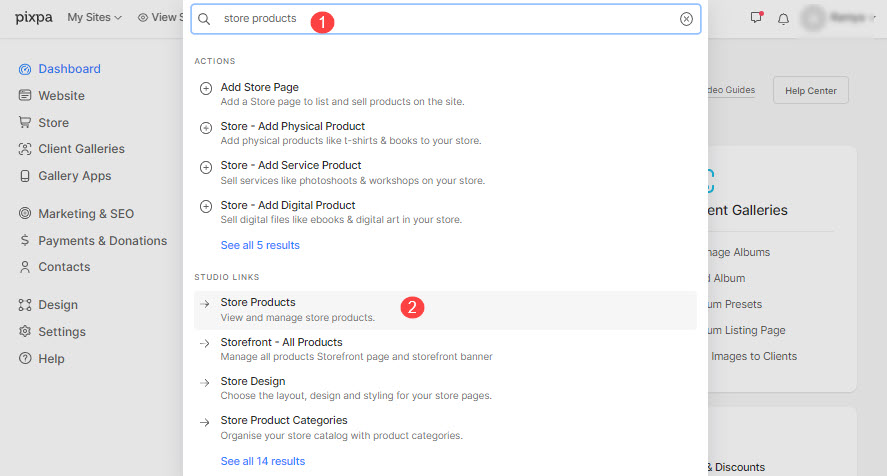
- Vous atteindrez maintenant le Produits .
- Cliquez sur le + Ajouter un produit (3) Bouton. Celui-ci ouvre un menu déroulant qui vous permet de choisir le type de produit que vous souhaitez ajouter.
- Cliquez sur le Services (4) options.

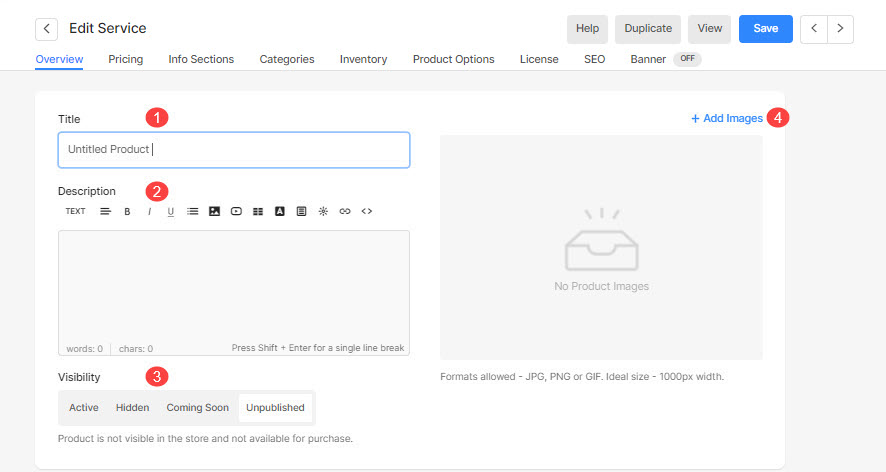
Cela vous amènera à la page de création/modification du produit. Voir les captures d'écran et les instructions ci-dessous :
- Titre: Le nom de votre produit.
- Description : La description du produit prend en charge le texte enrichi et le HTML, vous pouvez donc y intégrer une vidéo du produit si vous le souhaitez.
- Visibilité: Les produits peuvent avoir 4 états (Actif/Caché/Bientôt disponible/Non publié).
Vérifiez également: Définir l'état du produit en magasin. - Ajouter des images: Ajoutez jusqu'à 200 images pour votre produit. Vous pouvez les glisser-déposer et les agencer. après Vous avez ajouté les images et enregistré le produit.
La première image de la séquence est considérée comme l'image par défaut du produit.
Vérifiez également: Combien d'images puis-je ajouter à un produit ?
Préparation de vos images – Taille de l'image
Idéalement, les images doivent être au format JPEG et avoir une largeur d'environ 1000 XNUMX pixels.
Prix
- Prix du produit: Le prix par défaut de la version de base de votre produit. Il est affiché sur la page de liste des produits.
- Comparer au prix: Valeur optionnelle pour mettre vos produits en vente. Comparer au prix est le prix non actualisé du produit et doit toujours être supérieur au prix du produit.
- Ce produit est exempt de taxe : Cochez cette option pour exonérer de taxe un produit particulier.

Rubriques d'informations
Les sections d'informations sont utiles pour afficher plus de contenu en plus de la description du produit qui peut être appliquée à plusieurs produits à la fois. Apprendre encore plus à propos des sections d'informations.
Produits associés
Il s'agit de la section qui affiche généralement des articles complémentaires ou similaires au produit qu'un client consulte actuellement, encourageant des achats supplémentaires et améliorant l'expérience d'achat.
Lors de l'ajout/modification d'un produit, vous pouvez personnaliser les produits qui seront affichés comme produit associé.
- Afficher les produits : À partir de là, vous pouvez sélectionner l'une des quatre options suivantes :
- Tous les produits: Avec cette option, tous les produits du magasin publiés seront répertoriés comme produits associés.
- Basé sur la catégorie : Grâce à cette option, vous pouvez afficher les produits associés en fonction d'une catégorie.
- Basé sur la balise : Grâce à cette option, vous pouvez afficher les produits associés en fonction d'une balise.
- Aucun: Cela désactivera la section « Produits associés » pour le produit particulier qui est actuellement ajouté/modifié.
- Sélectionnez la catégorie/balise : Cette option s'affichera en fonction de la sélection effectuée à l'étape précédente. Si vous avez sélectionné « Basé sur la catégorie », vous pouvez sélectionner une catégorie particulière ou toutes les catégories. De même, si l'option « Basé sur la balise » est sélectionnée, vous pouvez choisir une balise particulière ou toutes les balises.

Liste des magasins
- Catégories: Sélectionnez la catégorie dans la liste pour ajouter ce produit à cette catégorie particulière.
- Tags: Ajoutez des balises à un produit pour les affecter à une catégorie. Les balises peuvent également être utilisées pour filtrer les produits.
Regarde aussi: Que sont les balises ? Comment utiliser les balises dans les produits et les catégories ?

- Suivre le stock pour ce produitGérez la quantité d'un produit de service particulier disponible à la vente dans votre boutique Pixpa.
Regarde aussi: Gérer l'inventaire des produits en magasin. - SKU: Ajoutez l'unité de gestion des stocks ici, le cas échéant.
Inventaire

- Activer les options du produit : Activez cette option pour créer des variantes de produit.
Par exemple, une séance de prise de vue peut comporter des variantes de produits en fonction de la durée (2 heures, 4 heures, 8 heures) ou des forfaits (petit, moyen, étendu).
Regarde aussi: Créer des options de produits pour la boutique.
Différentes options

- Instructions relatives à la licence et à l'utilisation: Veuillez inclure ici les instructions de licence/d'utilisation de ce produit.

Référencement
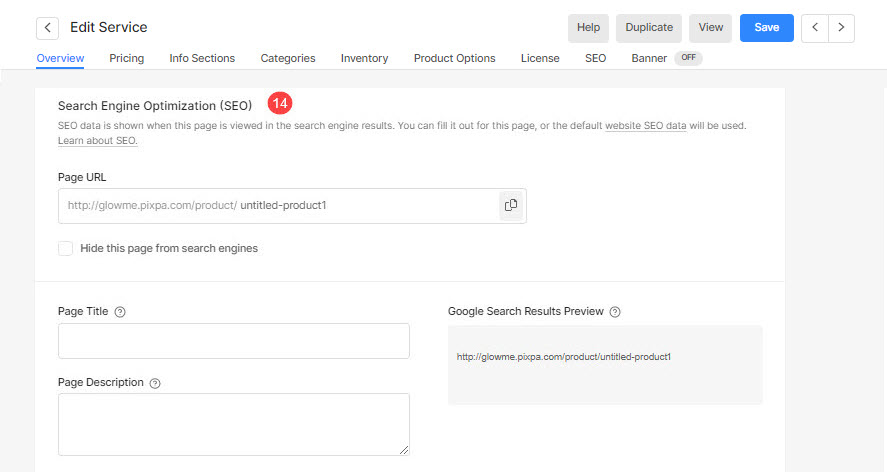
- Données de référencement – Spécifiez les métadonnées SEO pour ce produit particulier. Il remplacera les principales données de référencement du site Web.
Vérifiez également: Ajoutez des métadonnées SEO pour votre site Web, votre galerie et votre page- L'URL de la page d'inscription – Gérer l'URL de ce produit. Le slug d'URL est automatiquement généré à l'aide du titre de votre produit. Mais vous pouvez également le personnaliser.
- Titre de la page -
- Description de la page -
- Masquer cette page des moteurs de recherche – Masquez ce produit du moteur de recherche en sélectionnant cette option.
- Aperçu des résultats de recherche Google (5) vous montre les données SEO comme visibles en cas de résultats de recherche.
- Injection de code de page : Insérez tout code externe qui sera ajouté à la section du corps d'une page de produit.
- Supprimer le produit : Utilisé pour supprimer ce produit.
- Dupliquer le produit existant.
- Après avoir enregistré, cliquez sur le Bouton Afficher pour vérifier le produit en direct sur votre site Web.
- Cliquez sur le Enregistrer bouton pour enregistrer le produit.
