
Créer un site Web professionnel et visuellement attrayant est crucial pour tout professionnel de la création ou entreprise cherchant à établir une présence en ligne.
Pixpa propose près de 200 modèles conçus pour répondre aux besoins uniques des professionnels de la création et des entreprises.
Dans cet article :
- Qu'est-ce qu'un modèle
- Personnalisation du modèle
- Effets de la modification d'un modèle
- Questions fréquemment posées
Qu'est-ce qu'un modèle
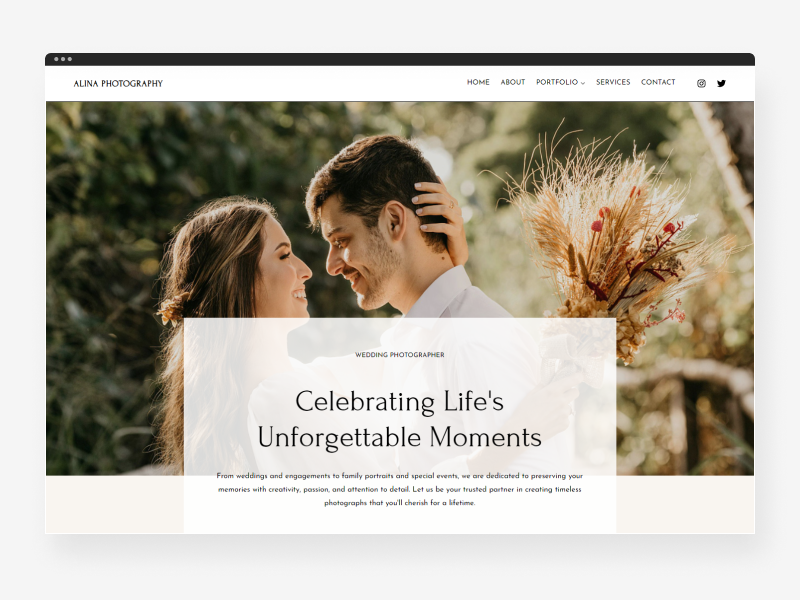
Un modèle est une mise en page prédéfinie qui sert de base à la création de votre site Web. Ces modèles sont conçus pour offrir à la fois un attrait esthétique et une efficacité fonctionnelle, permettant aux utilisateurs de créer facilement des sites Web époustouflants qui reflètent leur marque personnelle ou professionnelle.
Principales caractéristiques des modèles Pixpa :
- Disposition de conception : Les modèles Pixpa sont livrés avec des mises en page prédéfinies qui incluent des sections pour les pages, les en-têtes et pieds de page, les galeries, les blogs et d'autres composants clés d'un site Web. Ces mises en page sont soigneusement conçues pour garantir une présentation équilibrée et visuellement attrayante de votre contenu.
- Personnalisation: Chaque modèle peut être largement personnalisé. Vous pouvez modifier les couleurs, les polices, les images et tous les autres éléments du site Web en fonction de vos préférences. Cette personnalisation est facilitée grâce au Page Builder intuitif de Pixpa, qui ne nécessite aucune compétence en codage.
- Adapté aux mobiles: Tous les modèles Pixpa sont conçus pour être adaptés aux mobiles, garantissant ainsi que votre site Web soit superbe et fonctionne de manière transparente sur divers appareils, notamment les smartphones, les tablettes et les ordinateurs de bureau. Cette adaptabilité est cruciale pour offrir une expérience utilisateur cohérente.
En résumé, un modèle dans Pixpa est un cadre de conception polyvalent et personnalisable qui simplifie le processus de création d'un site Web beau, fonctionnel et professionnel.
Personnalisation du modèle
Considérez chaque modèle comme un ensemble de préréglages créés par des experts Pixpa pour vous aider à obtenir l'apparence que vous souhaitez pour votre site Web. Un modèle donnera l’apparence initiale de votre site Web. Vous pouvez personnaliser davantage votre modèle pour qu'il corresponde aux besoins et aux préférences de votre site Web en ajoutant plus de contenu ou en stylisant les galeries et les pages.
Vous pouvez également obtenir le style et la mise en page de n'importe quel autre modèle dans votre propre modèle en modifiant les éléments.
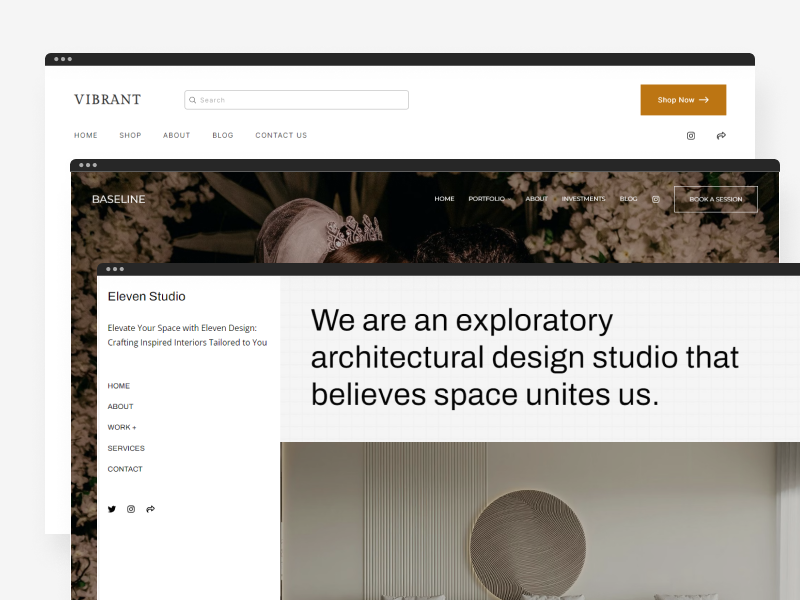
Voici plusieurs considérations importantes à garder à l’esprit lors de la personnalisation d’un modèle :
Titre et logo
Le titre ou le logo du site est souvent la première chose que les visiteurs voient, représentant votre marque directement ou symboliquement. Gérez ces éléments dans la section « Titre et logo » en téléchargeant différents logos : logo principal, logo alternatif, favicon et logo système.
En savoir plus sur le titre et le logo.
Couleur
Pixpa fournit des palettes de couleurs prédéfinies pour une personnalisation facile de l'apparence de votre site Web. Personnalisez les couleurs globales en un seul clic et ajustez les éléments individuels à l'aide de l'option Advanced Edit.
Cliquez ici pour en savoir plus sur les couleurs des sites web.
Polices
Pixpa propose des combinaisons de polices prédéfinies pour une application facile sur l'ensemble de votre site Web et permet la personnalisation des titres, des paragraphes et des éléments individuels via l'option Advanced Edit.
Cliquez ici pour en savoir plus sur les polices de caractères pour sites web.
espacement
Un site Web bien espacé améliore l’attrait visuel et la lisibilité. Personnalisez la largeur maximale, les marges et les remplissages pour l'ensemble de votre site Web à partir de la section d'espacement, et gérez également les images d'arrière-plan et les couleurs de la barre de défilement.
Apprenez-en davantage sur l'espacement des sites web.
En-tête
La section supérieure de votre site Web comprend des éléments clés tels que le titre ou le logo du site, le menu de navigation, les liens vers les réseaux sociaux et les informations de contact, guidant les utilisateurs à travers votre site. Personnalisez sa mise en page, sa largeur, son comportement et sa mise en page mobile à partir d'ici.
Cliquez ici pour en savoir plus sur l'en-tête du site web.
Menu
Le menu de navigation est essentiel pour la convivialité du site et l’expérience utilisateur, facilitant un accès facile aux différentes sections et pages. Personnalisez l'espacement des éléments de menu, les blocs, les icônes, les options de texte pour les appareils mobiles et les icônes sociales à partir de la section du menu.
Cliquez ici pour en savoir plus sur les options du menu du site web.
Galeries
Les galeries sont un moyen polyvalent d'afficher plusieurs images et vidéos, engageant ainsi les visiteurs de votre site Web avec votre contenu multimédia. Personnalisez leur disposition, l'espacement des grilles, les couleurs, les options de lightbox et l'apparence mobile pour obtenir l'esthétique souhaitée.
Cliquez ici pour en savoir plus sur les options de conception de galeries de sites web.
Boutons et liens
Les boutons et les liens sont essentiels pour guider les interactions des utilisateurs sur votre site Web. Personnalisez leur style, leur forme, leur espacement et leurs animations à partir de la section boutons et liens pour améliorer l'expérience et l'engagement utilisateur.
En savoir plus sur les boutons et les liens.
Pied de page
Le pied de page au bas de votre site Web comprend des liens importants tels que des icônes sociales, des détails sur les droits d'auteur et des informations de contact. Choisissez parmi deux styles de pied de page et personnalisez la largeur, le texte du pied de page, la bordure et un bouton de retour en haut.
Apprenez-en davantage sur la mise en forme du pied de page de votre site Web.
Animations
Les animations ajoutent des effets visuels dynamiques à votre site Web, améliorant ainsi l'engagement des utilisateurs et l'attrait général. Personnalisez les effets d'animation et leur vitesse pour personnaliser l'expérience de votre site.
Cliquez ici pour en savoir plus sur les animations de sites web.
Polices personnalisées
Pixpa donne accès à plus de 300 polices Google et vous permet de télécharger des polices personnalisées pour les aligner sur l'identité de votre marque. Personnalisez les polices des titres, des paragraphes, des boutons, des titres et des pieds de page pour personnaliser l'apparence de votre site Web.
Apprenez-en davantage sur les polices personnalisées.
Avec le générateur de pages par glisser-déposer de Pixpa, vous pouvez facilement ajouter, supprimer ou réorganiser ces fonctionnalités, garantissant ainsi que votre site Web évolue avec vos besoins.
- Cliquez ici pour en savoir plus sur la personnalisation d'un modèle et la création de votre site Web.
- Cliquez ici pour savoir comment styliser votre site Web.
- Consultez le guide des modèles pour chaque modèle en cliquant ici.
Effets de la modification d'un modèle
Changer le modèle de votre site Web dans Pixpa peut être un moyen intéressant de rafraîchir son apparence, en garantissant qu'il reste moderne. Cependant, il est important de comprendre l'impact de ces changements sur le contenu et la structure de votre site.
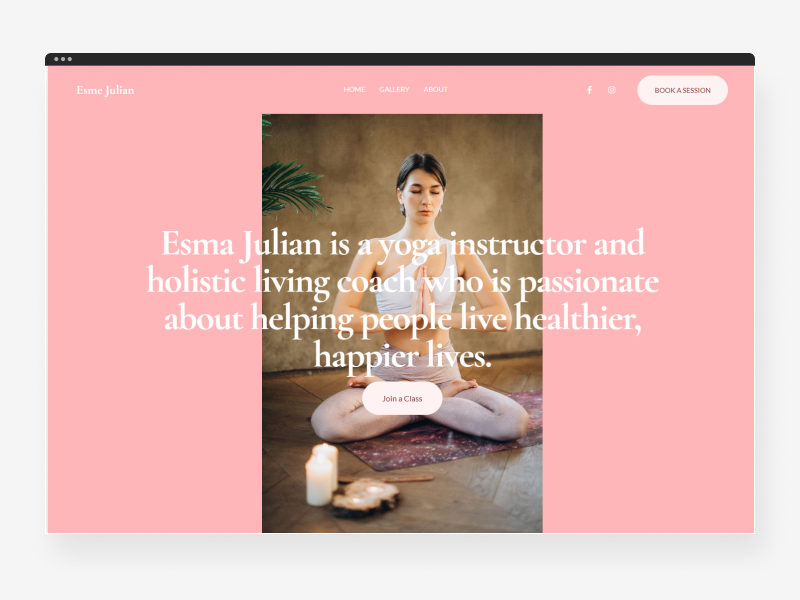
Lorsque vous modifiez le modèle de votre site Web, les choses suivantes se produisent :
- Le éléments de style visuel du système Nouveau modèle (polices, couleurs, espacements, etc.) sont appliqués à votre site Web.
- Le mises en page prédéfinies par défaut du nouveau modèle sont appliqués à vos galeries où l'option de galerie Site Wide est utilisée. Vérifiez également: Remplacer le style de galerie à l'échelle du site pour une galerie spécifique.
- Le mise en page/style de dossier par défaut du nouveau modèle est appliqué à votre dossier.
- Vous pouvez ajouter les données de démonstration de la page d'accueil du modèle à votre site Web pour en obtenir l'apparence si le modèle choisi est un site Web d'une seule page ou si sa page d'accueil est une page. Dans tous les autres cas où la page d'accueil est un dossier, une galerie ou un blog, le page d'accueil ne peut pas être copié.
- Si vous copiez la page d'accueil, elle sera copiée en dernier comme lien inactif dans le Site Web .
- Vous pouvez éditer ceci pour ajouter votre contenu afin qu'il corresponde exactement à l'apparence du nouveau modèle que vous avez sélectionné. Vous pouvez également delete or cache le.
- Vous pouvez dupliquer la page d'accueil de la démo, modifiez-le et définissez-le comme votre page d'accueil.
- Si vous souhaitez appliquer le style visuel que vous utilisiez précédemment au nouveau modèle, cliquez sur le Styles enregistrés bouton dans le Design section, et choisissez votre ancien style.
- Si vous souhaitez appliquer le style visuel que vous utilisiez précédemment et que vous souhaitez également passer à votre modèle précédent, cliquez sur le interrupteur bouton sous modèle option dans la Design .
- Le contenu de la page ne s'adapte pas en fonction des Nouveau modèle. Vous devez mettre à jour le contenu de la page à l'aide des sections et des extraits de code par glisser-déposer.
- Cependant, le nouveau style de modèle (polices, couleurs, espacement, encart, etc.) est hérité et appliqué à toutes les pages.
- Les dispositions d'en-tête/pied de page et le style du nouveau modèle sont hérités.
- Le style des boutons et des liens du nouveau modèle est hérité.
Questions fréquemment posées
Puis-je enregistrer mon style actuel ?
Oui, vous pouvez enregistrer le style de votre modèle actuel en cliquant sur le bouton « Enregistrer le style actuel » dans la section « Design » . Il est conseillé d’enregistrer votre style actuel avant d’apporter de nouvelles modifications.
Est-il possible de revenir aux modifications de style précédentes ?
Oui, vous pouvez rétablir les modifications de style précédentes. Cliquez sur le bouton Styles enregistrés dans la section Design , puis sélectionnez votre ancien style.
Pourquoi mes modifications ne s'affichent-elles pas sur le site Web ?
Si vous effectuez des personnalisations et que rien ne se passe, essayez d'actualiser la page ou de vider le cache de votre navigateur. Assurez-vous que vous avez enregistré et publié les modifications correctement.
Puis-je personnaliser des sections ou des pages individuelles ?
Oui, vous pouvez personnaliser chaque page et section individuellement grâce à l'outil de création de pages de Pixpa. Cela vous permet de créer des styles uniques pour différentes parties de votre site web. En savoir plus sur la modification d'une page.
Comment puis-je restaurer le style original de mon site ?
Pour revenir au style d'origine de votre site, vous pouvez soit utiliser une version précédemment enregistrée de vos paramètres de style, soit réinitialiser le modèle. Cela restaurera les paramètres par défaut, vous permettant de repartir à zéro avec la conception originale.
Puis-je importer ou exporter des paramètres de style ?
Pixpa ne prend actuellement pas en charge l'importation ou l'exportation de modifications de style. Toutes les personnalisations doivent être effectuées dans l'éditeur de style de la plateforme.