
Votre section « Contacts » regroupe les informations de toutes vos soumissions sur le site web. En cliquant sur un contact, vous accédez à sa fiche détaillée, où vous trouverez toutes les informations le concernant : commandes passées, formulaires remplis et adresses. Vous pouvez également ajouter des étiquettes et des notes, consultables et utilisables par vous.
Les informations reçues du client seront affichées telles quelles, mais vous pouvez ajouter des adresses ou des étiquettes (utilisées pour le filtrage) ou des notes (pour sauvegarder des informations spécifiques au client).
Ceci est utile pour consulter l'historique complet (interactions effectuées avec votre site web) de vos clients et pour mettre à jour les informations des utilisateurs (comme les adresses).
Afficher/mettre à jour les informations de n'importe quel contact
- Entrer le nom du contact (1) dans la barre de recherche.
- À partir des résultats associés, cliquez sur le nom de contact particulier (2) que vous recherchez.

- Vous atteindrez maintenant le coordonnées .
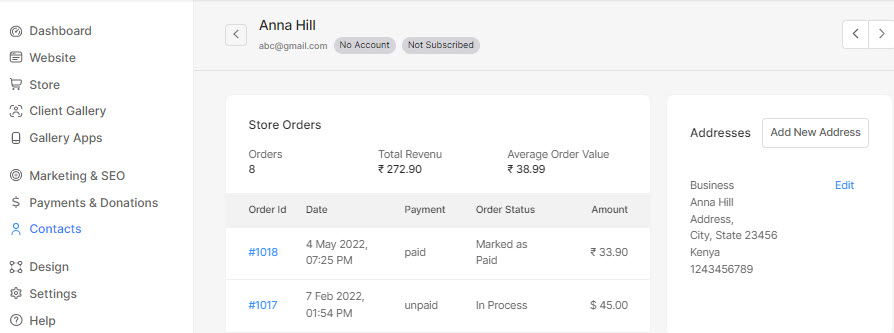
- Depuis cette page, vous pouvez :
- Consultez toutes les activités du client réalisées sur votre site web.
- Afficher/Modifier/Ajouter les adresses du client. En savoir plus.
- Aller à la page client précédente/suivante.
- Afficher/Ajouter les étiquettes au client (les étiquettes seront utilisées pour le filtrage sur la page des contacts). En savoir plus.
- Consultez ou ajoutez des notes spécifiques au client. Vous pouvez saisir les notes et cliquer sur le bouton Enregistrer pour les sauvegarder.

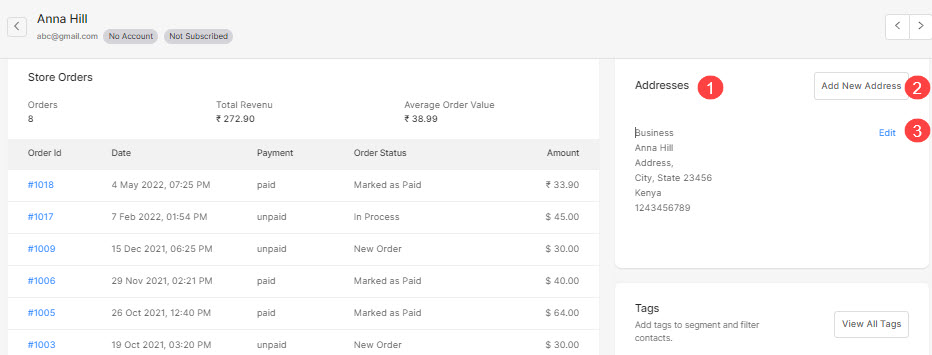
Toutes les adresses
- Extrait du Toutes les adresses section (1), vous pouvez voir toutes les adresses du client.
- Cliquez sur le Ajouter une nouvelle adresse lien texte (2) pour ajouter une nouvelle adresse. En savoir plus.
- Cliquez sur le Modifier lien texte (3) pour modifier une adresse particulière. En savoir plus.
Ajout d'une nouvelle adresse
- Une fois que vous avez cliqué sur le Ajouter une nouvelle adresse Si vous cliquez sur le lien texte, une fenêtre contextuelle s'affichera.
- Saisissez les détails comme le nom, l'adresse, etc. (1).
- Enfin, frappez le Enregistrer bouton (2).

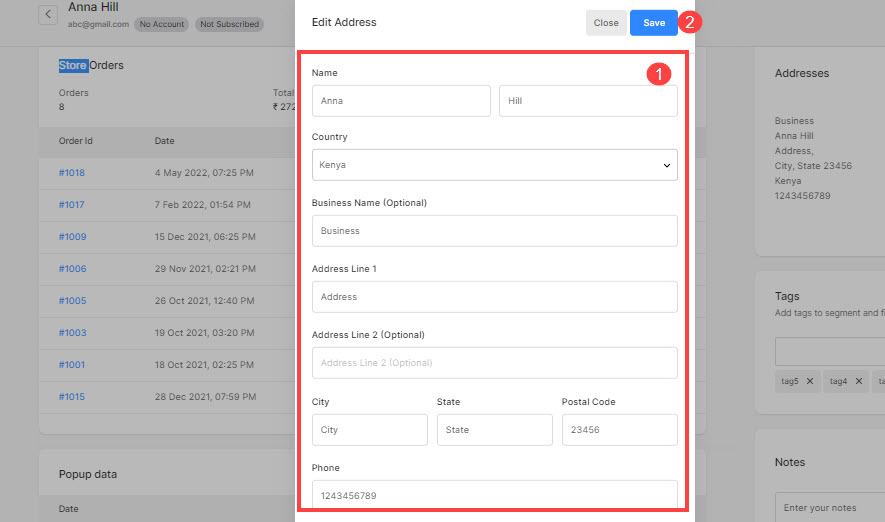
Modification de l'adresse existante
- Une fois que vous avez cliqué sur le Modifier Si vous cliquez sur le lien texte, une fenêtre contextuelle s'affichera.
- Mettre à jour les informations existantes (1).
- Enfin, frappez le Enregistrer bouton (2).
Tags
- Extrait du Tags Dans cette section, vous pouvez consulter/ajouter des étiquettes au client.
- Saisissez le nom de l'étiquette dans la zone de texte (1) prévue à cet effet et appuyez sur la touche Entrée. Entrer bouton pour ajouter l'étiquette.
- Afficher les étiquettes (2) appliquées à un client.
- Cliquez sur le Voir toutes les balises lien texte (3) pour afficher tous les tags que vous avez créés sur tous vos contacts. En savoir plus.

Voir toutes les balises
- Une fois que vous avez cliqué sur le Voir toutes les balises En cliquant sur le lien texte, une nouvelle fenêtre contextuelle apparaît, dans laquelle vous pouvez consulter les étiquettes appliquées à un client et toutes les étiquettes que vous avez créées pour l'ensemble de vos contacts.
- Cliquez sur l'une des étiquettes de la liste Tous les tags ajouter l'étiquette spécifique au client.
