Si jamais votre site Web ne reflète pas les modifications que vous avez apportées dans Studio :
- Je vous recommande d'essayer le fenêtre de navigation privée Une fois. Vous pouvez utiliser un raccourci clavier pour ouvrir une fenêtre de navigation privée :
- Windows, Linux ou Chrome OS : appuyez sur Ctrl + Maj + N.
- Mac : appuyez sur ⌘ + Maj + N.
- Essayez de actualisez votre navigateur en appuyant Ctrl (fenêtres) ou ⌘ (Mac) + Maj + R et examinez les modifications sur le site en direct.
- Je vous recommande également de vérifiez la version actuelle de votre navigateurAssurez-vous qu'il est le plus récent et mis à jour. Cliquez ici pour voir comment.
- Parfois, le cache du serveur peut également entraîner de tels problèmes. Dans ce cas, déconnectez-vous du studio Pixpa et reconnectez-vousUne fois connecté, vérifiez les modifications sur le site en direct.
- Ce peut être un problème de cache du navigateur local De votre côté. Dans ce cas, nous vous demandons de vider le cache de votre navigateur et de réessayer. Apprenez à vider le cache du navigateur.
Vider le cache et les cookies du navigateur
- Google Chrome
- Mozilla Firefox
- Safari pour macOS
- Microsoft Edge
- Safari pour iOS
- Google Chrome pour iOS
Google Chrome
- Cliquez sur Menu Outils (1) (trois lignes pointillées dans le coin supérieur droit) et sélectionnez Histoire (2) option.
- Encore une fois, sélectionnez Histoire (3) et cliquez sur Supprimer les données de navigation (4) onglet.
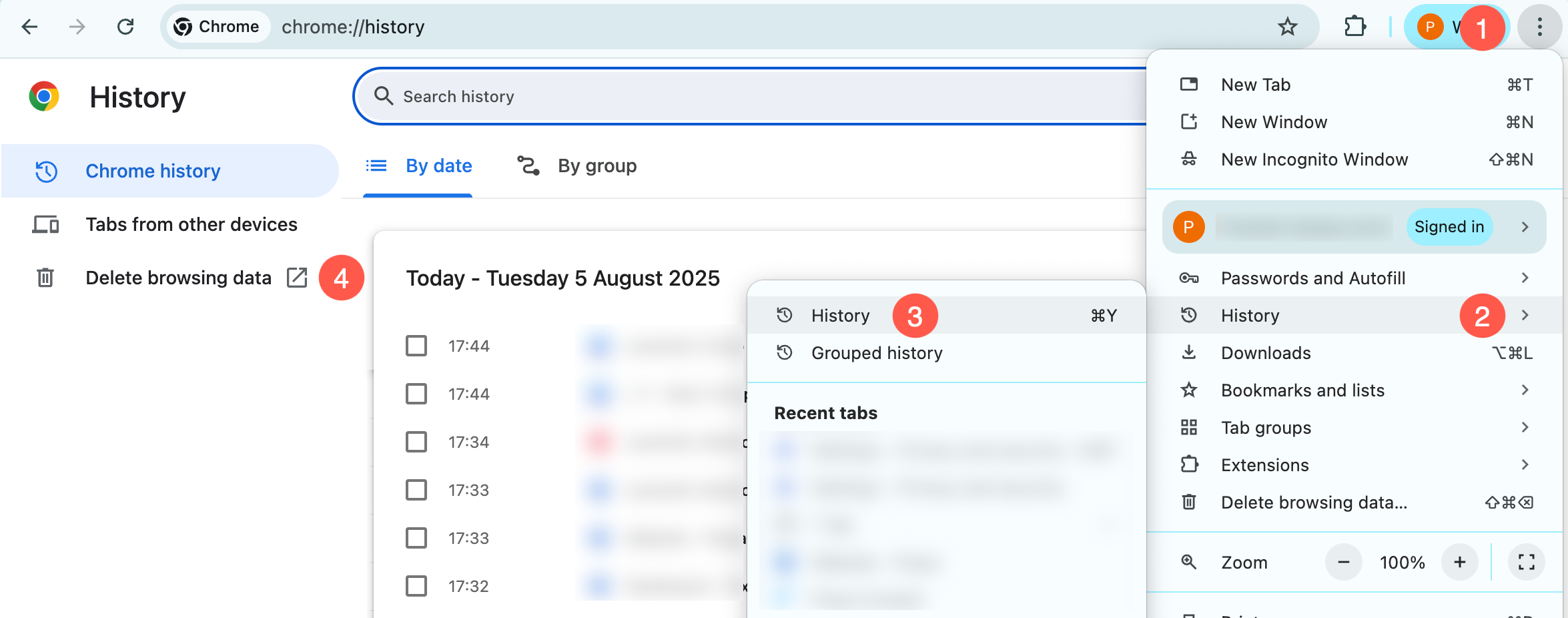
- Mettez le Intervalle de temps (5) à Tout et coche Cookies et autres données du site et Images et fichiers mis en cache options.
- Enfin, cliquez sur Suprimmer les données (6) bouton.
Mozilla Firefox
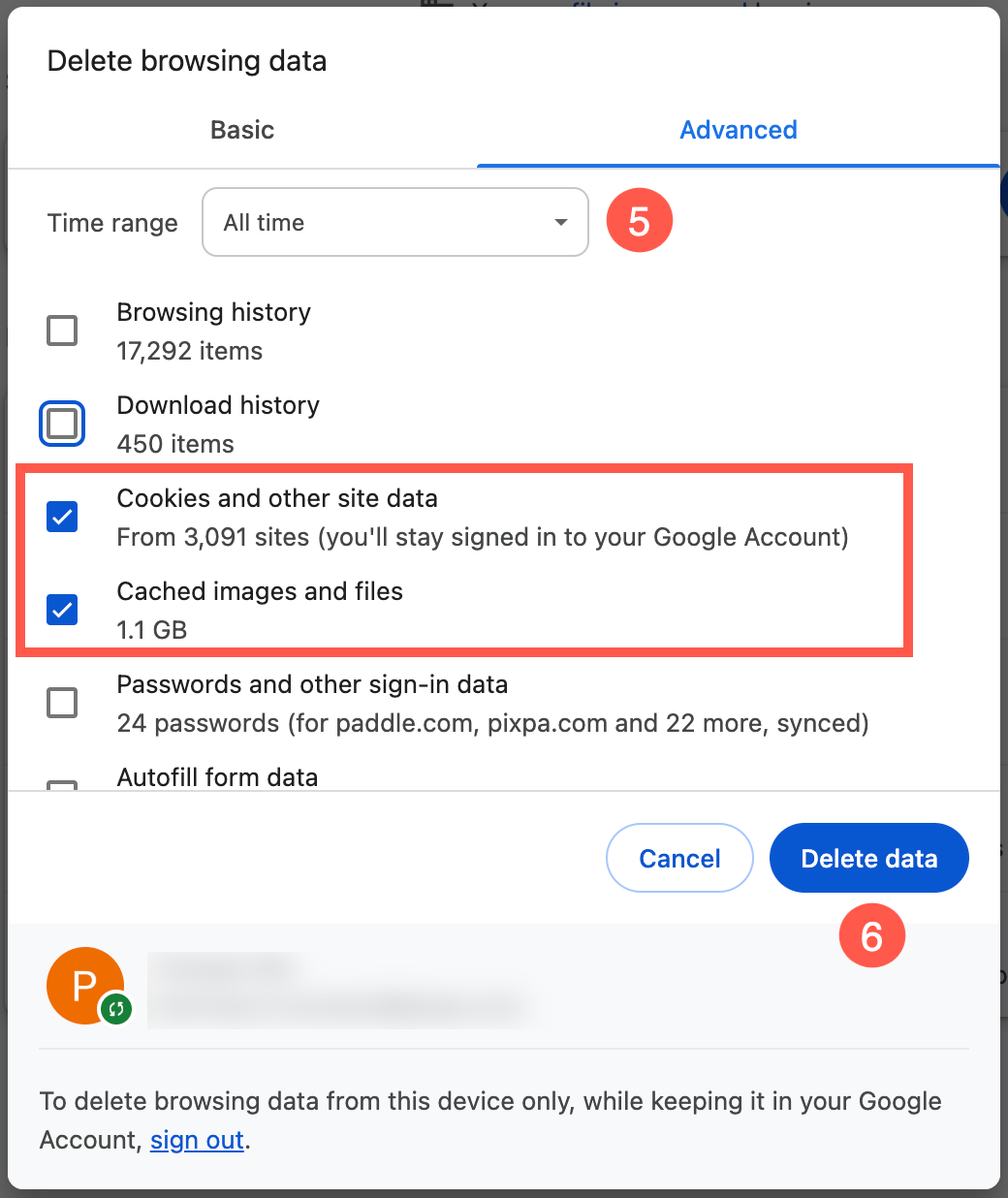
- Cliquez sur le Barre d'outils (1) (trois barres dans le coin supérieur droit) et sélectionnez Histoire (2) option.
- Maintenant, cliquez sur Effacer l'historique récent (3).
- Dans l' Effacer toute l'histoire menu, sélectionnez la plage horaire à Tout (4).
- Sélectionner Cookies et données de site et Fichiers et pages temporaires mis en cache options et cliquez sur Effacer (5) bouton.
Safari pour macOS
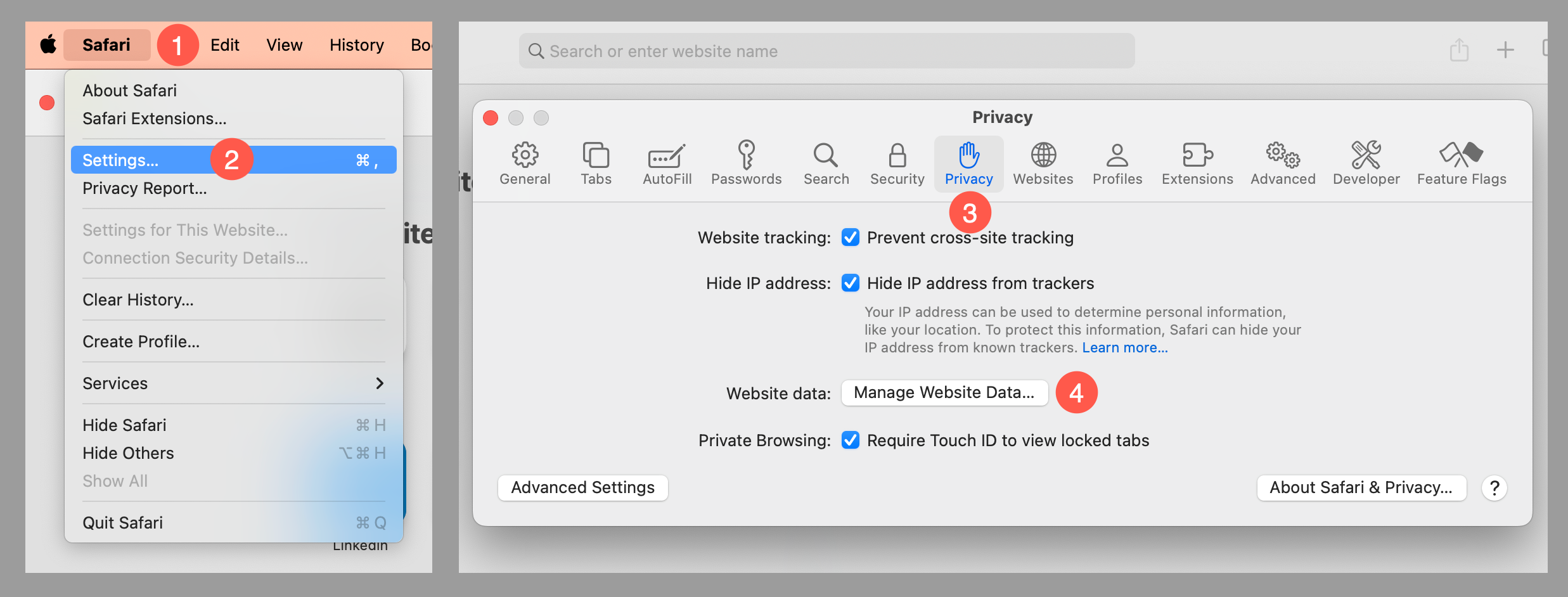
- Cliquez sur Safari (1) dans la barre de menu supérieure et ouvrez Paramètres (2).
- En vertu des Normes sur l’information et les communications, les organismes doivent rendre leurs sites et applications Web accessibles. Ils y parviennent en conformant leurs sites Web au niveau AA des Web Content Accessibility Guidelines (WCAG). Politique de confidentialité (3) onglet, cliquez sur Gérer les données du site Web (4) bouton.
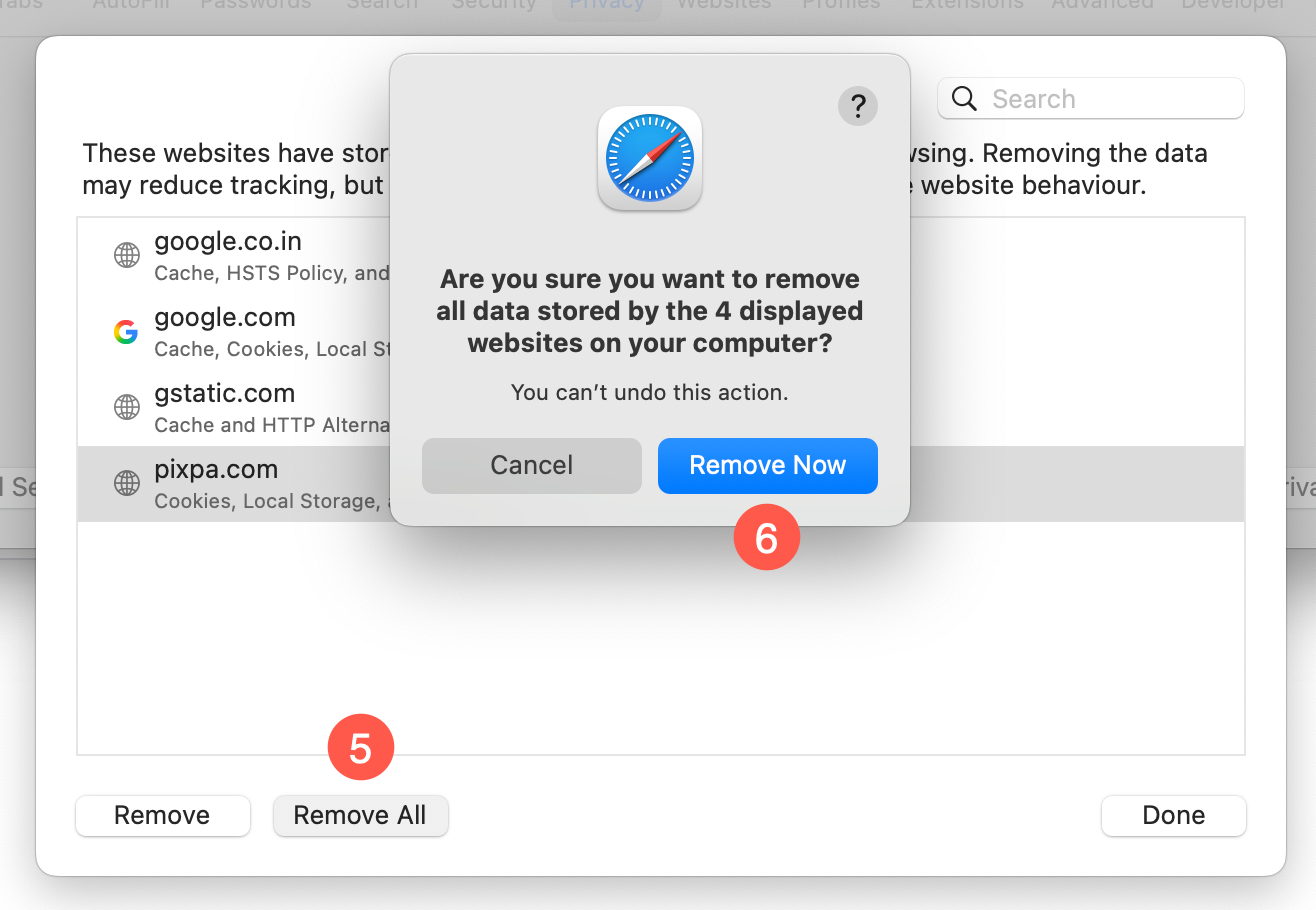
- Sélectionner Supprimer tout (5) option et confirmez en cliquant sur Supprimer maintenant (6) bouton.
Microsoft Edge
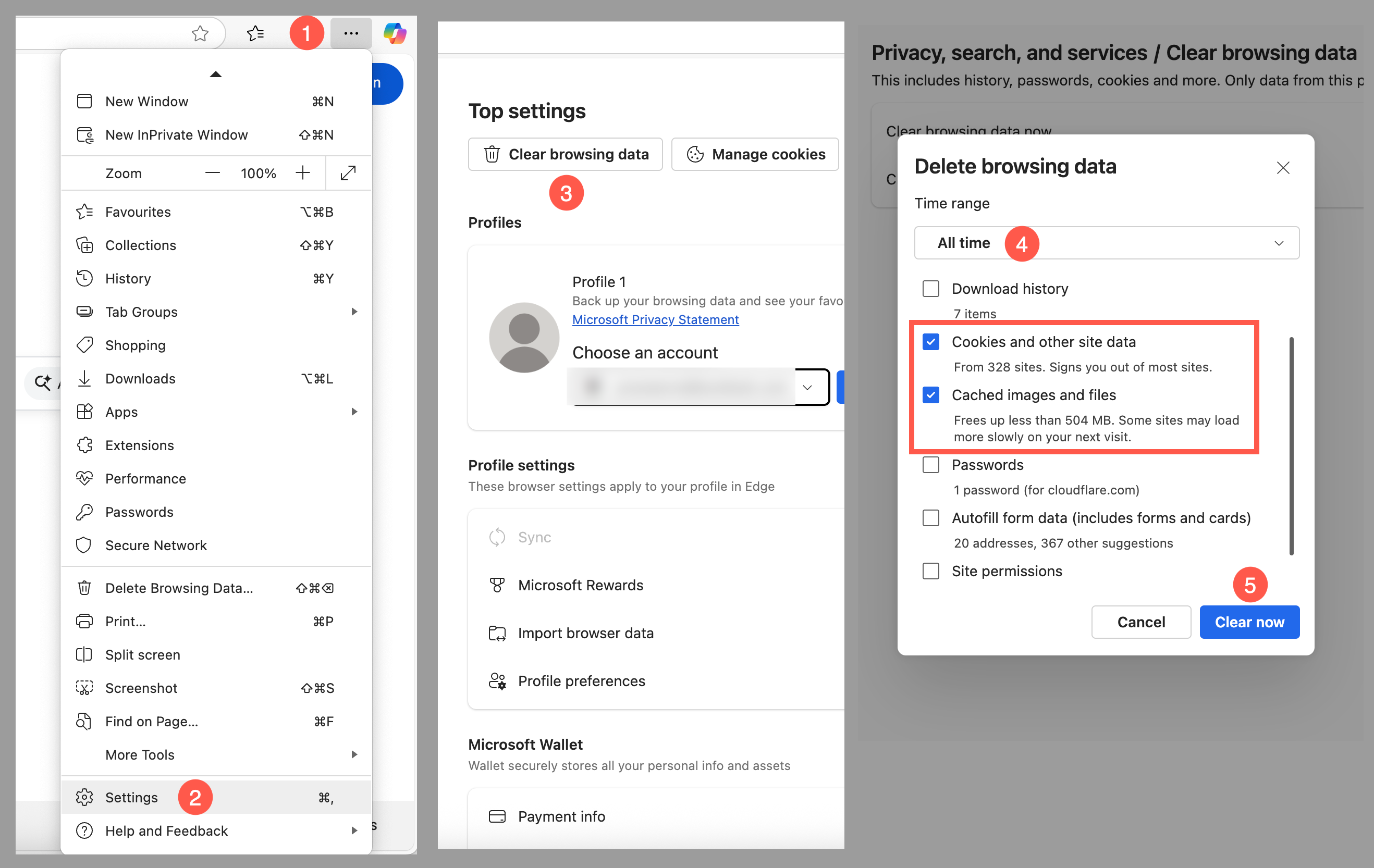
- Cliquez sur Menu Outils (1) (trois lignes pointillées dans le coin supérieur droit) et ouvrez le Paramètres (2) menu.
- Dans le menu Paramètres principaux, sélectionnez Effacer les données de navigation (3) option.
- Dans l' Supprimer les données de navigation menu, sélectionnez la plage horaire à Tout (4).
- Sélectionner Cookies et autres données du site et Images et fichiers mis en cache options et cliquez sur "Clair maintenant" (5) bouton.
Safari pour iOS
- Rendez-vous dans la section Paramètres sur votre appareil et faites défiler jusqu'à l' Safari menu.
- Faites défiler vers le bas et sélectionnez Effacer l'historique et les données du site Web.
- Une fenêtre contextuelle s'affichera pour confirmer que vous souhaitez effacer l'historique et les données. Sélectionnez Effacer l'historique et les données.
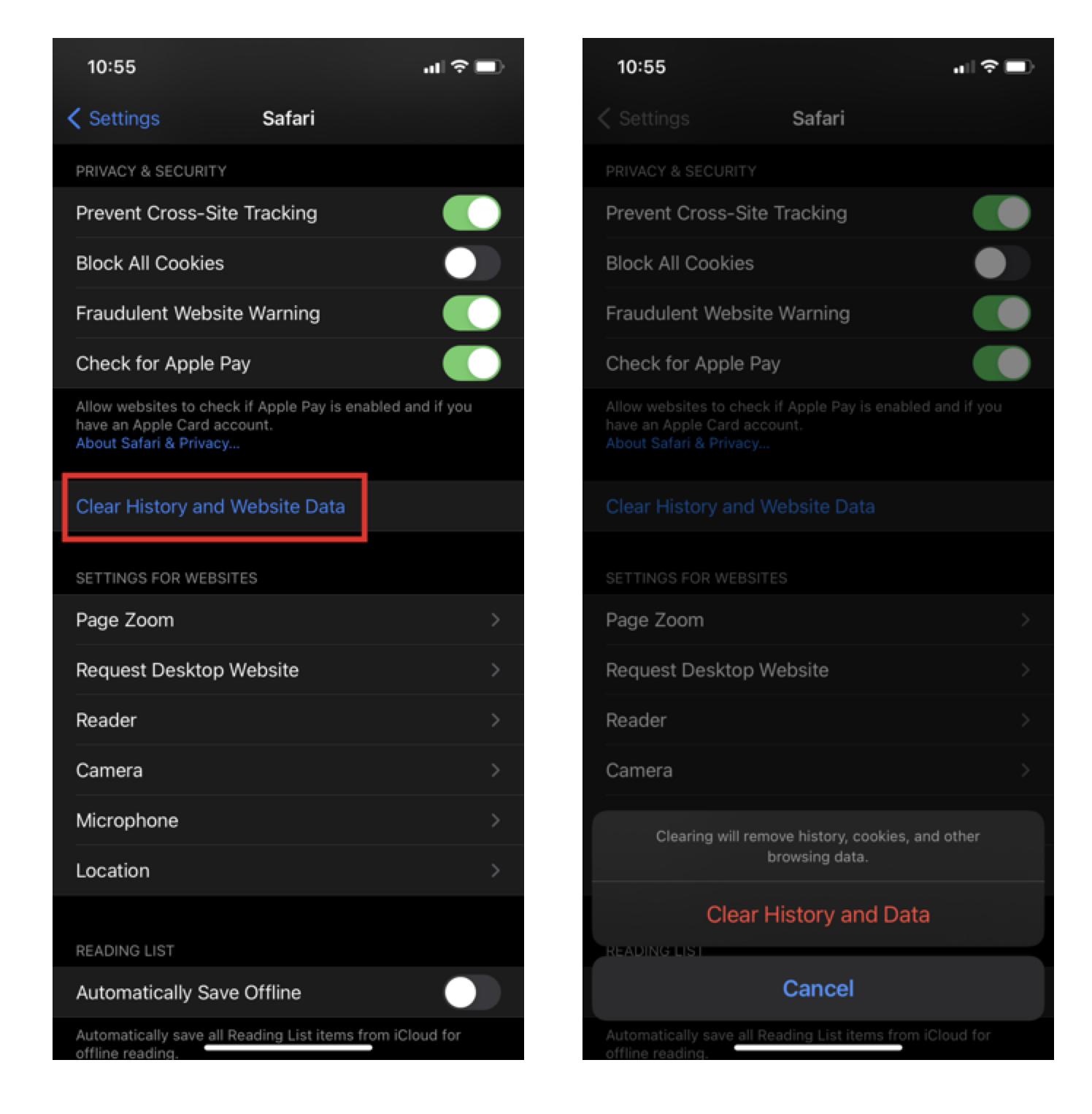
Le bouton Effacer l'historique et les données du site Web deviendra gris lorsque le cache et les cookies auront été effacés avec succès.
Google Chrome pour iOS
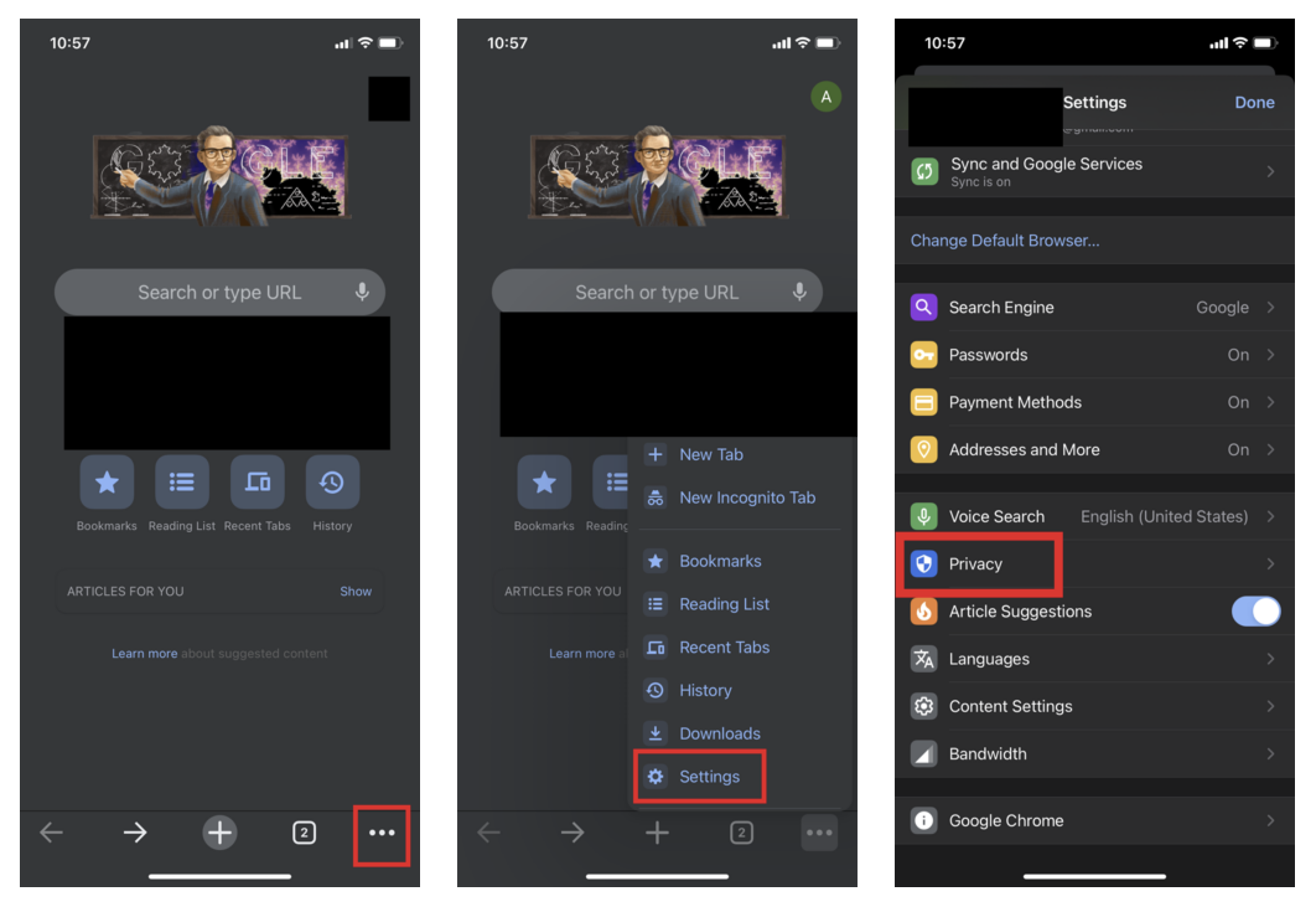
- Ouvrez Google Chrome sur votre appareil iOS et cliquez sur le barre d'outils du menu dans le coin en bas à droite.
- Cliquez sur Paramètres et sélectionnez Politique de confidentialité option.
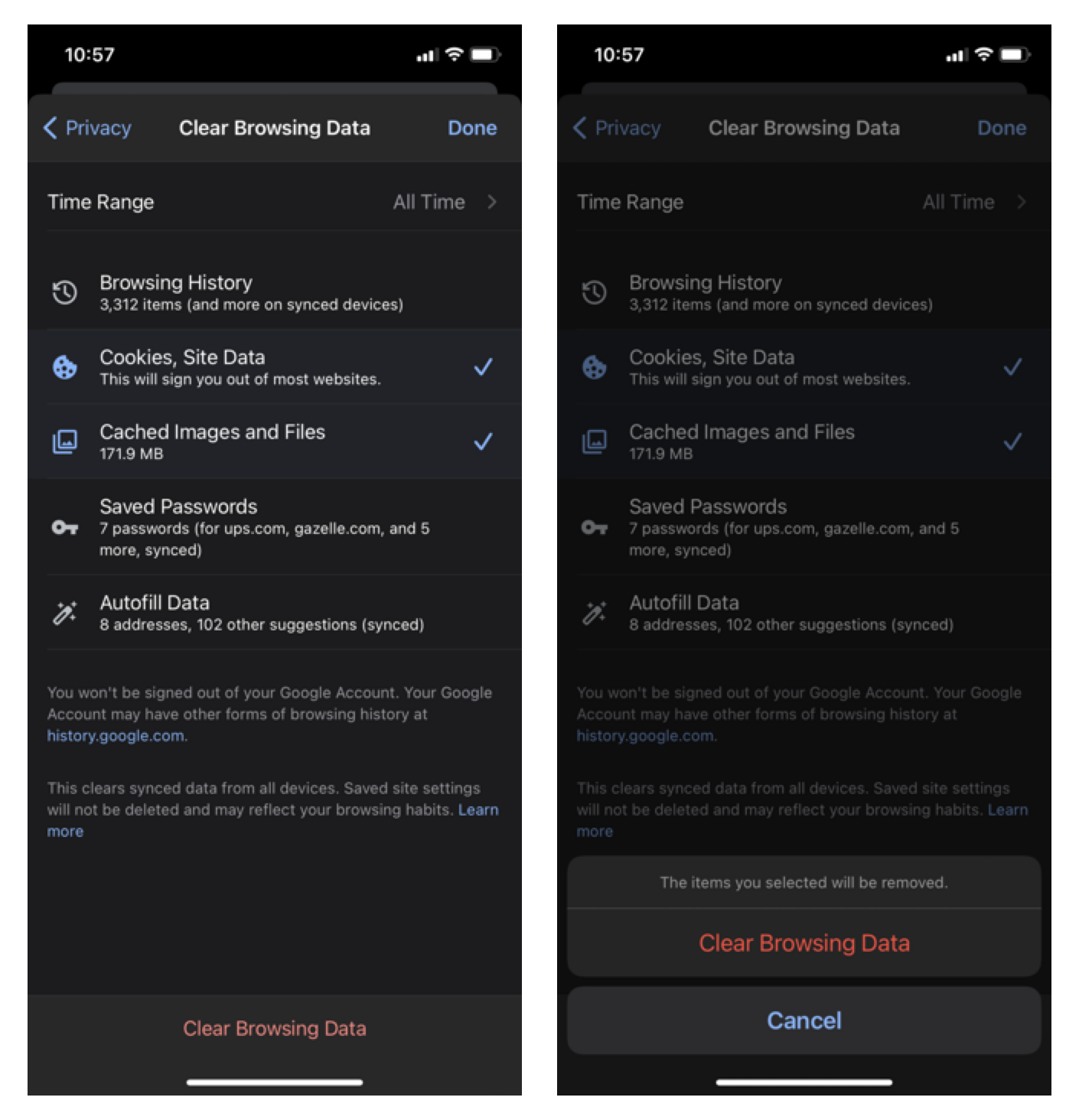
- Sélectionner Cookies, données de site et Images et fichiers mis en cache. En haut, définissez le Intervalle de temps à Tout le temps et cliquez sur Effacer les données de navigation En bas de l'écran.
- Puis confirmez en cliquant Effacer les données de navigation nouveau.