
Une page de contact sur votre site Web vous aide à entrer en contact avec des clients potentiels. Lorsque votre client a des questions et souhaite vous contacter directement, il visite la page Contact.
Pour créer une page de contact sur votre site, ajoutez la section « Contact » à une page ou créez-la directement comme indiqué ci-dessous. La section « Contact » contient un bloc de texte, un formulaire de contact et un plan d’accès.
Dans cet article :
- Créer une page de contact à l'aide d'un modèle
- Éléments de la section Contact
- Informations supplémentaires à ajouter
- Réorganiser les blocs
- Exposez vos coordonnées
Le modèle de page de contact
Pour créer une page de contact à l'aide d'un modèle, procédez comme suit :
- Extrait du Tableau de bord (1) du studio, cliquez sur Site Web (2) partie.
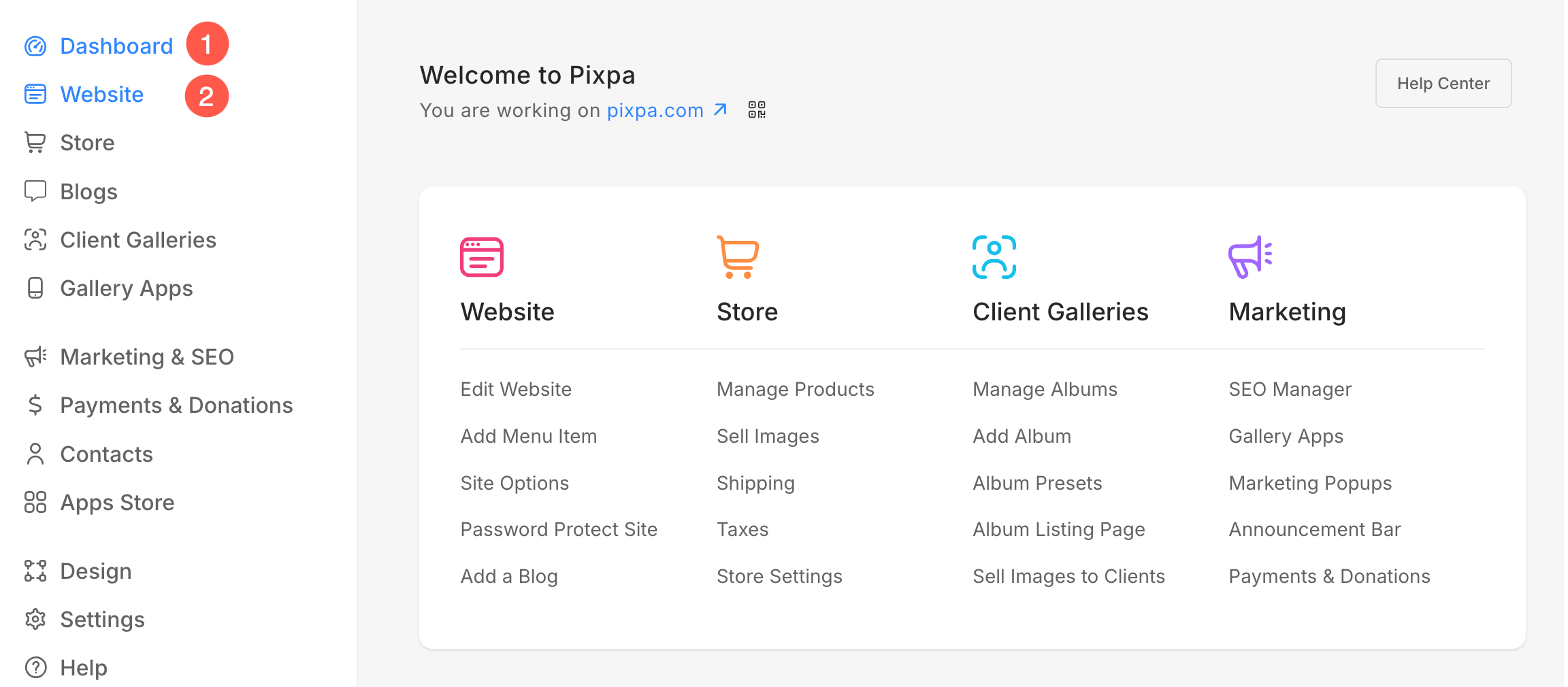
- Dans la section Site Web, vous verrez Plus+ (3) icône. Clique dessus.
- Une fenêtre contextuelle apparaîtra vous permettant d'ajouter un nouveau Page (4) sur votre site Web.

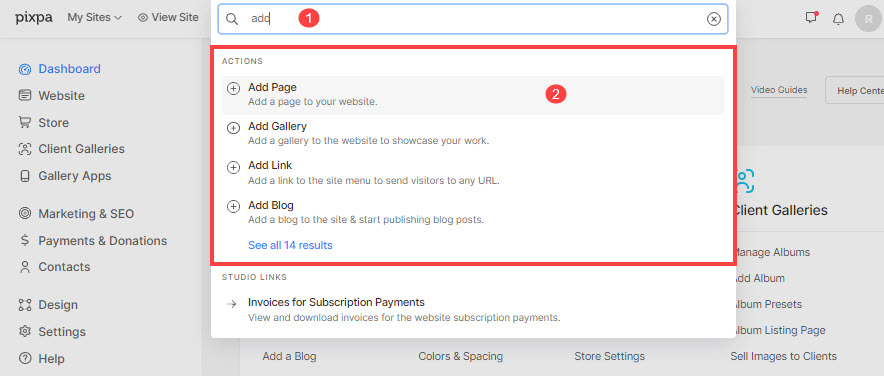
Vous pouvez également utiliser l'option de recherche pour ajouter une nouvelle page.
- Entrer ajouter une page (1) dans la barre de recherche. Vous verrez les résultats associés.
- Cliquez sur le Ajouter Page option (2) sous Actions.
- Spécifiez le nom de la page.
- Ensuite, sélectionnez n'importe quelle mise en page dans la Contact catégorie.
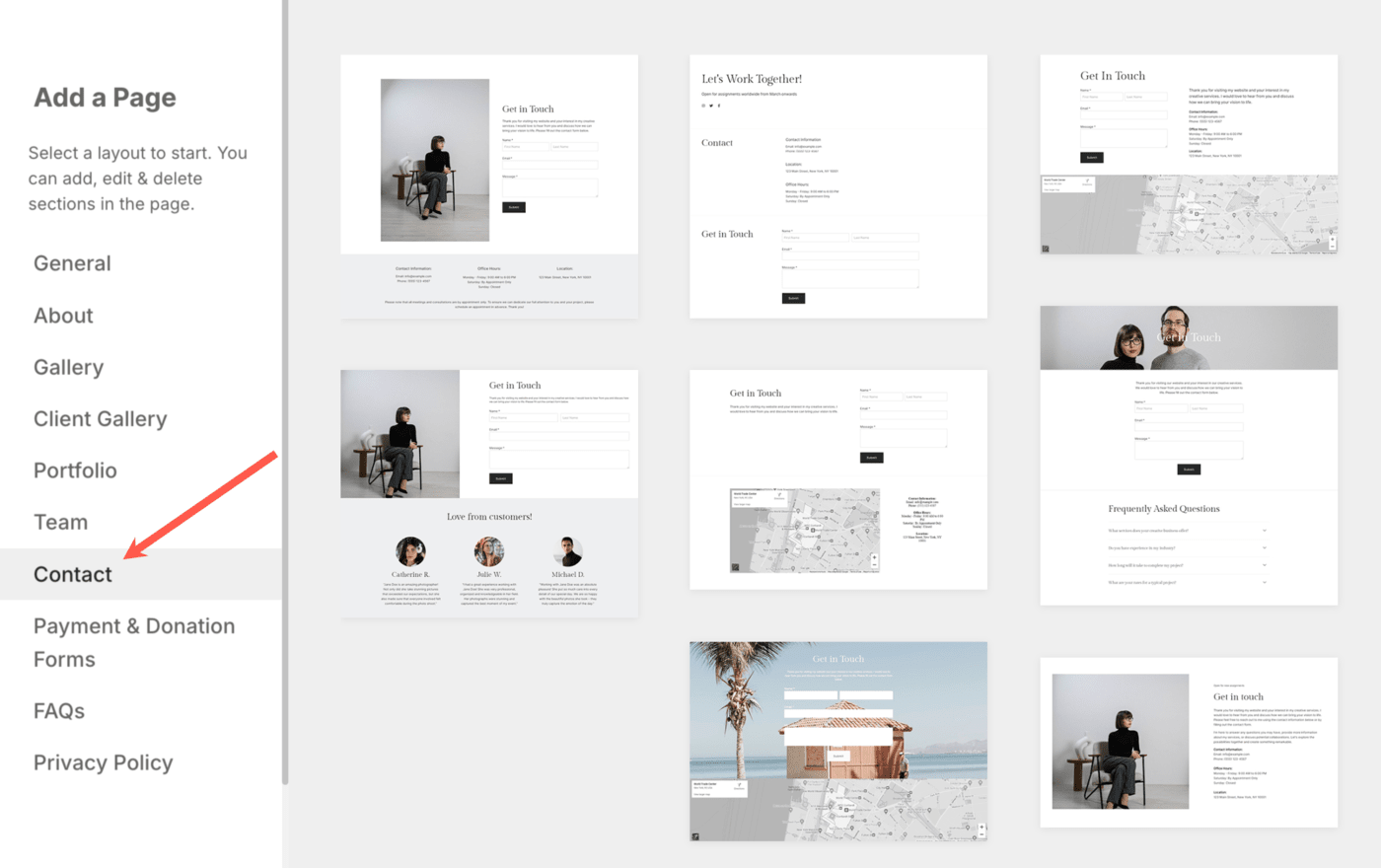
- Maintenant, personnalisez la page de contact et appuyez sur le Enregistrer .
Vérifiez également: Section de contact.
Éléments de la section Contact
La rubrique Contact comprend :
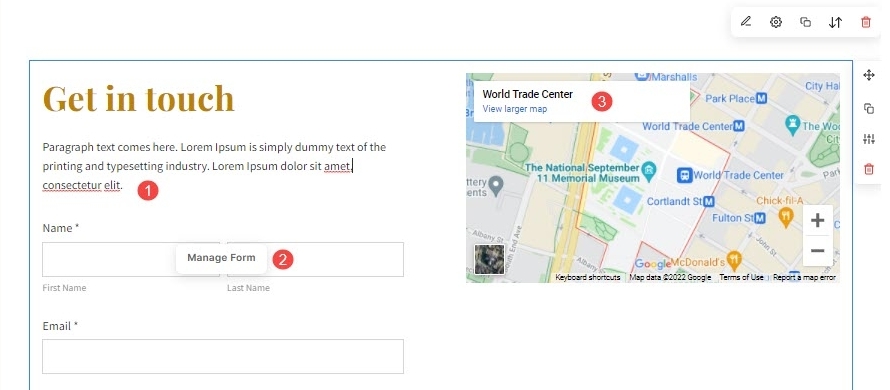
La rubrique Texte
- Ajoutez tout texte informant les visiteurs de votre site de votre entreprise, de votre disponibilité (jours/heures ouvrables), de votre adresse professionnelle ou de tout ce qui, selon vous, doit être inclus.
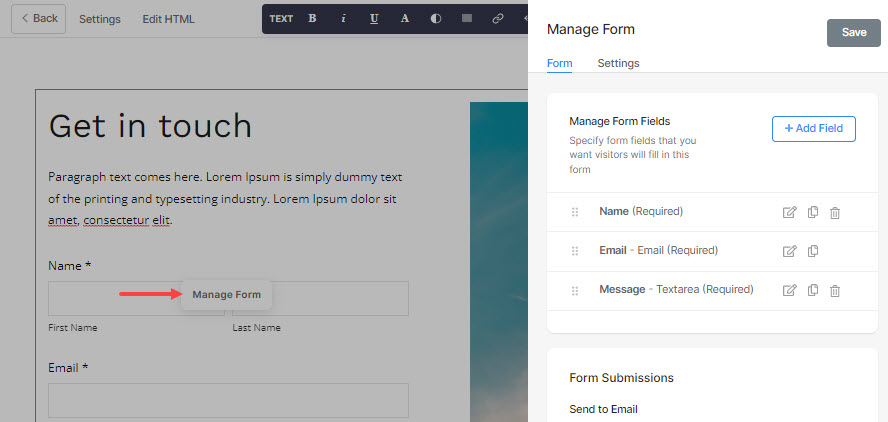
Le formulaire de contact
- Le formulaire de contact permet aux visiteurs de votre site de laisser tomber leurs détails comme le nom, l'e-mail, le message, etc. Vous pouvez modifier le formulaire de contact et ajouter/supprimer les champs à partir du formulaire.
- Une fois que les visiteurs ont rempli et soumis le formulaire, vous serez averti au adresse e-mail spécifiée. Votre adresse e-mail du compte est pris par défaut lorsque vous ajoutez le formulaire. Cependant, vous pouvez ajouter jusqu'à 3 adresses e-mail.
- Vous pouvez également vérifier les soumissions de formulaire dans le Mes Messages. Apprendre encore plus.
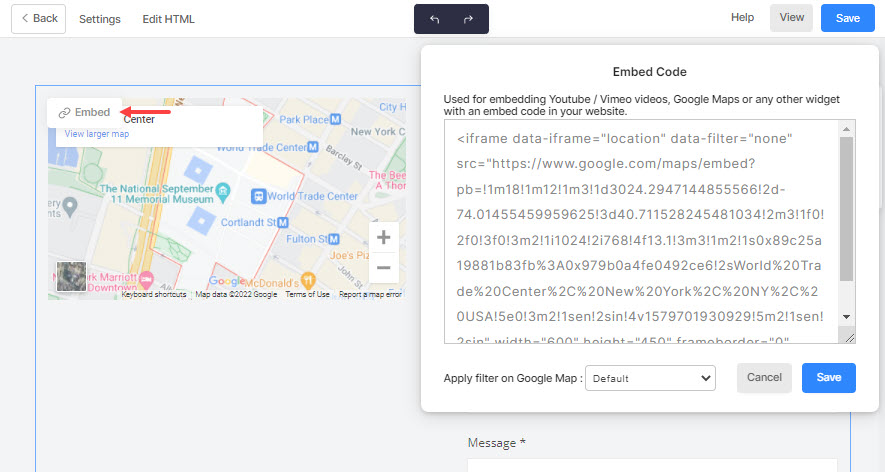
La carte de localisation
- La carte vous permet d'afficher votre adresse.
- Vous pouvez modifiez-le et ajoutez votre emplacement.
- Une fois que votre visiteur clique sur le Agrandir le plan texte, il redirigera vers l'emplacement spécifié dans la carte Google.
Image(s)
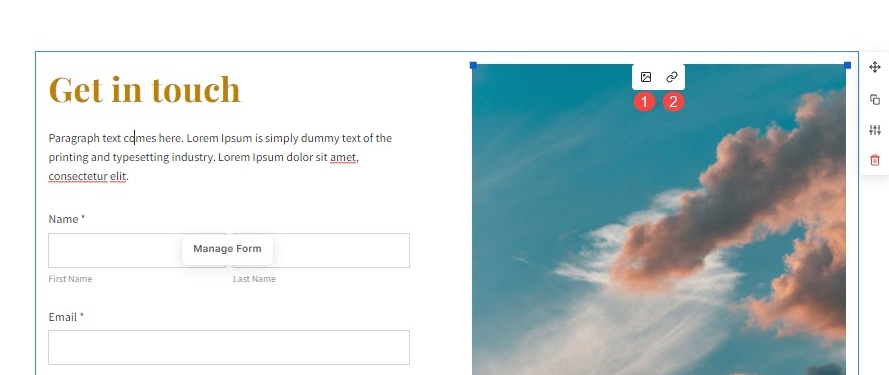
Certaines des dispositions de la section de contact ont un extrait d'image au lieu de la carte. Avec l'extrait d'image, vous pouvez :
- Modifiez et téléchargez l'image souhaitée,
- Liez l'image à n'importe quelle page interne/externe, e-mail ou numéro de téléphone. L'image, une fois cliquée, serait alors redirigée vers la page spécifiée.
Informations supplémentaires à ajouter
Indiquez votre adresse e-mail ou votre numéro de contact
- Ajoutez votre adresse e-mail professionnelle qui ouvre la page de messagerie dans laquelle l'adresse du destinataire est définie sur votre adresse e-mail.
- Ajoutez votre numéro de contact professionnel qui, une fois cliqué, composera votre numéro à partir de l'appareil du visiteur (mobile)
Mettre en place une section d'abonnement à la newsletter
Développez votre base d'abonnés grâce à la section d'abonnement à la newsletter, que vous pouvez ajouter à n'importe quelle page de votre site web.
Mettez sur vos profils de médias sociaux
Affichez votre flux Instagram ou les icônes sociales qui redirigent vers vos profils sociaux à l'aide de la section sociale.
Réorganiser les blocs
- Une fois que vous avez ajouté tous les blocs à la page Contact, vous pouvez ensuite séquencer les blocs or snippets pour restructurer votre page.
- Enfin, frappez le Enregistrer bouton en haut à droite pour enregistrer toutes vos modifications.
Exposez vos coordonnées
- Utilisez le pied de page de votre site Web pour fournir vos coordonnées.
- Utiliser une barre d'informations mobile qui reste au bas de votre site Web mobile. Il peut contenir jusqu'à 4 éléments d'appel à l'action permettant aux visiteurs d'accéder rapidement à des informations importantes telles que votre numéro de téléphone, votre adresse e-mail, votre emplacement, l'URL de votre magasin et bien plus encore, selon vos besoins.