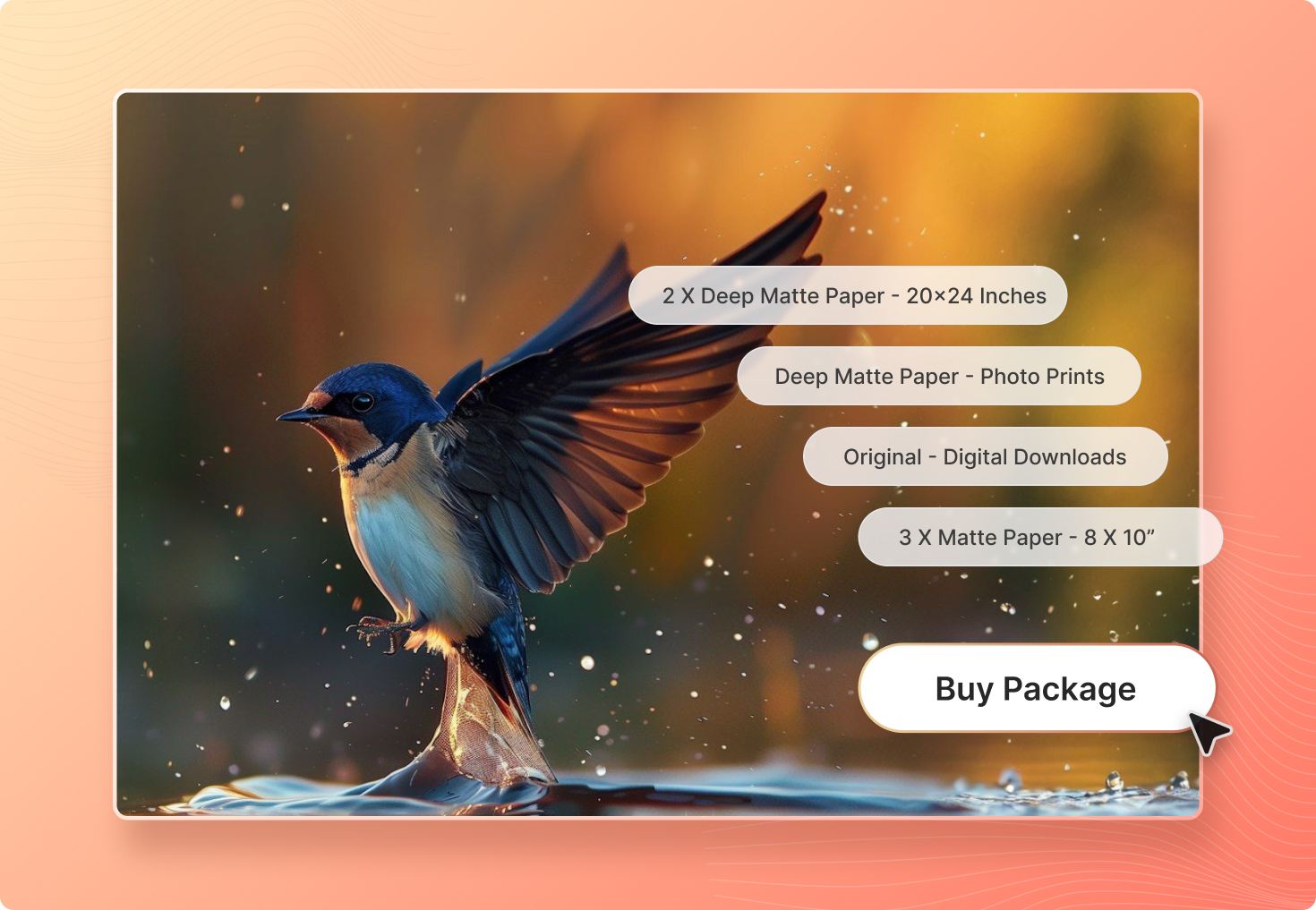
Pixpa propose des packages, une fonctionnalité qui vous permet de regrouper plusieurs produits en une seule option d'achat. Cela est particulièrement utile pour les photographes et les artistes qui souhaitent vendre différents articles ensemble, tels que des tirages et des téléchargements numériques, à un prix combiné.
Dans cet article
- Qu'est-ce qu'un produit emballé
- Ajouter un produit de package
- Modifier le package de produits
- Ajouter des options de produit au package
Qu'est-ce qu'un produit package ?
Un package est un type de produit qui vous permet de vendre plusieurs articles dans un seul package. Cela signifie qu'au lieu de vendre des impressions individuelles ou des téléchargements numériques séparément, vous pouvez les combiner en un seul lot pour un prix unique.
Par exemple, vous pouvez créer un « Package imprimé et numérique » dans lequel les clients obtiennent :
- Une impression physique (par exemple, 8×10")
- Un téléchargement numérique haute résolution de la même image
- Une version encadrée de l'impression moyennant un coût supplémentaire
Ajouter un produit package à n'importe quelle liste de prix
Suivez les étapes mentionnées ci-dessous pour ajouter un produit Package :
- Extrait du Tableau de bord (1) du studio, cliquez sur Boutique (2) option.
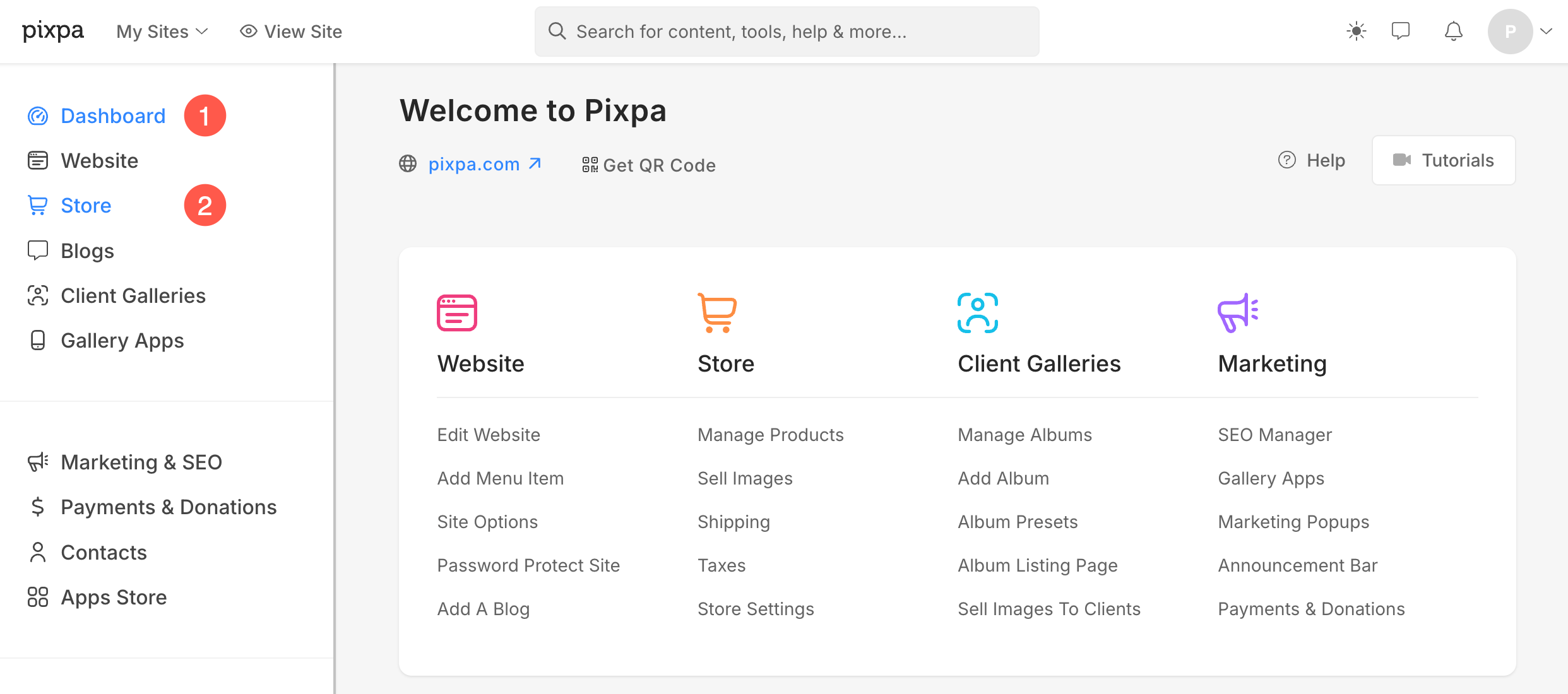
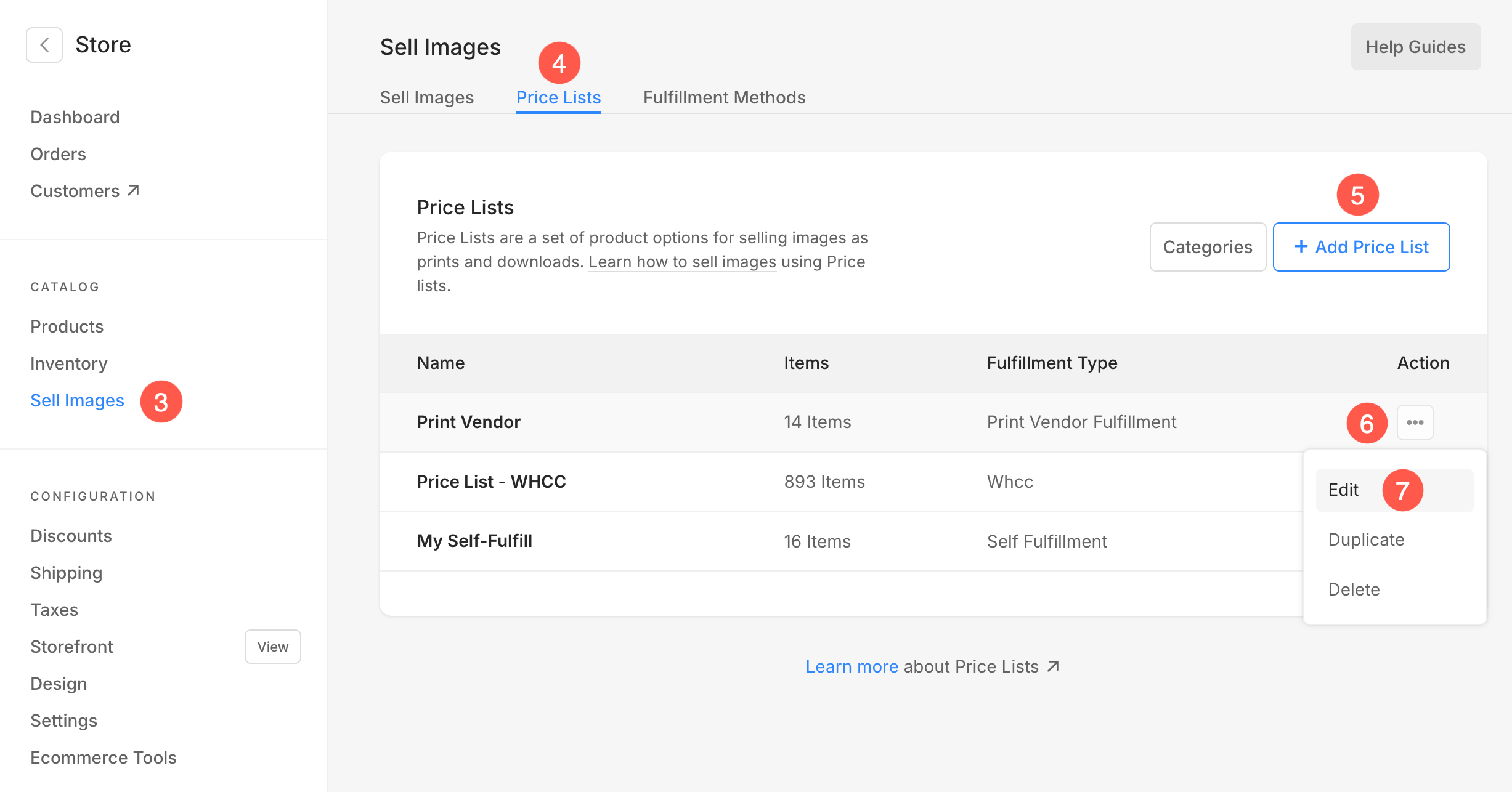
- En vertu des Normes sur l’information et les communications, les organismes doivent rendre leurs sites et applications Web accessibles. Ils y parviennent en conformant leurs sites Web au niveau AA des Web Content Accessibility Guidelines (WCAG). Vendre des images (3) section, cliquez sur le Listes de prix (4) onglet.
- De là, vous pouvez:
- Ajouter une nouvelle liste de prix (5) à votre magasin.
- Modifiez une liste de prix existante en cliquant sur le trois points de Géographie (6) et avec la Modifier (7) option.
- Sous la liste de prix, cliquez sur +Ajouter un article (8) bouton et sélectionnez Forfait (9).
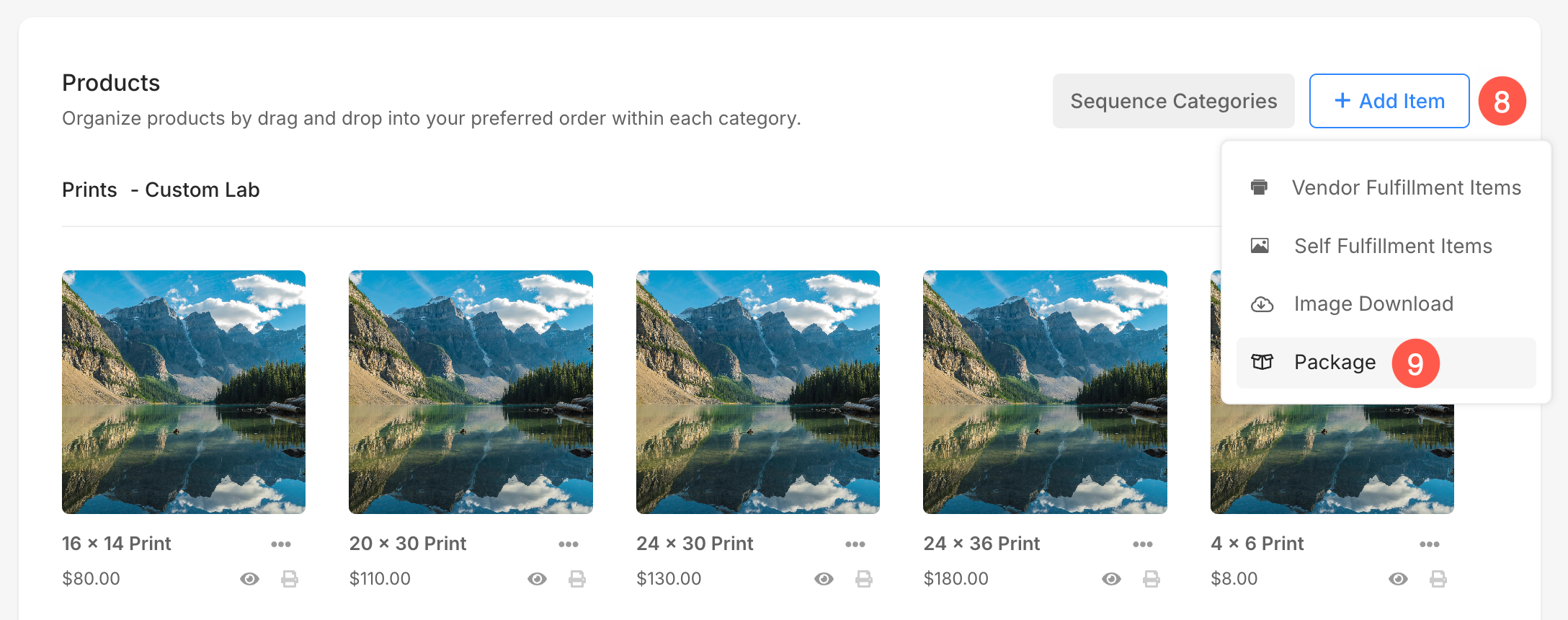
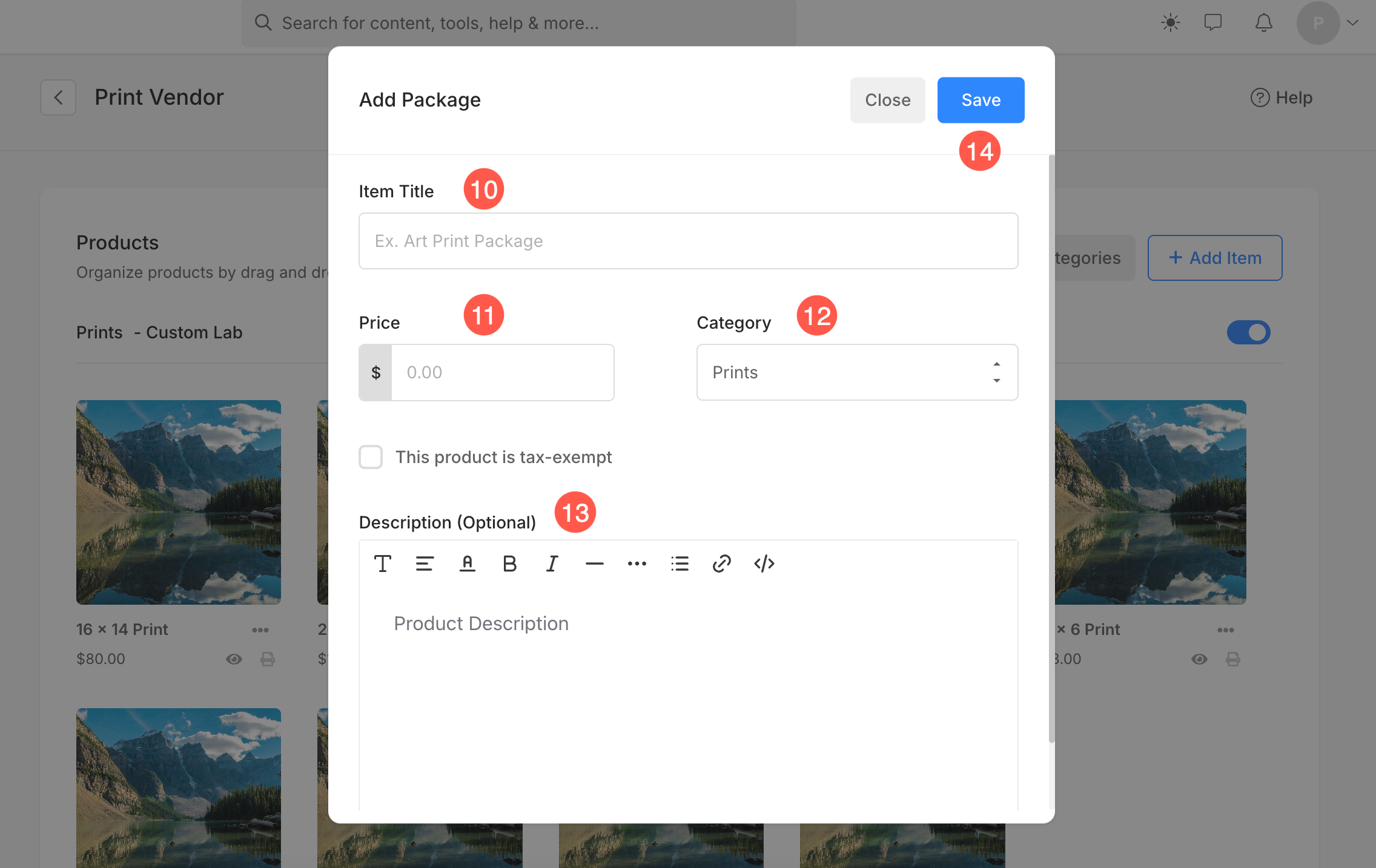
- Une fenêtre contextuelle s'ouvrira à partir de laquelle vous pourrez spécifier Titre de l'article (10), Tarifs et Prix (11), Catégories (12), et Description (13) pour le produit emballé.
- Enfin, frappez Enregistrer (14) bouton. Un nouveau package produit sera créé.
Modifier les produits du package
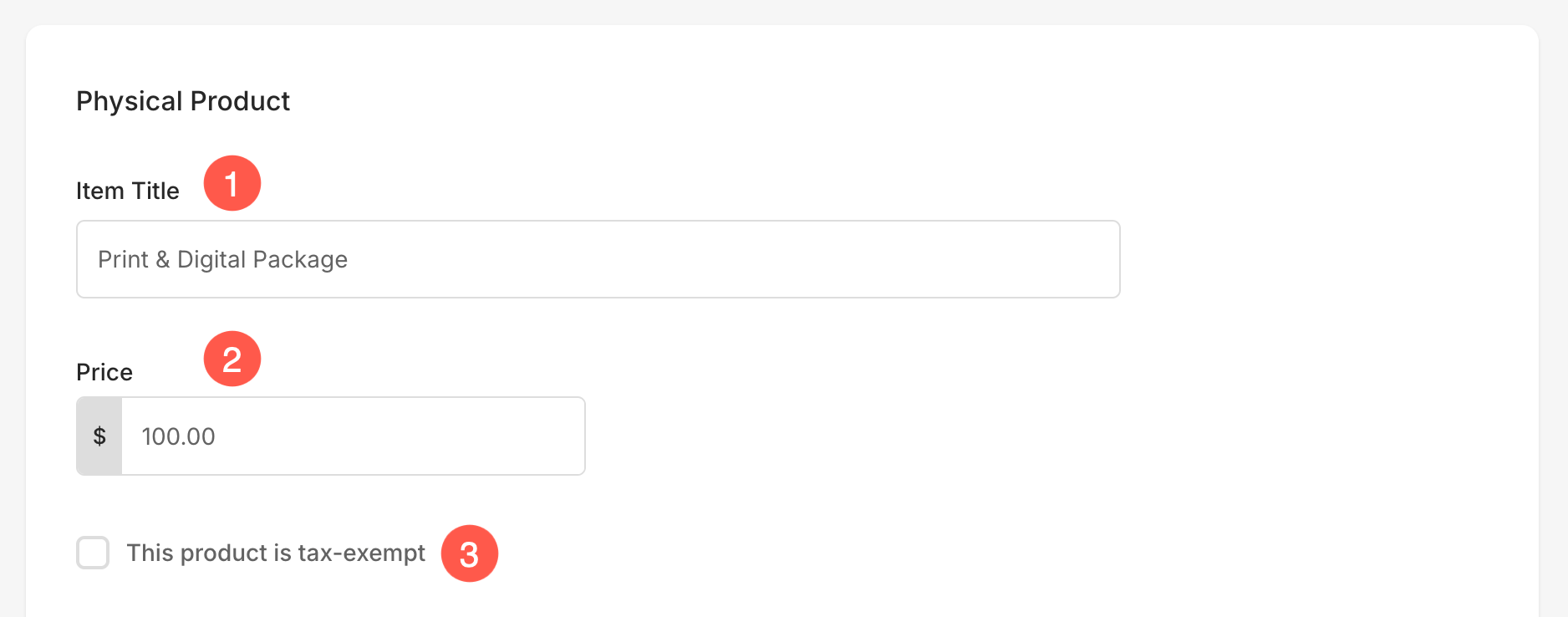
- Titre de l'article: Saisissez le nom du package produit qui sera affiché dans votre boutique.
- Prix: Définissez le prix du package, qui comprend tous les éléments groupés.
- Option d'exonération fiscale : Cochez cette case si aucune taxe ne doit être appliquée au produit.
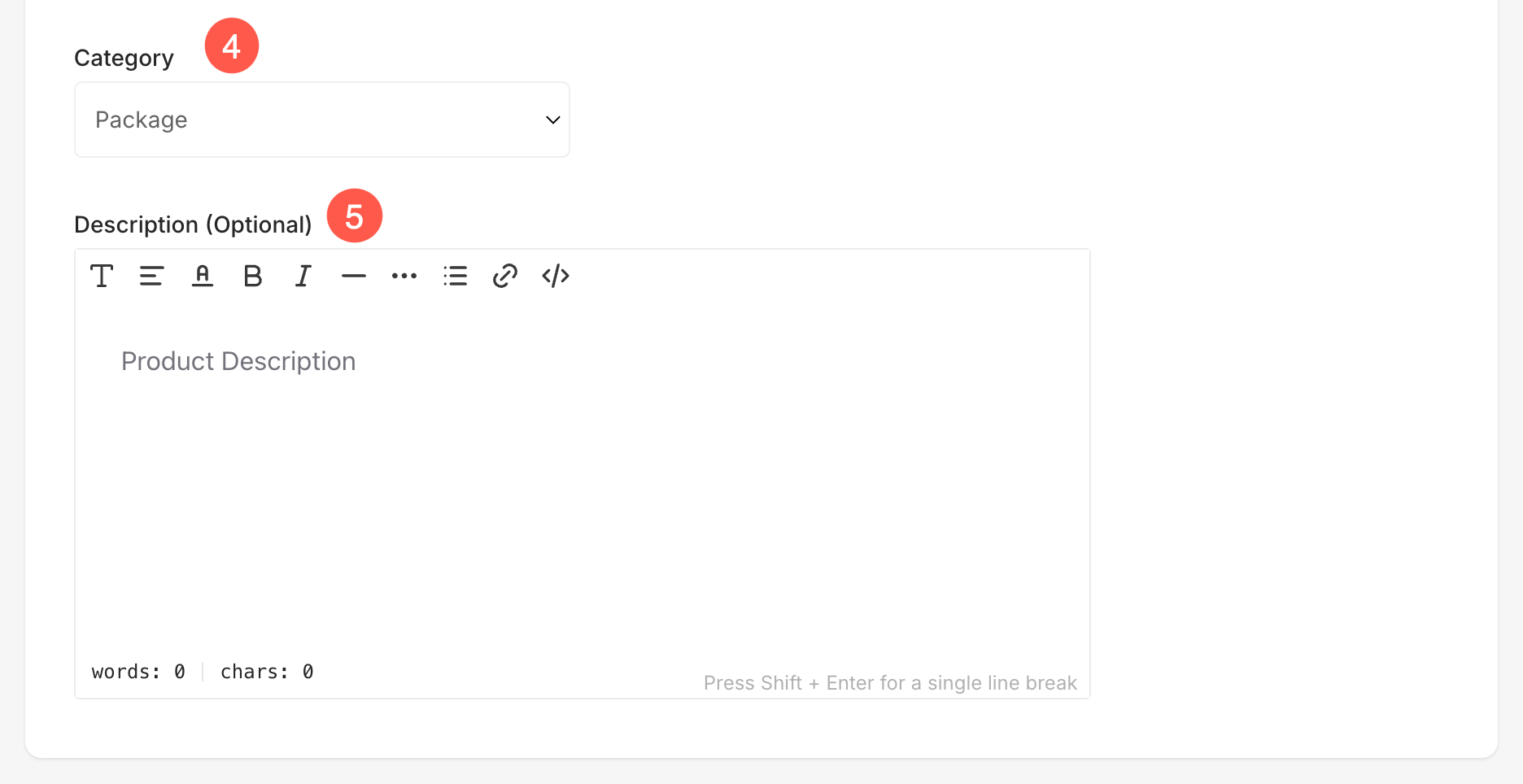
- Catégorie: Sélectionnez la catégorie du produit. Dans ce cas, il s'agit d'un « Package ».
- Description (facultatif): Ajoutez des détails sur le package, y compris ce qu'il comprend et toute information importante pour les clients.
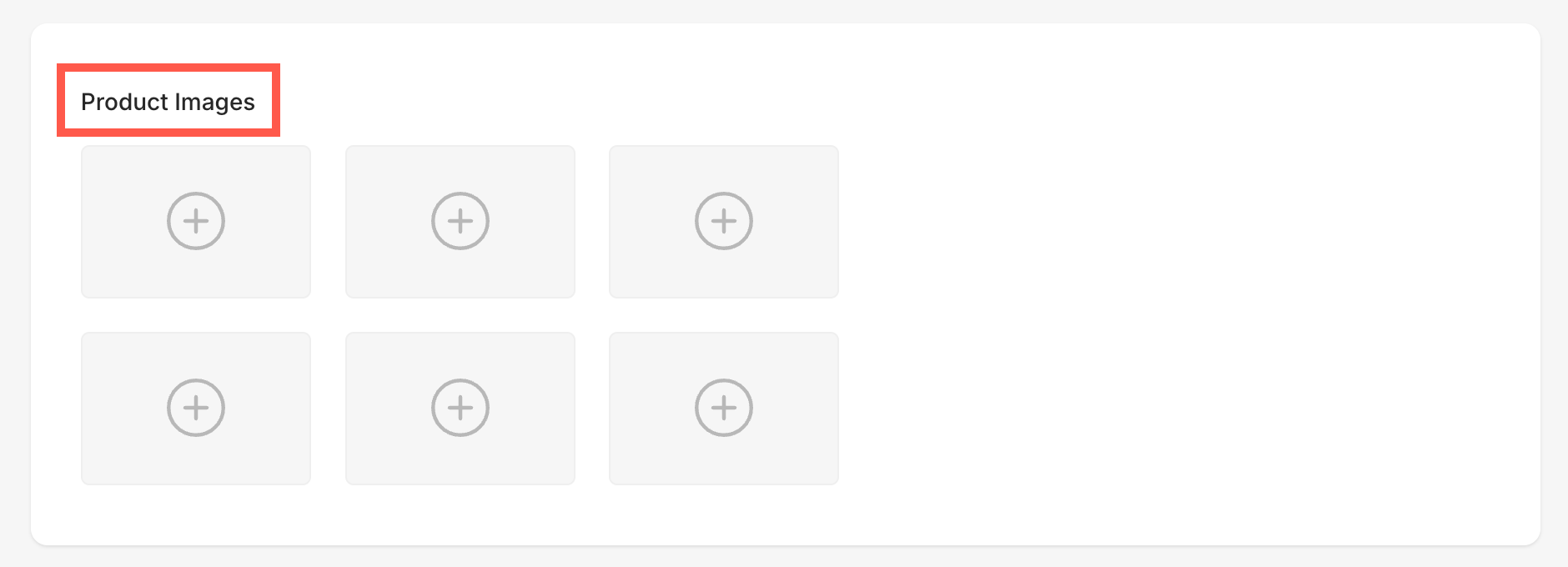
Images du produit
Cette option vous permet de télécharger des images du produit, servant d'échantillon visuel pour les clients. Les images téléchargées s'affichent dans le panier lorsque le produit est ajouté.
Vous pouvez télécharger jusqu'à un maximum de 6 images pour chaque produit.
Différentes options
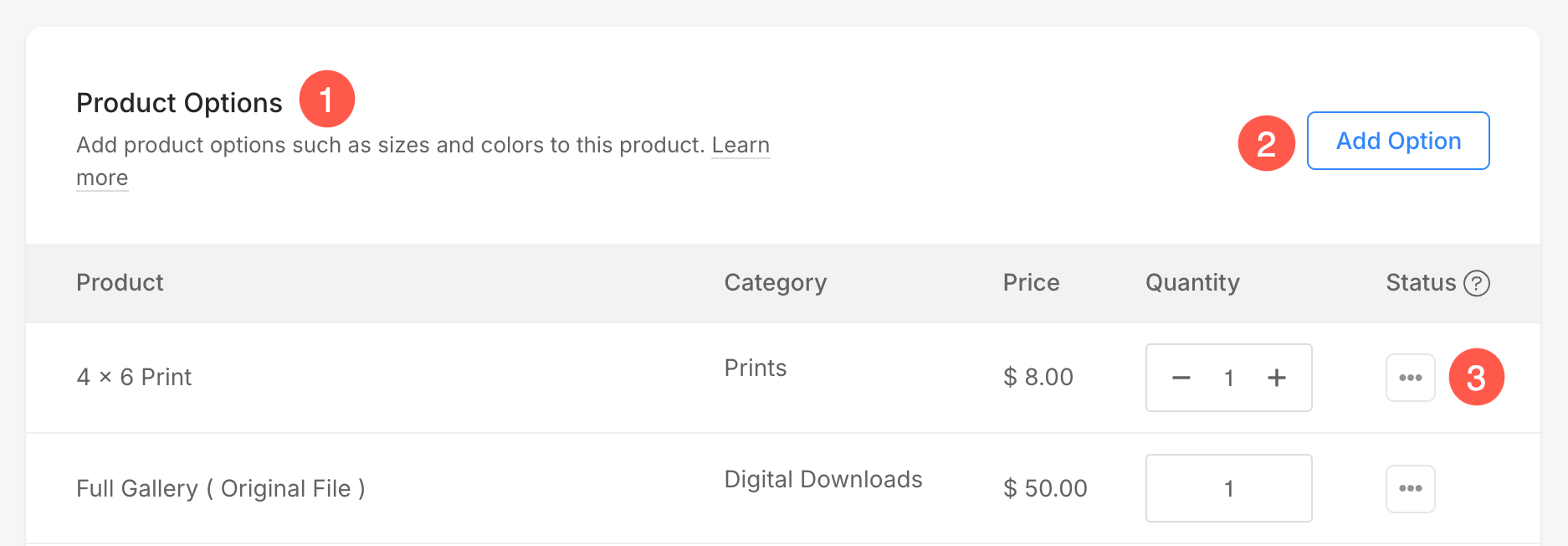
- Options du produit: Cette section vous permet d'ajouter différentes options de produits sous le package.
- Ajouter une option : Cliquez sur ce bouton pour créer une nouvelle option de produit. Apprendre encore plus.
- Menu d'options (trois points) : Cliquez ici pour accéder à l'option permettant de supprimer une option de produit déjà créée.
Ajouter des options de produit au package
Une fois votre package créé, vous pouvez définir la quantité et le type de chaque produit qui y est inclus :
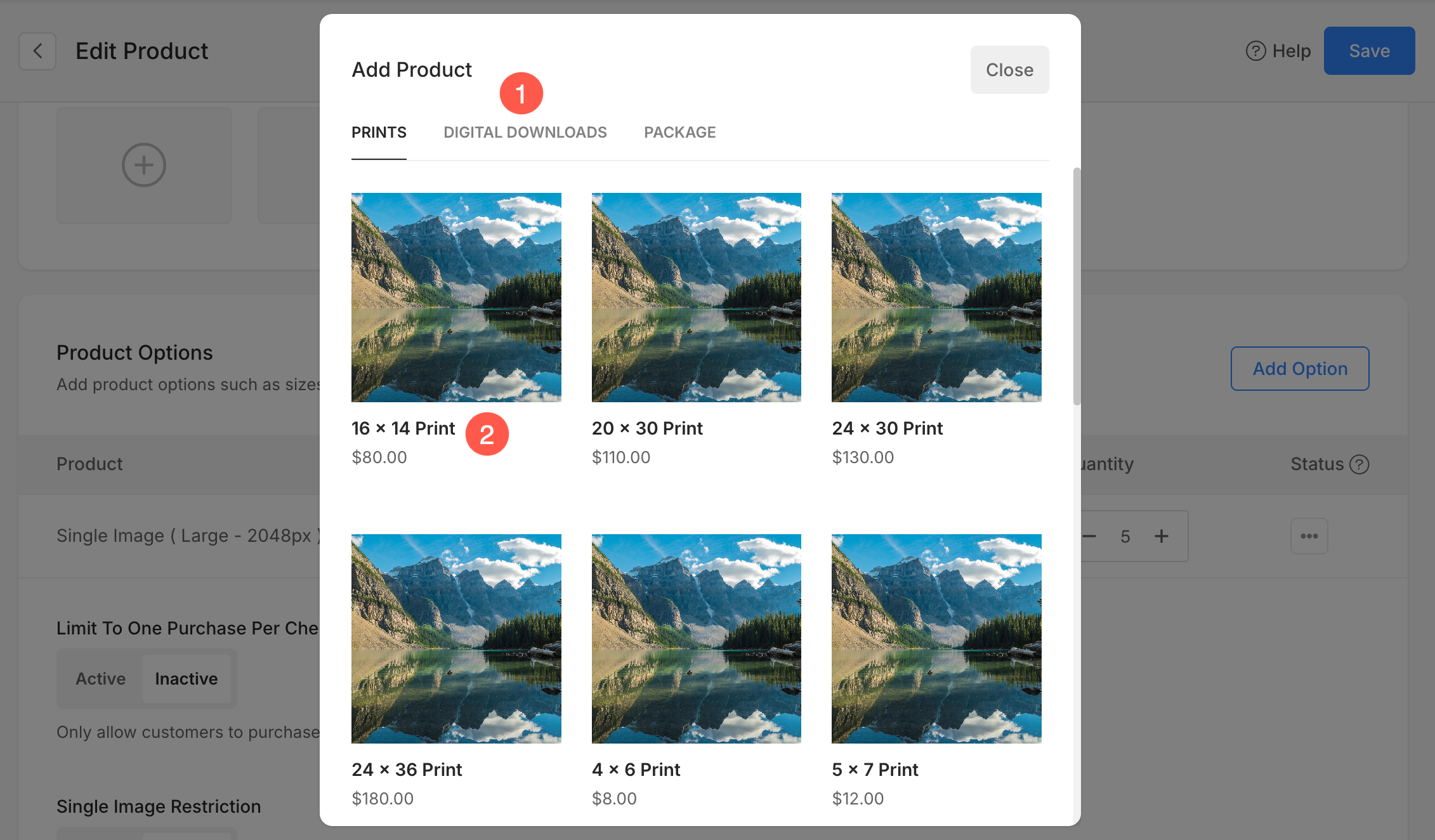
- Lorsque vous ajoutez un produit au package, vous pouvez choisir entre différentes catégories (1) qui sont affichés en haut.
- Choisissez le produit spécifique (2) que vous souhaitez inclure (par exemple, impression 16 × 14).
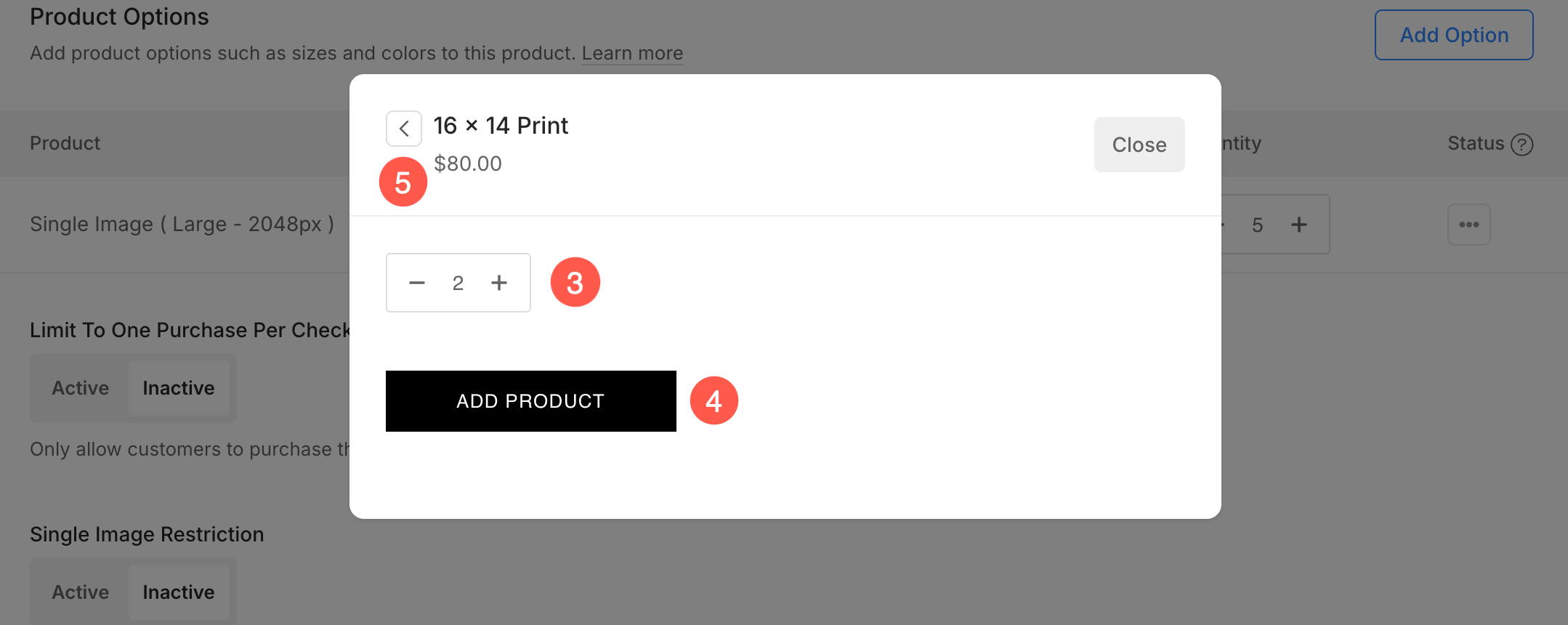
- Définir la quantité (3) de cet article à inclure dans le colis.
- Cliquez à nouveau Ajouter un véhicule (4) pour confirmer. L'article sélectionné et sa quantité seront ajoutés à votre colis.
- Cliquez sur Retour (5) bouton pour accéder à la page de liste à partir de laquelle vous pouvez ajouter plus de produits.
Vous pouvez répéter ce processus pour ajouter plusieurs éléments dans différents formats et tailles.
Restrictions sur les colis
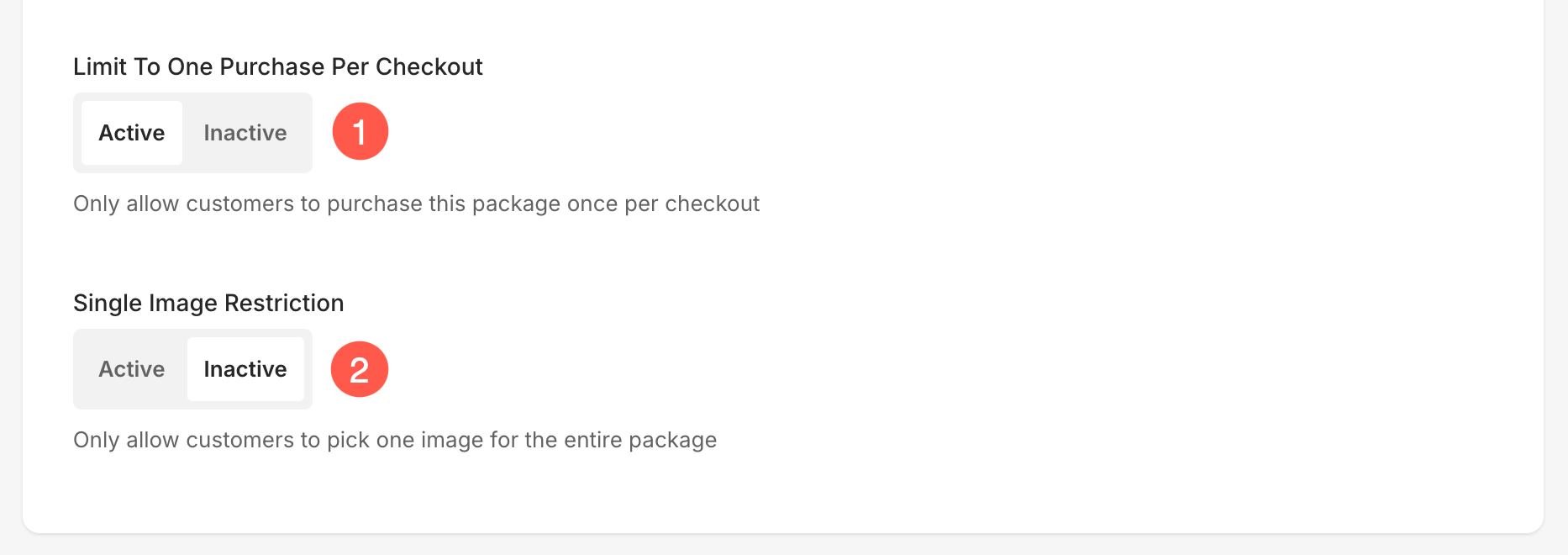
- Limite d'un achat par paiement : Lorsque cette option est définie sur Actif, les clients ne pourront acheter ce package qu'une seule fois par session de paiement. Si un client essaie d'ajouter à nouveau le package, il ne sera pas autorisé à continuer. Ceci est utile pour les packages exclusifs ou en quantité limitée.
- Restriction d'image unique : L'activation de cette option limite les clients à la sélection d'une seule image pour l'ensemble du package. Si le package comprend plusieurs impressions ou articles numériques, la même image sera utilisée pour tous les articles de ce package. Si cette option est inactive, les clients peuvent sélectionner des images différentes pour chaque article inclus.