
Articles connexes:
Dans cet article, vous découvrirez comment gérer les paramètres de la vitrine – Toutes les catégories. Vous pourrez ainsi gérer l'URL de la page vitrine, le référencement et la bannière.
Gérer les paramètres :
- Saisissez vitrine (1) dans la barre de recherche.
- À partir des résultats associés, cliquez sur le Vitrine – Toutes catégories choix (2).

- Vous atteindrez maintenant le Vitrine – Toutes catégories .

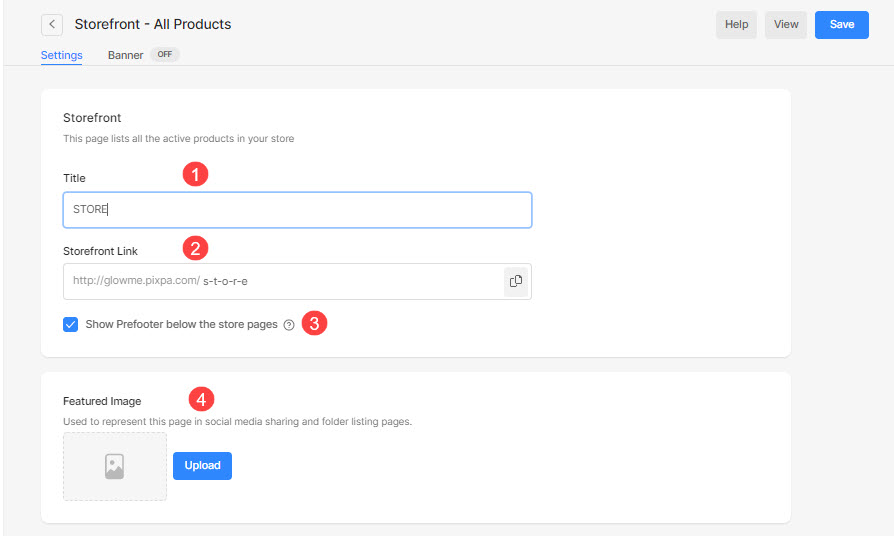
Vous pouvez gérer les paramètres à partir d'ici :
- Titre - Modifiez le titre de la vitrine tel qu'il apparaît dans la navigation de votre site web. Dans cet exemple, le nom de la vitrine est « MAGASIN ».
- Lien vers la vitrine – Gérer l'URL de la vitrine.
- Afficher le pré-pied de page sous les pages de la boutique – Ajoutez votre pré-pied de page du contenu comme le flux Instagram, les coordonnées de l'entreprise, la boîte de newsletter, etc. sur la vitrine.
- En vedette Image - Utilisé pour représenter cette page de vitrine dans les dossiers et pour le partage sur les réseaux sociaux.
- Optimisation des moteurs de recherche (SEO) de la vitrine – Spécifiez les métadonnées SEO pour cette page vitrine. Elles remplaceront les métadonnées principales données SEO du site.
-
- Choisissez d' masquer cette page de vitrine des moteurs de recherche.
- Titre de la page – Apparaît dans les résultats de recherche et les onglets du navigateur (55-70 caractères).
- Description de la page – Décrivez votre entreprise et le but de cette page (50 – 300 caractères).
-
- Injection de code de page vitrine - Insérer n'importe quel code externe à intégrer dans la page vitrine ici.
- Ajouter un Banner à votre vitrine. Pour connaître la fonctionnalité de la bannière, consultez la Banner .
- Enregistrer les changements.

Cette page Vitrine – Toutes les catégories affiche toutes les catégories de produits comme indiqué ci-dessous :
