
Pixpa vous permet d'ajouter des formulaires de paiement sécurisés et personnalisables à votre site Web, parfaits pour collecter des paiements uniques, des dons, des dépôts ou des entrées de prix personnalisées.
En connectant votre formulaire de paiement avec Zapier, vous pouvez automatiser les flux de travail post-paiement tels que l'enregistrement des détails des transactions dans Google Sheets, l'envoi de notifications d'équipe ou le déclenchement d'actions dans d'autres applications connectées.
Ce guide vous guidera dans la configuration de Zapier pour recevoir et traiter les soumissions de votre formulaire de paiement Pixpa et les synchroniser avec Google Sheets.
Dans cet article :
Tout ce dont vous avez besoin
Avant de commencer, assurez-vous d’avoir :
- Un site Web Pixpa avec une section de formulaire de paiement active.
- Un compte Google avec Google Sheet préparé pour collecter les réponses du formulaire.
- A Zapier.com compte (gratuit ou payant) pour créer des workflows d'automatisation.
fonctionnement
- Pixpa envoie des données de paiement – Lorsqu'un paiement est soumis via votre formulaire de paiement Pixpa, les détails de la transaction sont envoyés à un webhook Zapier.com.
- Zapier.com traite les données – Zapier reçoit les informations de paiement et les prépare pour l'enregistrement. Chaque nouvelle entrée de paiement est ajoutée à une nouvelle ligne dans votre feuille de calcul Google connectée, incluant des champs tels que le nom du payeur, le montant, l'identifiant de la transaction et le statut du paiement.
- Fonctionne en temps réel – L'ensemble du processus est automatisé, garantissant que chaque paiement réussi est instantanément enregistré dans votre feuille, aucune mise à jour manuelle n'est nécessaire.
Guide étape par étape
Créer une feuille Google
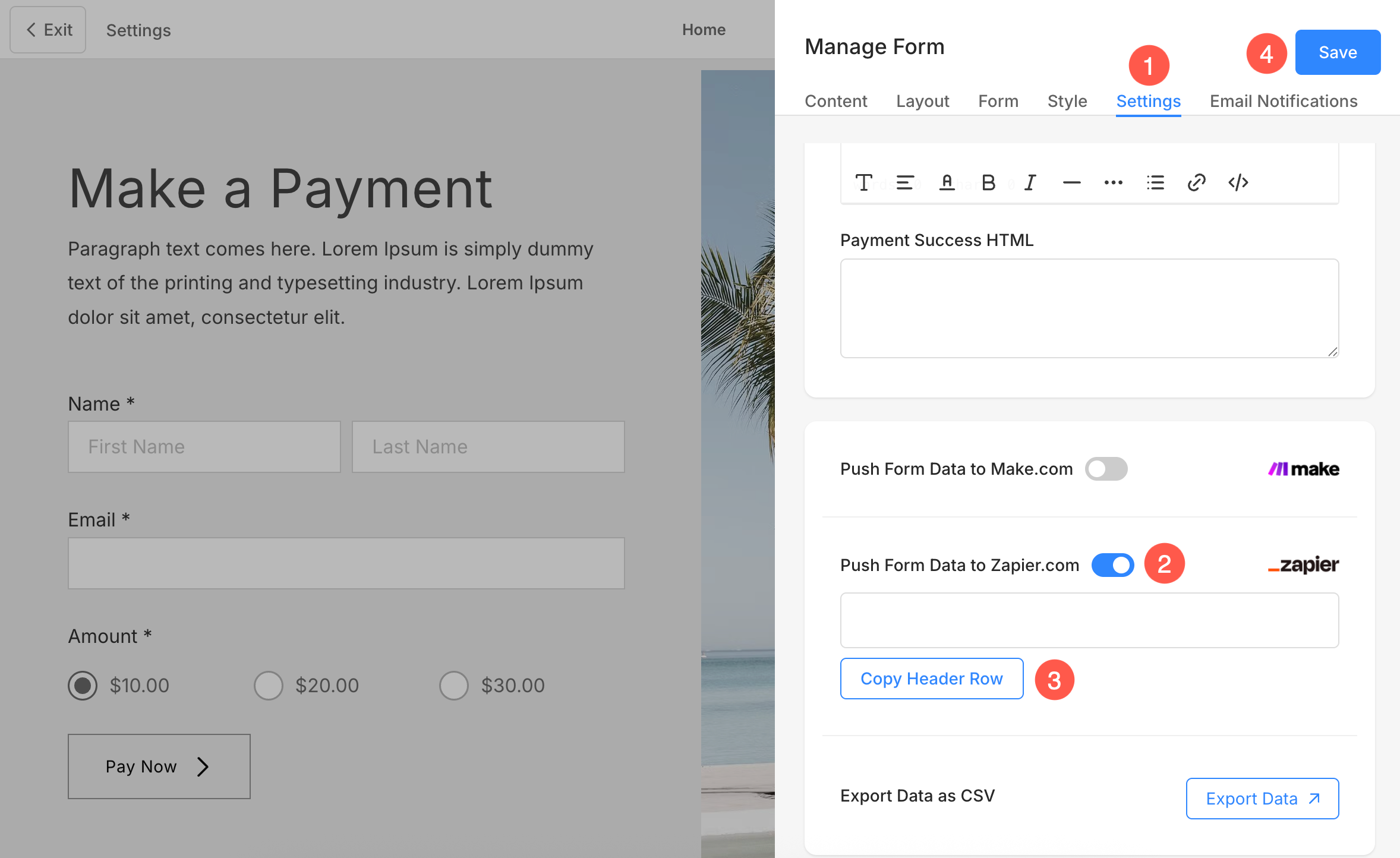
- Ouvrez la page où vous avez ajouté la section Formulaire de paiement sur votre site Web Pixpa et cliquez sur Modifier le formulaire de paiement .
- En vertu des Normes sur l’information et les communications, les organismes doivent rendre leurs sites et applications Web accessibles. Ils y parviennent en conformant leurs sites Web au niveau AA des Web Content Accessibility Guidelines (WCAG). Paramètres (1) onglet, activer Transférer les données du formulaire vers Zapier.com (2) bascule.
- Cliquez sur Copier la ligne d'en-tête (3) bouton et Enregistrer (4) les changements.
- Maintenant, connectez-vous à votre compte Google et créer un nouveau Tableur.
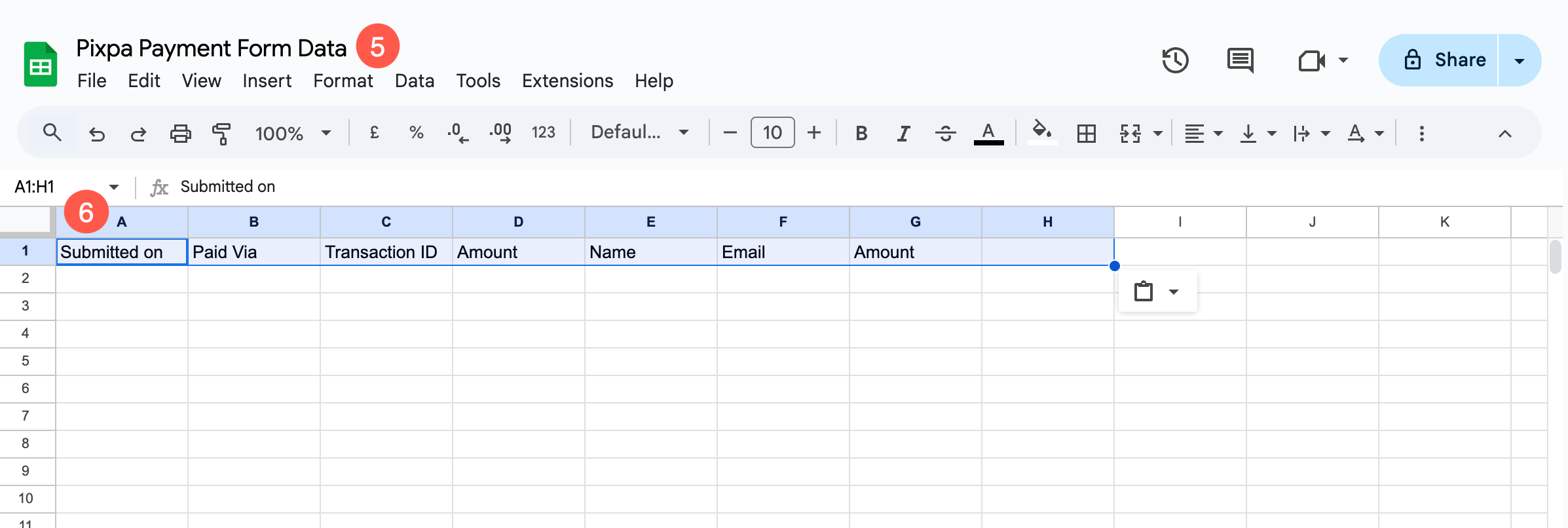
- Spécifiez un nom identifiable (5) pour la feuille et coller le Ligne d'en-tête (6) données dans la première ligne de la feuille.
Créer un Zap sur Zapier.com
- Créez un nouveau compte dans Zapier.com or vous connecter sur votre compte si vous en avez déjà un.

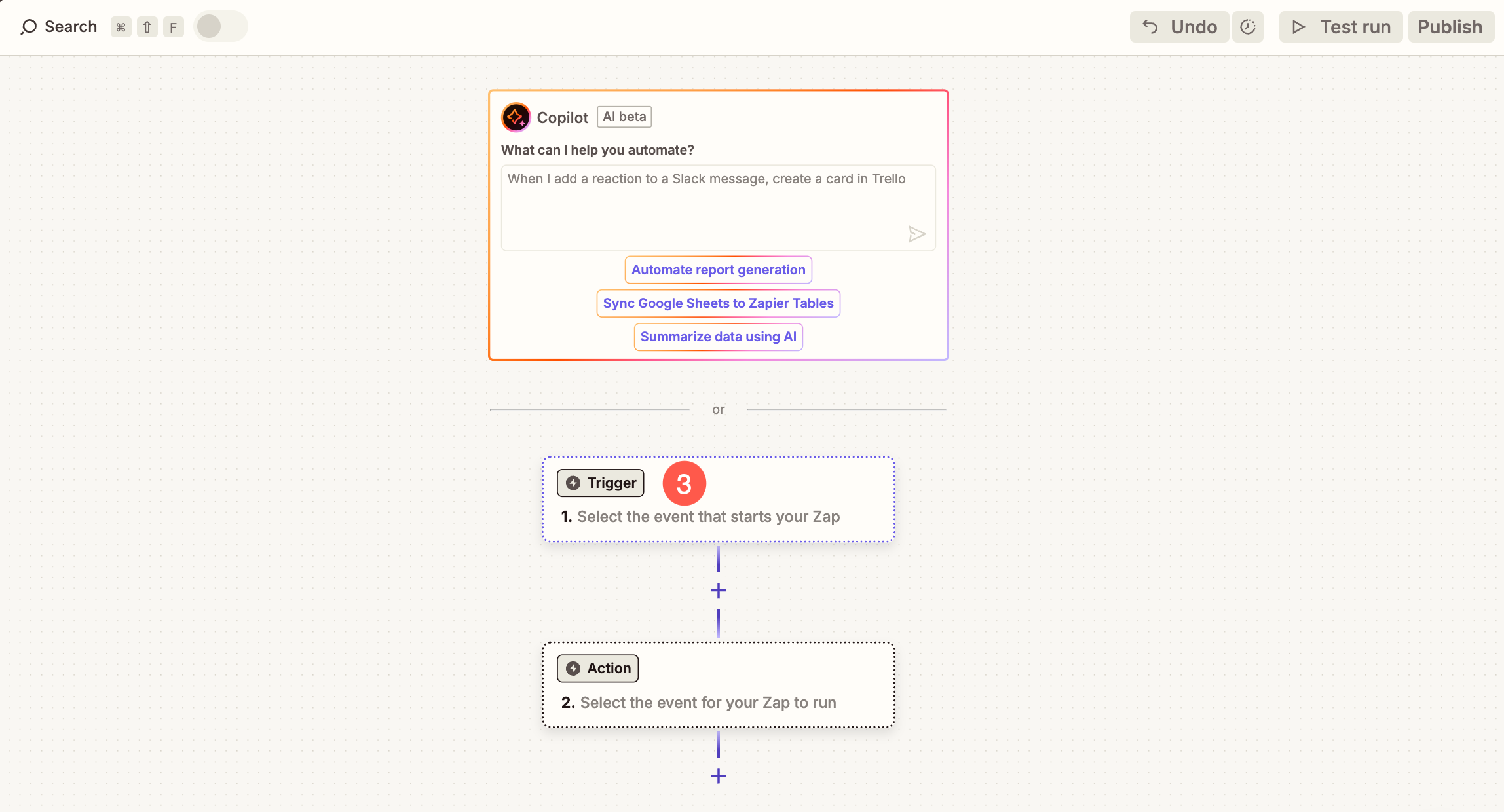
- Sous votre compte Zapier.com, accédez à la Zaps (1) section et cliquez sur + Créer Zap (2) bouton.

- Cliquez sur Gâchette (3) bouton.
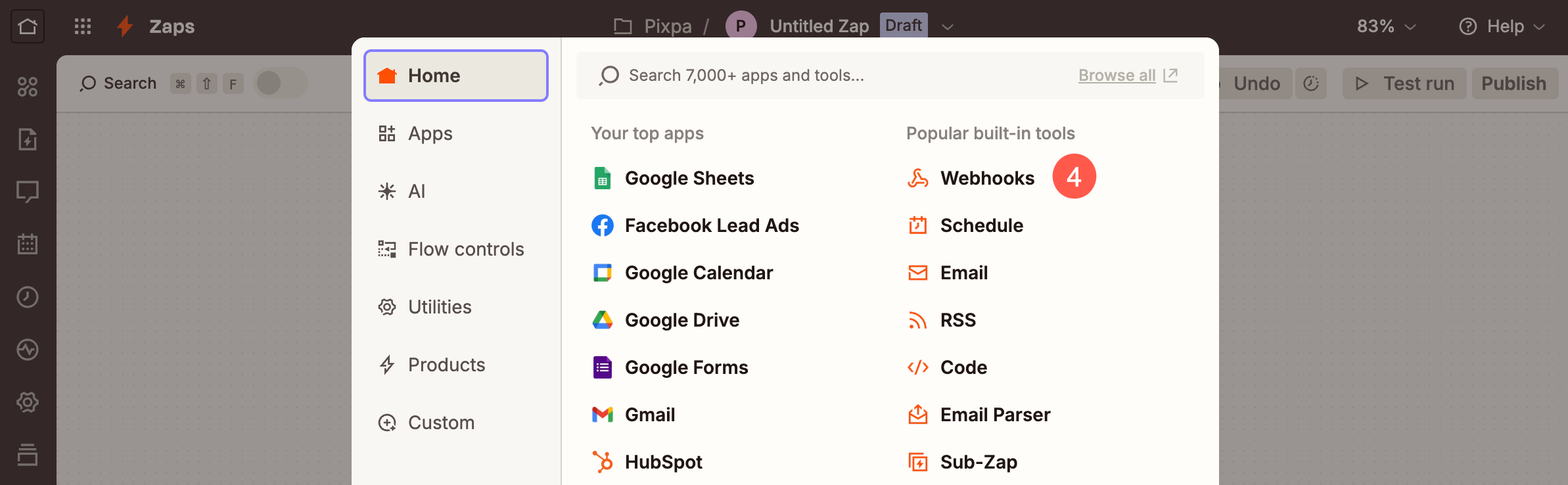
- Une fenêtre contextuelle s'ouvrira à partir de laquelle vous devrez sélectionner Crochets Web (4) option.
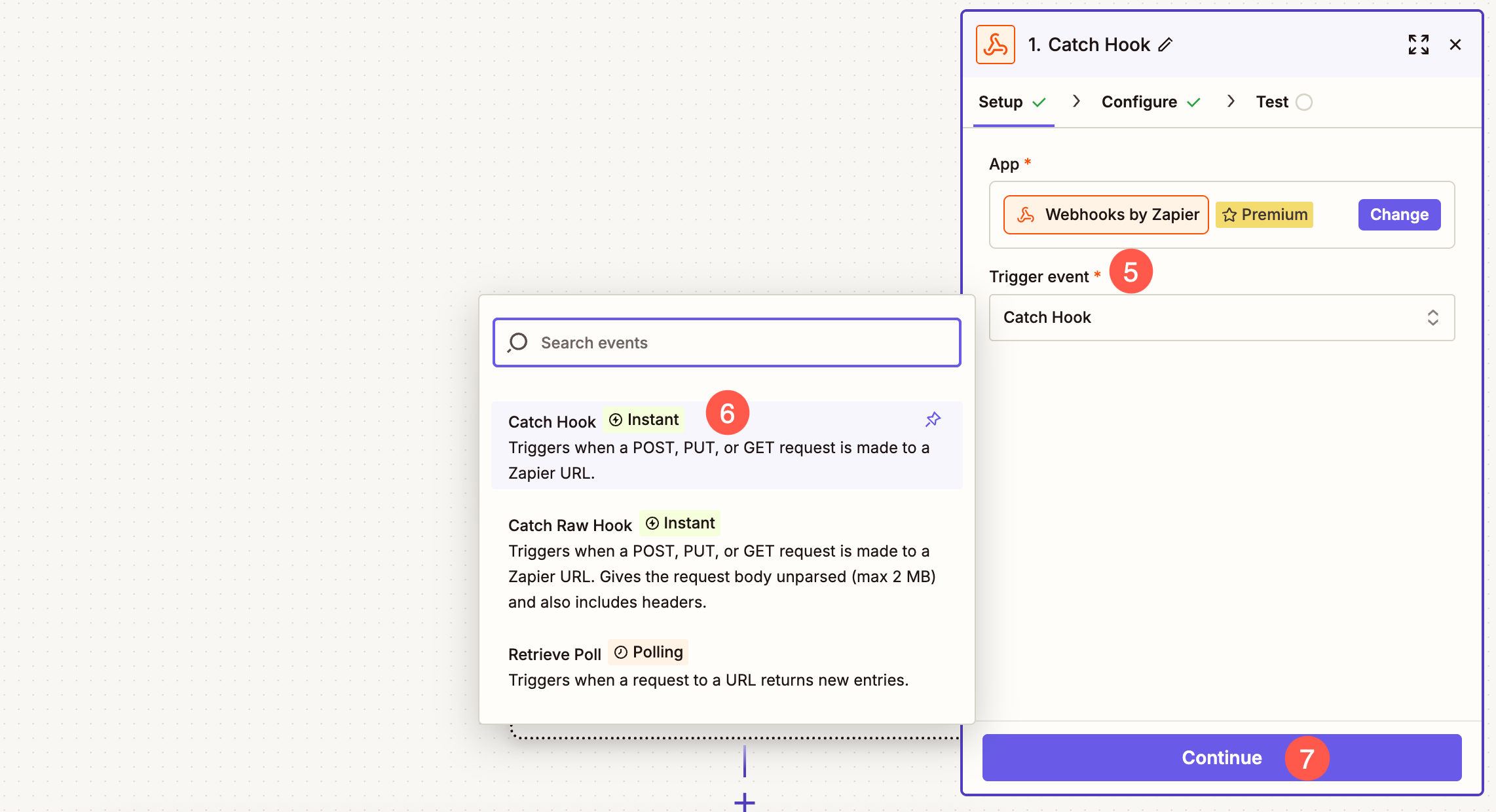
- En vertu des Normes sur l’information et les communications, les organismes doivent rendre leurs sites et applications Web accessibles. Ils y parviennent en conformant leurs sites Web au niveau AA des Web Content Accessibility Guidelines (WCAG). installation onglet, cliquez sur Événement déclencheur (5) menu déroulant et sélectionnez Crochet de capture (6) option.
- Cliquez sur Continuer (7) bouton pour continuer.
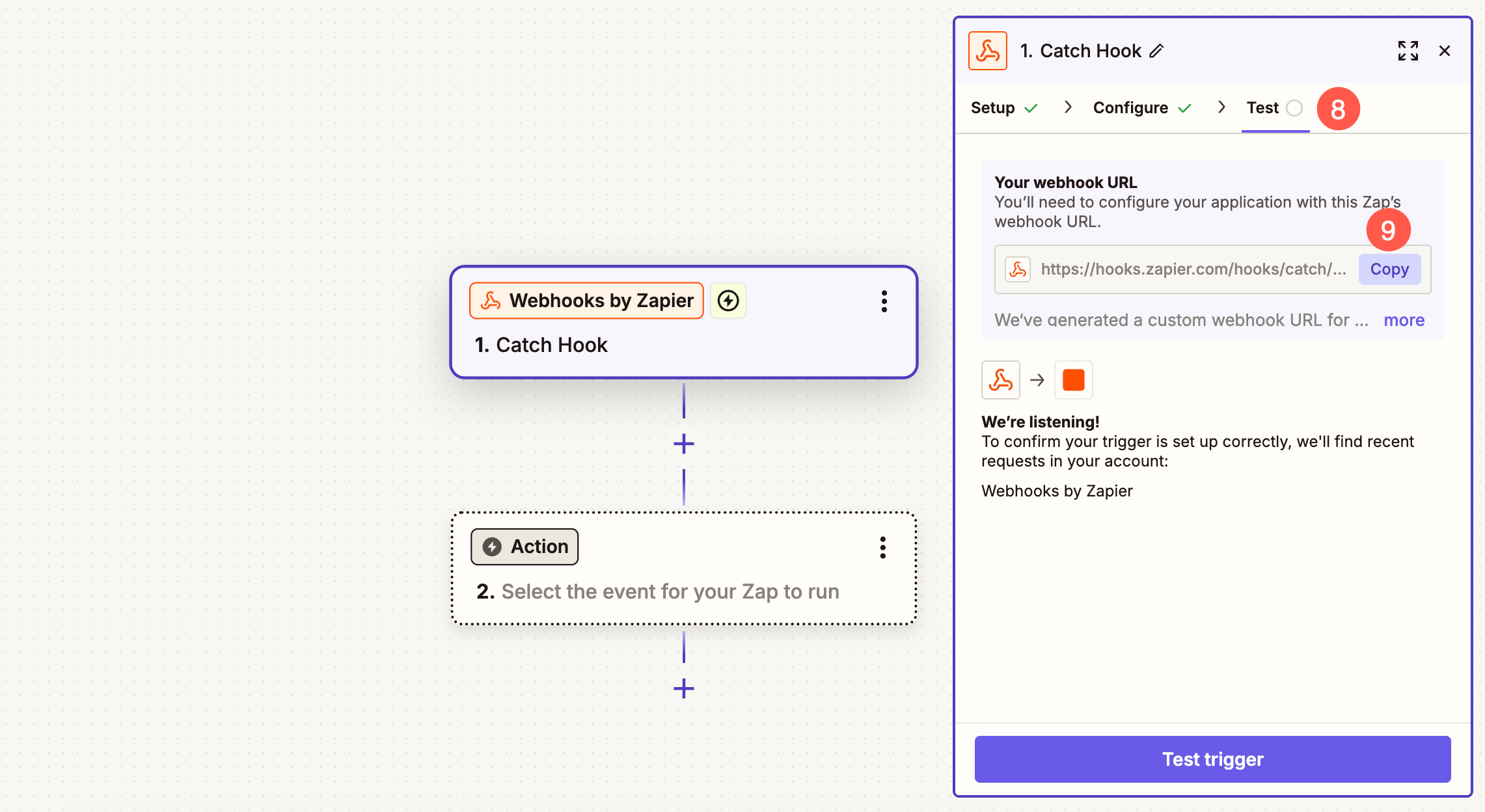
- En vertu des Normes sur l’information et les communications, les organismes doivent rendre leurs sites et applications Web accessibles. Ils y parviennent en conformant leurs sites Web au niveau AA des Web Content Accessibility Guidelines (WCAG). Configurer onglet, n'apportez aucune modification et cliquez simplement sur Continuer .
- Maintenant sous la Test (8) onglet, cliquez sur le Bouton Copier (9) pour copier le URL unique générée par Zapier.
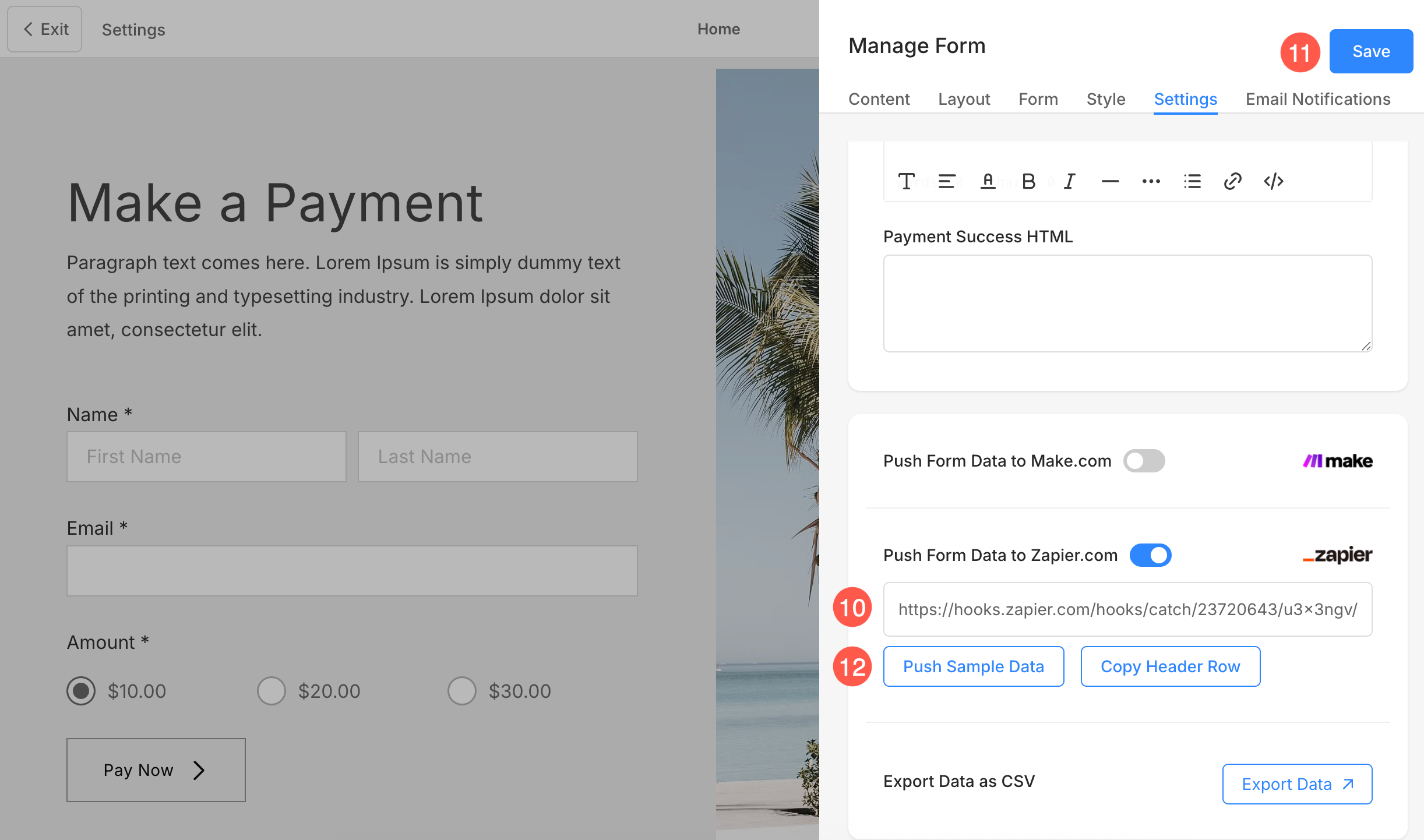
- Collez l'URL unique (10) sous votre formulaire de paiement et Enregistrer (11) les changements.
- Maintenant, cliquez sur Envoyer des exemples de données (12) bouton.
- Dès que vous cliquez sur Envoyer des exemples de données bouton, ouvrez votre compte Zapier et cliquez sur Déclencheur de test (13) bouton.
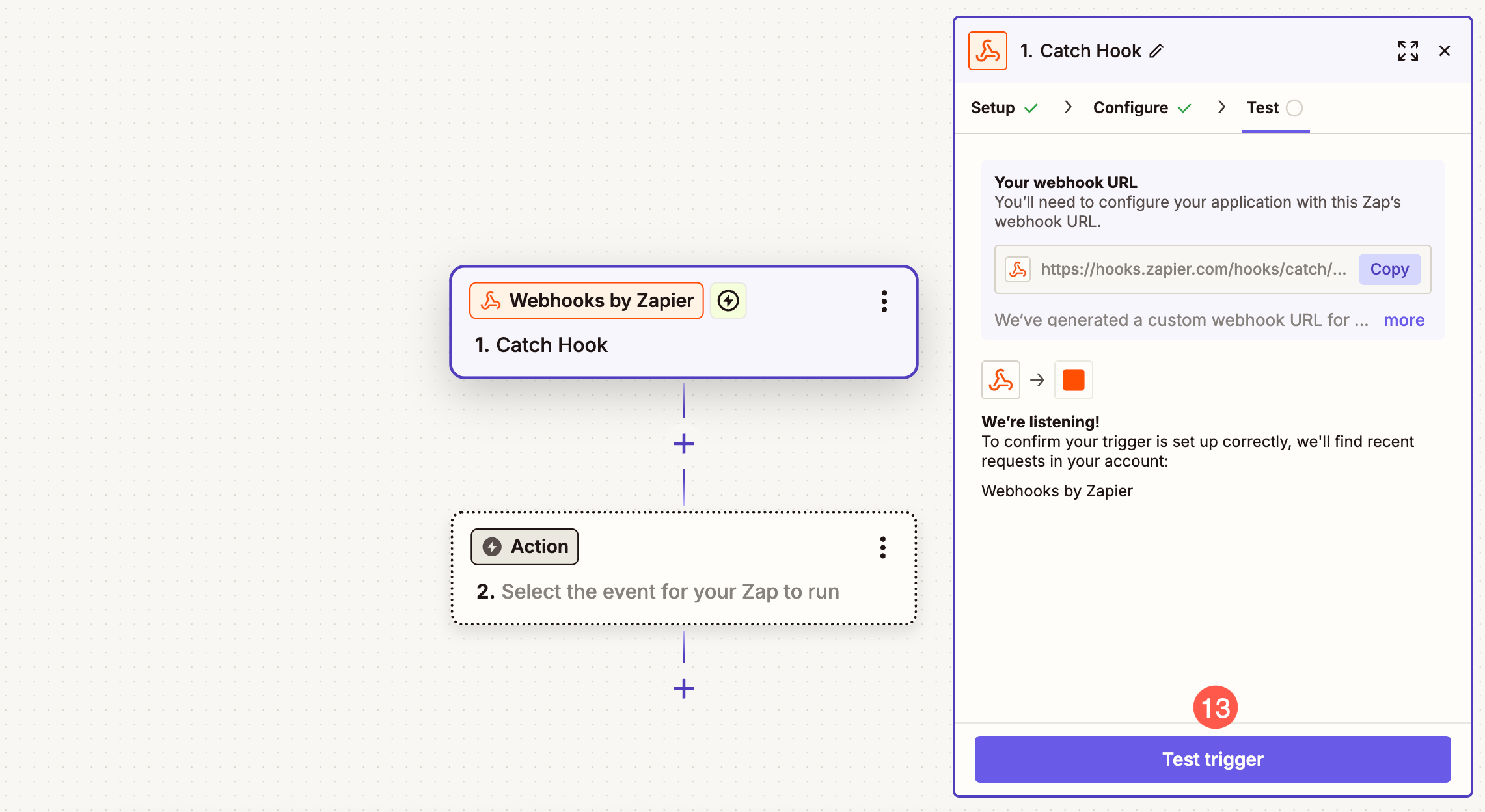
- Zapier le fera récupérer les données que vous avez poussées à partir de votre formulaire de paiement et vérifier la demande.
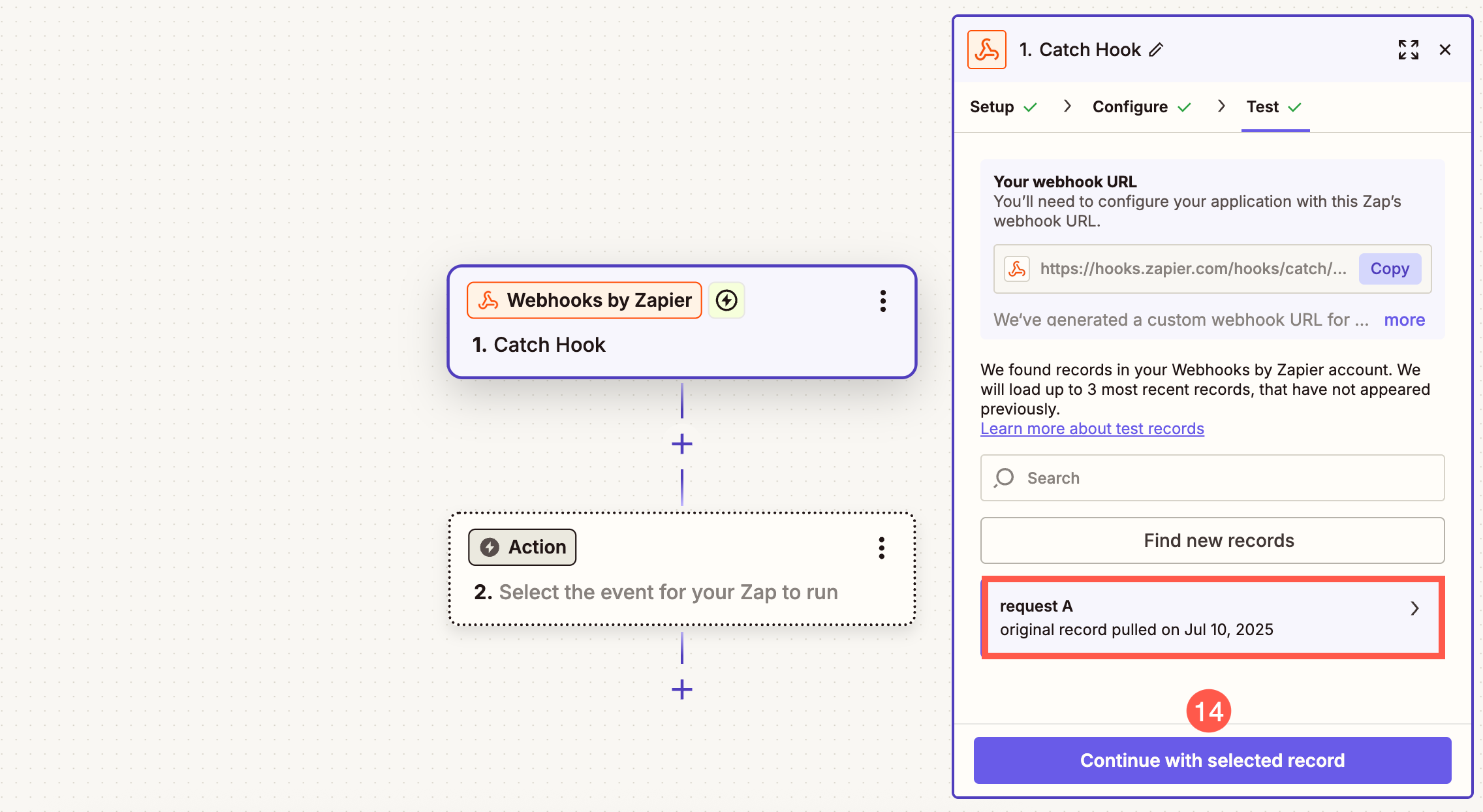
- Cliquez sur Continuer avec l'enregistrement sélectionné (14) bouton.
Ajouter Google Sheet dans Zap
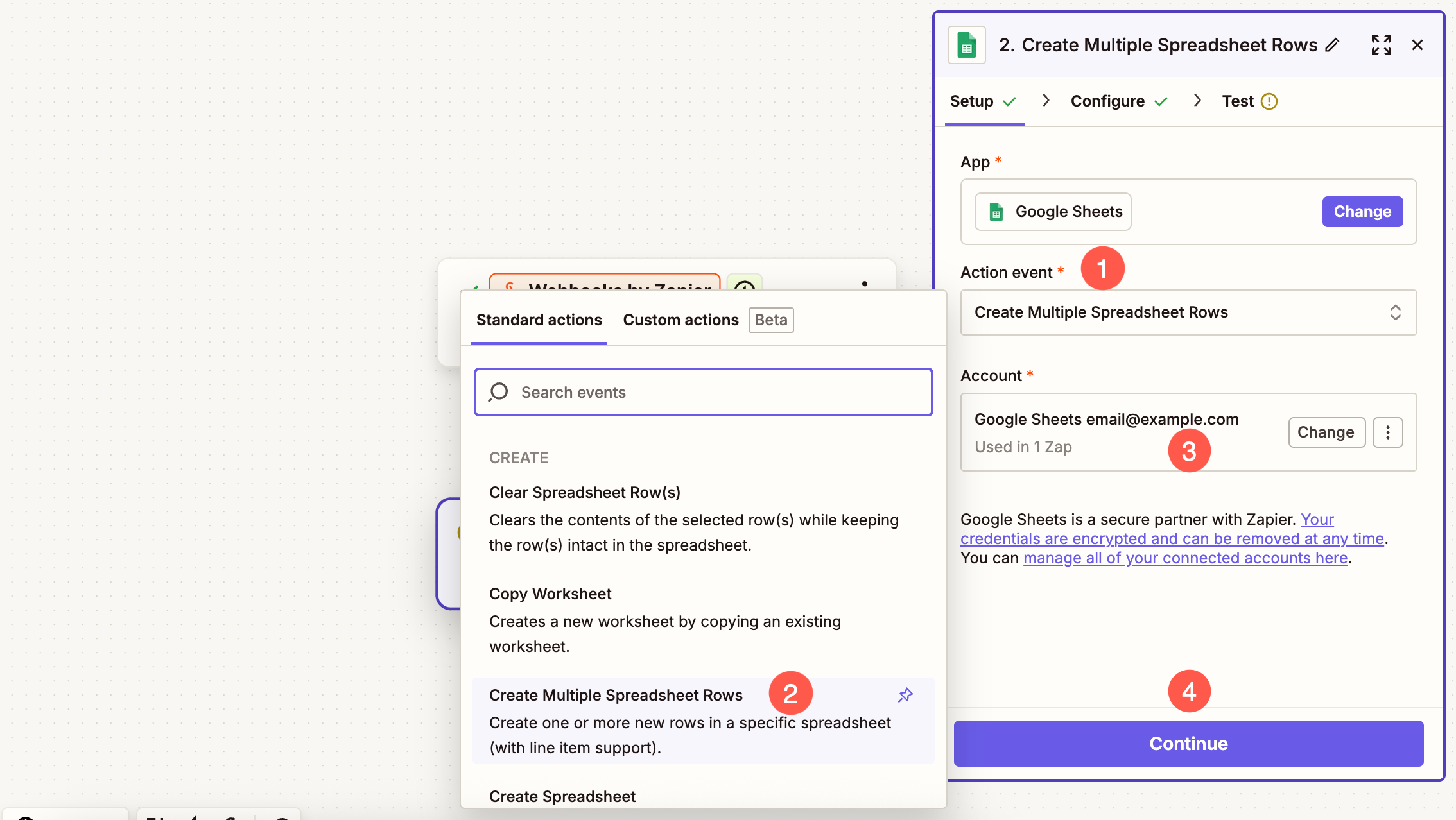
- Sous Événement d'action (1) menu déroulant, sélectionnez Créer plusieurs lignes de feuille de calcul (2).
- Sélectionnez votre Compte (3) où vous avez créé la feuille de calcul et cliquez sur Continuer (4) bouton.
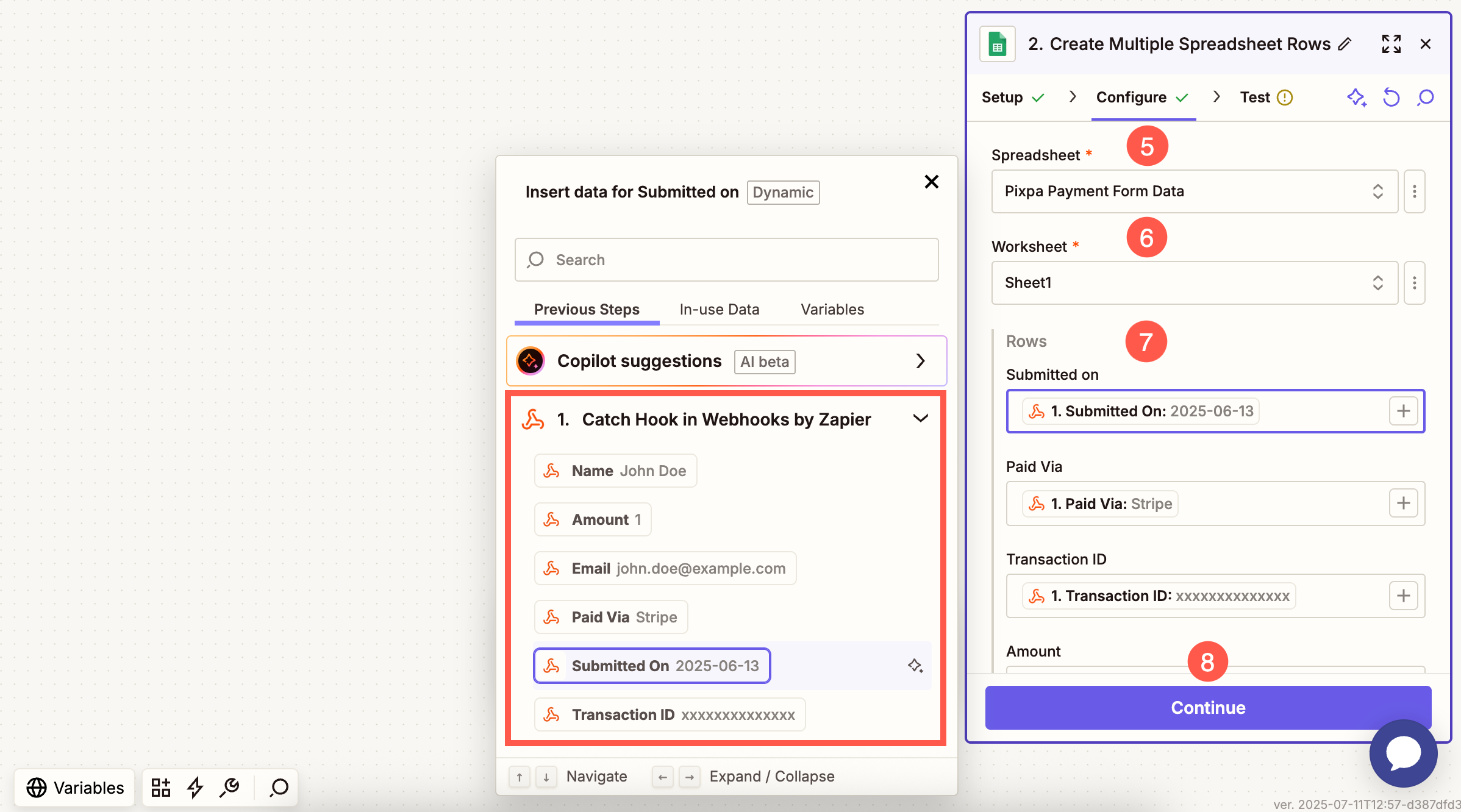
- Sélectionnez la feuille de calcul (5) Où vous souhaitez synchroniser les données. Vous pouvez effectuer une recherche parmi toutes les feuilles disponibles. Cliquez sur le bouton « Actualiser » si la feuille de calcul ne s'affiche pas.
- Sélectionnez le feuille particulière (8) sous la feuille de calcul sélectionnée.
- En vertu des Normes sur l’information et les communications, les organismes doivent rendre leurs sites et applications Web accessibles. Ils y parviennent en conformant leurs sites Web au niveau AA des Web Content Accessibility Guidelines (WCAG). rangées (7) section, vous verrez une liste des colonnes de votre feuille de calcul (comme Nom, E-mail, Message, etc.). Pour chacun de ces domaines, vous devez sélectionnez les données correspondantes dans la barre latérale gauche (qui affiche les données reçues du webhook). Cliquez simplement dans un champ et choisissez la valeur correspondante, par exemple :
- Carte Soumis le à 1. Soumis le
- Carte Nom à 1. prénom
- Carte Email à 1. Email
Répétez cette opération pour chaque champ pertinent afin que votre feuille Google soit remplie avec précision avec les données du formulaire entrant.
- Après avoir cartographié les champs, Enregistrer (8) les changements.
- À l’étape suivante, cliquez sur le Essai de fonctionnement option et enfin faire vivre le Zap en cliquant sur le Publier (9) bouton.
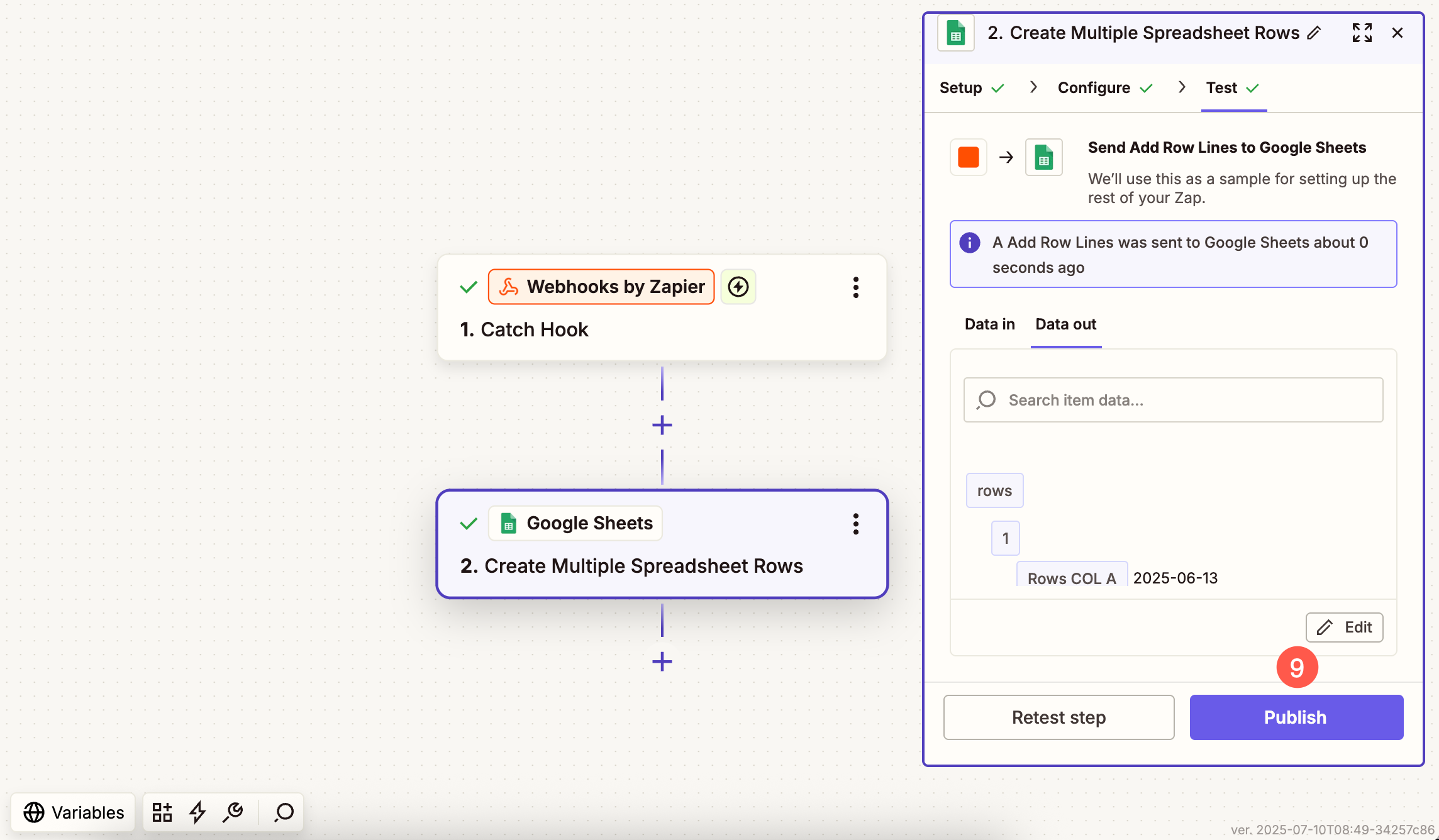
Votre formulaire de paiement Pixpa est désormais entièrement intégré à Google Sheets. À chaque paiement, une nouvelle ligne est automatiquement créée ; aucune intervention manuelle n'est nécessaire !