
OpenWidget est un outil de widgets polyvalent qui vous permet d'ajouter un chat en direct, des liens vers une FAQ, des fiches produits et bien plus encore à votre site web. En intégrant OpenWidget à Pixpa, vous pouvez améliorer la communication sur votre site, offrir une assistance instantanée et dynamiser l'engagement sans aucune connaissance en programmation.
Ce guide vous guidera à travers les étapes pour intégrer OpenWidget dans votre site Web Pixpa.

Dans cet article :
Tout ce dont vous avez besoin
Avant de commencer, assurez-vous d’avoir :
- Un site Web Pixpa
- Un compte avec OuvrirWidget
Étapes pour intégrer OpenWidget
1. Connectez-vous à votre compte OpenWidget
- Créer un nouveau compte dans OpenWidget.com ou vous connecter sur votre compte si vous en avez déjà un.

2. Configurez votre widget
Après vous être connecté, vous serez guidé à travers une série d'étapes de configuration.
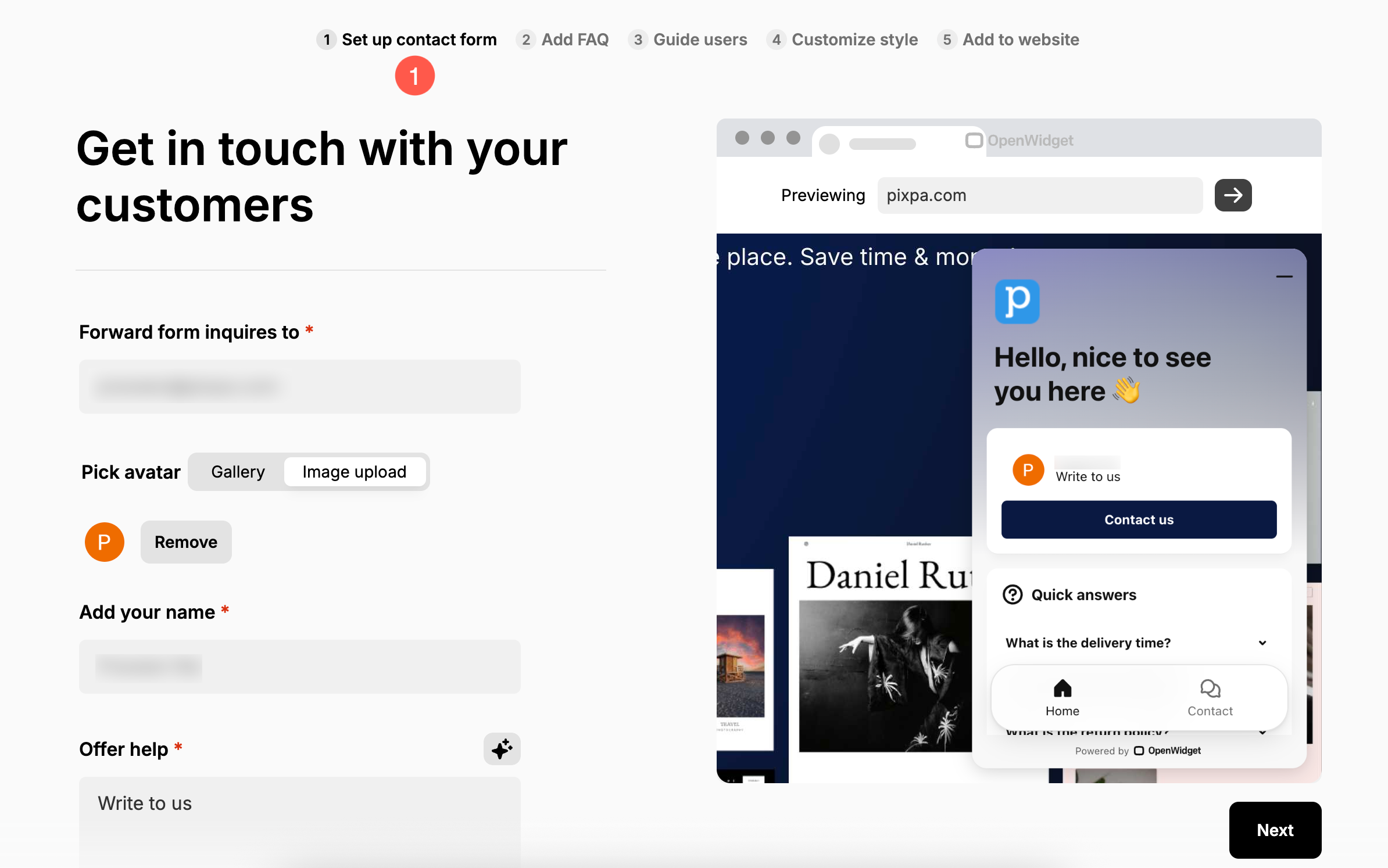
- Configuration du formulaire de contact – Saisissez l'adresse e-mail à laquelle vous souhaitez recevoir les messages des visiteurs. Vous pouvez également télécharger ou sélectionner une image d'avatar, indiquer votre nom et ajouter un court message amical (par exemple, « Écrivez-nous ») à afficher dans le widget.
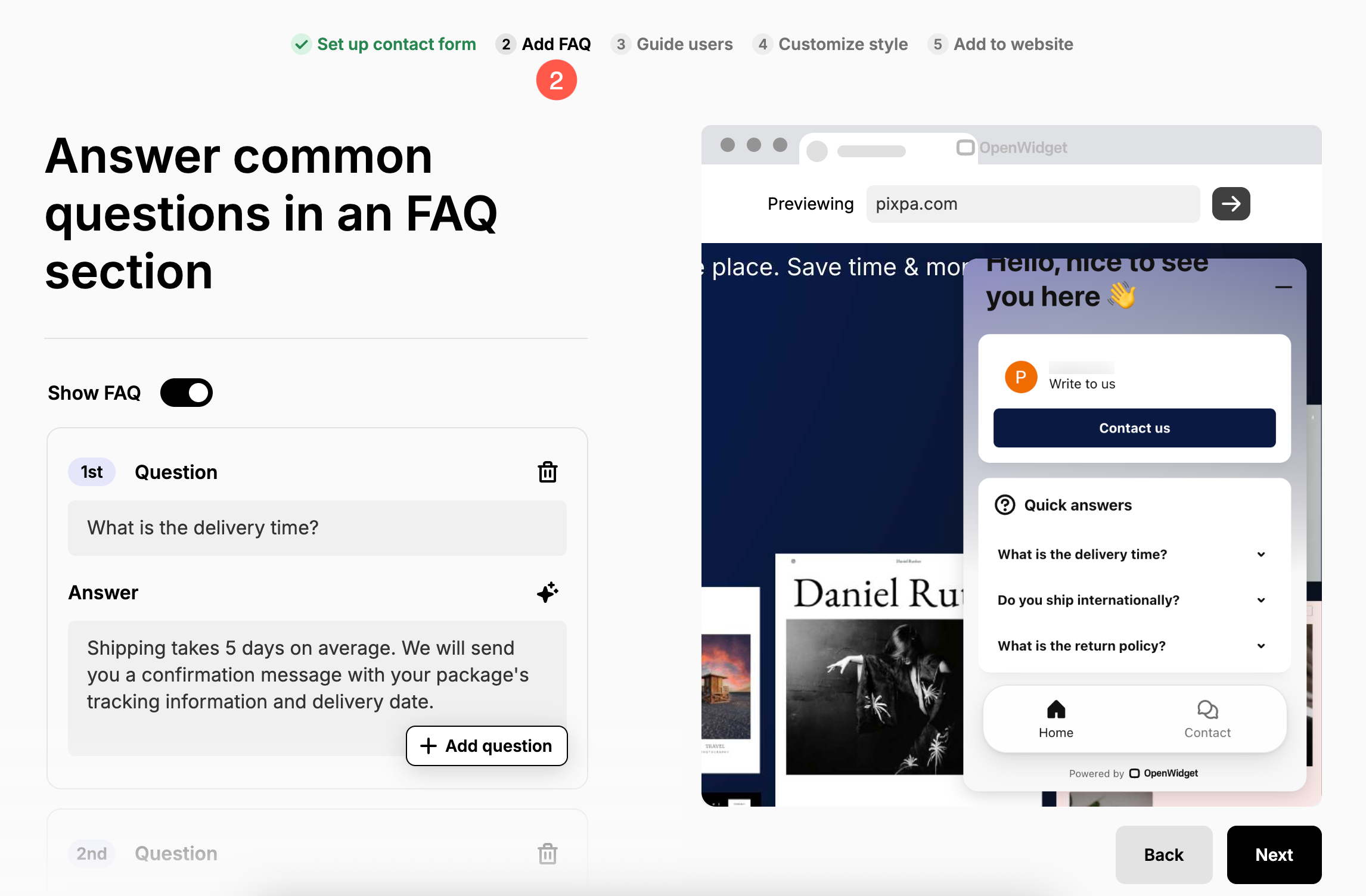
- Ajouter une FAQ – Utilisez cette section pour fournir des réponses rapides aux questions courantes des visiteurs.
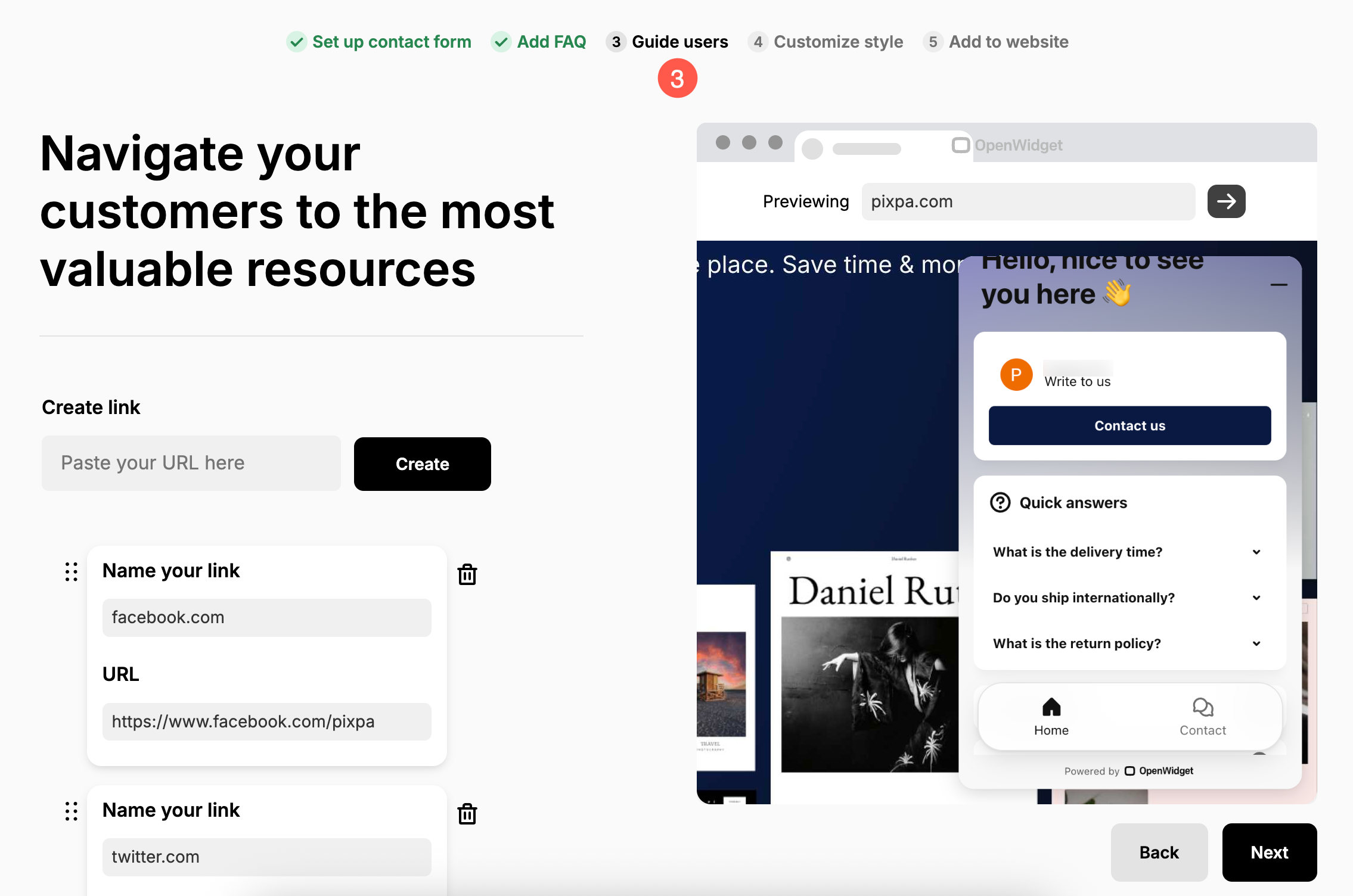
- Guide des utilisateurs – Ajoutez des ressources utiles, des liens ou des boutons d’appel à l’action pour guider vos utilisateurs vers les parties pertinentes de votre site Web.
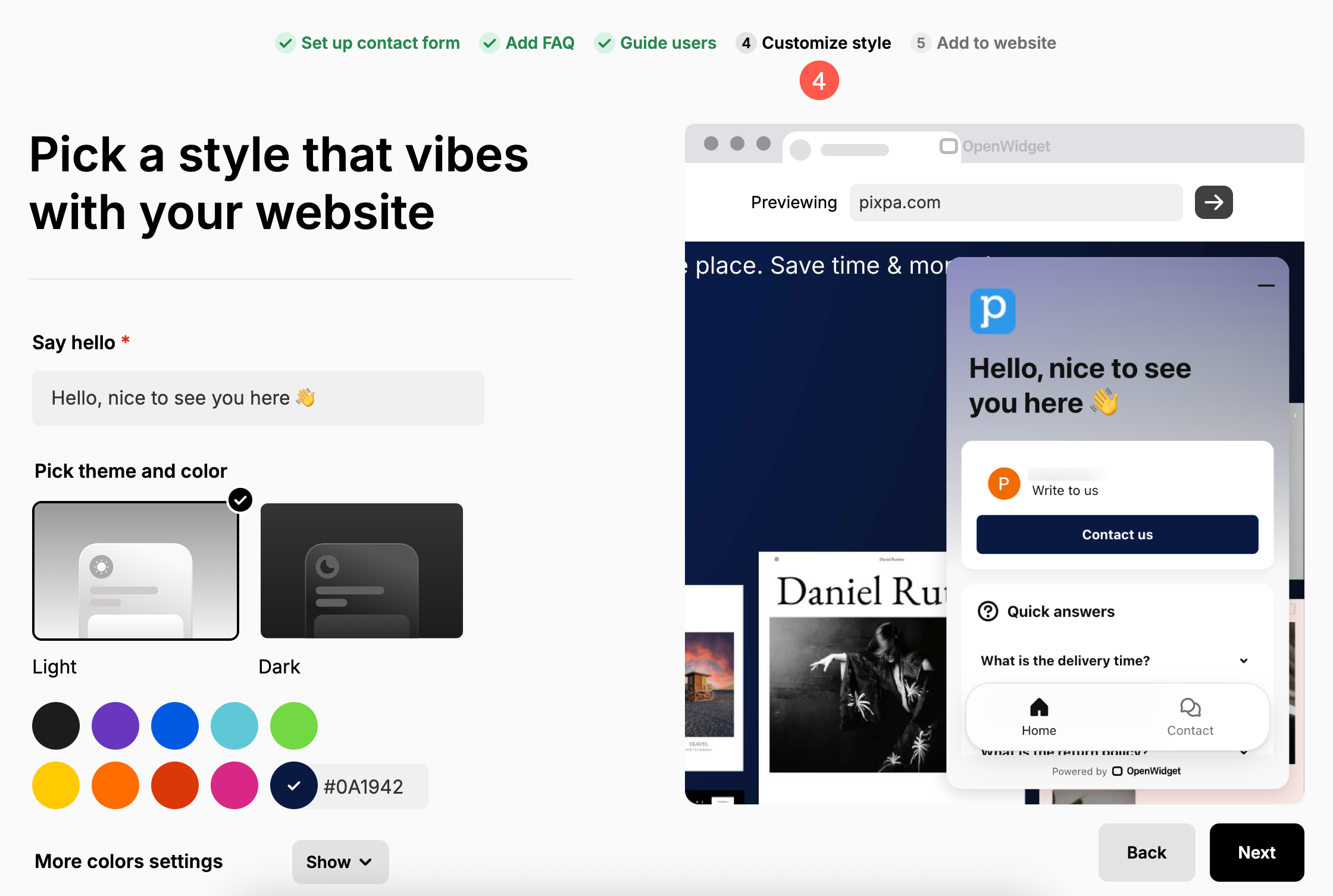
- Personnaliser le style – Personnalisez l'apparence du widget en choisissant les couleurs, le positionnement et la marque pour correspondre à la conception de votre site.
- Ajouter au site Web – Une fois tout configuré, un script à copier vous sera proposé. Cliquez sur Bouton Copier le code pour copier le script OpenWidget dans le presse-papiers. Ce script sera ajouté à votre site web Pixpa à l'étape suivante.
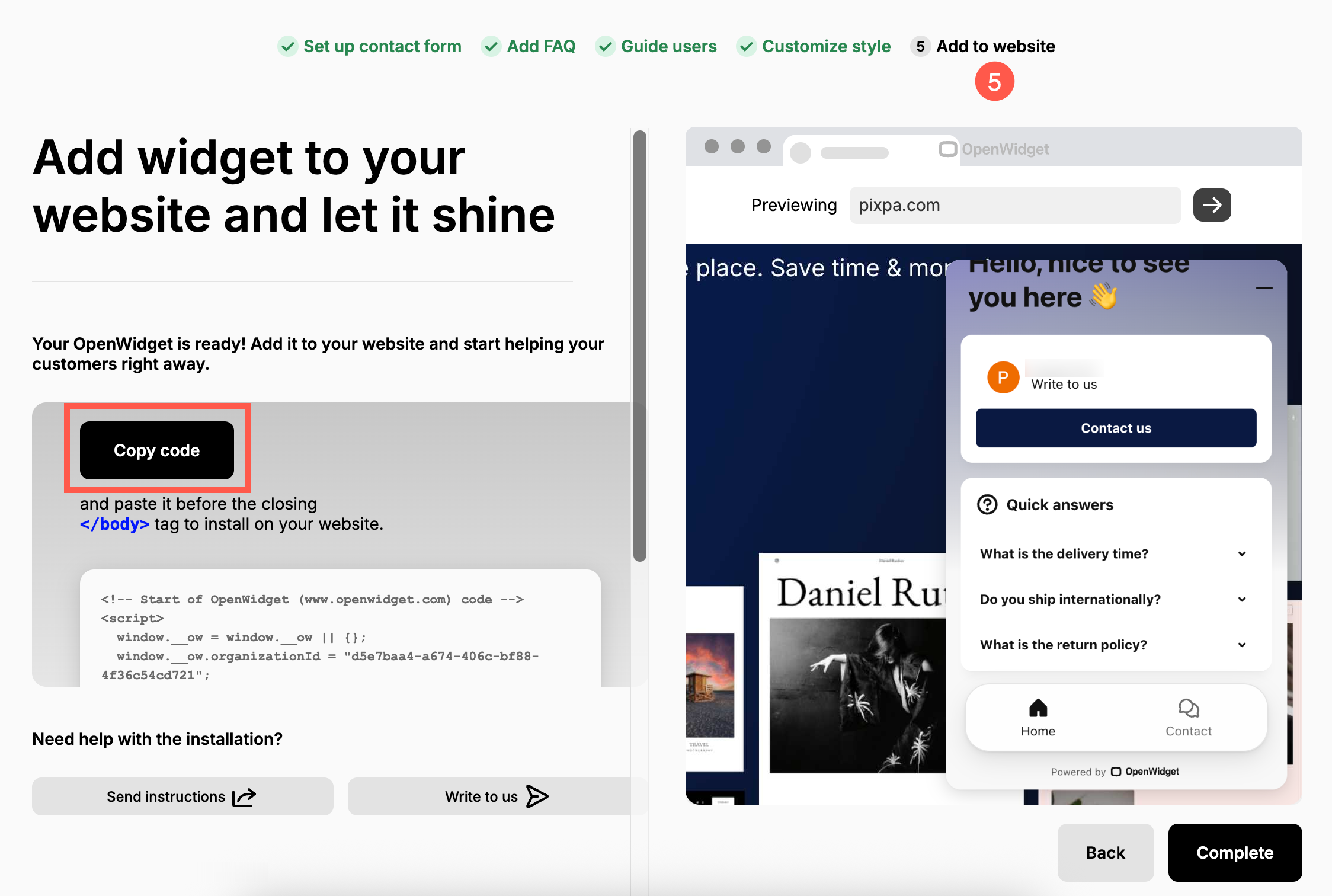
3. Intégrer un script dans Pixpa
Vous devez maintenant coller le code dans Pixpa Studio.
- Se connecter à votre Compte Pixpa et aller à la Paramètres (1) pages.
- Cliquez sur Scripts externes (2) option dans la barre latérale gauche.
- Sous Scripts externes à inclure dans la section du corps (3), collez le code copié ci-dessus et Enregistrer (4) les changements.
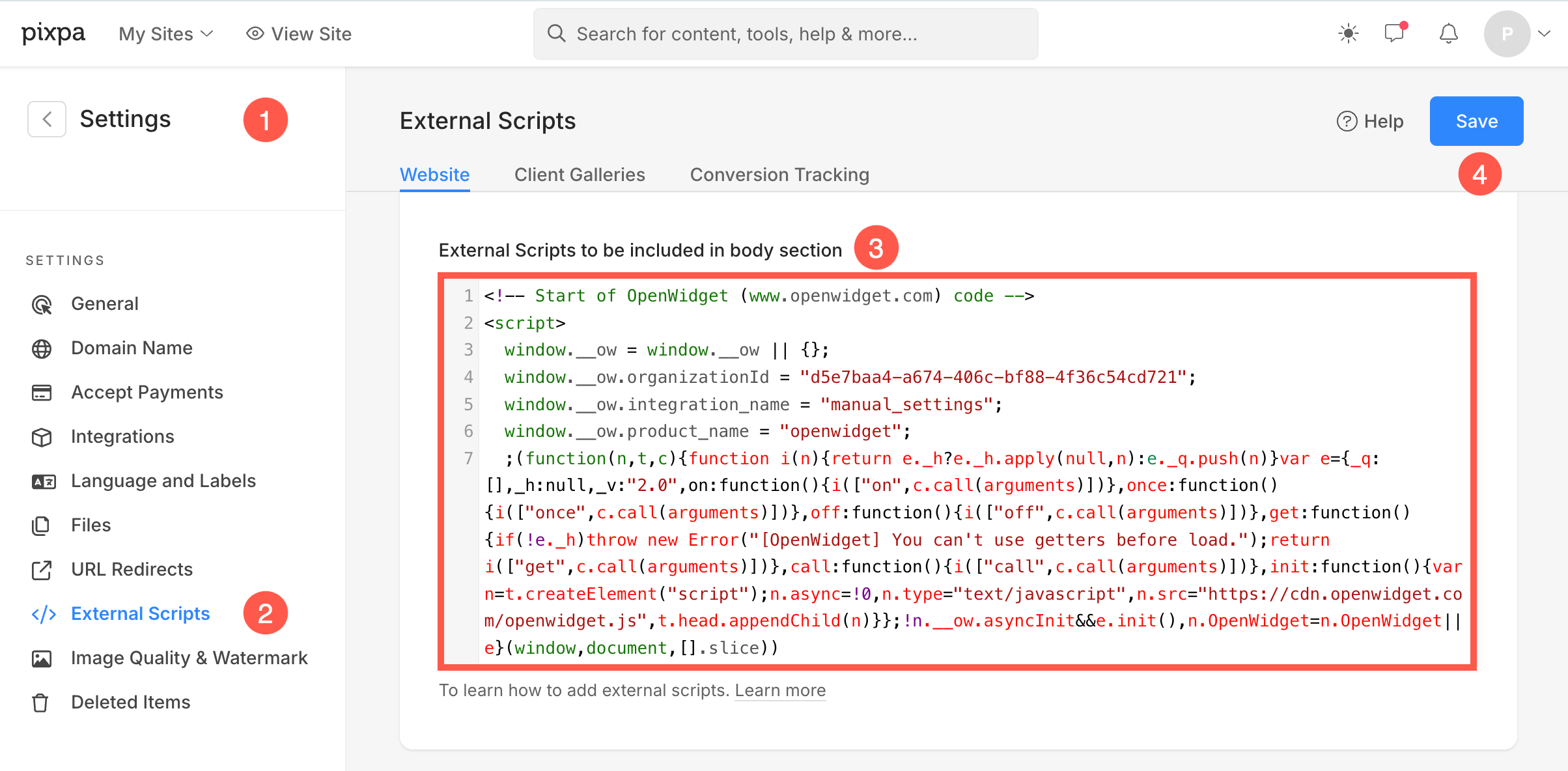
Désormais, OpenWidget apparaîtra sur votre site Web en fonction de votre configuration.