
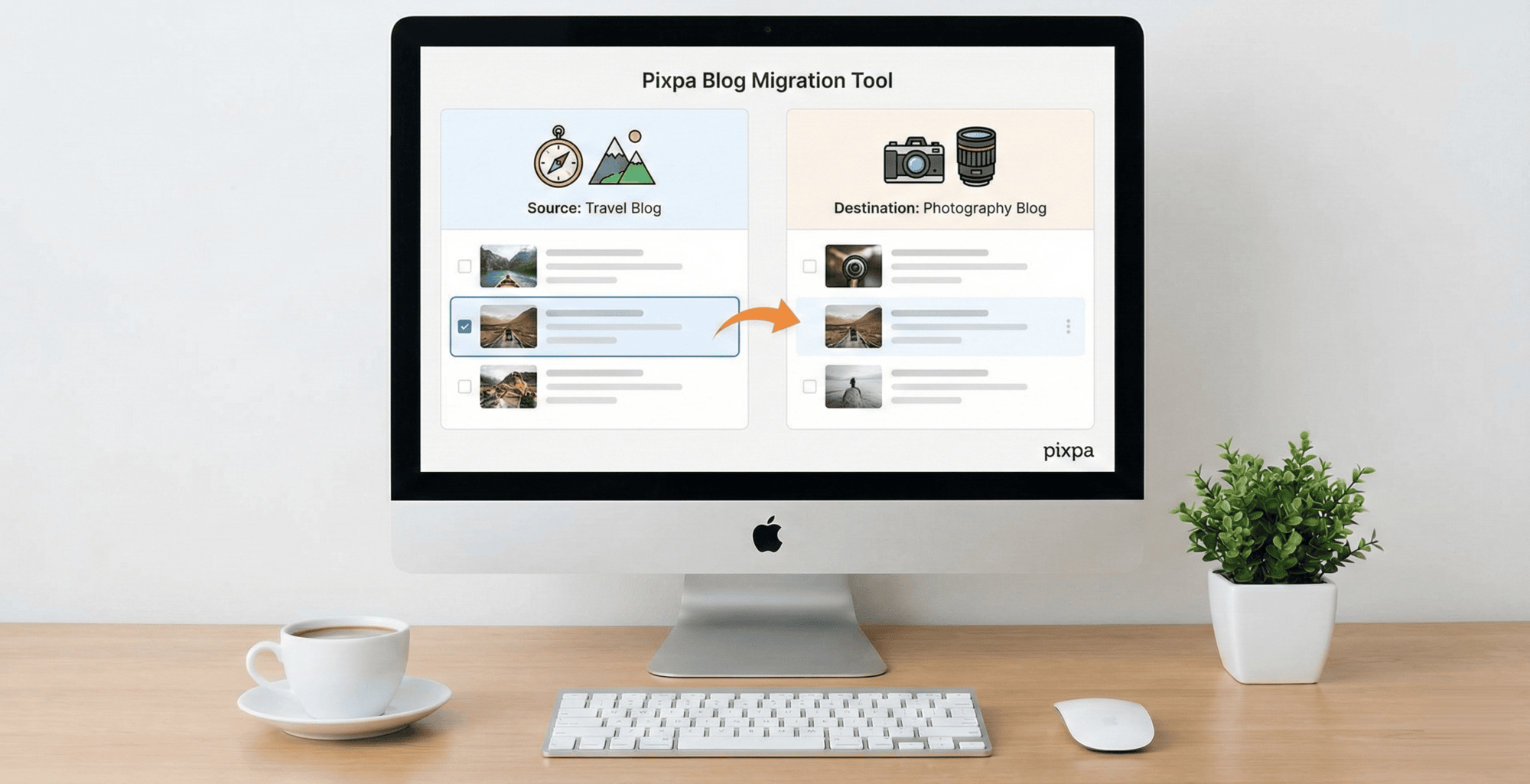
Pixpa vous permet de créer et de gérer plusieurs blogs au sein d'un même site web. Pour une meilleure organisation de votre contenu, vous pouvez déplacer des articles d'un blog à l'autre sans avoir à les recréer ou à les copier manuellement. Cette fonctionnalité est particulièrement utile pour restructurer votre contenu, séparer les sujets ou réorganiser les blogs de votre site.
Ceci est utile pour restructurer votre contenu, séparer les sujets ou réorganiser les blogs de votre site web.
Dans cet article :
- Comprendre plusieurs blogs dans Pixpa
- Quand déplacer un article de blog
- Comment déplacer un article de blog vers un autre blog
- Que se passe-t-il après le déplacement d'un message ?
Comprendre plusieurs blogs dans Pixpa
Pixpa vous permet de créer plusieurs blogs sur un même site web. Chaque blog peut avoir ses propres articles, sa propre structure et son propre objectif. Par exemple, vous pouvez avoir un blog de voyage et un blog de photographie sur le même site.
L' option « Déplacer les articles » vous permet de gérer facilement le contenu de ces blogs.
Quand déplacer un article de blog
Vous pourriez vouloir déplacer un article de blog lorsque :
- Cet article conviendrait mieux à une autre catégorie de blog.
- Vous réorganisez ou restructurez le contenu de votre site web
- Vous souhaitez séparer les sujets en blogs dédiés.
- Un article a été publié par erreur sur le mauvais blog.
Comment déplacer un article de blog vers un autre blog
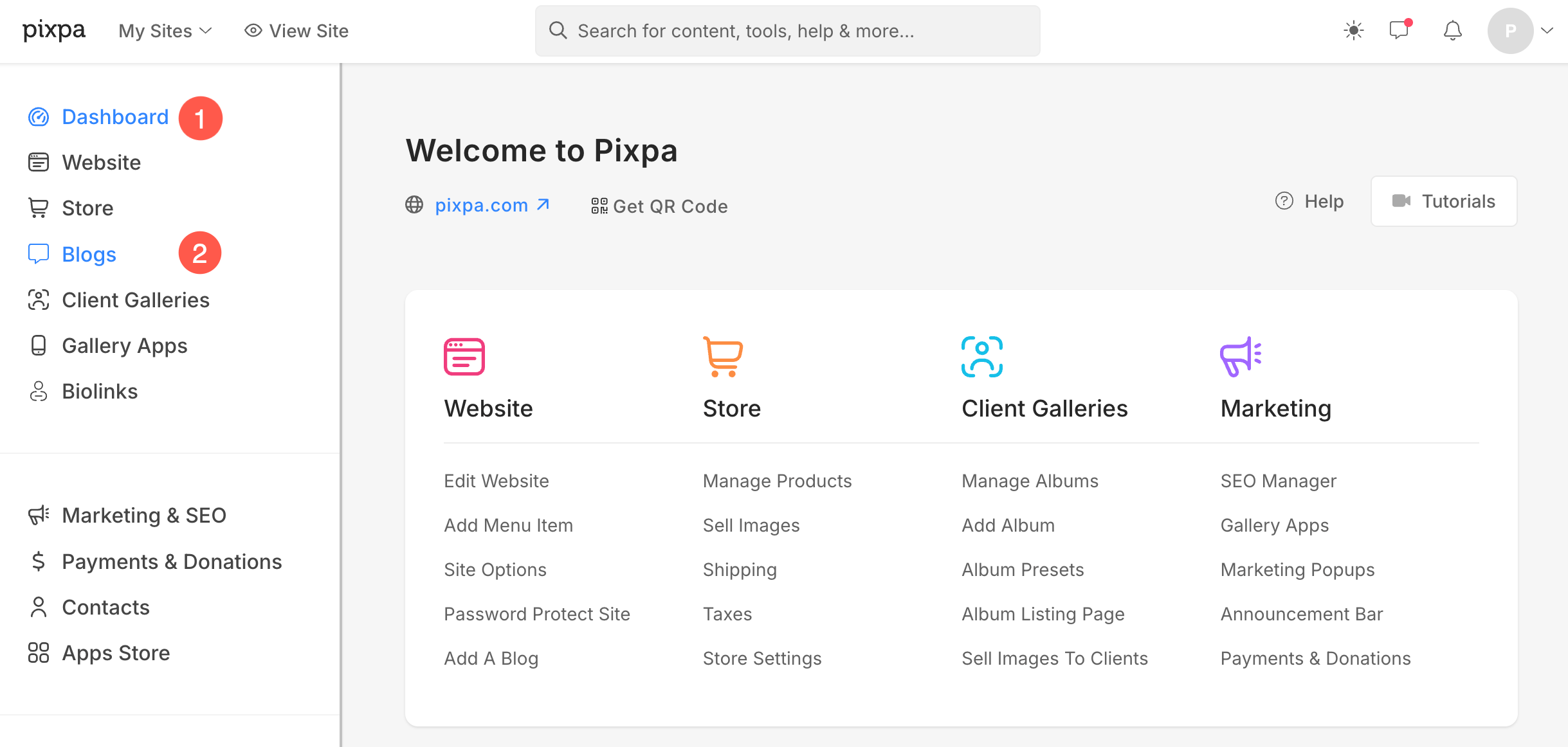
- Extrait du Tableau de bord (1) du studio Pixpa, cliquez sur Blog (2) partie.
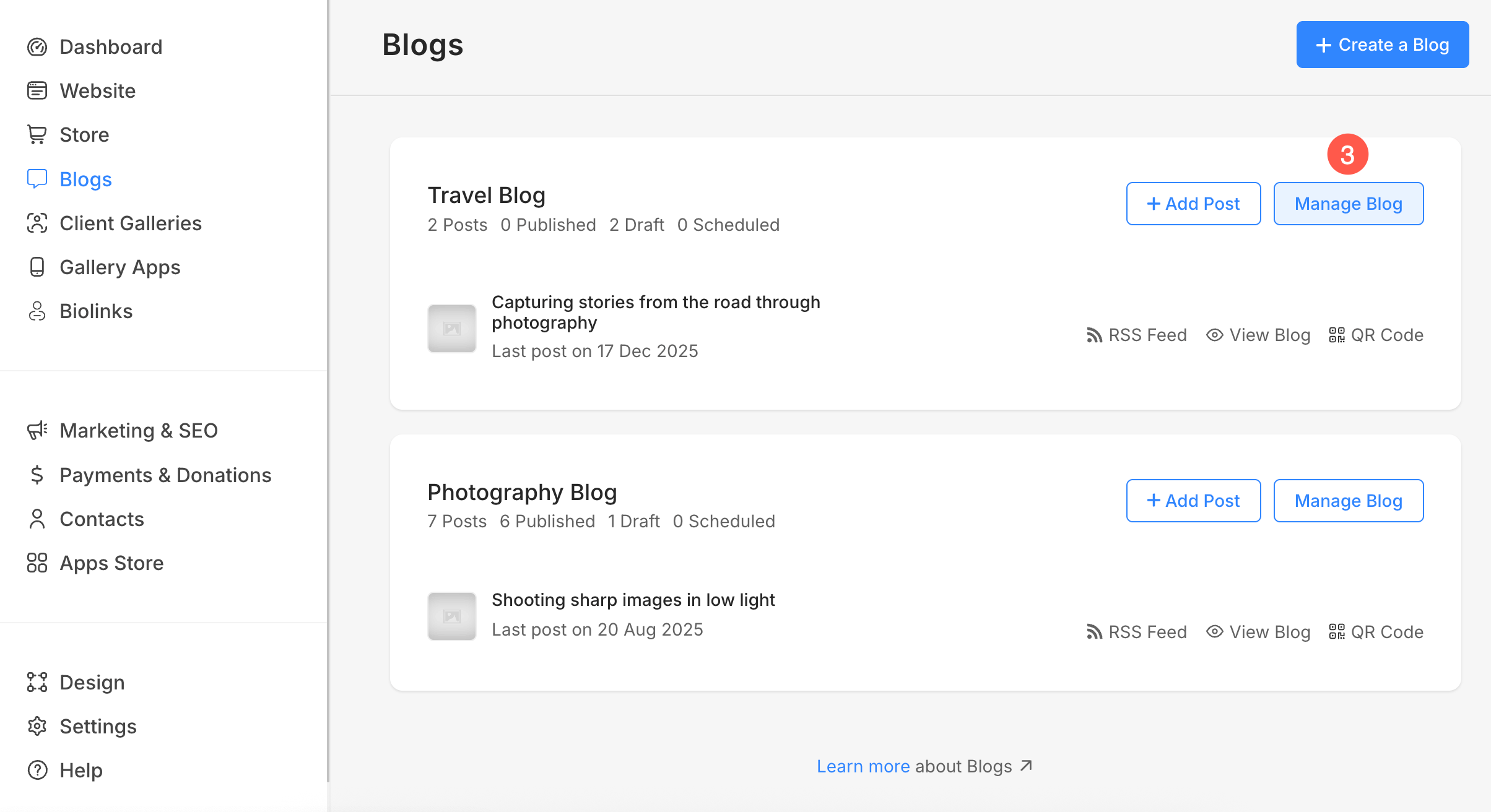
- Dans la section Blogs, vous verrez la liste de tous les blogs que vous avez créés sur votre site web. Cliquez sur Gérer le blog (3) bouton à côté du blog à partir duquel vous souhaitez déplacer l'article de blog.
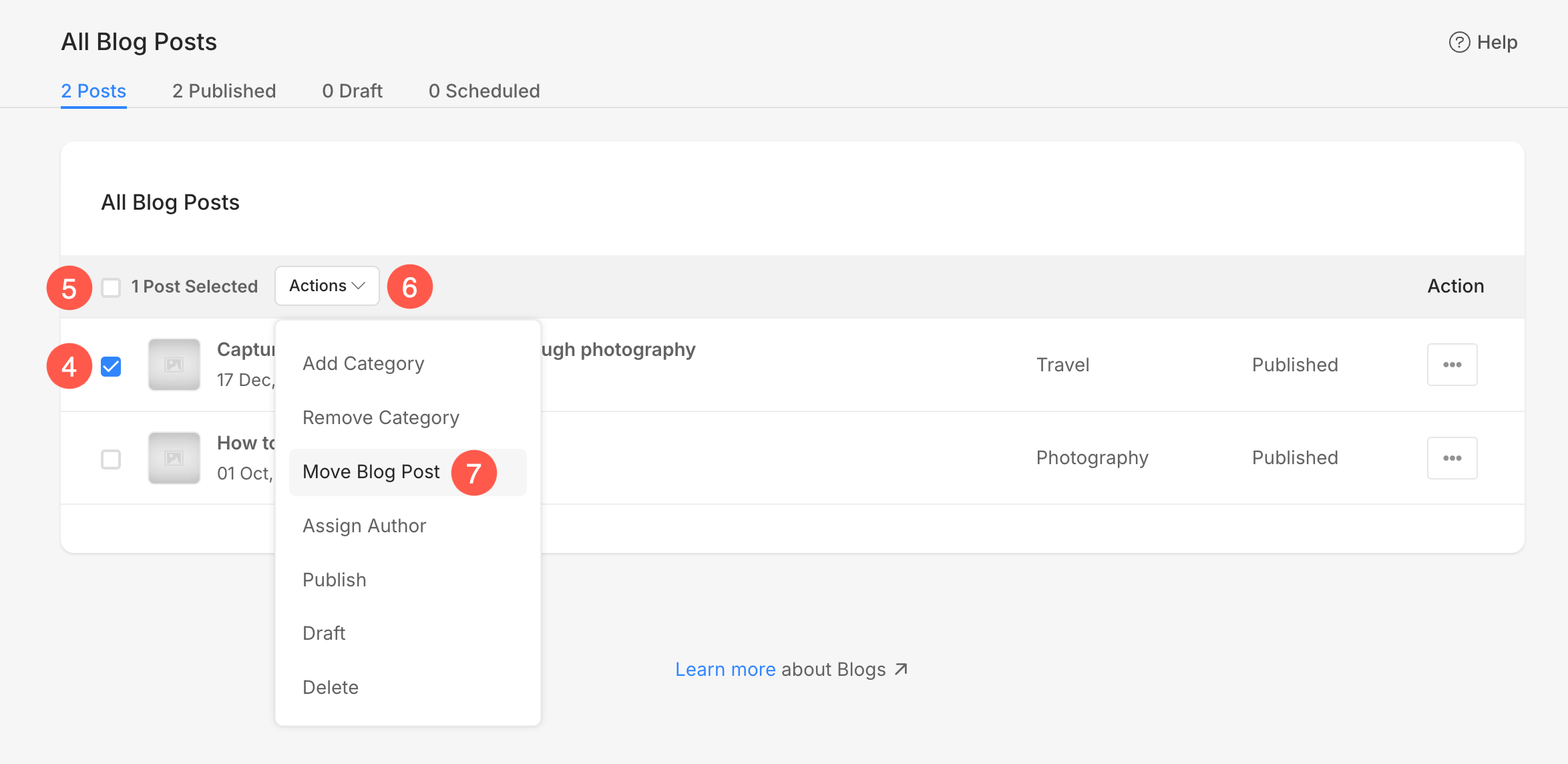
- Sélectionnez l'article de blog (4) vous souhaitez déplacer en cochant la case à côté du message.
- À sélectionner tous les articles de blog cochez immédiatement la case à côté de 1 publication sélectionnée (5) en haut de la liste. Ceci n'apparaîtra qu'après avoir sélectionné un article de blog.
- Cliquez sur le Action (6) et dans le menu déroulant, sélectionnez Déplacer l'article de blog (7) option.
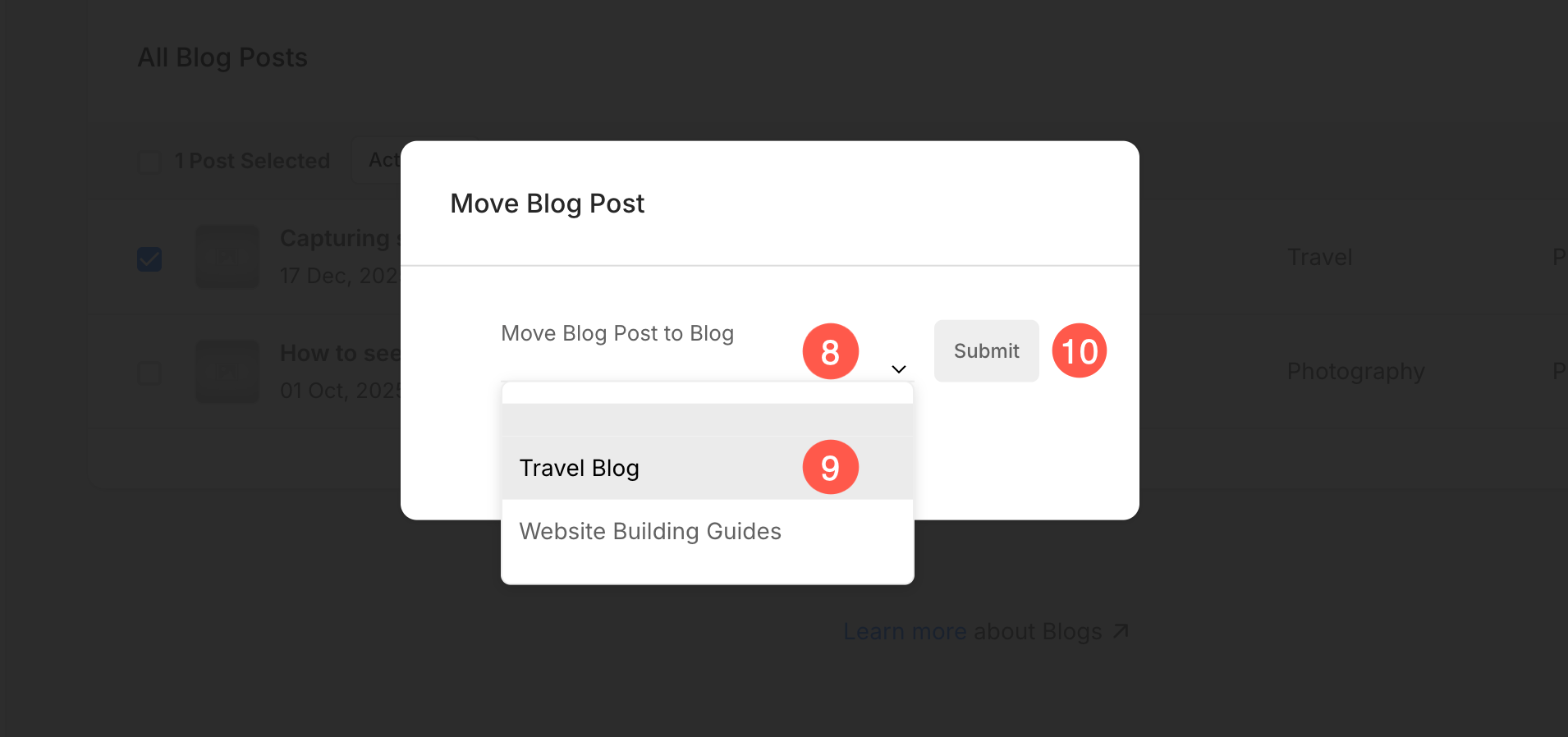
- Une fenêtre contextuelle apparaîtra. Cliquez dessus. Déplacer l'article de blog vers le blog (8) menu déroulant.
- Choisissez le blog de destination où vous souhaitez déplacer le publication ou publications sélectionnées (9).
- Cliquez à nouveau Soumettre (10) pour confirmer et déplacer l'article de blog vers le blog sélectionné.
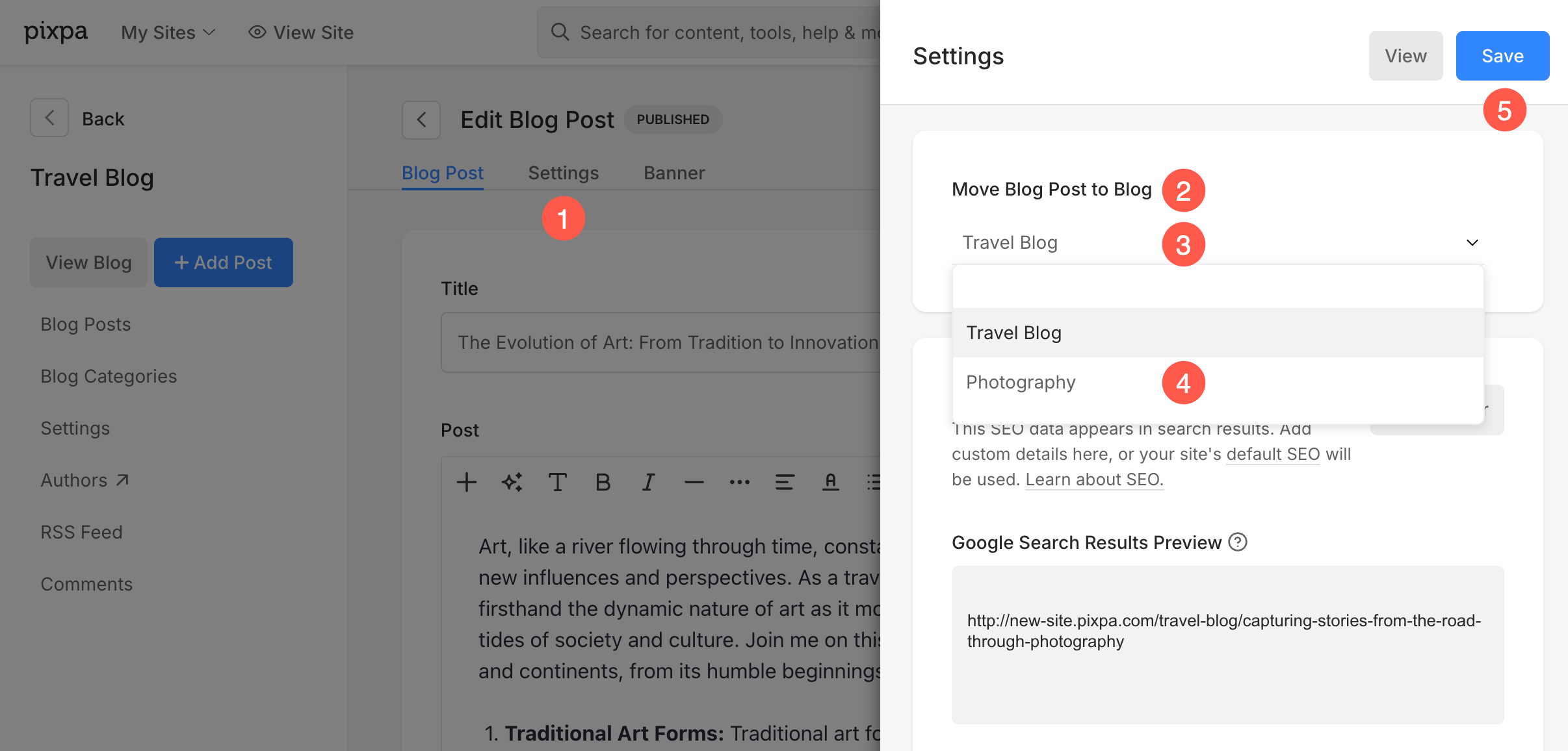
Vous pouvez également déplacer un article de blog directement pendant que vous modifiez l'article lui-même.
- Ouvrez l'article de blog que vous souhaitez déplacer et cliquez Paramètres (1) onglet.
- Sous Déplacer l'article de blog vers le blog (2) section, cliquez sur menu déroulant de sélection de blog (3).
- Choisissez le blog de destination (4) où vous souhaitez déplacer le poteau.
- Cliquez à nouveau Enregistrer (5) d’appliquer les changements.
Que se passe-t-il après le déplacement d'un message ?
- Le contenu de l'article de blog reste inchangé.
- Toutes les données de l'article sont transférées avec celui-ci, telles que la bannière, la galerie, les étiquettes, l'auteur attribué, les paramètres de visibilité, l'extrait, la mise en forme, etc.
- L'article a été retiré du blog d'origine et ajouté au blog sélectionné.
- Cet article suivra la mise en page et les paramètres du nouveau blog.
- Les catégories ne sont pas conservées. Après le déplacement du poste, celui-ci est attribué à Non classé, et vous devrez le réaffecter à la catégorie appropriée dans le blog de destination.