Un album est un ensemble de galeries que vous pouvez partager avec qui vous voulez, publiquement ou en privé.
Après avoir créé un album, vous pouvez inviter les utilisateurs à vérifier vos images en leur envoyant un e-mail d'invitation.
Dans cet article :
Partager un album
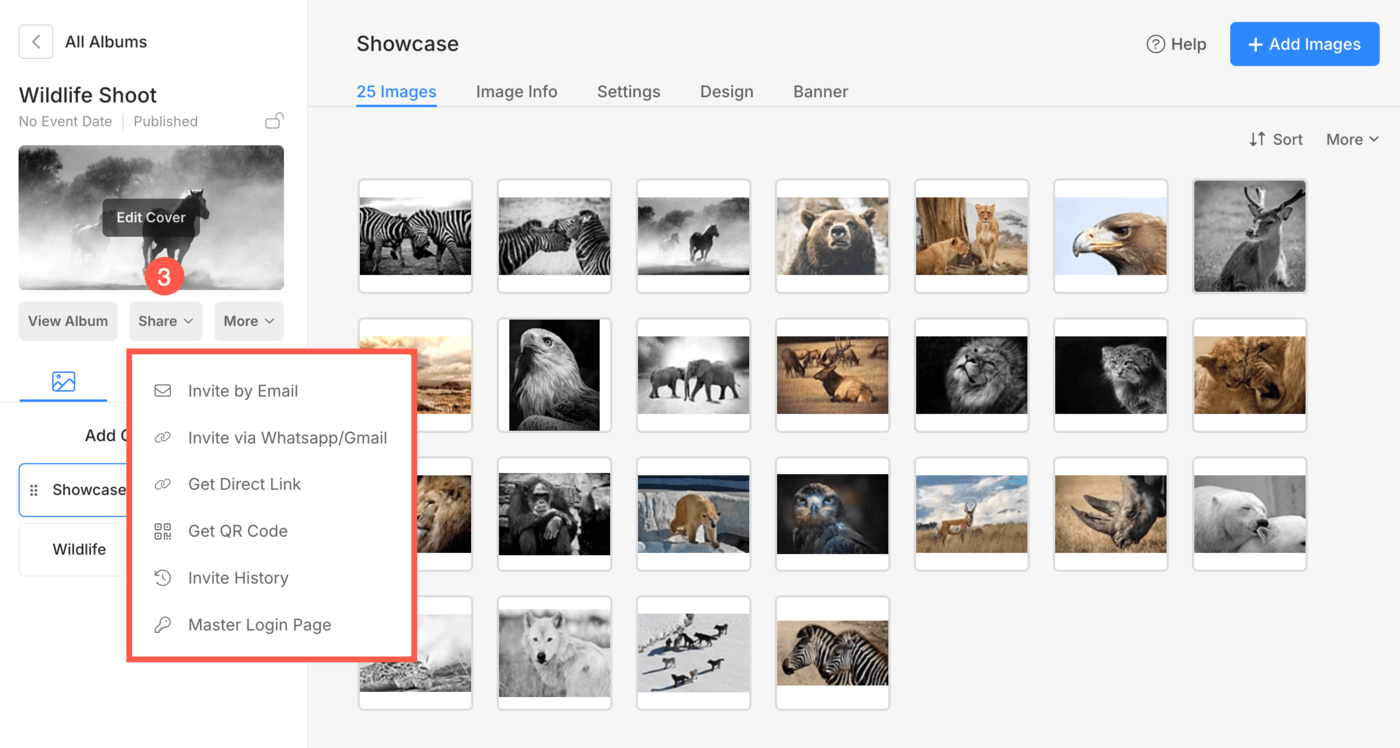
- Entrer Titre de l'album (1) dans la barre de recherche.
- À partir des résultats associés, cliquez sur le Album que vous recherchez (2) sous Galeries clients.

- Vous accédez maintenant à la page Album.
- Cliquez sur le Share (3) bouton sous la photo de couverture de l'album pour ouvrir les options de partage de l'album.
Partager par e-mail
Pour envoyer l’invitation par e-mail, suivez ces étapes :
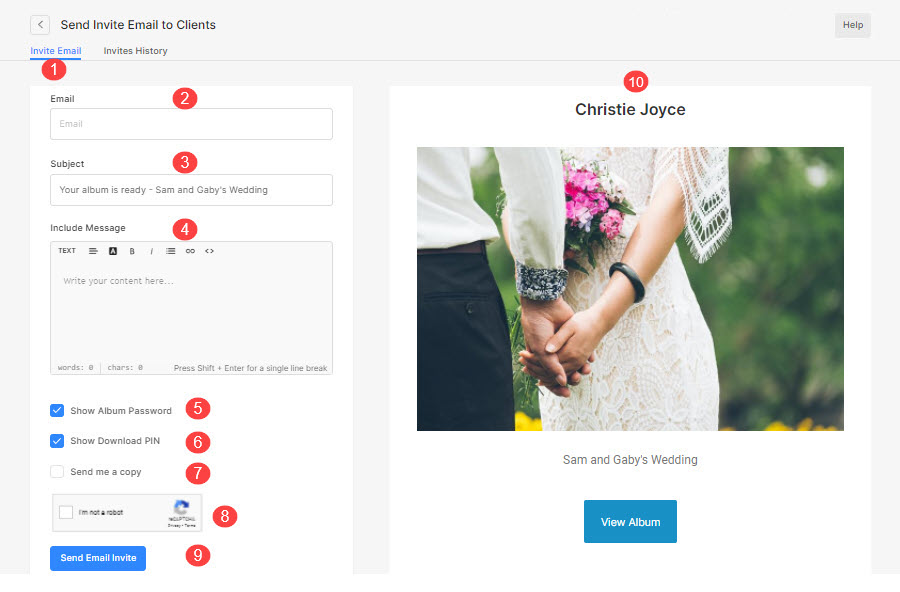
- Cliquez sur Invitation par e-mail onglet sur la page Partager avec les clients.
- Vous pouvez envoyer le invitation par e-mail à une ou jusqu'à 3 adresses e-mail (séparées par des virgules).
- Spécifie le Sujet de l'invitation par e-mail.
- Ajoute-en la description au corps de l'e-mail.
- Activez cette option pour afficher le Mot de passe de l'album.
- Activez cette option pour afficher le Télécharger le code PIN.
- Envoyer nous copie de l'e-mail à votre adresse e-mail.
- Vous devez vérifier le captcha Google afin d'envoyer l'invitation par e-mail.
- Une fois que vous avez spécifié les champs ci-dessus, cliquez sur Envoyer une invitation par e-mail bouton pour envoyer l'email.
- Vous pouvez révisez votre courrier rédigé sur le côté droit.
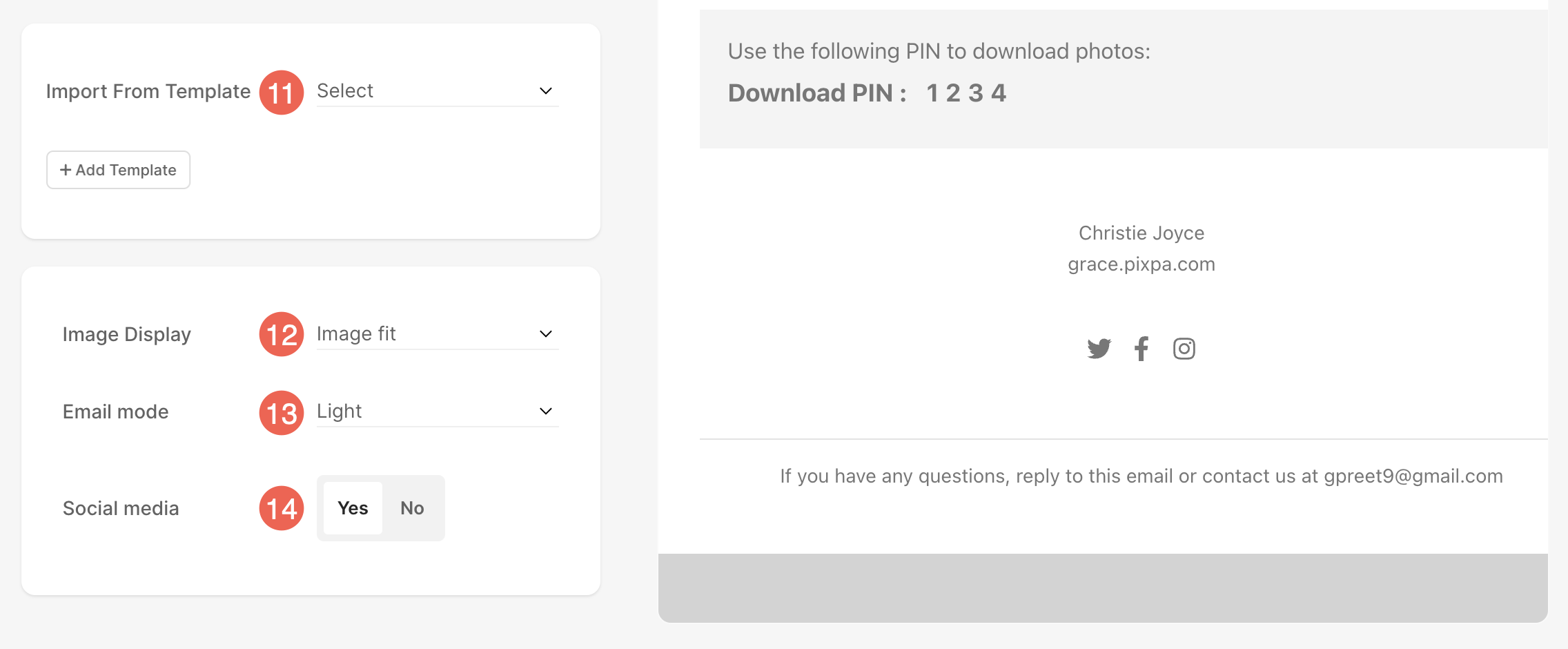
- Importer un modèle d'e-mail à partir de la liste des modèles que vous avez créés. La fonctionnalité « Modèles d'e-mails » vous permet de créer des modèles prédéfinis, simplifiant ainsi le partage d'invitations avec vos clients ou les notifiant des rappels d'expiration d'album. Vous pouvez également créer un nouveau modèle en cliquant sur + Ajouter un modèle . Apprendre encore plus.
- Vous pouvez choisir entre Purge Complète or Ajustement de l'image Pour afficher l'image dans l'e-mail d'invitation. L'image de la couverture de l'album sera automatiquement intégrée ici.
- Le Mode e-mail L'option vous permet de choisir entre des e-mails à thème clair ou sombre.
- Choisissez si vous souhaitez inclure votre Réseaux sociaux icônes à l'intérieur de l'e-mail d'invitation ou non.
Invitation via Whatsapp/Gmail
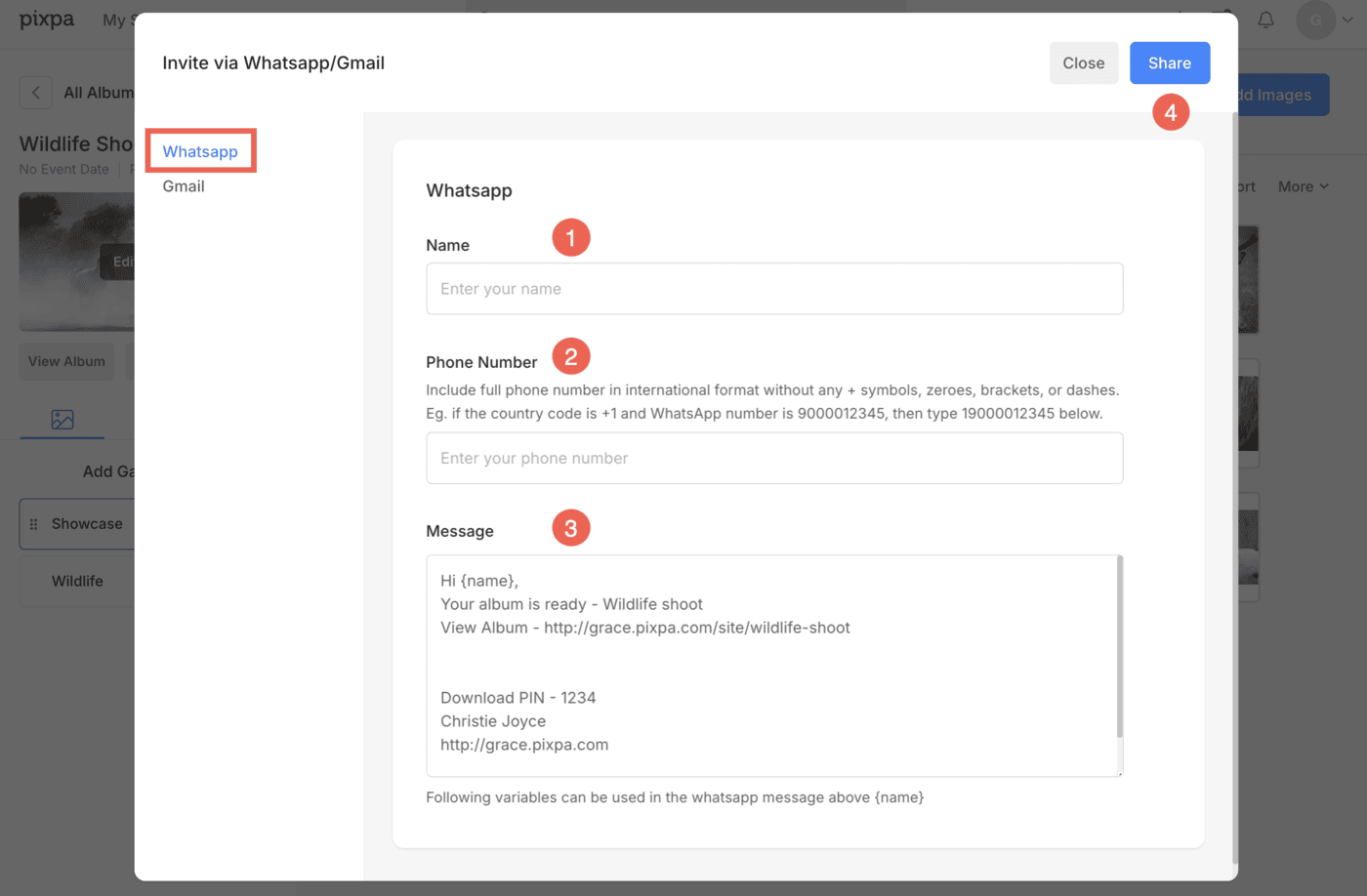
Invitation via Gmail
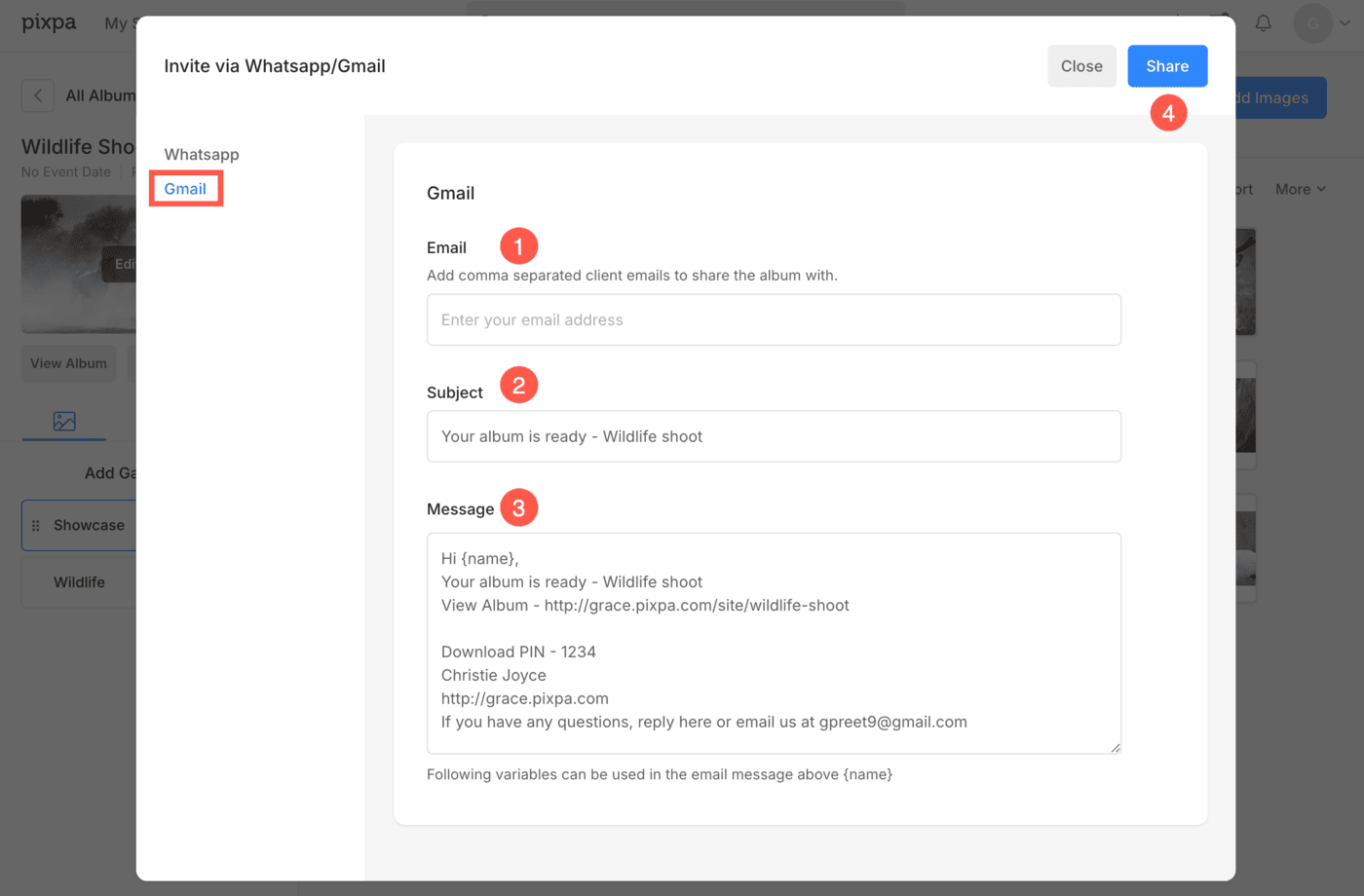
- Entrer le Adresse Email du client. Vous pouvez également saisir plusieurs adresses e-mail en les séparant par des virgules.
- Spécifie le Sujet pour le courrier électronique.
- Spécifie le Message Pour le client. Par défaut, le système génère les informations de base de l'album. Vous pouvez les personnaliser selon vos préférences.
- Après avoir précisé tous les détails, Share l'album.
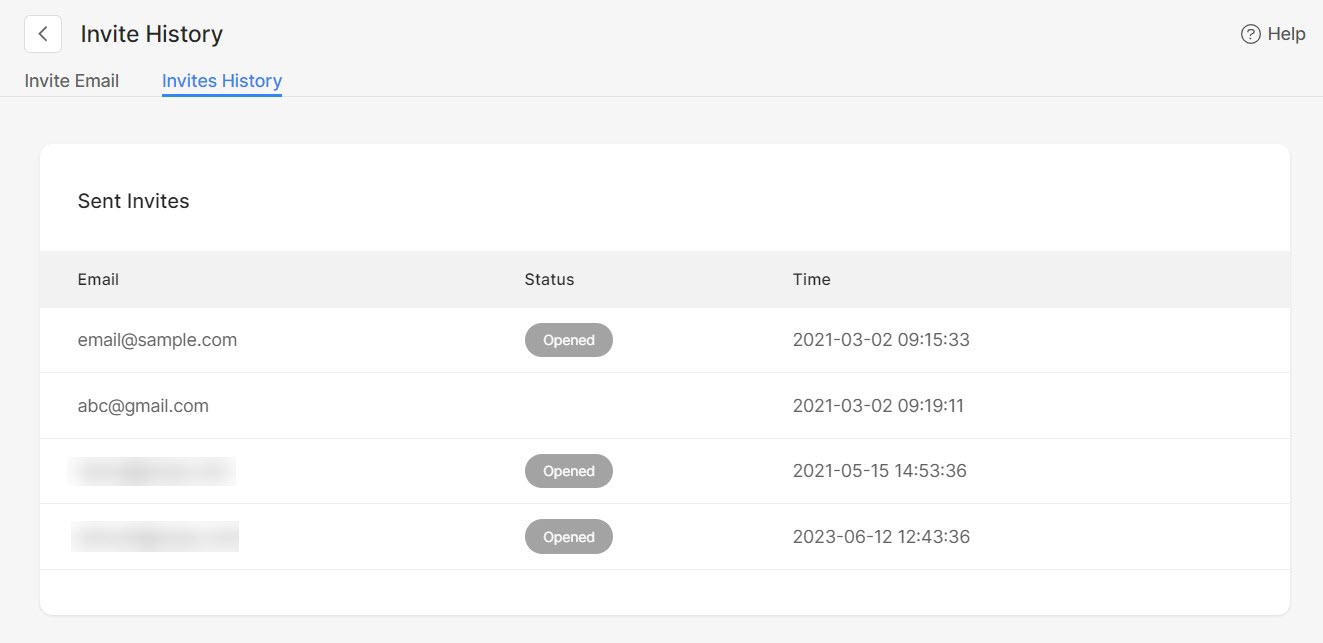
Historique des invitations
- Cliquez sur le Historique des invitations onglet pour voir toutes les invitations envoyées.