
Le pied de page est l'élément du site qui réside en bas de votre site. Il s'agit de la zone la plus recherchée pour les informations essentielles telles que les icônes sociales, les informations sur les droits d'auteur et les coordonnées.
Dans cet article :
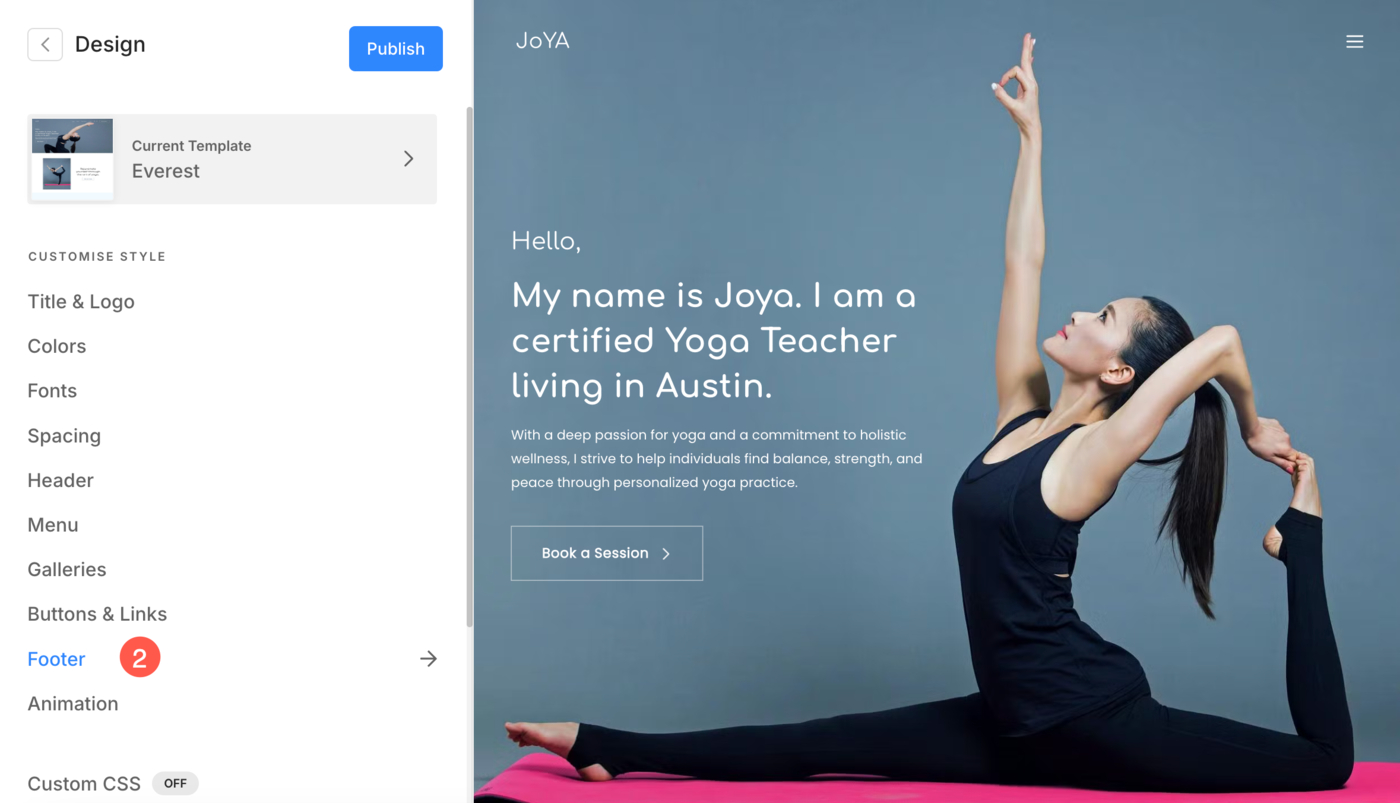
Vous pouvez gérer le style du pied de page à partir de la section Design (1).

Une fois dans la section Design, cliquez sur l'onglet Pied de page (2).
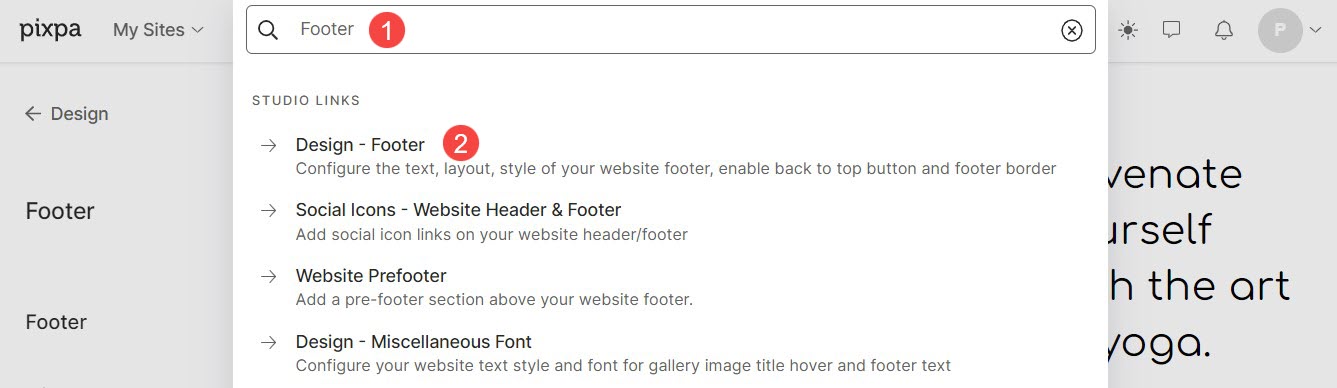
Alternativement, vous pouvez également utiliser l'option de recherche du studio.
- Entrer Pied de page (1) dans la barre de recherche.
- À partir des résultats associés, cliquez sur le Conception – pied de page (2) option.
Pied de page
Le pied de page est la section la plus basse de vos pages Web qui contient généralement des informations importantes telles que des informations sur les droits d'auteur, les coordonnées, etc.
De là, vous pouvez:
- Afficher le pied de page : Basculez le commutateur pour activer ou désactiver le pied de page.
- Mise en page: Choisissez le style de pied de page pour votre site web.
- Largeur: Définissez la largeur du pied de page de votre site Web.
Pleine largeur: Le pied de page couvrira toute la largeur disponible sans laisser d’espace sur le côté.
Largeur du site : On peut préciser dans le Design section. Vous pouvez spécifier ici une largeur fixe. Il affichera le pied de page en respectant la largeur fixe spécifiée. - Rembourrage – Vertical : Gérez l'espacement vertical (haut et bas) par rapport au pied de page de votre site Web (spécifié en vh).

Disposition du pied de page
Pixpa vous offre la possibilité de choisir parmi plusieurs dispositions de pied de page en fonction du style et des besoins de votre site Web.
Ces mises en page incluent des options permettant d'ajouter divers éléments tels que des liens vers les réseaux sociaux, des informations de contact, un texte de droit d'auteur, le logo et le titre du site, ainsi que des liens de navigation supplémentaires.
Les styles de pied de page ressemblent à ceci :

Pied de page Logo
Le logo de pied de page est une petite version de votre logo principal placé en bas de votre site Web. Le style 2 de la disposition du pied de page vous offre la possibilité de télécharger un logo de pied de page.
- Logo: Téléchargez le logo du pied de page à partir d'ici. Une fois le logo téléchargé, vous pouvez également gérer le recadrage du logo en passant le curseur sur le logo.
- Bureau: Spécifiez la taille du logo de pied de page pour les appareils de bureau.
- Autre numéro: Spécifiez la taille du logo de pied de page pour les appareils mobiles.

Texte pied de page
- Texte du pied de page : à partir de là, vous pouvez spécifier le texte du pied de page séparément pour le pied de page de votre site Web. Cela inclut généralement les informations de contact, les liens vers des pages importantes, les informations de marque, etc.

Texte du droit d'auteur
La zone de pied de page de votre site Web peut contenir des informations importantes qui pourraient ne pas trouver la bonne place dans une autre partie du site Web. Cela inclut souvent le texte des droits d'auteur, les liens de confidentialité, les conditions d'utilisation, les sites affiliés/partenaires, etc.
- Texte : Spécifiez ici le texte du droit d'auteur/pied de page de votre site Web. Vous pouvez également gérer l’alignement du texte, le style et le texte du pied de page du lien.

Découvrez comment lier le texte du pied de page :
Bordure de pied de page
- Frontière: Activez ou désactivez la bordure du pied de page en basculant le commutateur.
- Épaisseur: Spécifiez l'épaisseur de la bordure (spécifiée en pixels)
- Poste: Définissez la position de la bordure du pied de page. Vous pouvez choisir une bordure pour Tous les côtés, Haut et Bas, uniquement Haut et uniquement Bas.
- Type de presse Sélectionnez un style de bordure préféré dans le pied de page.

Social Icons
- Dimensions Spécifiez la taille des icônes sociales affichées dans le pied de page (en px).
- Espacement: Définissez l'espace entre les différentes icônes sociales (dans VW).
- Couleur : Sélectionnez la couleur des icônes des réseaux sociaux. Vous pouvez choisir entre la couleur du menu et la couleur de la marque.
La couleur du menu utilisera la couleur définie pour les liens de menu dans le menu principal catégorie, et la couleur de la marque utilisera la couleur originale de la marque des icônes de médias sociaux.

Bouton Retour en haut
Si vous avez une très longue page, le défilement vers le haut peut prendre du temps. Vous pouvez ajouter un bouton de retour en haut à votre site Web pour accéder rapidement à la navigation supérieure de votre site Web.
De là, vous pouvez:
- Statut: Activez ou désactivez le bouton de retour en haut de votre site Web à partir d'ici.
- Type de presse Définissez le style de l'élément de haut en bas à partir d'ici. Vous pouvez choisir entre l'obscurité et la lumière.
- Bouton: Un exemple de bouton de retour en haut.

Pré-pied de page
- Pré-pied de page : Vérifiez l'état actuel du pré-pied de page, qu'il soit actif ou non, à partir d'ici.
- Gérer le pré-pied de page : Vous pouvez gérer le pré-pied de page de votre site Web à partir d'ici.
Voir aussi: Ajouter un pré-pied de page à votre site Web.

Menu pied de page
Le menu de pied de page de Pixpa, comme le menu d'en-tête, vous permet d'organiser et d'afficher les liens importants en bas de votre site Web. Il offre une navigation facile vers les pages clés, la page d'accueil, les informations de contact, la page À propos, etc.
Afin de créer des éléments de menu pour le pied de page, suivez les étapes mentionnées ci-dessous :
- Extrait du Tableau de bord (1) du studio, cliquez sur Site Web (2) partie.
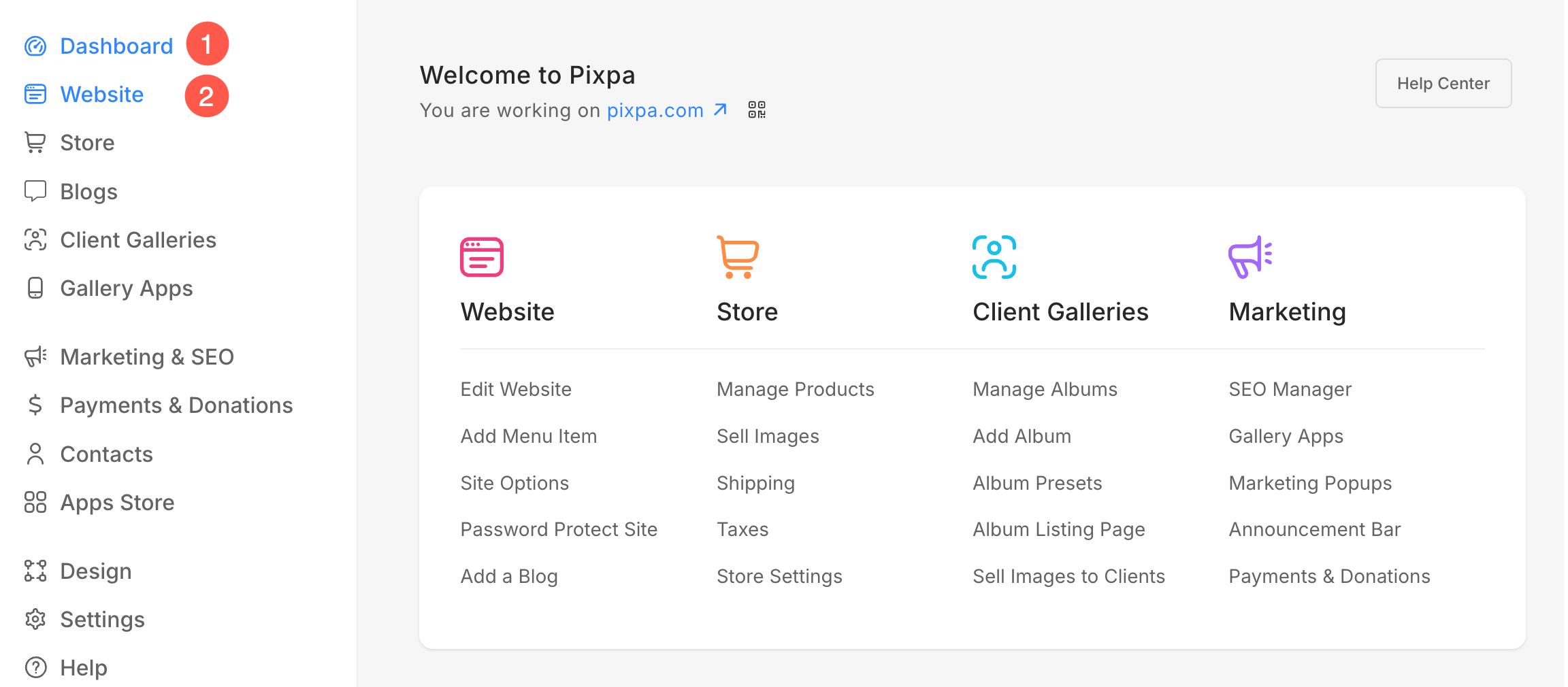
- En vertu des Normes sur l’information et les communications, les organismes doivent rendre leurs sites et applications Web accessibles. Ils y parviennent en conformant leurs sites Web au niveau AA des Web Content Accessibility Guidelines (WCAG). Menu du site (3) onglet, vous verrez Menu pied de page (4) titre.
- Cliquez sur le + Plus (5) icône à partir de laquelle vous verrez différents éléments de menu (6) que vous pouvez ajouter au pied de page de votre site Web.

Couleurs et polices du pied de page
- Extrait du Tableau de bord (1) du studio, cliquez sur Design (2) partie.

Couleurs du pied de page :
- Dans la section Conception, cliquez sur Couleur (3) option.

- Faites défiler vers le bas où vous verrez Modification avancée (4) option. Clique dessus.

- À partir de là, vous pouvez gérer la couleur de Fond de pied de page (5), Bordure de pied de page (6), Texte pied de page (7), et Survol du menu de pied de page (8) couleur.
- Enfin, frappez le Publier (9) bouton pour enregistrer les modifications.

Polices de pied de page :
- Dans la section Conception, cliquez sur le bouton Polices (3) option.

- Faites défiler vers le bas où vous verrez Modification avancée (4) option. Clique dessus.

- Cliquez sur l’option Pied de page (5).
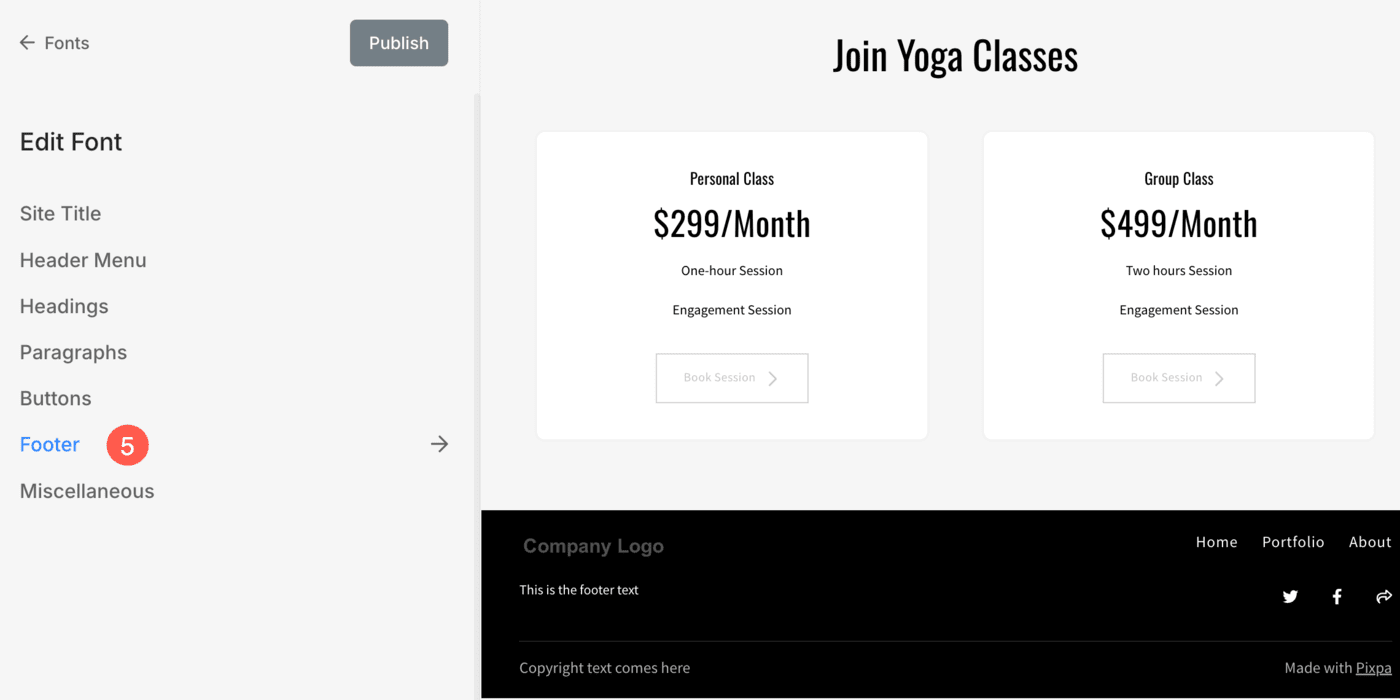
De là, vous pouvez:
- Choisissez un Fonte (1) pour les éléments sous le pied de page.
- Spécifie le Poids de polices (2). Vous avez 3 options : Normal, Clair et Gras.
- Spécifie le Taille du texte (3) du texte du pied de page.
- Définir la taille de Élément de menus (4) (si ajouté) à l'intérieur du pied de page.
- Spécifiez la taille de Titre du site pour ordinateur de bureau (5) dans le pied de page.
- Spécifiez la taille de Titre du site pour mobile (6) dans le pied de page.
- Spécifie le espace entre les lettres (7) du texte du pied de page.
