Pixpa vous permet d'ajouter une image en vedette à n'importe quelle page à utiliser dans le partage social du site Web et comme image de couverture lorsque la page est ajoutée dans un dossier.
Lorsque vous partagez un élément de menu sur les réseaux sociaux et que l'image mise en avant est manquante, l' image de partage social globale sera utilisée.
Le titre et la description seront utilisés sur la page des listes de dossiers pour représenter un élément de menu particulier, c'est-à-dire qu'ils ne sont utilisés que lorsque l'élément de menu est ajouté à un dossier.
Vous pouvez choisir d'afficher ces titres sur la page du dossier depuis la mise en page du dossier . Ces champs sont facultatifs.
Chaque fois que vous ajoutez/mettez à jour l'image en vedette d'un élément de menu sur votre site Web Pixpa, la première chose que vous voulez probablement faire est de la partager sur des réseaux sociaux/de recherche comme Facebook, Twitter et Google. Mais toutes ces chaînes prennent du temps (des heures à des jours) pour afficher votre contenu le plus récent mis à jour (titre et image en vedette), ce qui peut être très ennuyeux.
La bonne nouvelle, c'est que vous pouvez forcer Facebook et Twitter à vider immédiatement leur cache et Google à réindexer/réexplorer vos pages en quelques heures seulement.
Gérez l'image en vedette, le titre et la description d'une page :
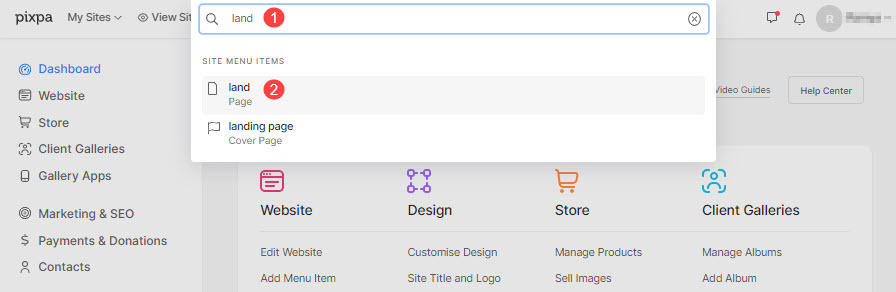
- Entrer le titre de la page (1) (que vous souhaitez modifier) dans la barre de recherche.
- Cliquez sur page (2) sous Éléments du menu du site.
- Vous atteindrez maintenant le constructeur de page.
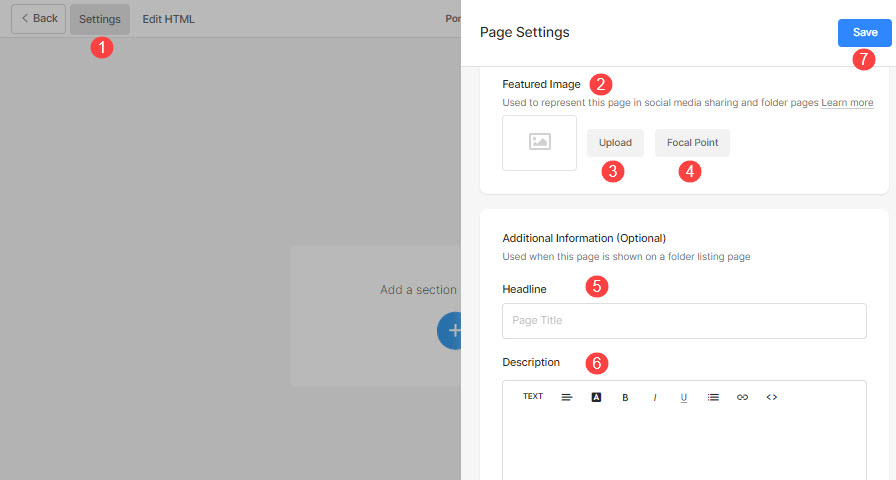
- Cliquez sur le Paramètres bouton (1) pour afficher les paramètres de la page.
- Faites défiler jusqu'à la Image Principal (2) option.
- Cliquez sur le Télécharger image (3) bouton pour télécharger votre image en vedette.
- Mettez le Point Focal (4) de l'image sélectionnée et modifiez la zone de mise au point de l'image.
- Mettre à jour le Headline (5) de la page.
- Ajouter un Description (6) pour la page.
- Enfin, frappez le Enregistrer (7) bouton.