Une galerie est la base de tout site web de portfolio.
L'utilisation principale des galeries est d'afficher plusieurs images/vidéos à la fois. Exposez vos images/vidéos et engagez les visiteurs de votre site Web en utilisant les galeries. Vous pouvez ajouter une galerie et la personnaliser pour obtenir le look que vous souhaitez.
Dans cet article :
Voici une galerie de démonstration.
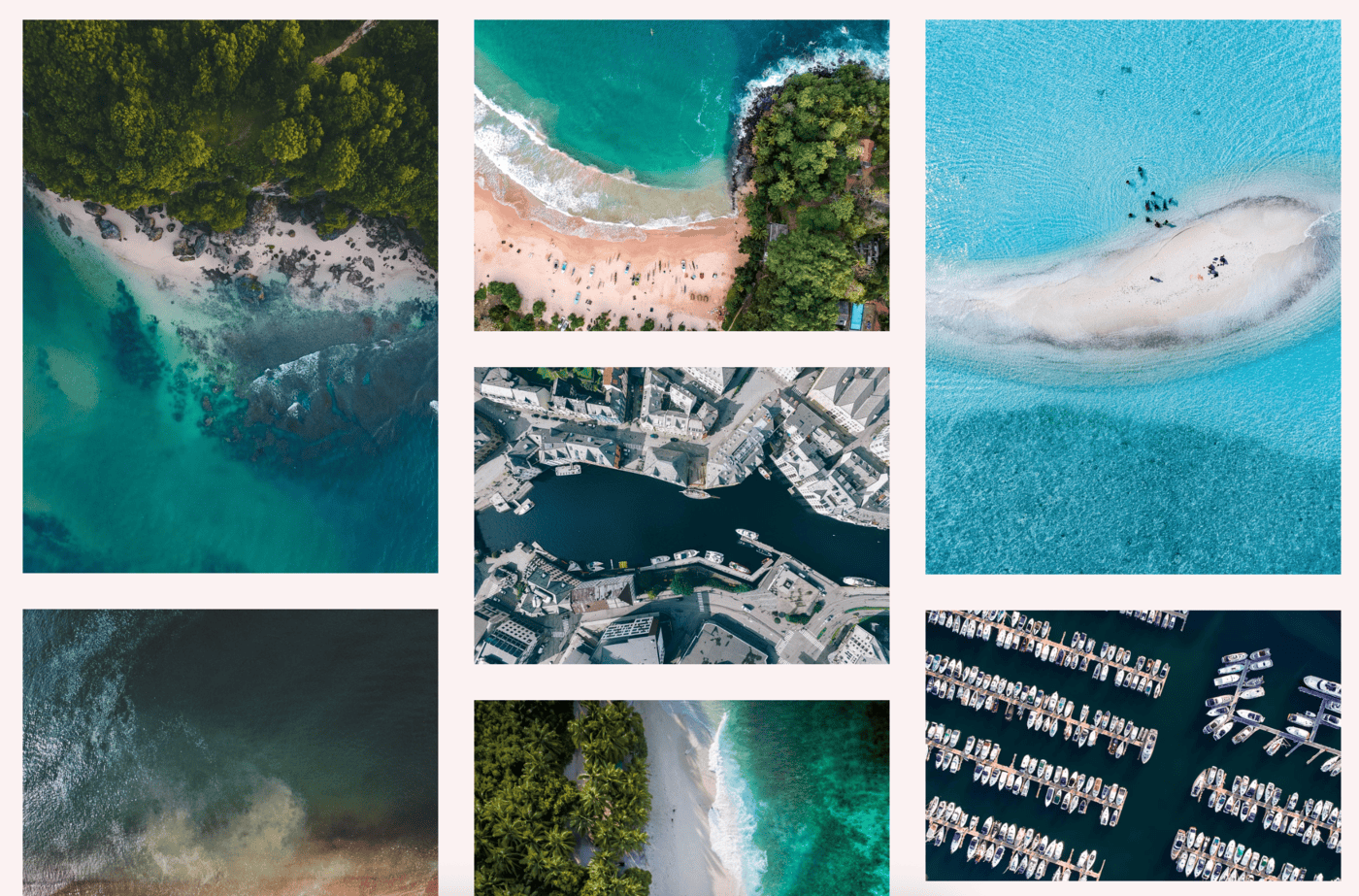
Cet article explique comment créer des galeries rich media dans Pixpa.
Ajouter une galerie
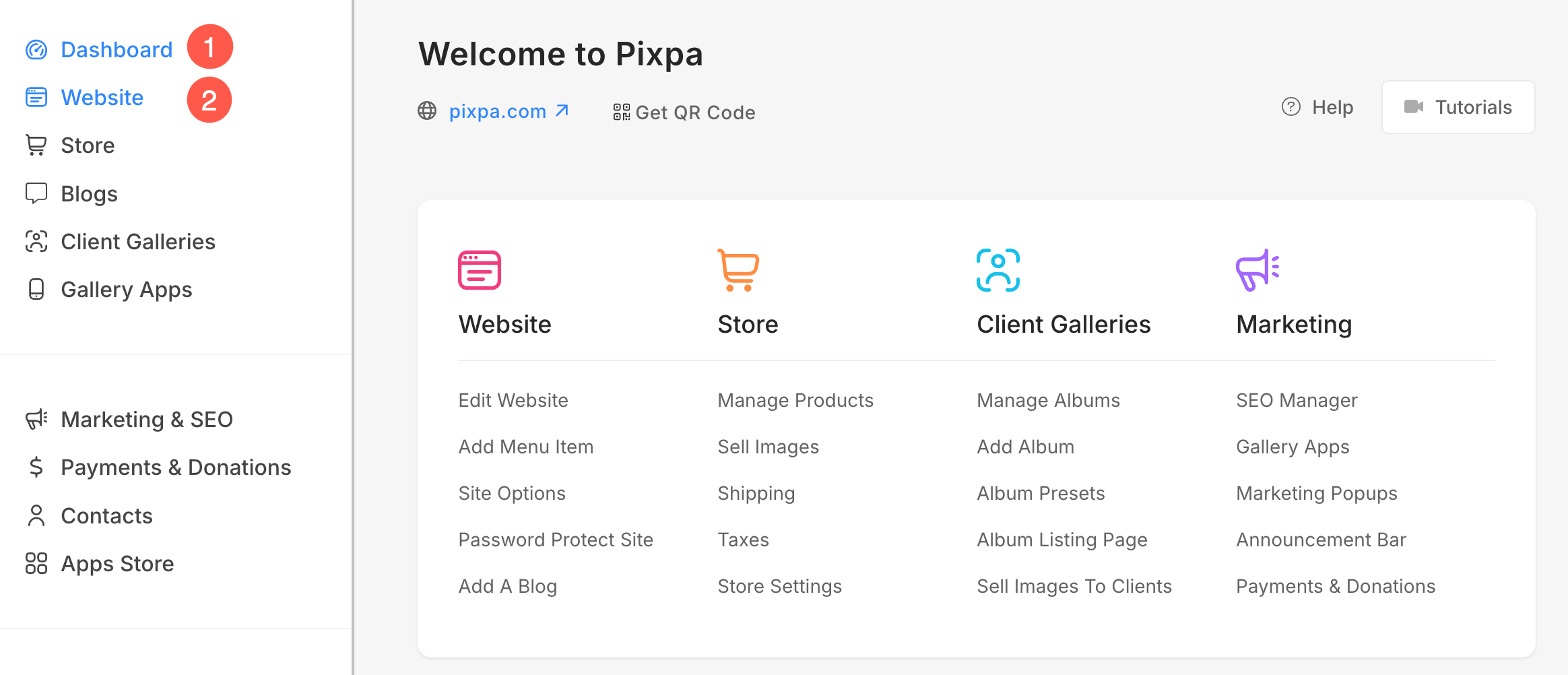
- Extrait du Tableau de bord (1) du studio, cliquez sur Site Web (2) partie.
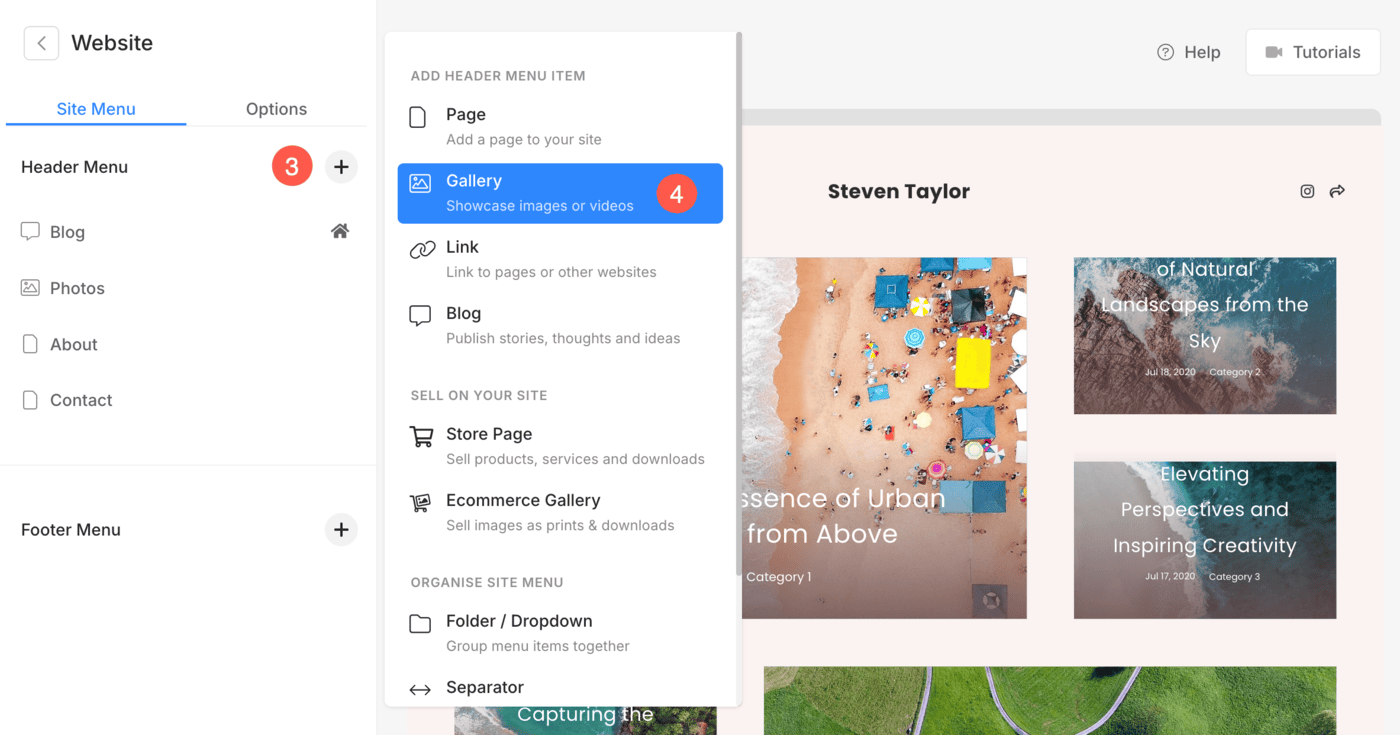
- Vous verrez un Plus(+) (3) icône sous le Menu d'en-tête. Clique dessus.
- Une fenêtre contextuelle s'ouvrira à partir de laquelle vous pourrez ajouter un Galerie (4) sur votre site Web.
- Spécifiez un nom pour votre nouvelle galerie.
- C'est ça. La galerie est maintenant ajoutée.
- Vous verriez cette galerie dans le menu de votre site Web à la fin. Vous pouvez faites glisser et déposez le même à la position souhaitée dans le menu Site Web.
Présentation de la galerie
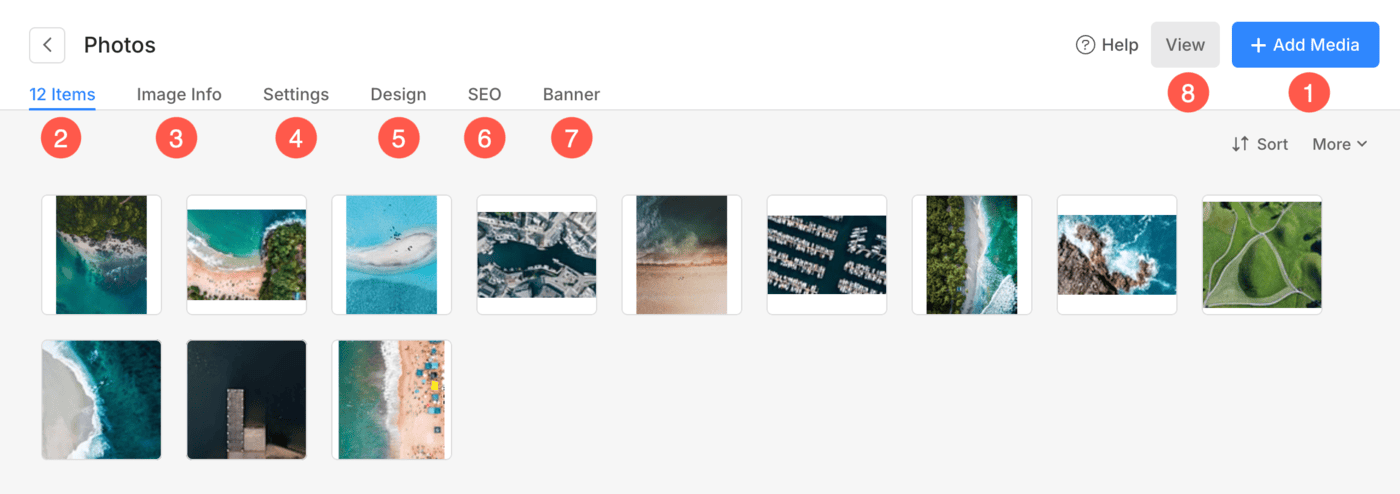
Au fur et à mesure que vous ajoutez la galerie, vous pourrez ajouter vos éléments (images, vidéos et diapositives HTML), gérer les paramètres, gérer la conception et activer la bannière dans la galerie.
- Cliquez sur le Ajouter un média (1) bouton pour ajouter des images, des vidéos ou des diapositives HTML.
- Voir le nombre total de articles (2) dans la galerie.
- Installez Légendes (3) pour les images.
- Gérer les paramètres (4) de la galerie.
- Modifier la galerie particulière unique (5) comme les mises en page, l'espacement de la grille, les modes d'affichage, les survols de la grille et bien plus encore.
- Gérer le référencement (6) paramètres de la galerie.
- Activer une pleine largeur Banner (7) en haut ou en bas de la galerie.
- Cliquez à nouveau Consultation (8) pour prévisualiser votre galerie.