
Vous pouvez créer des produits gratuits dans votre boutique et les vendre gratuitement.
Pour créer un produit gratuit, suivez ces étapes :
- Indiquez que le prix du produit est nul..
- Exonérer le produit de toute taxe.
- Définissez un tarif de livraison gratuite.
Pour accéder à la page de modification du produit, suivez ces étapes :
- Rendez-vous dans la section Boutique (1) partie.
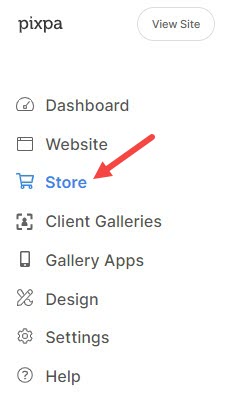
- Dans la section Boutique, cliquez sur Produits (2) menu du panneau de gauche.

- Sur cette page, vous verrez la liste de tous les produits.
- Cliquez sur le produit que vous souhaitez rendre gratuit ou cliquez simplement sur Ajouter un produit créer un nouveau produit gratuit.
- Vous allez maintenant accéder à la page de modification du produit.

Indiquez que le prix du produit est nul.
Sur la page de modification du produit, indiquez que le prix du produit est nul.

Exonérer le produit de toute taxe
Pour supprimer la taxe sur le produit gratuit, sélectionnez le Exonération de taxe sur ce produit option depuis la page de modification du produit.

Créer une liste de tarifs d'expédition gratuits
Pour supprimer les frais de livraison du produit gratuit, ajoutez un Gratuit frais de livraison option dans votre liste de tarifs d'expédition ou toute liste d'expédition avec frais de port nuls.

La page de détails du produit gratuit apparaît comme ci-dessous :

La page de paiement avec un produit gratuit apparaît comme ci-dessous :
