
Vous pouvez ajouter un Headline Blog à ta page directement afin que vous puissiez ajouter une description pour la page. Lorsque vous souhaitez afficher une image et le texte correspondant, vous pouvez utiliser cette section.
L'image téléchargée ici ne prend pas en charge le mode lightbox. Il peut être redimensionné en faisant glisser les coins de l'image.
Cette section peut être principalement utilisée pour une page À propos de moi/nous. Vous pouvez également lier l'image à n'importe quelle page que vous souhaitez.
Dans cet article :
- Ajouter une section de titre
- Gérer le contenu
- Gérer les éléments
- Changer la disposition
- Ajustement automatique de la disposition du texte
- Les options de style
Ajoutez une section de titre :
- Une section peut être ajoutée à une page. Vous pouvez soit ajouter une section à une page déjà existante, soit créer une nouvelle page au sein de votre site Web.
- Sur ta page, Cliquez sur le bleu + icône ajouter un Nouvelle section à votre page.
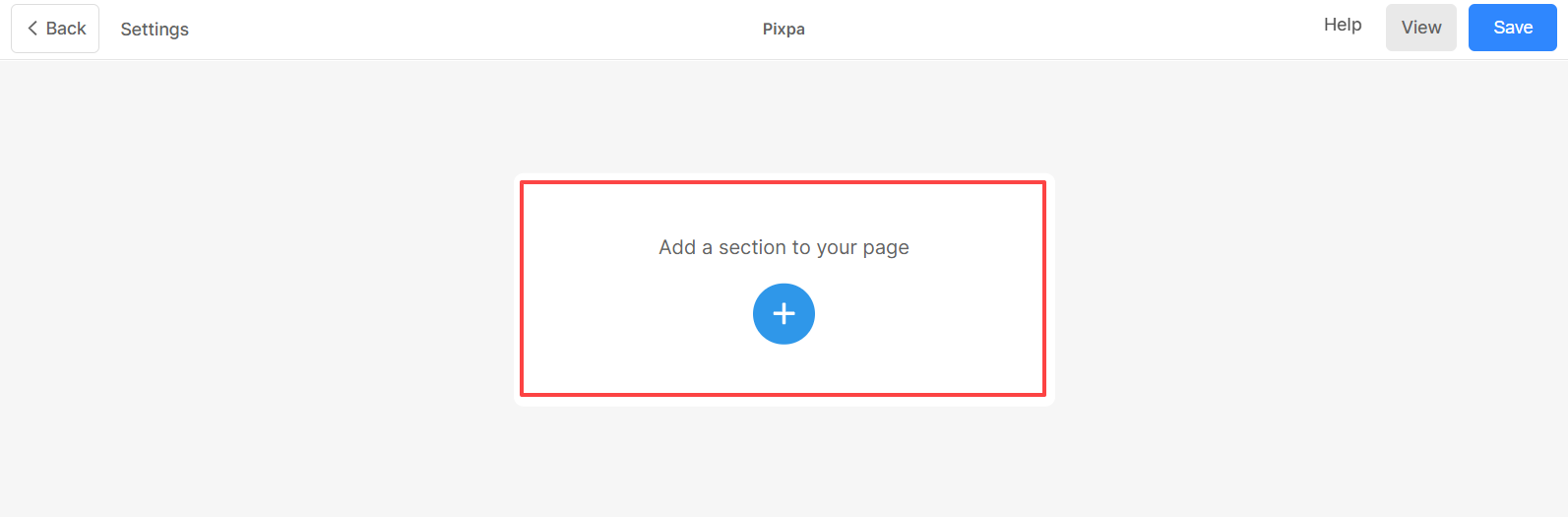
- Vous verrez maintenant le catégories de rubriques sur le côté gauche.
- Choisissez le Bloc de titre (1) option où vous pouvez choisir parmi les différentes mises en page (2).
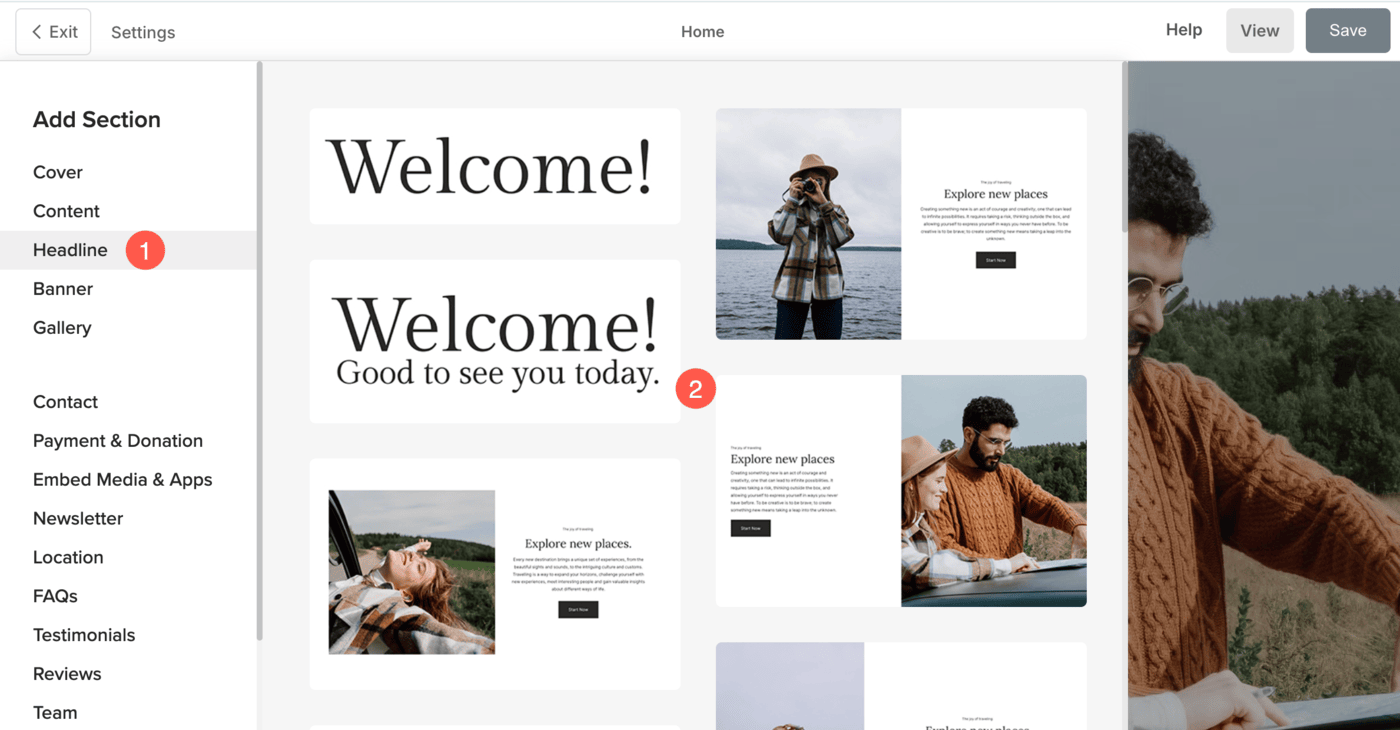
- Choisissez n'importe quelle disposition de section et cliquez dessus pour l'ajouter à votre page.
- Au fur et à mesure que la section est ajoutée, vous pouvez modifier le texte et télécharger n'importe quelle image.
Gérer le contenu
Une fois que vous avez ajouté la section :
- Cliquez sur le Modifier le titre (1) bouton.
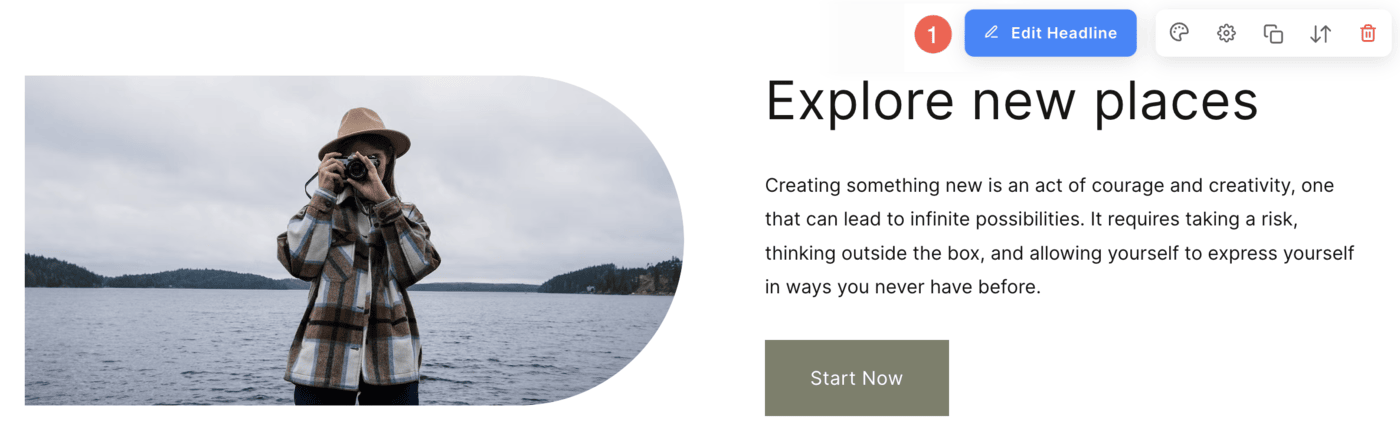
- Cela ouvrira la Panneau d'élément de titre (2).
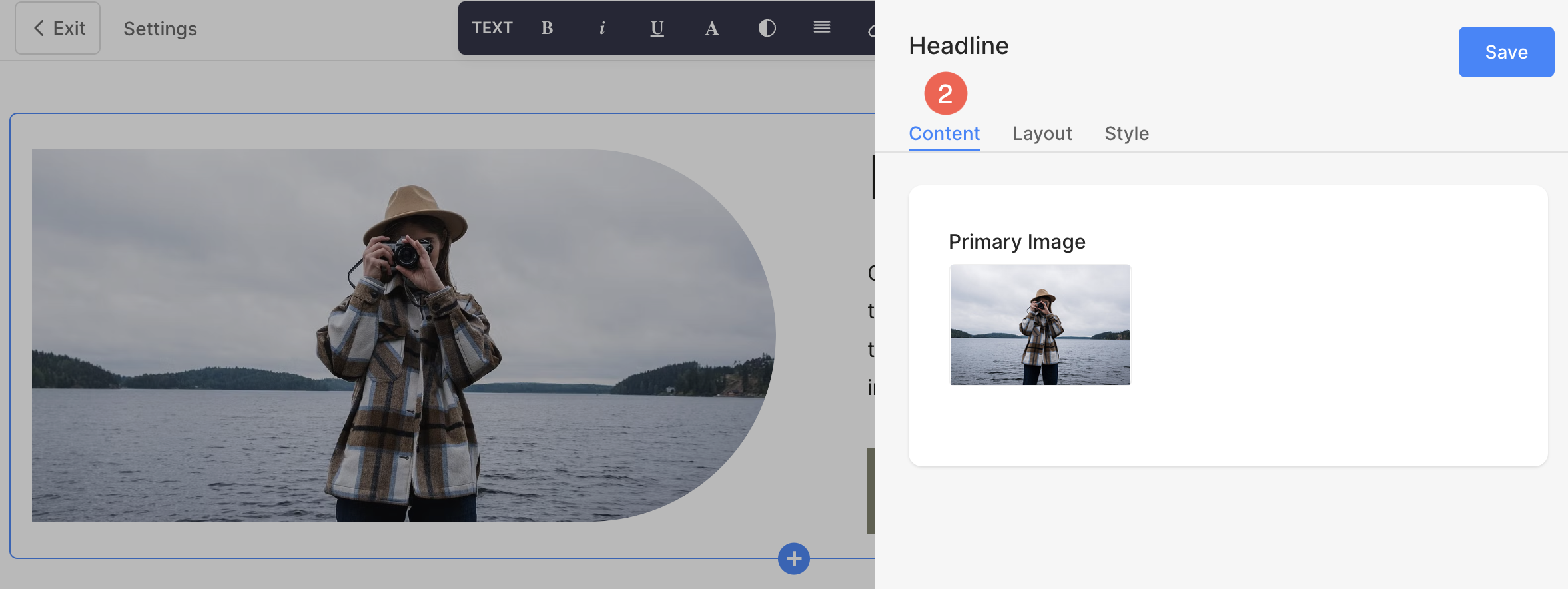
De là, vous pouvez:
- Télécharger une image principale (1) pour le bloc Titre.
- Télécharger une image secondaire (2) pour le bloc Titre (uniquement sur les mises en page sélectionnées).
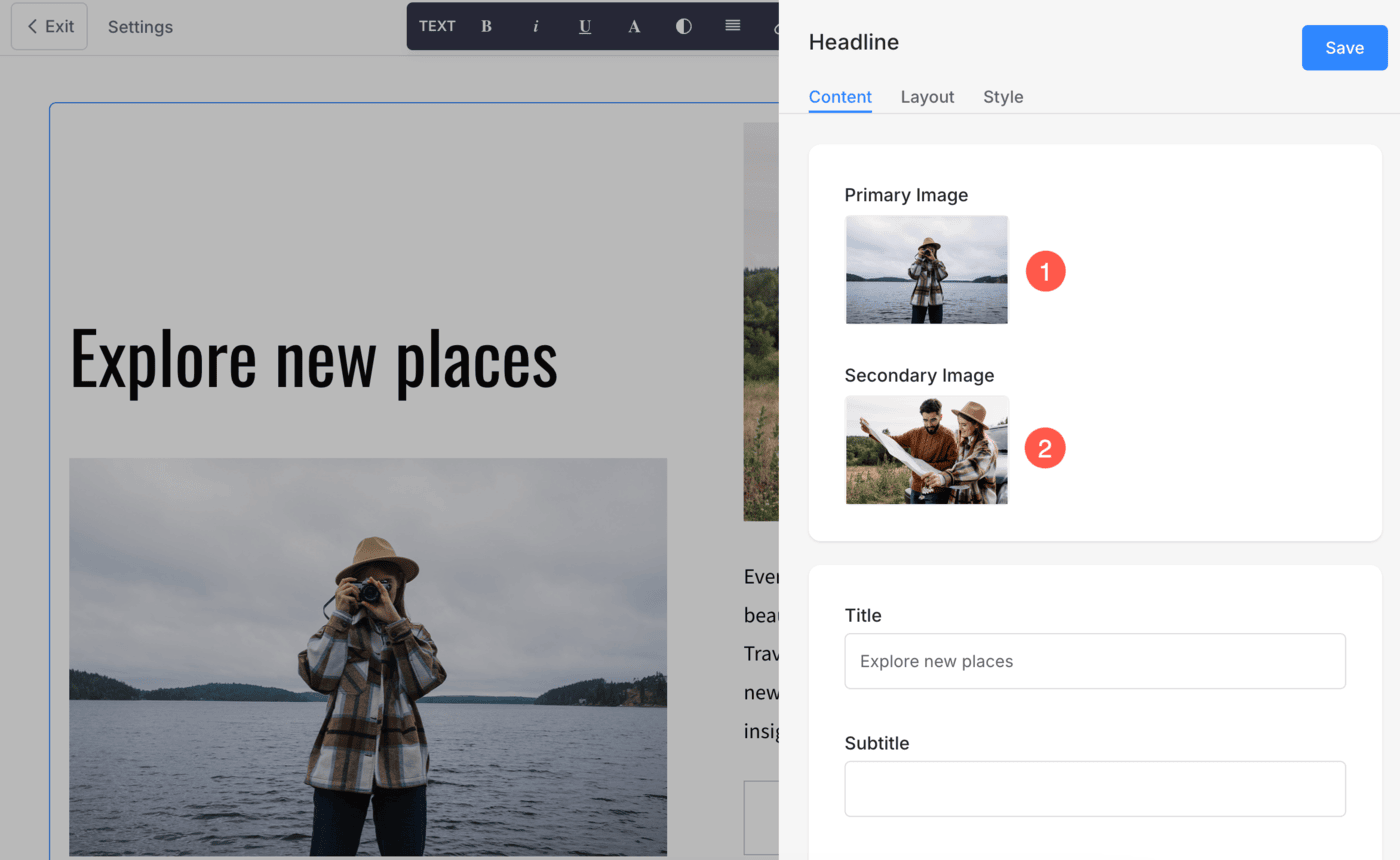
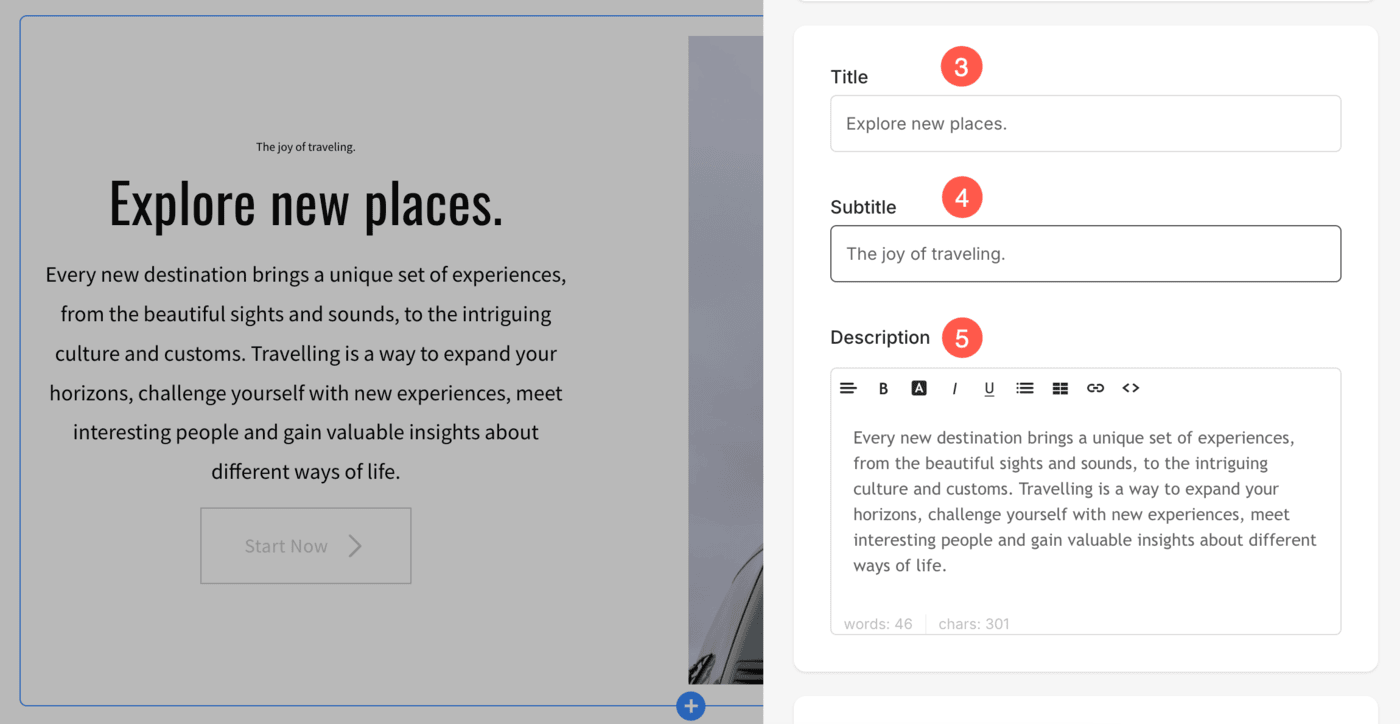
- Ajouter un Objet (3), Sous-titre (4), et Description (5) du bloc Titre. Avant d'ajouter la description, vérifiez cet article.
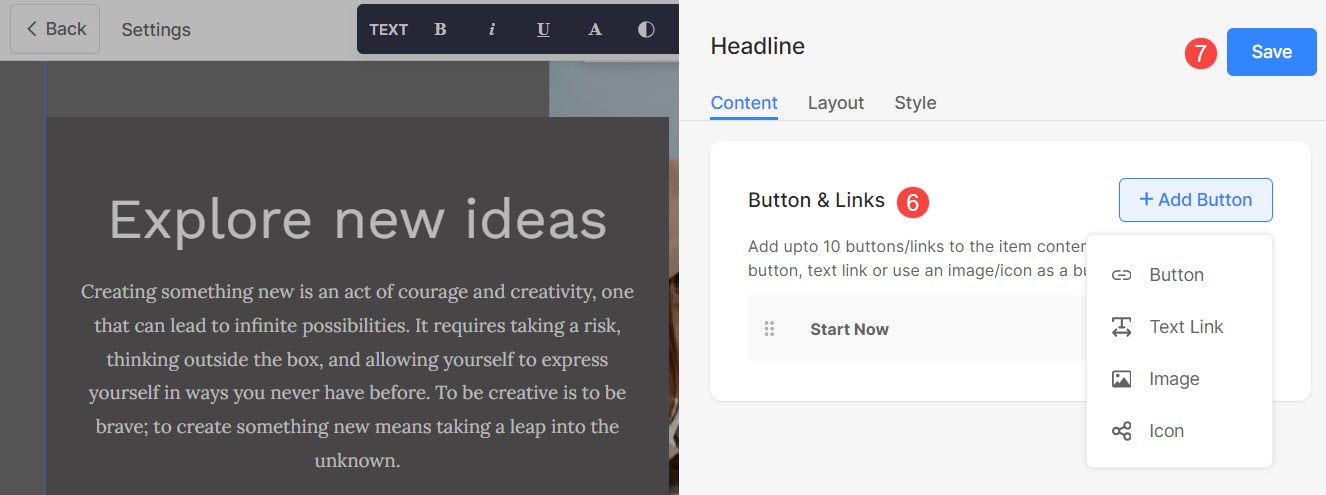
- Ajoutez n'importe quel type de Lien (6) à la section titre. Vous pouvez ajouter un bouton/un lien image/une icône sociale/un lien texte. Apprendre encore plus.
- Enregistrer (7) vos modifications.
Gérer les éléments
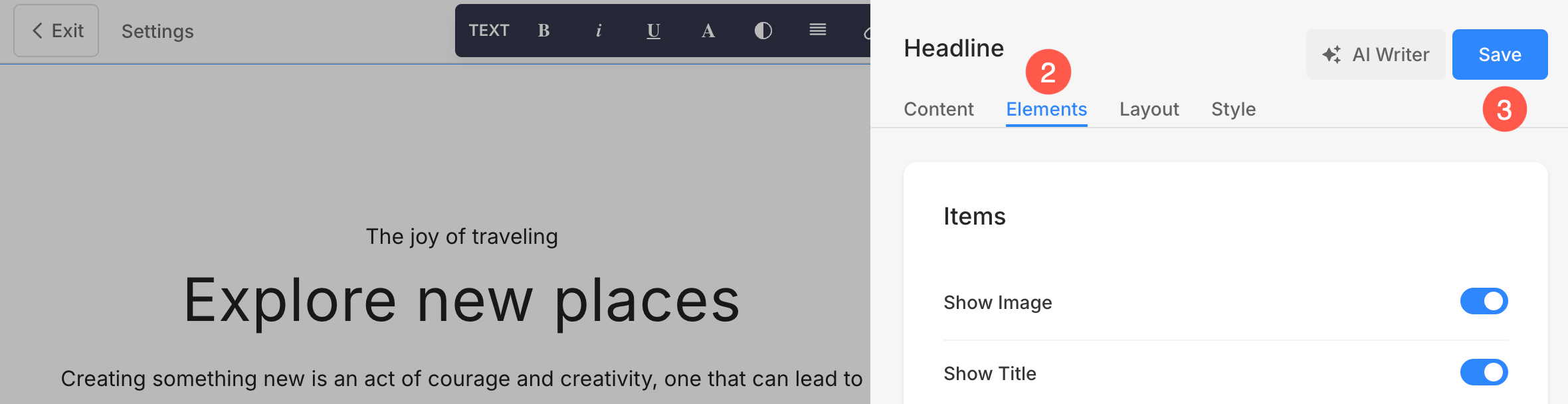
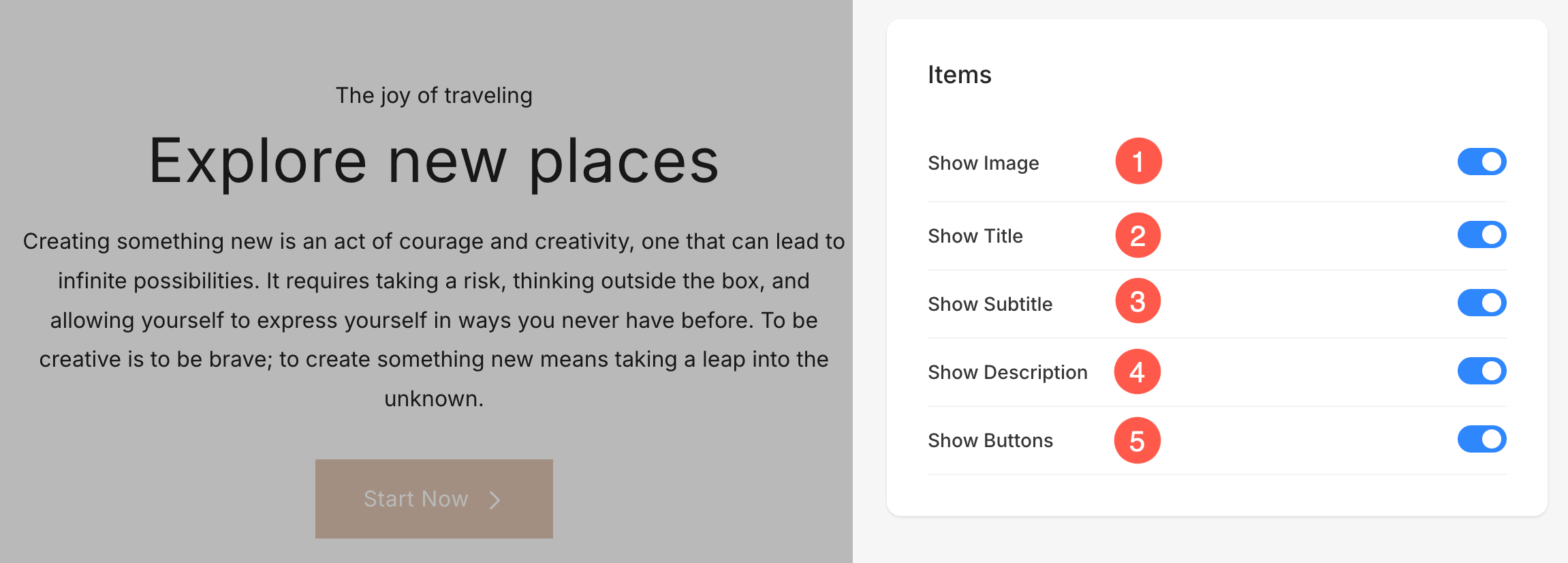
La section Titre comprend un Onglet Eléments qui vous permet de gérer facilement la visibilité des différents éléments de la section. À l'aide de simples commutateurs à bascule, vous pouvez activer ou désactiver des éléments spécifiques sans avoir à supprimer ou modifier les éléments eux-mêmes.
- Cliquez sur Modifier le titre (1) bouton.
- Choisissez le Éléments (2) onglet.
- Après avoir effectué les modifications, appuyez sur le bouton Enregistrer (3) bouton.
Options des articles
- Afficher l'image: Basculer la visibilité des images.
- Montrer le titre: Contrôle si le titre est affiché.
- Afficher le sous-titre: Activer ou désactiver les sous-titres.
- Montrer la description: Gérer la visibilité des descriptions d'articles.
- Afficher les boutons:Décidez si les boutons des éléments individuels doivent être affichés.
Changer la disposition
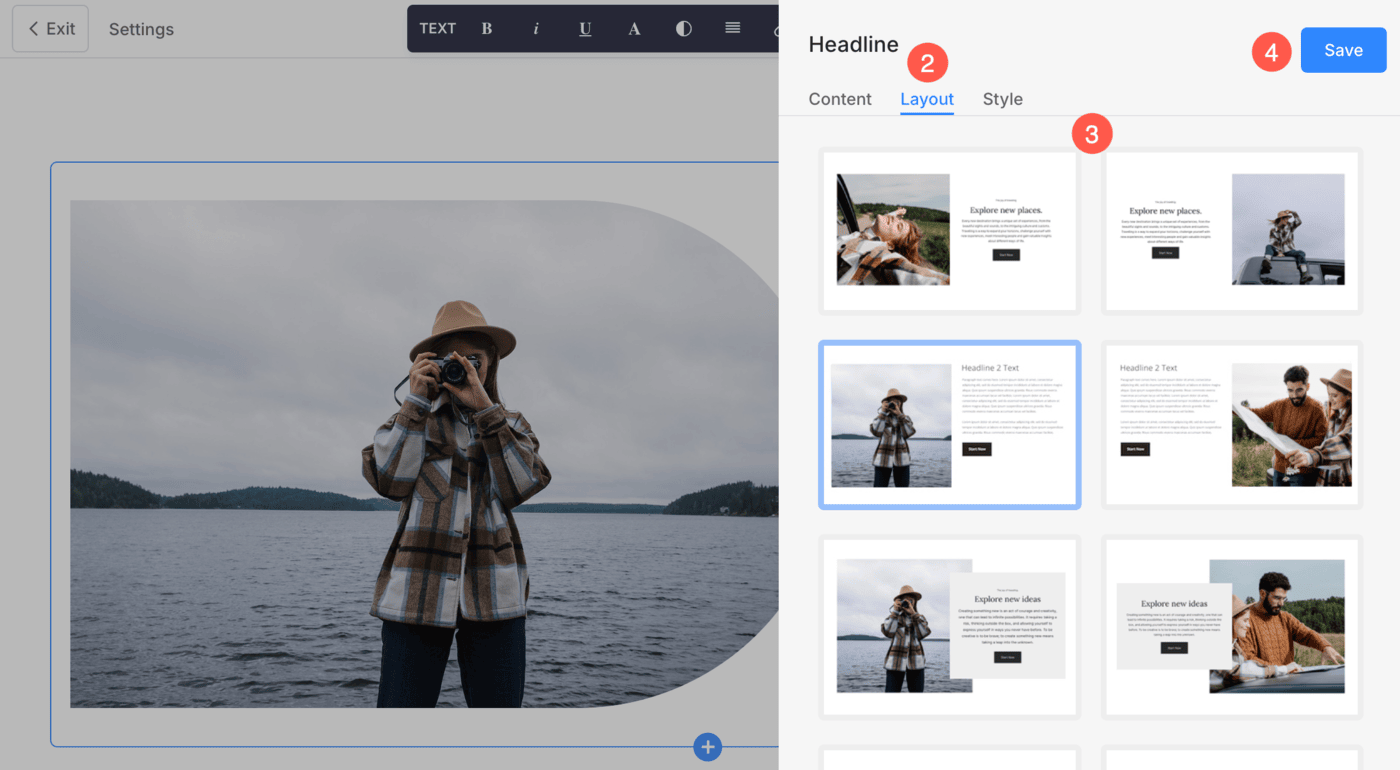
- Cliquez sur le Modifier le titre (1) bouton.
- Choisissez le Mise En Page (2) onglet.
- Sélectionnez le Ltout (3) pour votre section et Enregistrer (4) les changements.
Ajustement automatique de la disposition du texte
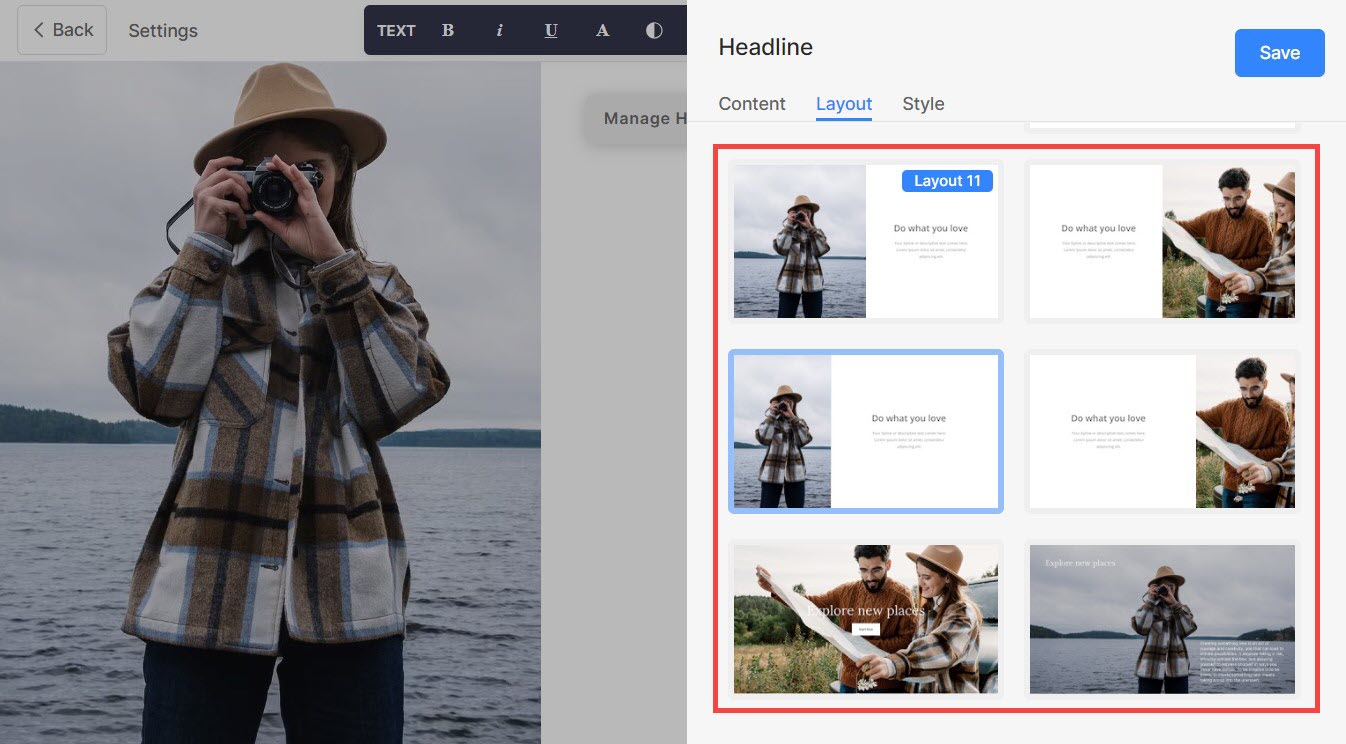
La section Autofit Text est un outil puissant pour créer du contenu textuel dynamique et réactif sur votre site Web Pixpa.
Cela vous permet de définir une taille de police maximale et le texte sera automatiquement redimensionné en fonction de la taille de l'écran, de l'espace et de la longueur du texte disponibles, garantissant une lisibilité et un attrait esthétique optimaux.

Ajouter une section d'ajustement automatique à la page
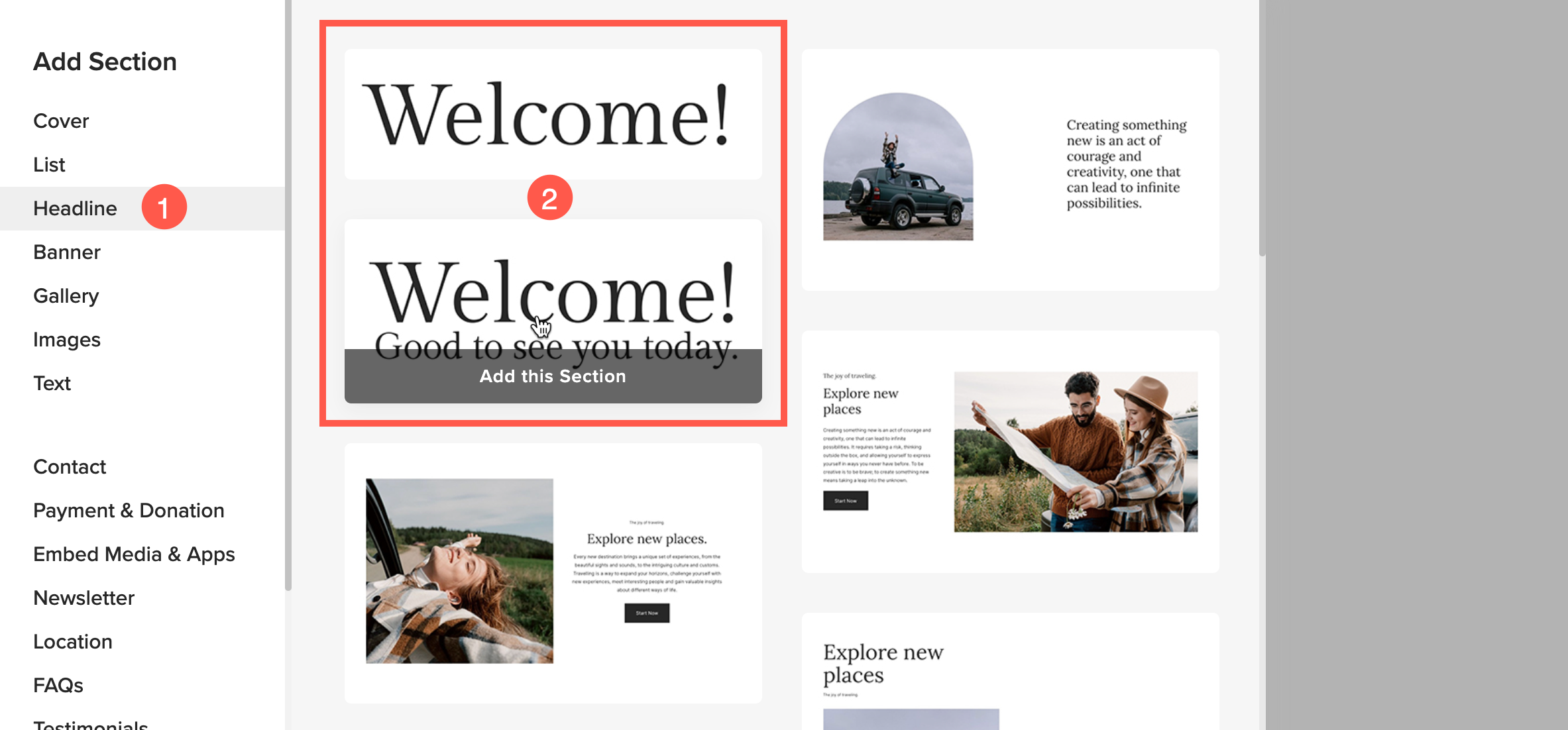
- Cliquez sur le bleu + icône ajouter un Nouvelle section à votre page.
- Sélectionnez le Headline (1) section et choisissez parmi l’une des dispositions (2) marqué dans la capture d'écran.
- La section sera ajoutée à la page.
Modifier la section d'ajustement automatique
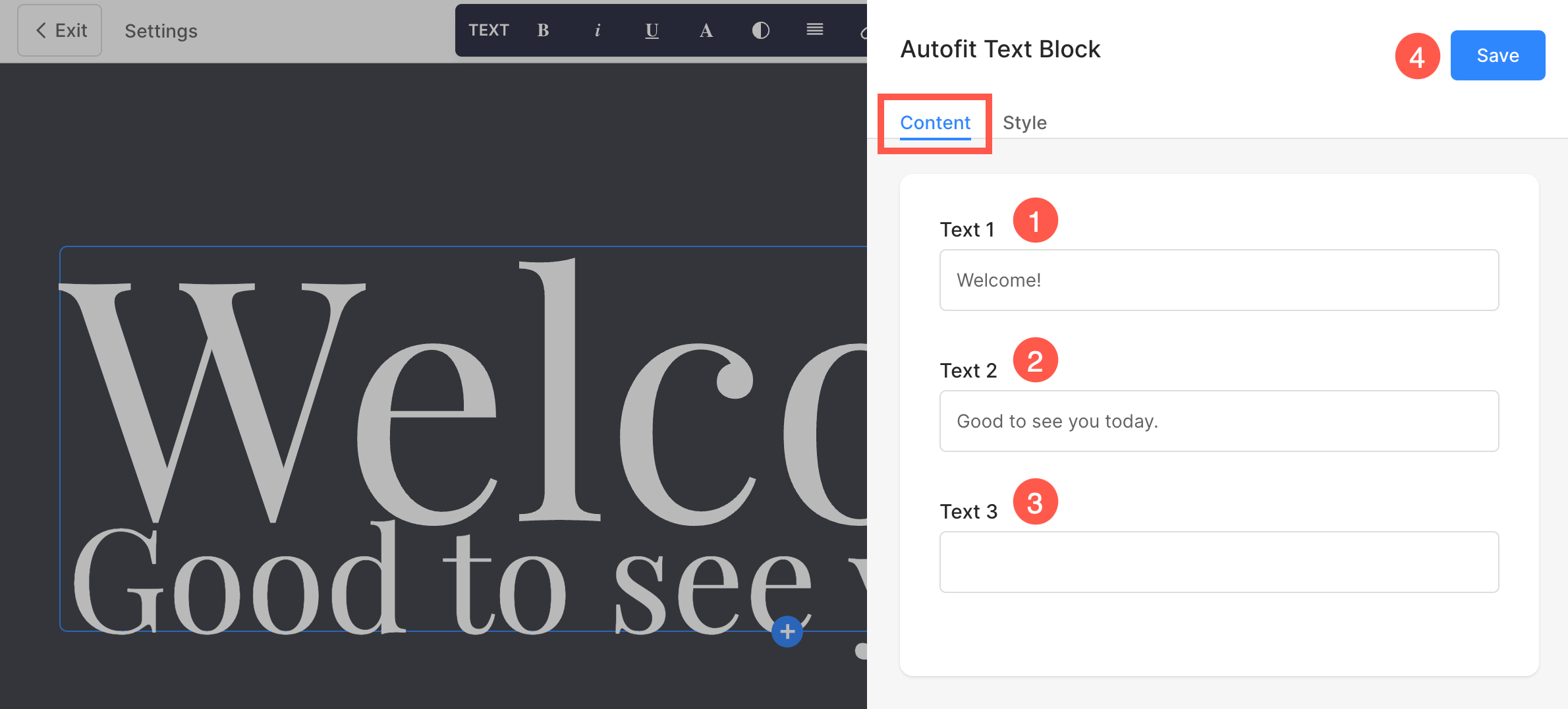
- Cliquez sur le Modifier le bloc de texte d'ajustement automatique bouton dans le coin supérieur droit de la section.
- En vertu des Normes sur l’information et les communications, les organismes doivent rendre leurs sites et applications Web accessibles. Ils y parviennent en conformant leurs sites Web au niveau AA des Web Content Accessibility Guidelines (WCAG). Menu , vous pouvez spécifier le contenu du texte de la section en utilisant 1er, 2e et 3e champs de texte.
- La taille de la police du texte sera automatiquement ajustée en fonction de la taille de l'écran et de la longueur du texte. Enfin, Enregistrer (4) les changements.
Section d'ajustement automatique du style
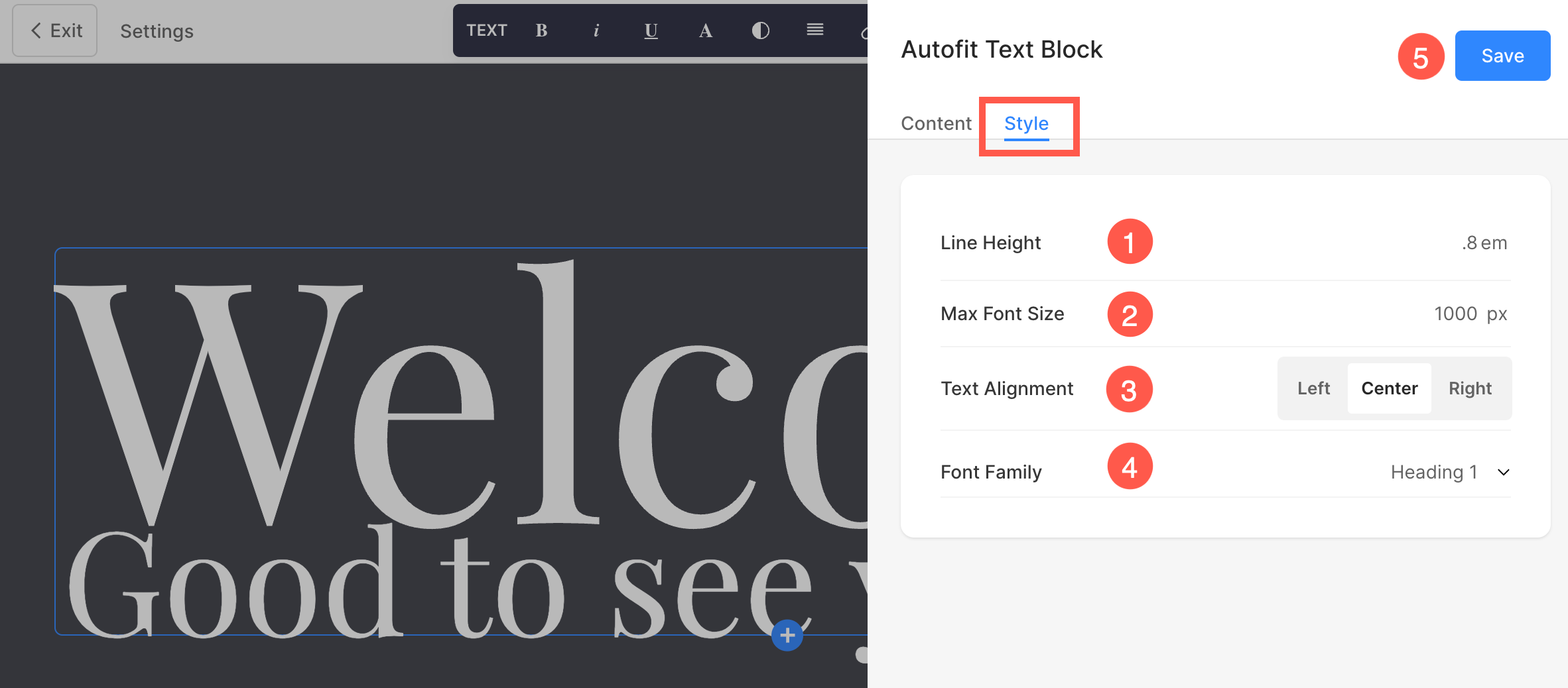
Personnalisez le style de la section à partir du Style languette. Vous trouverez ici les options suivantes :
- Hauteur de ligne : spécifiez l'espace vertical entre les lignes de texte.
- Taille de police maximale : définissez la taille de police maximale que le texte peut atteindre.
- Alignement du texte : alignez le texte horizontalement dans la section.
- Famille de polices : choisissez la famille de polices telle que Titre 1, Titre 2, Paragraphe, etc.
Les options de style
- Cliquez sur le Modifier le titre (1) bouton.
- Choisissez le Style (2) onglet.
- Modifiez le style des éléments de section et Enregistrer (3) vos modifications.
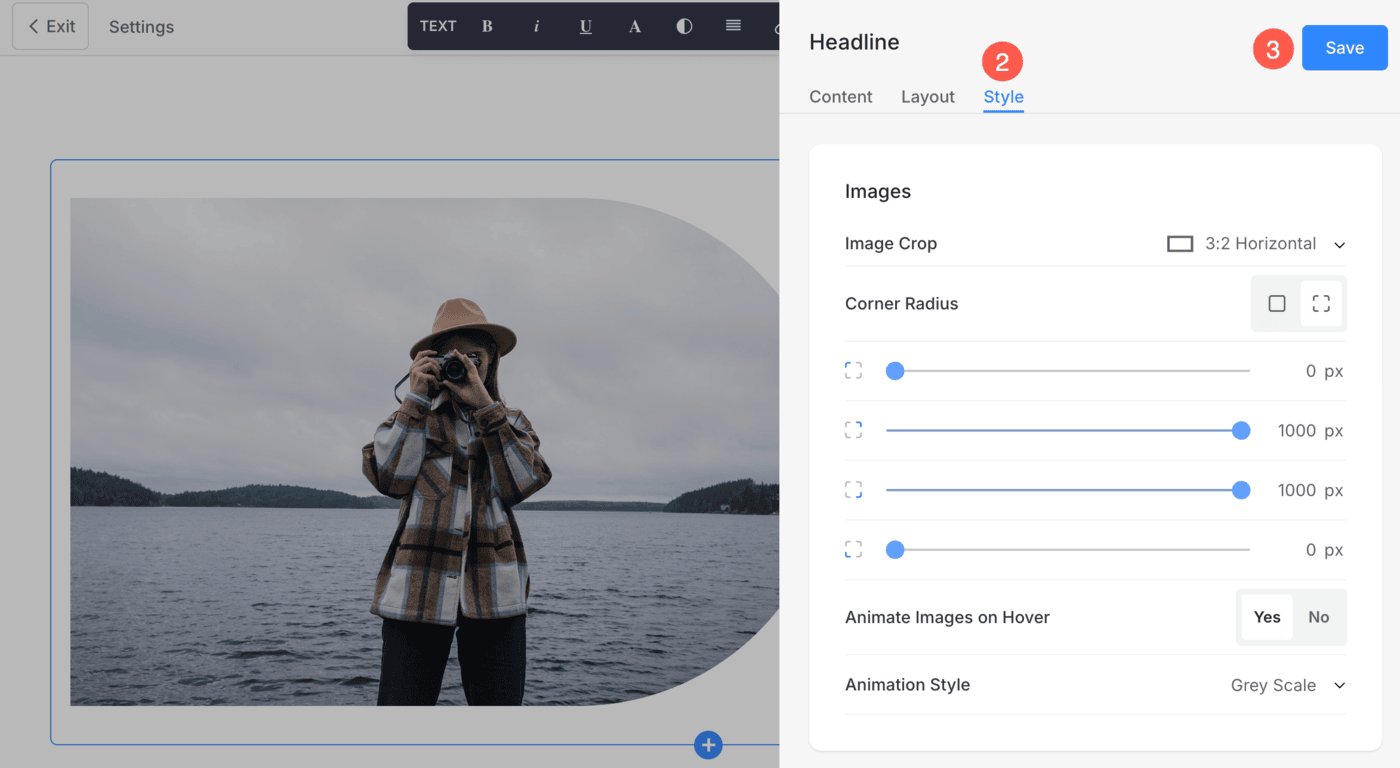
Vous aurez plusieurs options de style pour la section :
- Options de style d'image
- Masque de forme
- Options de bordure d'image
- Alignement et couleur
- Options d'espacement
- Taille du texte
- Boutons et liens
Images
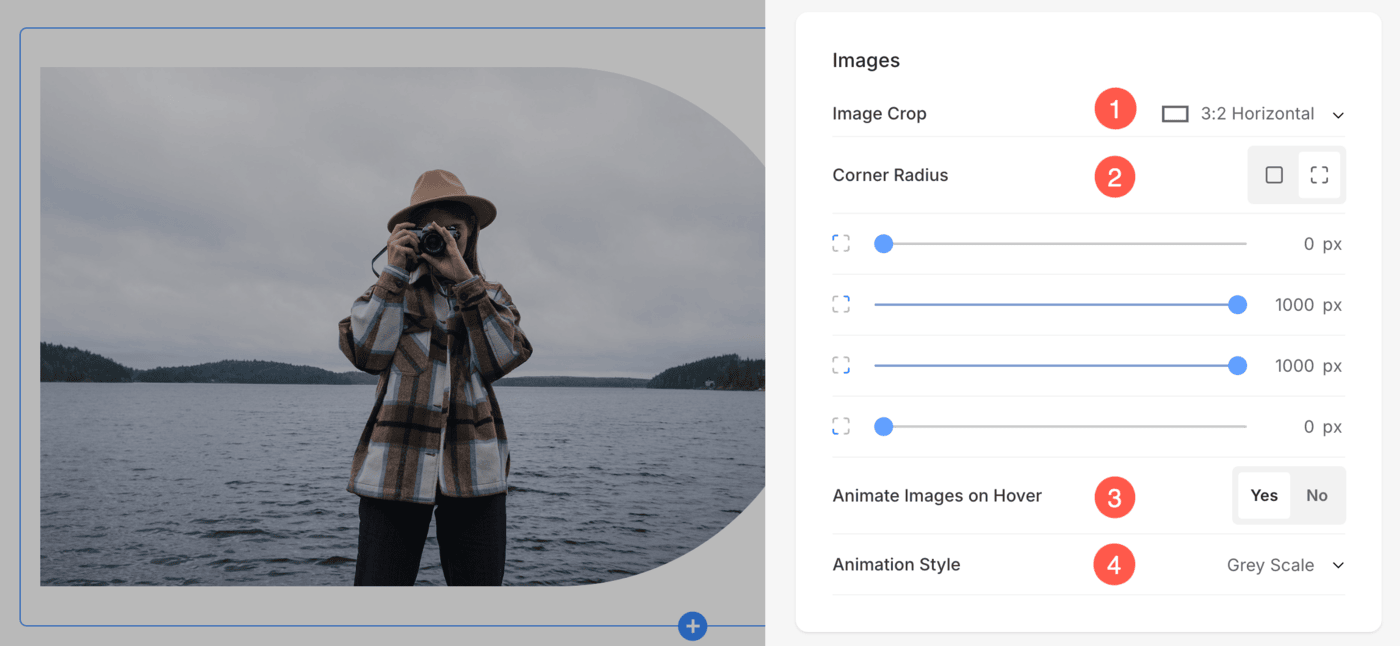
- Choisissez le Imâge Culture pour l'image. Vous pouvez définir l'image sur Carré, Cercle, Paysage, Portrait et Dynamique.
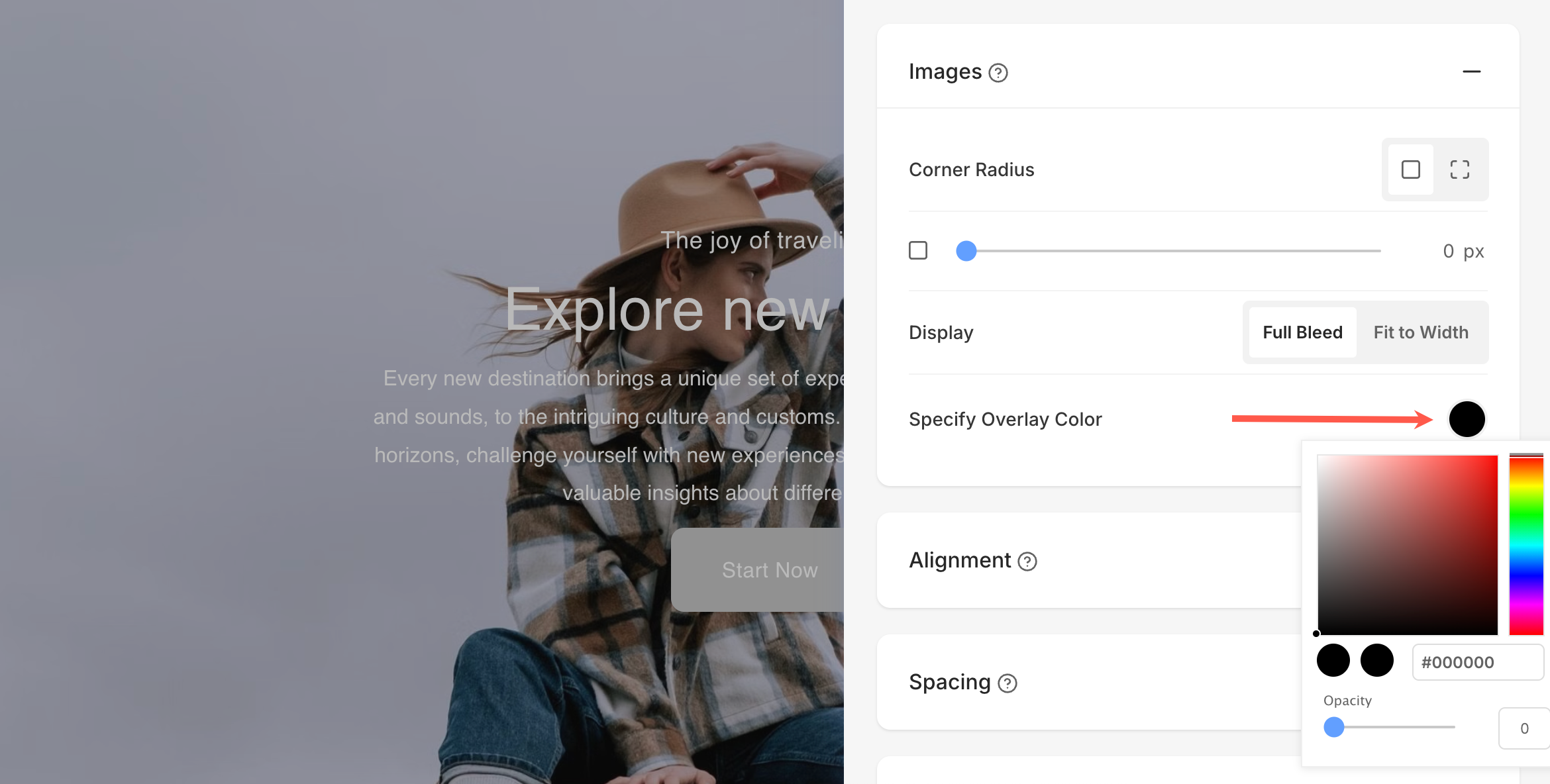
- Choisissez d'avoir un rayon d'angle commun ou un rayon d'angle différent pour chaque côté des éléments de la liste et définissez un nombre (en px) pour le Rayon coin des images des éléments de la liste.
Le rayon de coin champ, vous pouvez créer différentes formes d'image. Si vous spécifiez 500 px ici, l'image s'affichera en forme de cercle.
Si vous avez choisi des coins divisés, vous pouvez définir un rayon de coin différent pour chaque coin. Savoir plus. - Choisissez d' Animer des images au survol en cliquant sur Oui.
- Choisissez parmi les différents Style d'animation pour les images en survol.
Lorsque la mise en page Titre pleine largeur est appliquée, vous verrez cette option supplémentaire :
- Spécifier la couleur de superposition : Cela vous permet d'appliquer un superposition de couleurs sur l'ensemble du titre. Vous pouvez choisir n'importe quelle couleur grâce au sélecteur de couleurs et contrôler sa transparence grâce au curseur d'opacité, ce qui vous permet d'améliorer la visibilité du texte ou de créer une ambiance visuelle particulière.
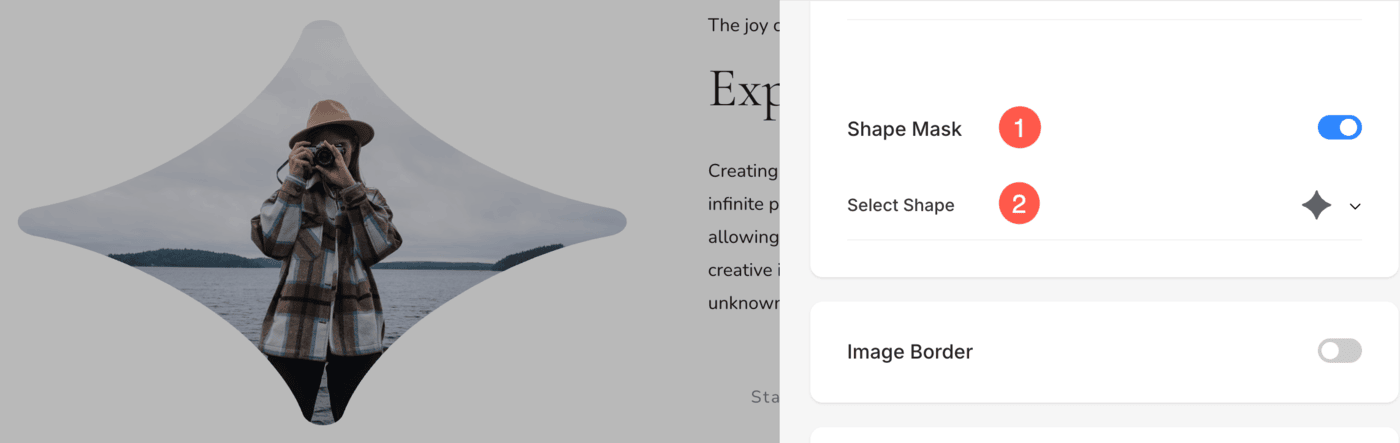
Masque de forme
- Masque de forme : Activez cette option pour appliquer un masque de forme à l'image dans la section Titre. Une fois activée, la forme sélectionnée ajustera visuellement l'image à cette forme.
- Sélectionnez la forme : Choisissez parmi différentes formes prédéfinies à appliquer à votre image. Cela vous permet de styliser votre contenu de manière créative en affichant l'image sous une forme unique, comme arrondie, en losange, en goutte, etc.
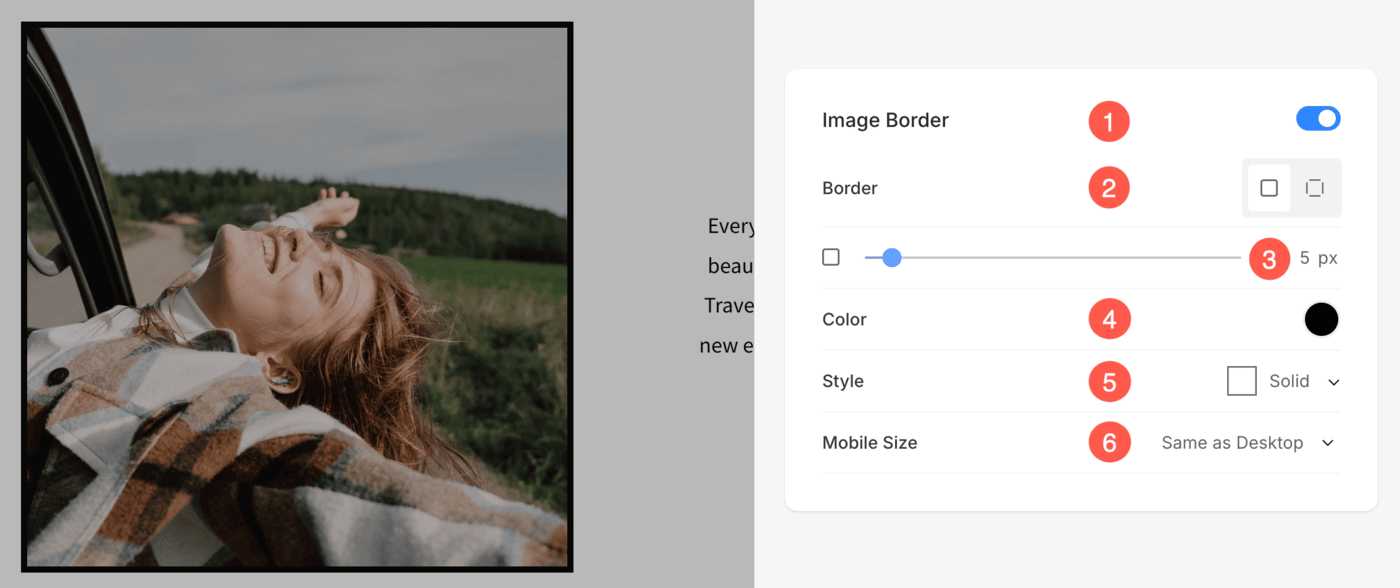
Options de bordure d'image
- Activer/Désactiver la bordure autour des images en basculant la bascule.
- Choisissez d'avoir un frontière commune de tous les côtés des images ou vous pouvez spécifier le frontières séparément pour chaque côté.
- Spécifie le largeur de la frontière. S'il est défini sur 0, la bordure n'apparaîtra pas. Vous avez également la possibilité de définir la largeur de la bordure individuellement pour chaque côté de l'image.
- Sélectionnez le Couleur de la bordure du sélecteur de couleurs.
- Sélectionnez un préféré Style de bordure de la liste déroulante.
- Détermine le largeur de bordure pour mobile appareils, en l'alignant sur la largeur choisie pour le bureau.
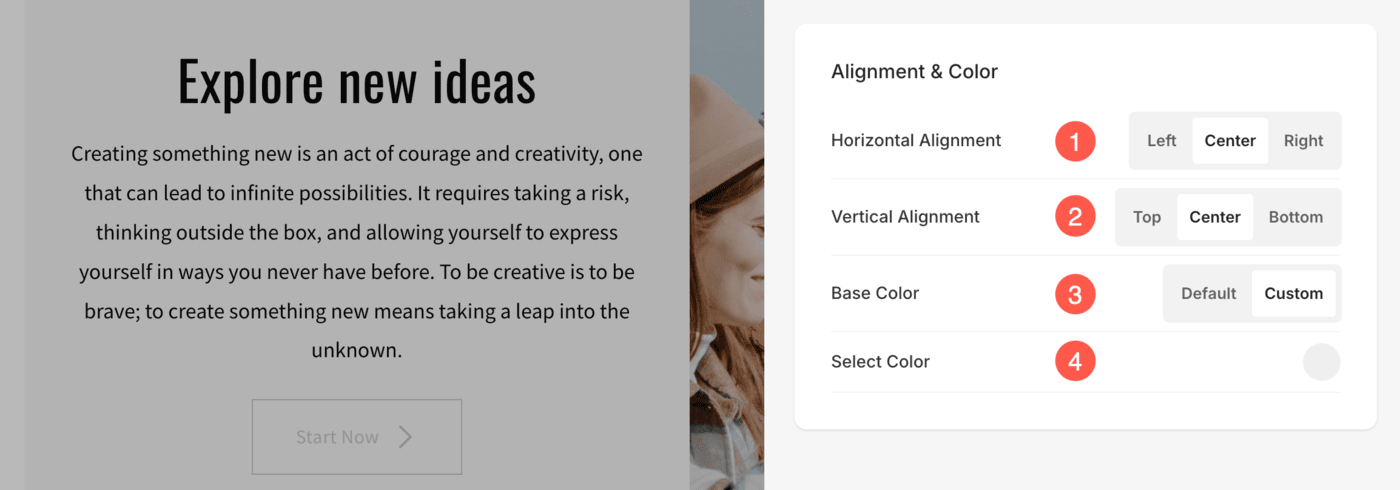
Alignement et couleur
- Aligner le contenu dans la section Titre horizontalement. Vous pouvez le définir pour qu’il soit aligné à gauche, à droite ou au centre.
- Aligner le contenu dans la section Titre verticalement. Vous pouvez le définir pour qu’il soit aligné en haut, en bas ou au centre.
- Sélectionnez si vous souhaitez conserver le Couleur de base (couleur d'arrière-plan de la zone de texte) sur Par défaut ou Personnalisé.
- Si vous avez choisi Encadrement Sur Mesure pour la couleur de base, vous avez la possibilité de sélectionner la couleur de fond. Vous pouvez également spécifier le opacité de la couleur de base.
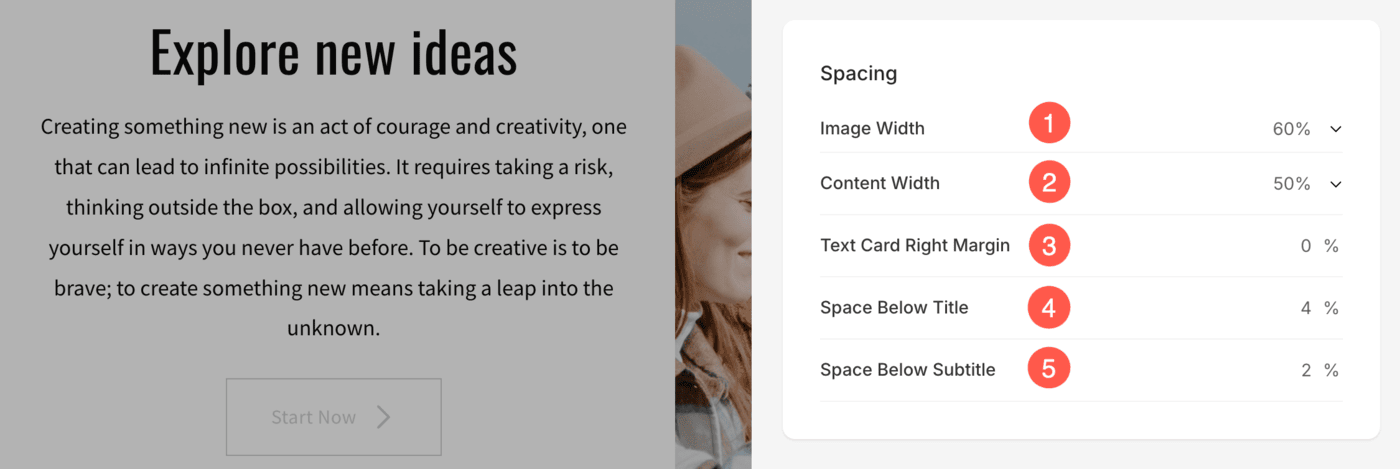
Taille et espace
- Spécifie le Largeur de l'image pour l'image du bloc Titre.
- Spécifie le Largeur du contenu pour le texte du bloc Titre.
- Spécifie le Espace ou chevauchement entre la carte texte et l'image (dans %).
- Spécifie le Espace sous le titre (dans %).
- Spécifie le Espace sous le sous-titre (dans %).
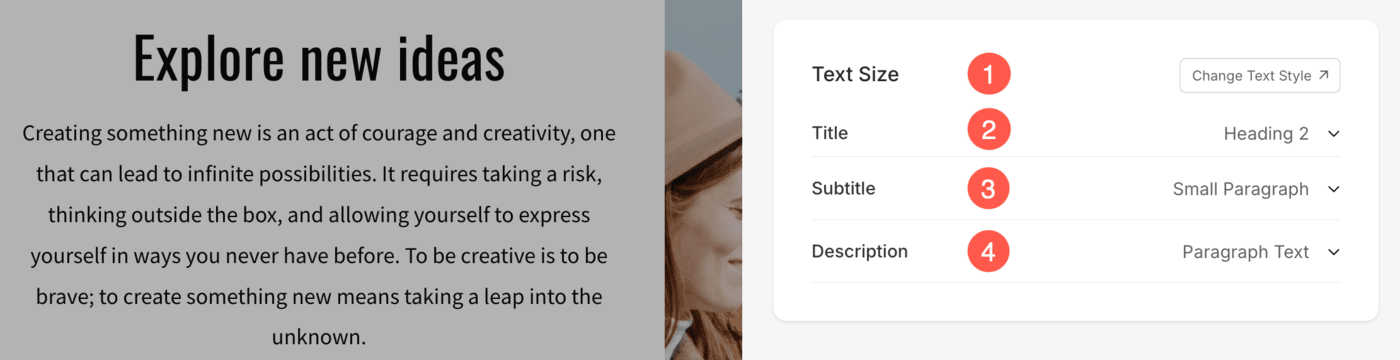
Texte
- Cliquez sur le Modifier le style de texte bouton pour visiter le Design section et gérer vos tailles et styles de police.
- Mettez le Objet style de police pour la section du bloc Titre.
- Mettez le Sous-titre style de police pour la section du bloc Titre.
- Définir la valeur par défaut Description style de police pour la section du bloc Titre.
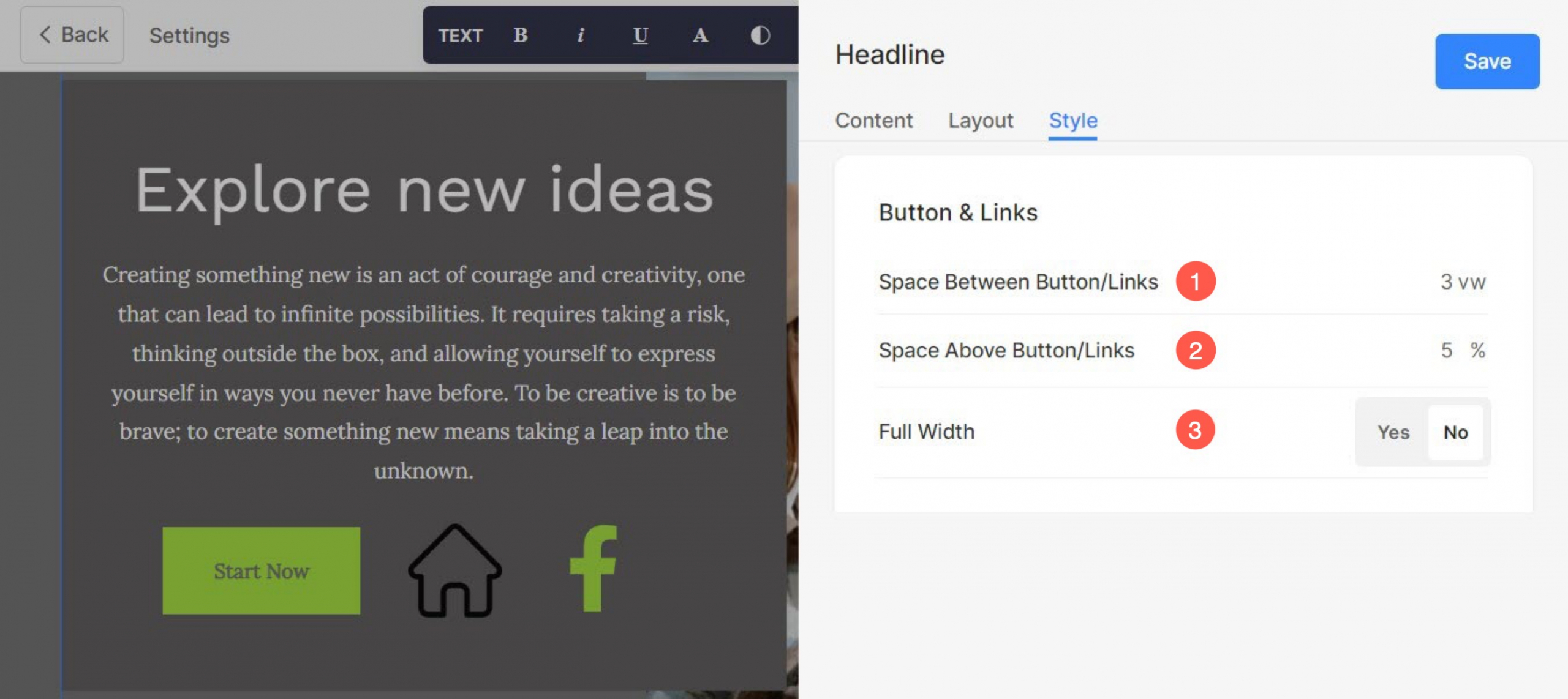
Boutons et liens
Vous pouvez ajouter différents types de boutons à la section Titre. Ils sont les suivants :
- Bouton Normal (1), Bouton d'image (2), et Bouton d'icône (3).

- Spécifie le Espace entre différents boutons/liens.
- Spécifie le Espace au-dessus du bouton/liens à l’intérieur de la carte texte.
- Mettez le Largeur du bouton à l’intérieur de la carte texte.
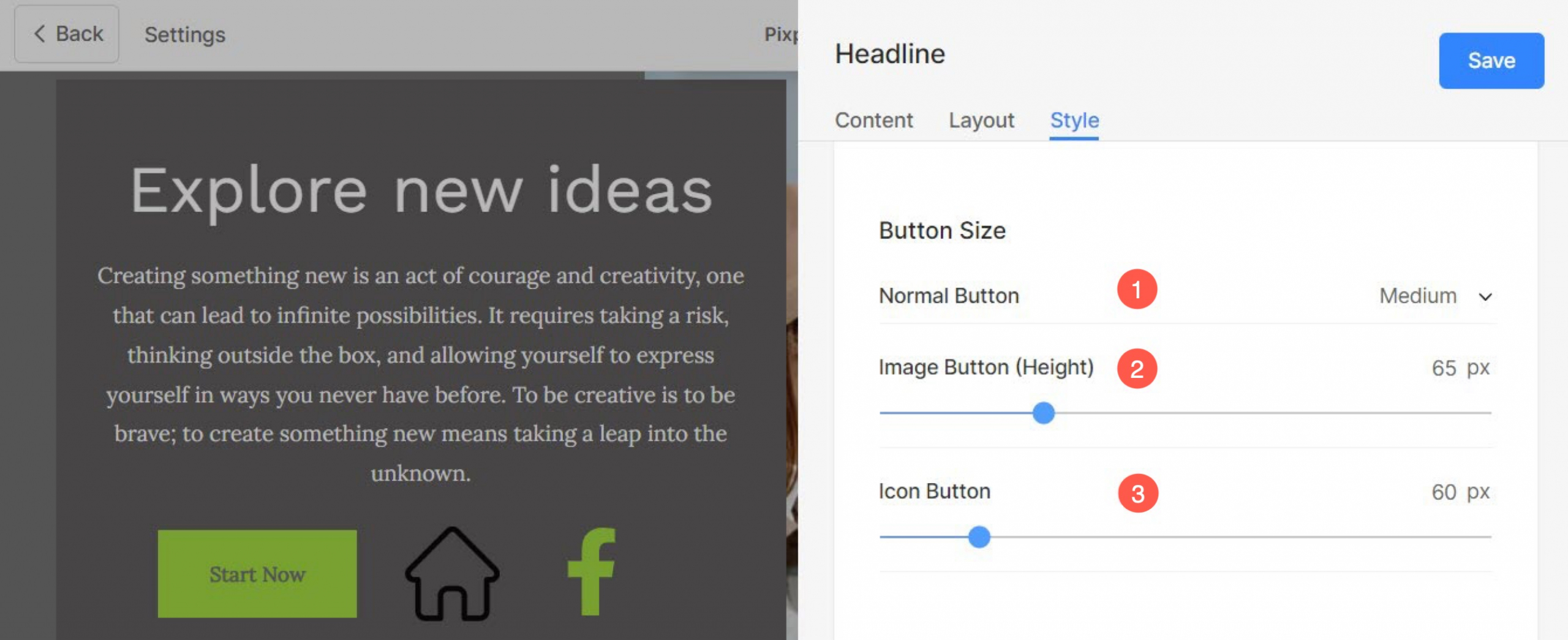
Taille du bouton
- Définir la taille de Bouton normal. Vous pouvez choisir parmi trois options : Petit, Moyen et Grand.
- Spécifie le Hauteur du bouton d'image en pixels.
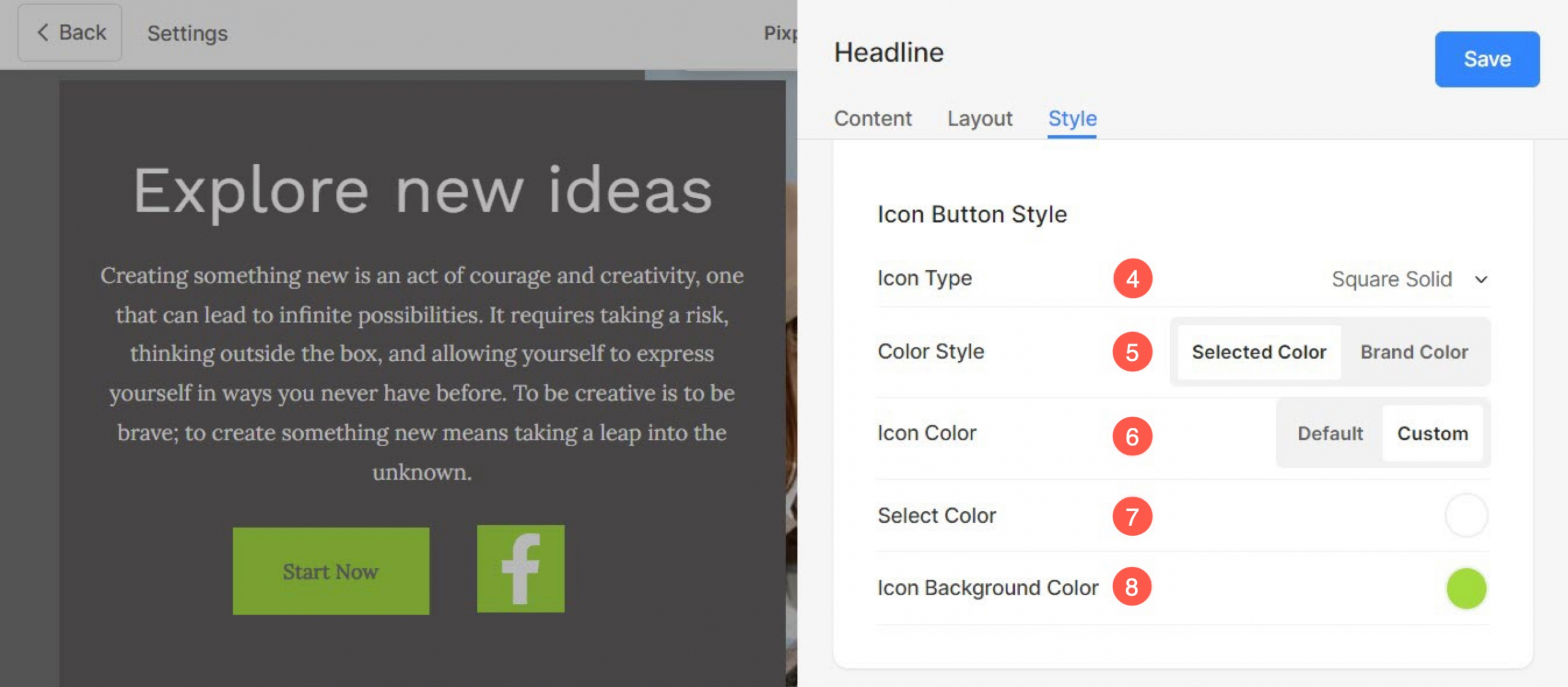
- Mettez le Taille du bouton d'icône en pixels.
- Mettez le Type d'icône pour le bouton icône.
- Choisissez le Style de couleur pour l'icône à l'intérieur du bouton. Vous pouvez sélectionner la couleur de la marque de l'icône ou spécifier la couleur de votre choix.
- Mettez le Couleur de l'icône du bouton Icône. Vous ne verrez cette option que lorsque vous activerez Couleur sélectionnée (28) option.
- Si vous avez sélectionné Encadrement Sur Mesure à l'étape précédente (29), vous pouvez définir votre couleur préférée pour l'icône à l'intérieur du bouton.
- Sélectionnez le Couleur de fond pour le bouton icône.
Voyez comment fonctionne le Corner Radius :