
Vous pouvez facilement regrouper vos produits en catégories pour structurer et filtrer votre listes de prix catalogue des produits.
Ces catégories seront visibles dans le panier flottant qui s'ouvre lorsque votre client achète une image. Cliquez sur une catégorie pour afficher les produits correspondants.
Dans cet article :
- La page des catégories
- Ajouter une nouvelle catégorie
- Modifier une catégorie
- Attribuer une catégorie à un produit
- Afficher votre catégorie personnalisée
- Afficher les informations sur la catégorie
La page des catégories
- Extrait du Tableau de bord (1) du studio, cliquez sur Galeries de clients (2) partie.

- En vertu des Normes sur l’information et les communications, les organismes doivent rendre leurs sites et applications Web accessibles. Ils y parviennent en conformant leurs sites Web au niveau AA des Web Content Accessibility Guidelines (WCAG). Listes de prix (3) section, vous verrez un bouton à partir duquel vous pourrez ajouter et gérer le Catégories (4).
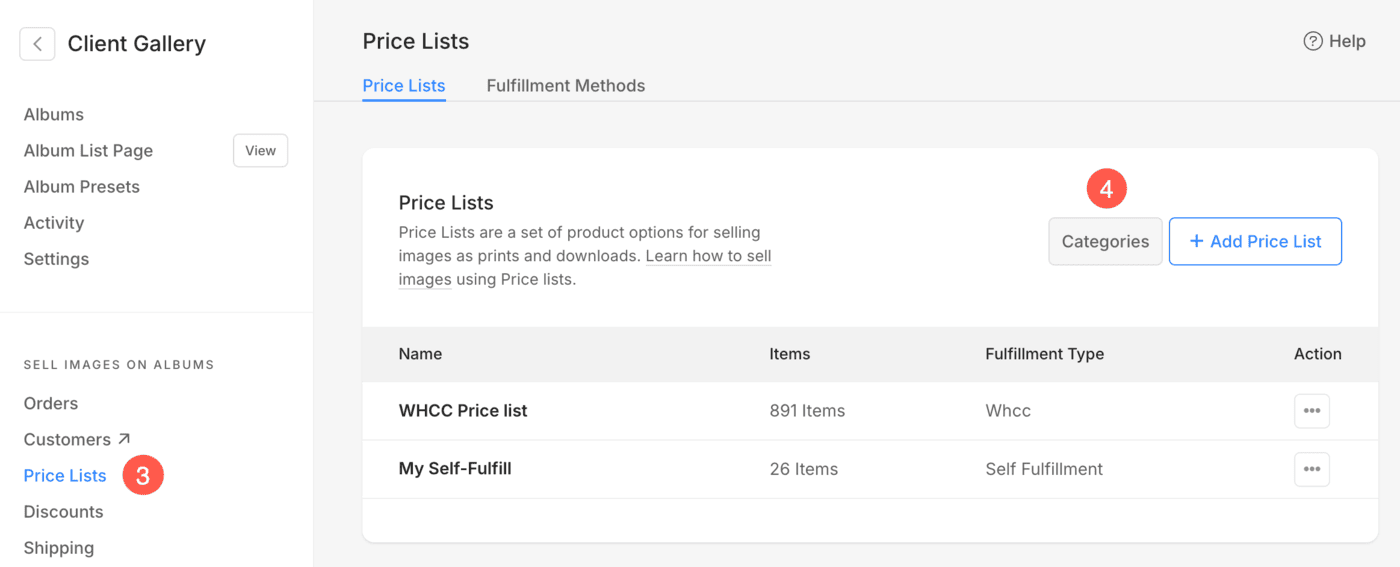
Alternativement, vous pouvez également utiliser l'option de recherche de Pixpa pour accéder à la section Listes de prix.
- Entrer liste de prix (1) dans la barre de recherche.
- À partir des résultats associés, cliquez sur le Galeries clients – Listes de prix option (2) sous Liens des studios.

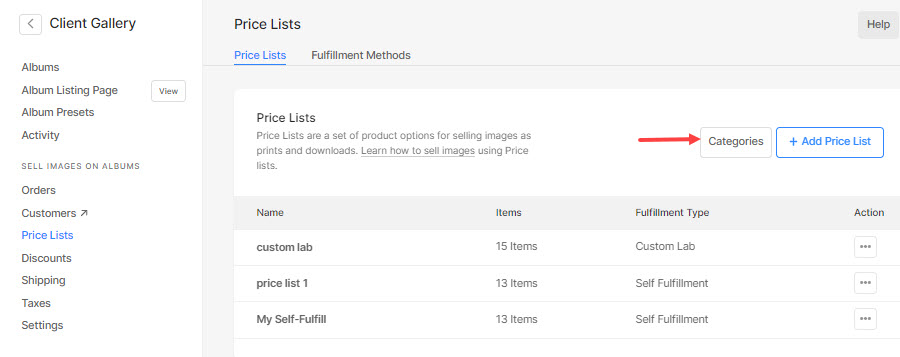
- Vous atteindrez maintenant le Listes de prix Page 1).
- Cliquez sur le Catégories bouton pour visiter les catégories de produits.
Ajouter une nouvelle catégorie
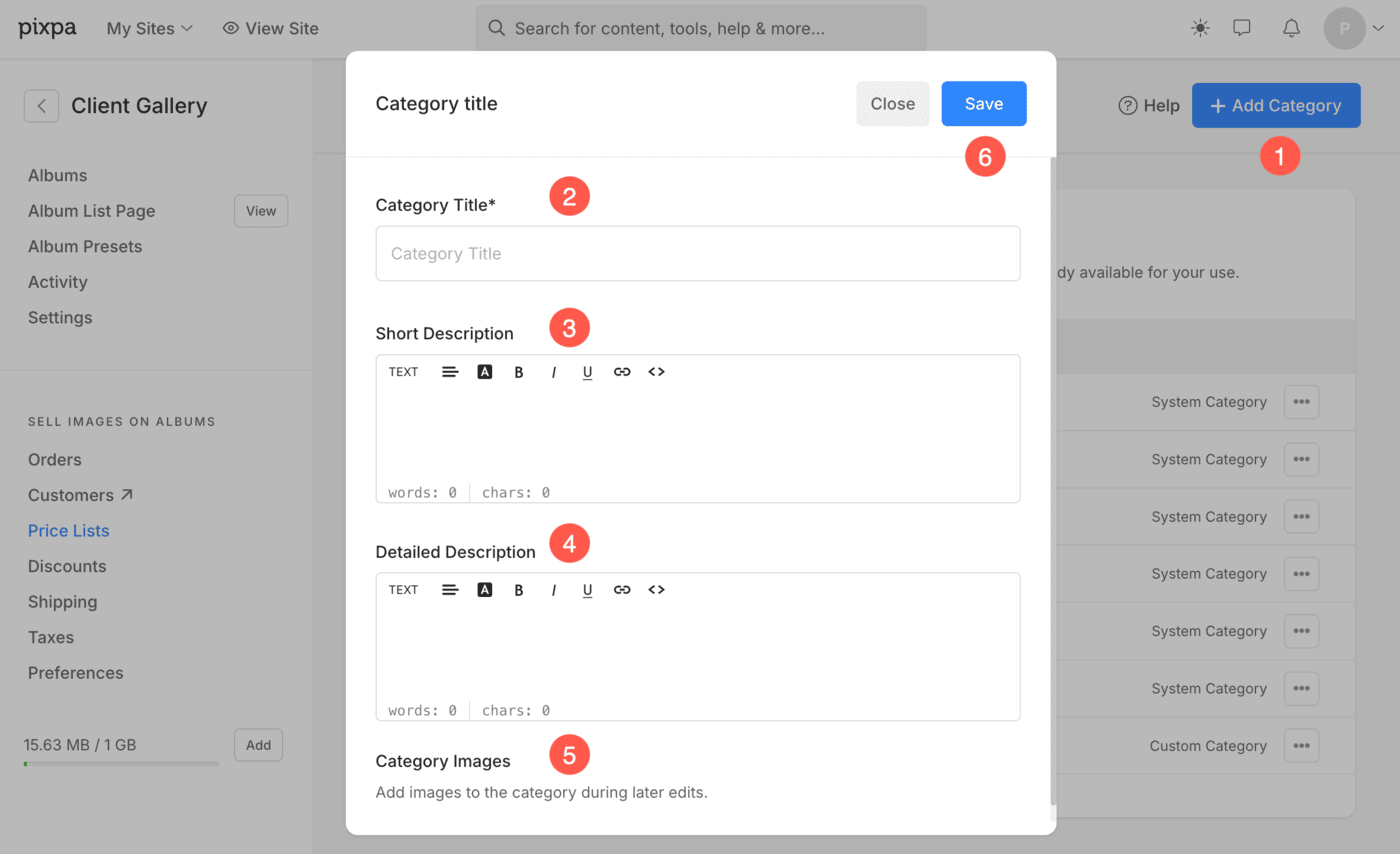
Dans la section Catégories, cliquez sur le + Ajouter une catégorie (1) bouton pour ajouter une nouvelle catégorie personnalisée comme des t-shirts, des portefeuilles, etc.
En cliquant dessus, une fenêtre contextuelle apparaîtra vous permettant d'ajouter les détails suivants :
- Ajoutez votre CCatégorie Titre (2).
- Entrez Description courte (3) pour la catégorie.
- Spécifiez un Description détaillée (4) pour la catégorie.
- Vous pouvez ajouter Images de la catégorie (5) une fois la catégorie créée.
- Enregistrer (6) les changements. Votre nouvelle catégorie sera créée.
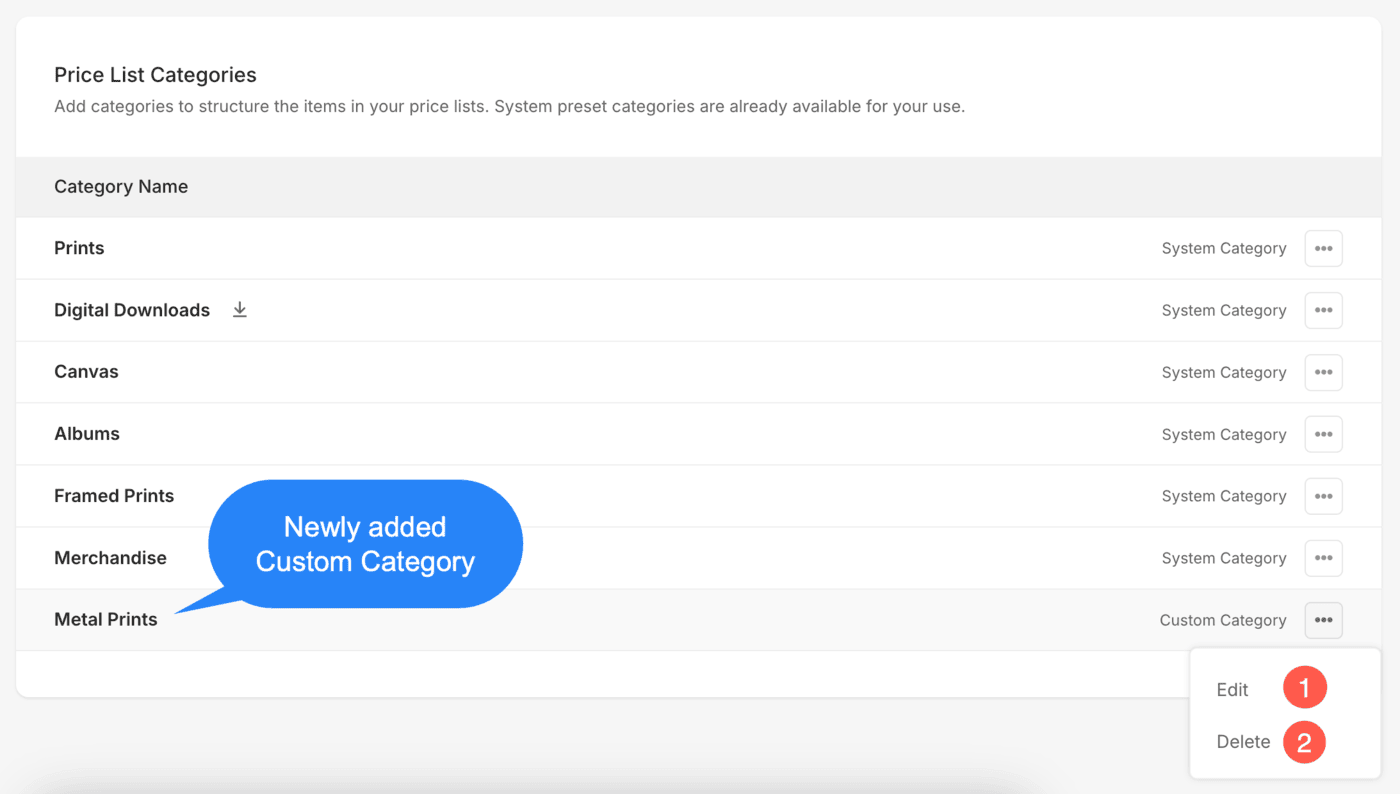
Par exemple, nous avons ajouté une nouvelle catégorie nommée "Impressions métalliques".
Modifier une catégorie
- Vous verrez enfin votre nouvelle catégorie.
- Sur la page des catégories, vous pouvez Modifier (1) ou Supprimer (2) toute catégorie que vous avez créée alors que vous ne pouvez Modifier (1) le nom des catégories (système) prédéfinies.
Pour modifier une catégorie, suivez les étapes mentionnées ci-dessous :
- Extrait du Catégories de tarifs (1) page, cliquez sur trois points Icône (2) à côté de la catégorie spécifique que vous souhaitez modifier.
- Une fenêtre contextuelle apparaîtra à partir de laquelle vous pourrez Modifier (3) la catégorie.

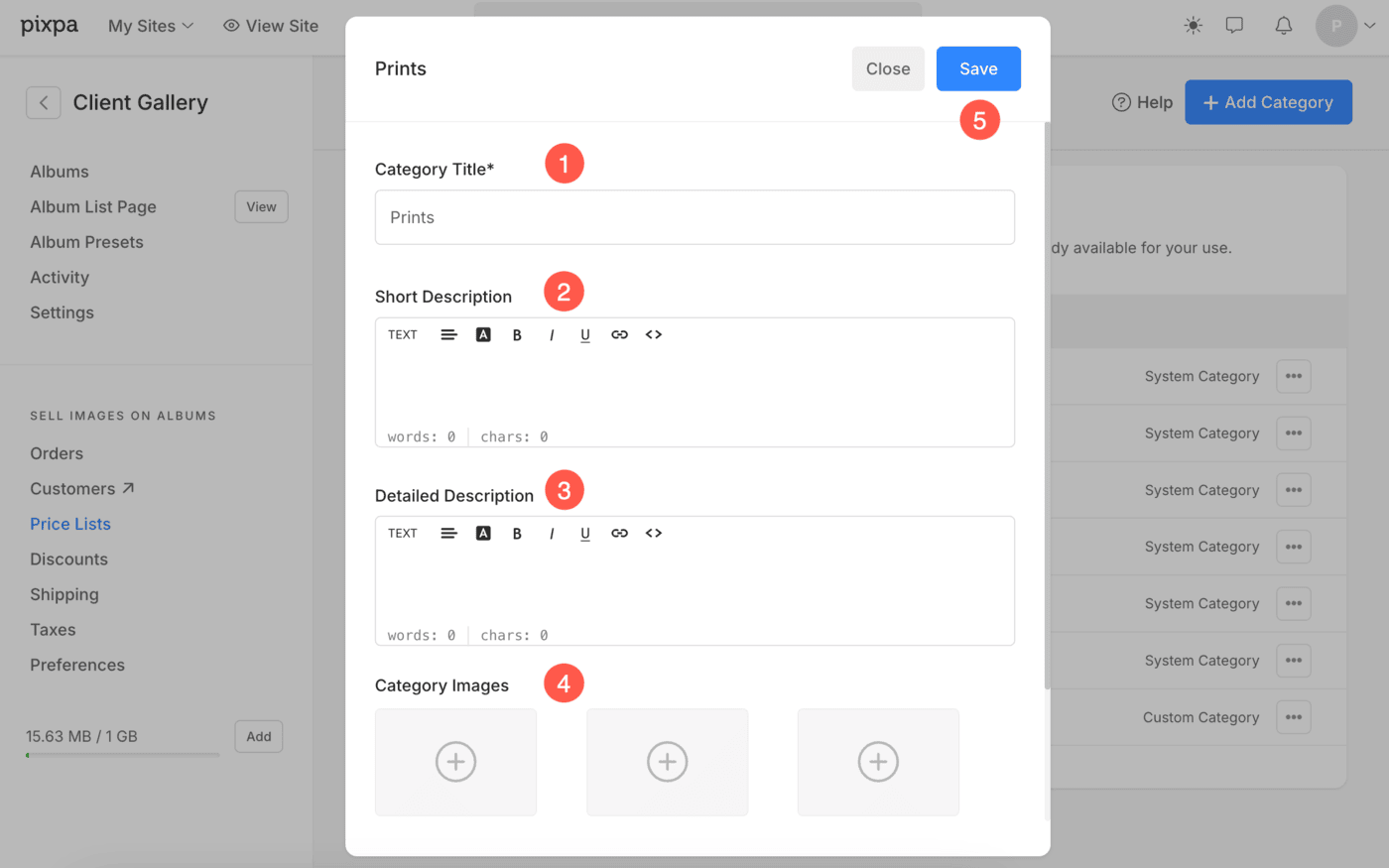
Maintenant, l'écran d'édition de catégorie apparaîtra. À partir de là, vous pouvez :
- Modifiez le Objet (1) de la catégorie.
- Ajouter un Description courte (2) pour cette catégorie particulière.
- Ajouter un Description détaillée (3) pour la catégorie.
- Vous pouvez télécharger Images de la catégorie (4) à partir d'ici. Un maximum de 6 images peuvent être téléchargées.
- Cliquez à nouveau sur Enregistrer (5) bouton pour appliquer et enregistrer les modifications.
Attribuer une catégorie à un produit
- Au moment de la ajouter un produit Dans la liste de prix, vous verrez un menu déroulant pour la catégorie. Vous y verrez le nom de votre nouvelle catégorie personnalisée.
- Ou allez au liste de prix et modifiez le produit particulier existant auquel vous souhaitez ajouter cette nouvelle catégorie personnalisée.
- Sélectionnez simplement la catégorie correspondante à votre produit et cliquez sur Enregistrer enregistrer vos modifications

Afficher votre catégorie personnalisée
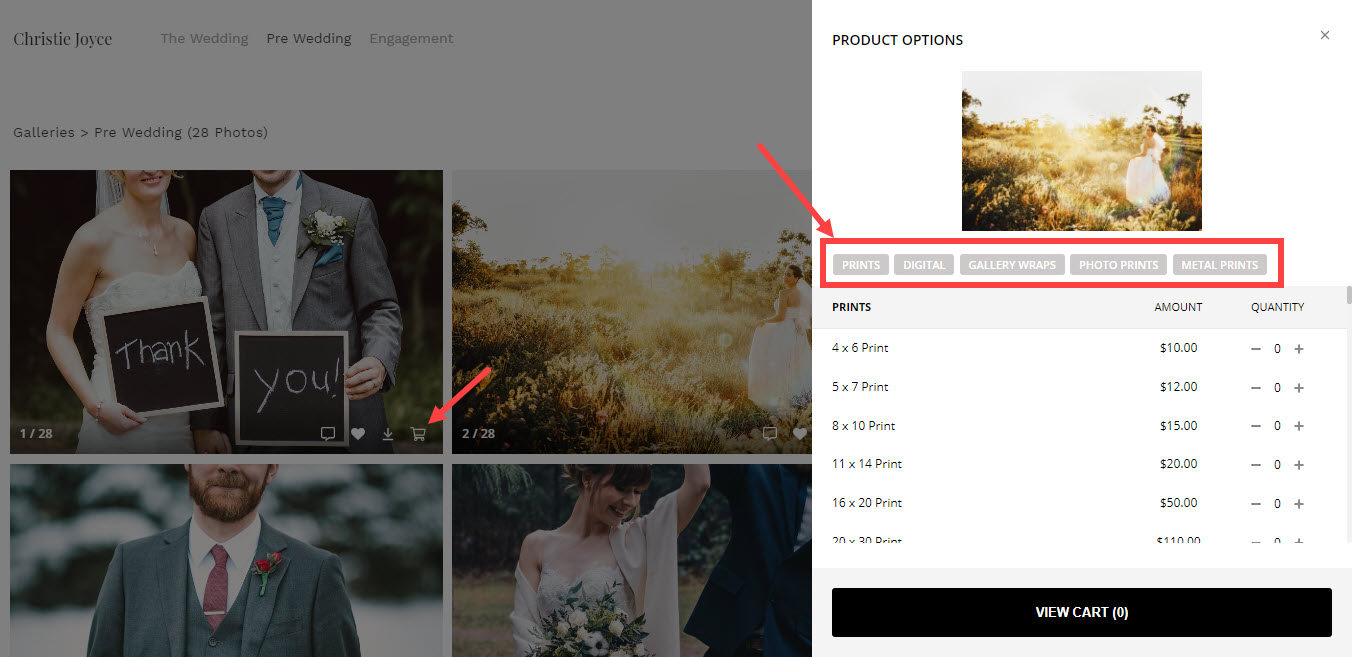
- Vous pouvez afficher votre catégorie personnalisée sur la page du panier flottant.
Afficher les informations sur la catégorie
Les informations de catégorie ajoutées apparaîtront lorsque les clients achèteront les images.
- Allez dans la galerie et cliquez sur Acheter (1) bouton.
- Les options de produits disponibles apparaîtront dans une barre latérale. Passez le curseur sur la catégorie et vous verrez un Bulletin (2) icône. Clique dessus.
- Toutes les informations telles que le titre, la description, la description détaillée et les images seront visibles dans le Information sur le produit (3) fenêtre.
