
クライアントギャラリープラットフォームでは、アルバムを作成できます。アルバムとは、複数のギャラリーをまとめて、公開または非公開で誰とでも共有できるものです。
たとえば、クライアントの結婚式を撮影した場合、そのクライアント用のアルバムを作成し、そのアルバムに複数のギャラリーを含めて、撮影したすべてのイベントをカバーできます。
ここにある「サムとギャビーの結婚式(2)」は、サムの結婚式のギャラリーを含むアルバム(1)です。

ここで扱われる内容:
アルバムはウェブサイトのフォルダのようなものですが、いくつかの違いがあります。
- ギャラリーはアルバムにのみ追加できます。
- アルバムは個別にアクセスでき、Pixpa Web サイトの一部ではありません。 各アルバムは、独自のコンテンツと固有のリンクを持つ個別のサイトです。
- たとえば、「サムとギャビーの結婚式」アルバムへのアクセス リンクは – http://grace.pixpa.com/site/sam-and-gaby-s-wedding.
- アルバムには次のような追加機能があります プライバシー, お気に入り, ダウンロード, シェアリング 設定を行います。 参照: クライアント ギャラリーの概要.
公開アルバムまたは非公開アルバム:
- 公開アルバム 特定の目的 (イベント/プロジェクト/ショーケース/キュレーション) で視聴者と共有できるギャラリーのグループです。
- プライベートアルバム 校正とファイル配信のためにクライアントと共有できる、パスワードで保護されたギャラリーのグループです。
こちらもご確認ください:プライバシーオプションの管理。
一括操作
一括操作を使用すると、クライアントギャラリー内の複数のアルバムまたはすべてのアルバムを選択し、各アルバムの設定を個別に調整するのではなく、変更を一度に適用できます。
この機能により、複数のアルバムを一度に簡単に管理できるようになり、数回クリックするだけで複数のアルバムに変更を適用できるため、時間と労力を節約できます。
アルバムを選択
- 下 クライアントギャラリー (1) セクションをクリックします。 アルバム (2)左サイドバーのセクション。
- カーソルを合わせる どのアルバムにも 丸いアイコン (3)アイコンをクリックして特定のアルバムを選択します。
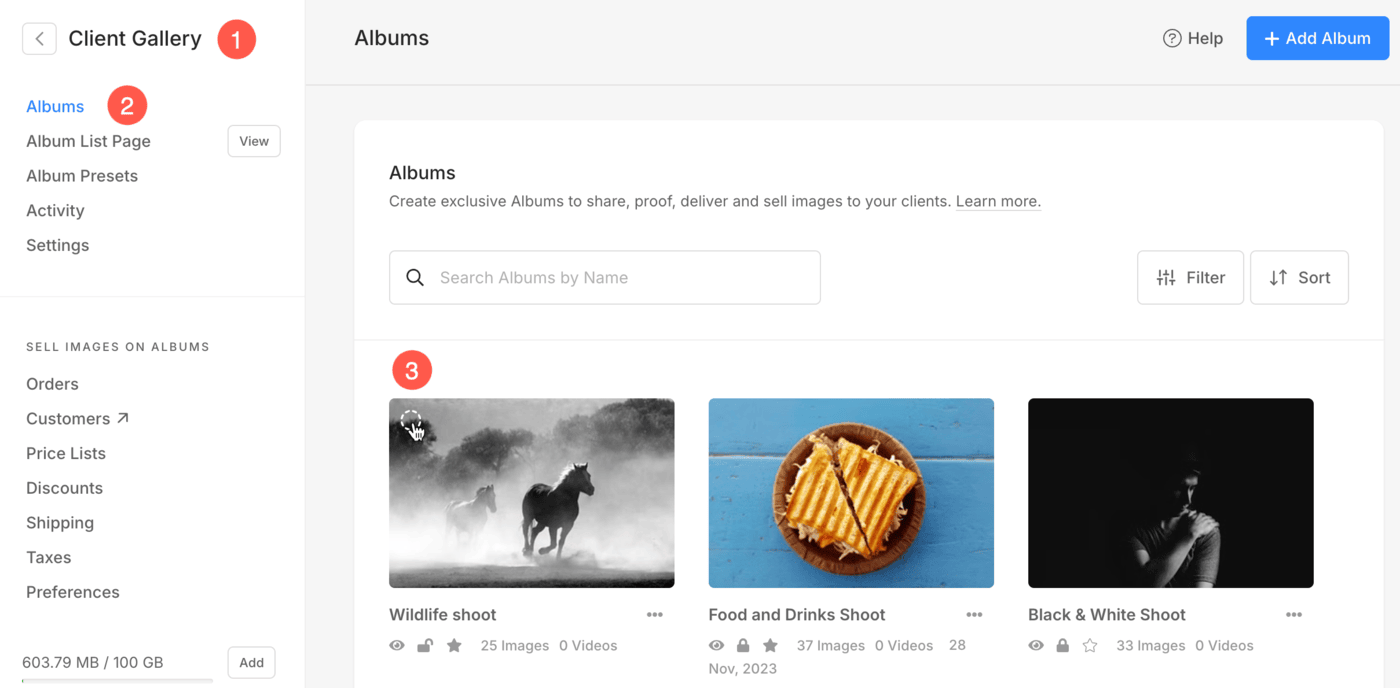
- アルバムを選択したら、 複数のアルバムを選択 (4)がハイライト表示されますので、お好みに応じてアルバムを選択してください。
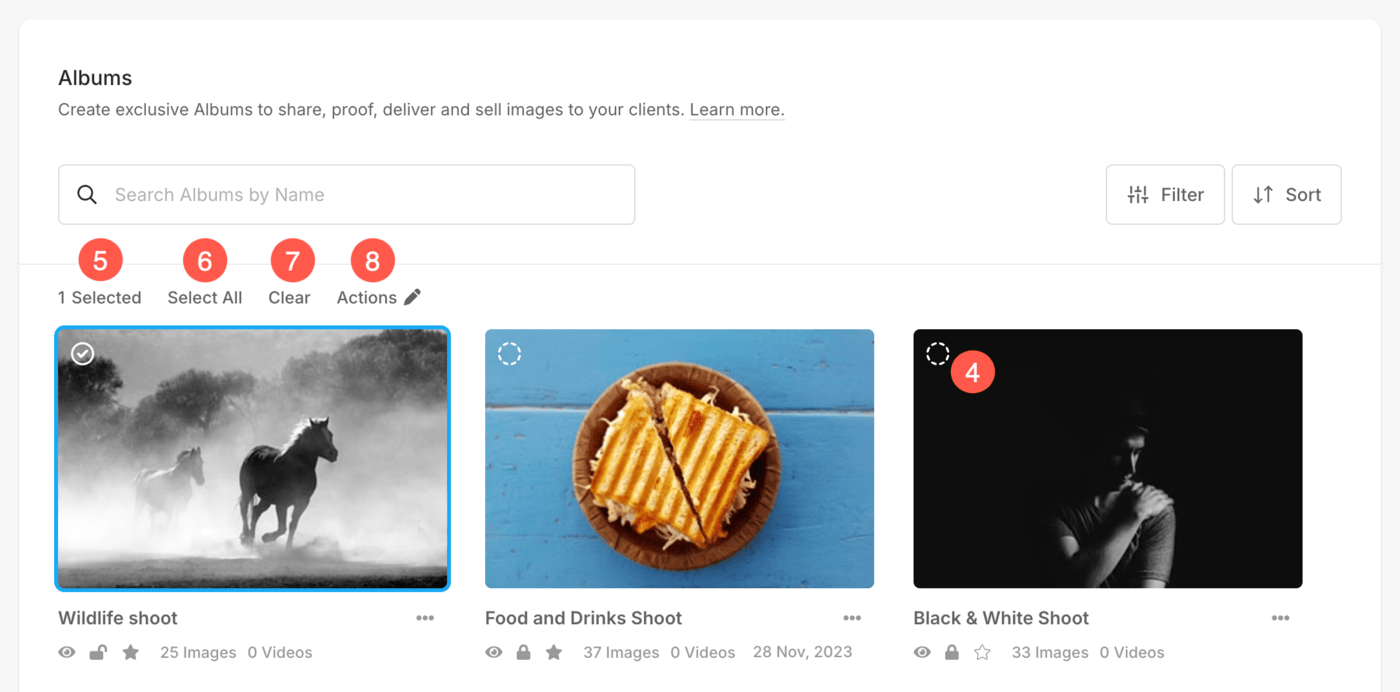
- アルバムを選択すると、アルバムの上にツールバーが表示されます。ここから 選択したアルバムの数 (5) すべてのアルバムを選択 (6)および 選択をクリア とします。
- をクリックする (8)オプションを選択するとポップアップが開き、選択したアルバムのすべての一括操作を管理できます。
一括操作オプション
一括アクションでは、次のオプションを管理できます。
アルバム設定:
- 選択したアルバムの可視性を管理します。
- アルバム リスト ページにアルバムを含めることを選択します。
- 撮影者情報を表示するかどうかを選択します。
- ユーザーガイドを表示するかどうかを指定します。

-
- ソーシャル メディア共有オプションを有効または無効にします。
- 選択したアルバムのタグによるフィルタリングを有効または無効にします。
- クライアントが画像の比較を許可するかどうかを選択します。
- 画像のファイル名を表示するかどうかを指定します。

- クライアント アルバムのホーム リンクを指定します。
- アルバム内の検索オプションを有効または無効にします。
- 表示するアルバムページを選択します。
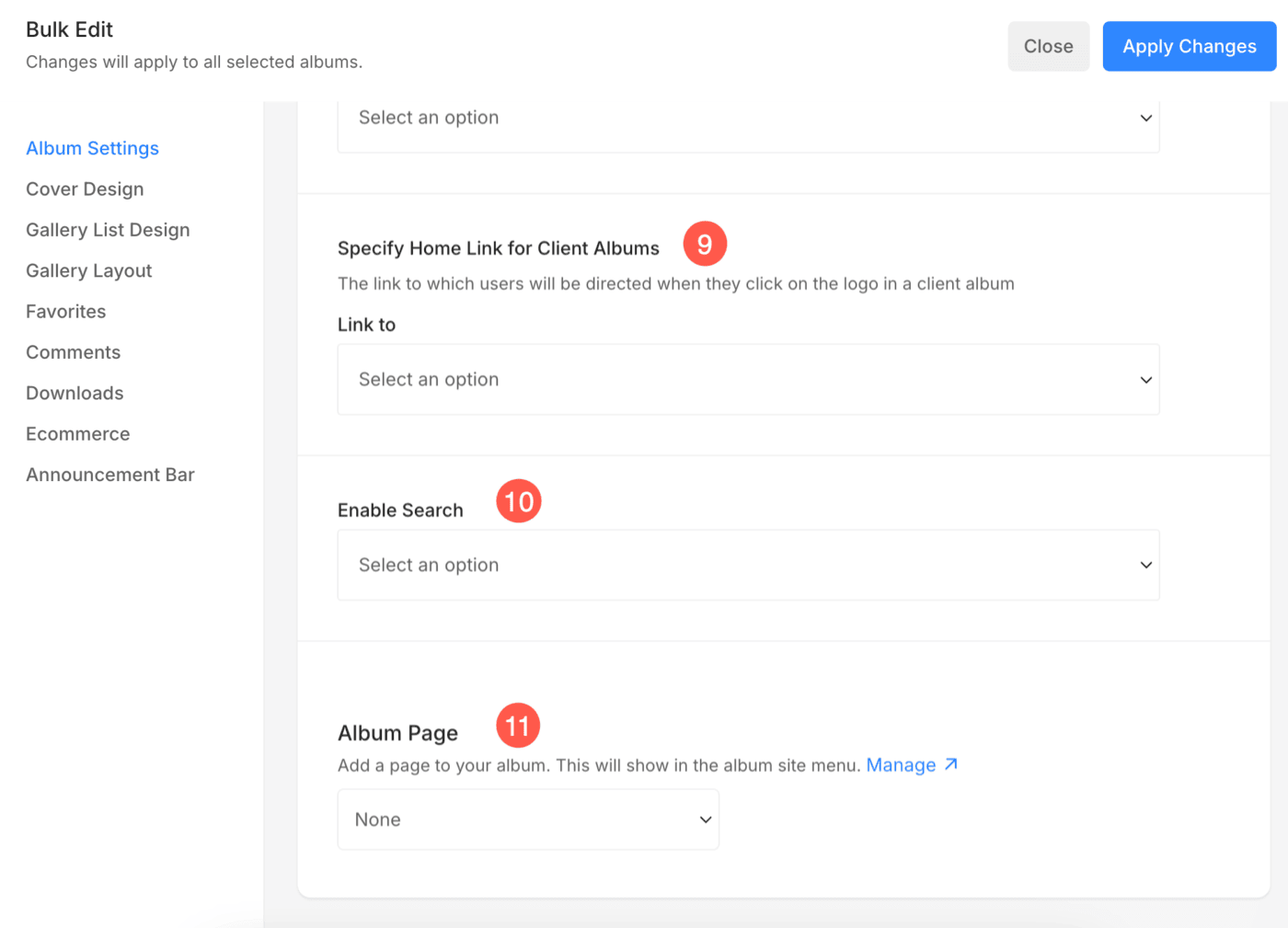
アルバム設定の詳細については、こちらをクリックしてください。
カバーデザイン
- 選択したアルバムのアルバム カバー ページのレイアウトを選択します。
- アルバムタイトルのテキスト スタイルを選択します。
- Meta フォントは、アルバム カバー ページでアルバムのイベント日付を表示するために使用されます。Meta フォントのテキスト スタイルを選択します。

アルバムカバーについてもっと詳しく知りたい方はこちら。
ギャラリーリストデザイン
- 選択したアルバムのギャラリー リスト ページのレイアウトを選択します。
- ギャラリー リスト ページでグリッド間隔を指定します。
- ギャラリー グリッドのホバー効果を選択します。
- 前の手順でアイコン オプションを選択した場合は、ホバー時に表示するアイコンを指定します。
- グリッド ラベルの表示方法を選択します。

ギャラリーのレイアウト
- ギャラリー内の画像のレイアウトを選択します。
- ギャラリー内の画像間のグリッド間隔を指定します。
- 画像のライトボックス モードを有効または無効にします。これにより、ユーザーは画像を拡大表示で表示できるようになります。

- 画像のズーム機能を有効または無効にします。
- モバイル デバイス上の画像の列数を指定します。
- モバイル デバイスのグリッド レイアウトで画像間の余白スペースを指定します。

ギャラリーのデザイン設定について詳しくはこちらをご覧ください。
お気に入り
- これを有効にすると、顧客は自分で新しいお気に入りリストを作成できるようになります。 アルバム内には複数のお気に入りリストを含めることができます。
- 画像をお気に入りに登録するために使用するアイコンを選択します。
- ここで最大制限を設定すると、クライアントはこの制限までしかお気に入りにマークできなくなります。無制限にする場合は 0 に設定します。
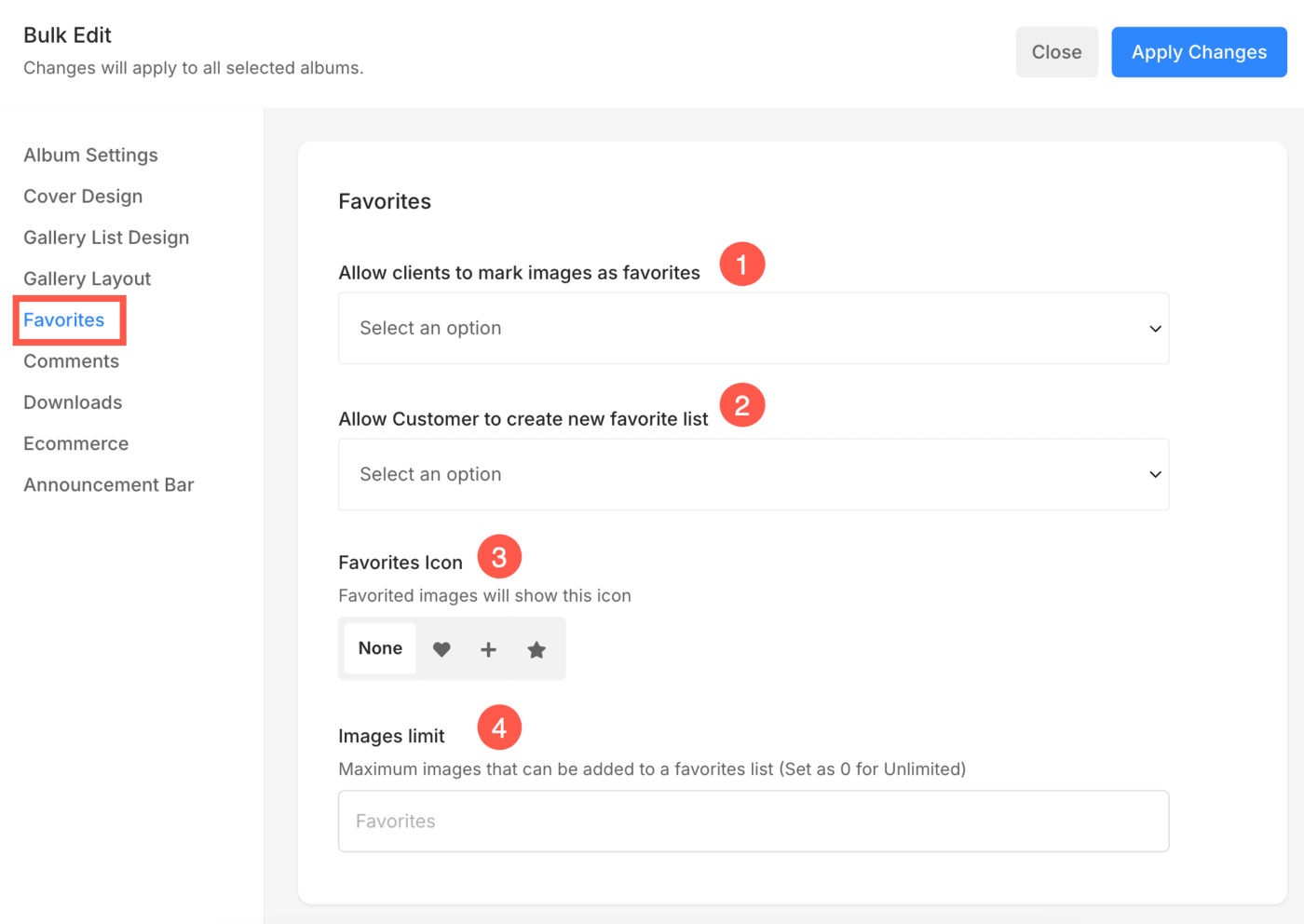
お気に入り設定についてもっと詳しく知りたい方はこちらをご覧ください。
コメント

コメント設定の詳細についてはこちらをご覧ください。
ダウンロード
- クライアントがイメージをダウンロードするオプションを有効または無効にします。
- フルギャラリーダウンロードのオプションを指定します。
- ギャラリー全体をダウンロードするには、ダウンロード可能な画像サイズを選択します。

- クライアントの単一イメージダウンロードのオプションを有効または無効にします。
- 単一画像ダウンロードのダウンロード可能な画像サイズを選択します。

ダウンロード設定の詳細については、こちらをご覧ください。
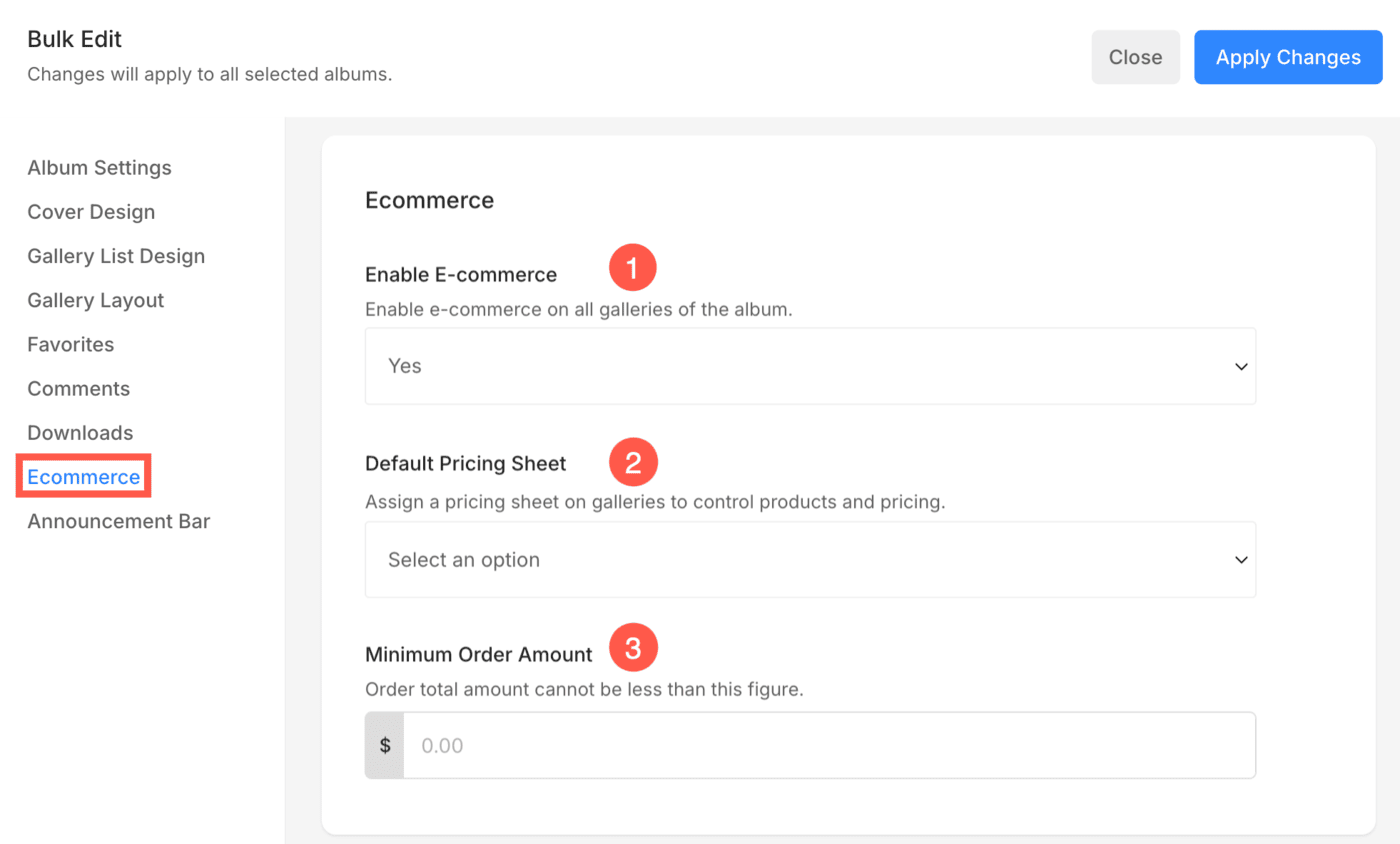
eコマース
- 選択したすべてのアルバムで電子商取引を有効にします。これにより、顧客に画像を販売できるようになります。
- 選択したすべてのアルバムのデフォルトの価格表を選択します。
- 選択したすべてのアルバムに対して最小注文金額を指定します。
クライアントギャラリーを使用して画像を販売する方法について詳しくは、こちらをクリックしてください。
アナウンスバー
- 選択したアルバム内にアナウンス バーを表示するかどうか、そのステータスを選択します。

お知らせバーについてもっと詳しく知りたい方はこちら。