
プロフェッショナルで視覚的に魅力的な Web サイトを作成することは、オンラインでの存在感を確立しようとしているクリエイティブな専門家や企業にとって非常に重要です。
Pixpa は、クリエイティブな専門家や企業の固有のニーズに応えるために設計された 200 近くのテンプレートを提供しています。
ここで扱われる内容:
テンプレートとは
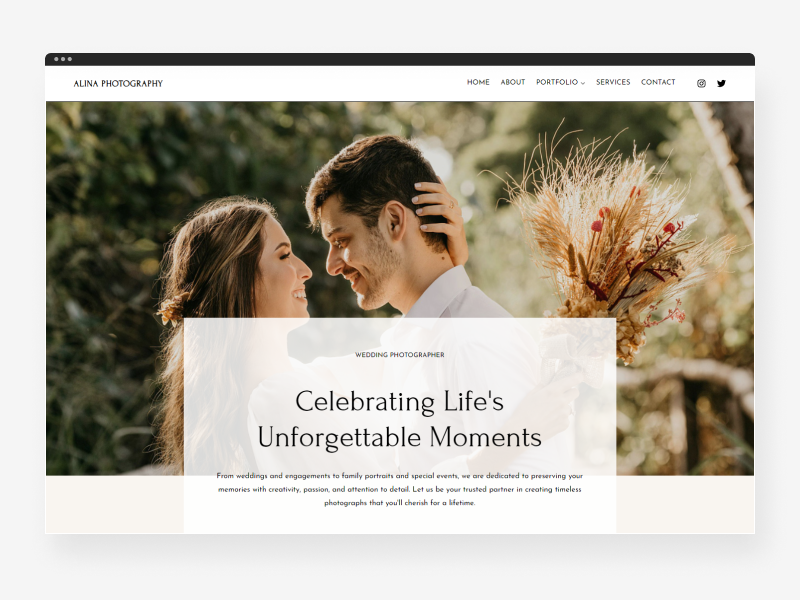
テンプレートは、Web サイトを構築するための基盤として機能する、事前に設計されたレイアウトです。これらのテンプレートは、美的魅力と機能的効率の両方を提供するように作成されているため、ユーザーは個人または職業上のブランドを反映した素晴らしい Web サイトを簡単に作成できます。
Pixpa テンプレートの主な特徴:
- デザインレイアウト: Pixpa テンプレートには、ページ、ヘッダーとフッター、ギャラリー、ブログ、および Web サイトのその他の主要コンポーネントのセクションを含む事前定義されたレイアウトが付属しています。これらのレイアウトは、コンテンツのバランスが取れた、視覚的に魅力的なプレゼンテーションを保証するように考え抜かれて設計されています。
- カスタマイズ性: 各テンプレートは広範囲にカスタマイズできます。色、フォント、画像、その他すべての Web サイト要素を好みに合わせて変更できます。このカスタマイズは、コーディングのスキルを必要としない、Pixpa の直感的なページ ビルダーを通じて容易に行えます。
- モバイルレスポンシブ: すべての Pixpa テンプレートはモバイルに対応するように設計されており、Web サイトの見栄えが良く、スマートフォン、タブレット、デスクトップなどのさまざまなデバイスでシームレスに機能することが保証されます。この適応性は、一貫したユーザー エクスペリエンスを提供するために重要です。
要約すると、Pixpa のテンプレートは、美しく機能的でプロフェッショナルな Web サイトを作成するプロセスを簡素化する、多用途でカスタマイズ可能なデザイン フレームワークです。
テンプレートのカスタマイズ
各テンプレートは、Pixpa の専門家が作成したプリセットのセットと考えてください。これにより、Web サイトの外観を思い通りにすることができます。テンプレートは、Web サイトの初期の外観と雰囲気を決定します。コンテンツを追加したり、ギャラリーやページのスタイルを変更したりすることで、Web サイトのニーズや好みに合わせてテンプレートをさらにカスタマイズできます。
要素を微調整することで、他のテンプレートのスタイルとレイアウトを独自のテンプレートに実現することもできます。
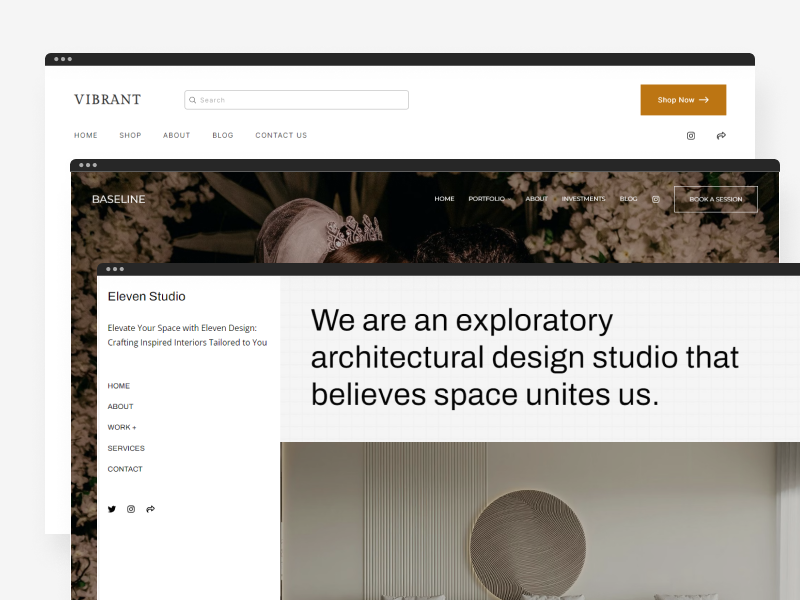
テンプレートをカスタマイズする際には、次の重要な考慮事項に留意してください。
タイトルとロゴ
サイトのタイトルやロゴは、訪問者が最初に目にするものであり、ブランドを直接的または象徴的に表すものです。これらの要素を タイトルとロゴのセクション プライマリ、代替、ファビコン、システム ロゴなど、さまざまなロゴをアップロードします。
さらに詳しく タイトルとロゴについて。
色
Pixpa には、Web サイトの外観を簡単にカスタマイズできる定義済みのカラー パレットが用意されています。 1 回のクリックで全体の色をカスタマイズし、詳細編集オプションを使用して個々の要素を調整します。
こちらをクリックしてください についてもっと知るために ウェブサイトの色.
フォント
Pixpa は、ウェブサイト全体に簡単に適用できるようにプリセットのフォントの組み合わせを提供し、高度な編集オプションを使用して見出し、段落、個々の要素をカスタマイズできます。
こちらをクリックしてください についてもっと知るために ウェブサイトのフォント.
間隔
十分なスペースのある Web サイトは、見た目の魅力と読みやすさを高めます。スペース セクションから Web サイト全体の最大幅、余白、パディングをカスタマイズし、背景画像やスクロール バーの色も管理します。
ヘッダ
ウェブサイトの上部セクションには、サイトのタイトルやロゴ、ナビゲーション メニュー、ソーシャル メディア リンク、連絡先情報など、ユーザーをサイト内を案内する主要な要素が含まれます。ここから、レイアウト、幅、動作、モバイル レイアウトをカスタマイズします。
こちらをクリックしてください についてもっと知るために ウェブサイトのヘッダー.
メニュー
ナビゲーション メニューは、サイトの使いやすさとユーザー エクスペリエンスに不可欠であり、さまざまなセクションやページに簡単にアクセスできるようにします。メニュー セクションから、メニュー項目の間隔、ブロック、アイコン、モバイル デバイスのテキスト オプション、ソーシャル アイコンをカスタマイズします。
こちらをクリックしてください についての詳細を学ぶために ウェブサイトメニュー オプション。
ギャラリー
ギャラリーは、複数の画像やビデオを表示し、ウェブサイトの訪問者をメディア コンテンツで引き付ける多目的な方法です。レイアウト、グリッド間隔、色、ライトボックス オプション、モバイルの外観をカスタマイズして、希望する美観を実現します。
こちらをクリックしてください についての詳細を学ぶために ウェブサイトギャラリーデザイン オプション。
ボタンとリンク
ボタンとリンクは、Web サイトでのユーザー インタラクションを誘導するために不可欠です。ボタンとリンクのセクションからスタイル、形状、間隔、アニメーションをカスタマイズして、ユーザー エクスペリエンスとエンゲージメントを強化します。
フッター
ウェブサイトの下部にあるフッターには、ソーシャル アイコン、著作権の詳細、連絡先情報などの重要なリンクが含まれます。2 つのフッター スタイルから選択し、幅、フッター テキスト、境界線、先頭に戻るボタンをカスタマイズします。
さらに詳しく スタイリングについて ウェブサイトのフッター.
アニメーション
アニメーションは、Web サイトに動的な視覚効果を追加し、ユーザー エンゲージメントと全体的な魅力を高めます。アニメーション効果とその速度をカスタマイズして、サイトのエクスペリエンスをパーソナライズします。
こちらをクリックしてください についてもっと知るために ウェブサイトのアニメーション.
カスタムフォント
Pixpa では 300 種類以上の Google フォントにアクセスでき、ブランド アイデンティティに合わせたカスタム フォントをアップロードできます。見出し、段落、ボタン、タイトル、フッターのフォントをカスタマイズして、Web サイトの外観をパーソナライズできます。
Pixpa のドラッグ アンド ドロップ ページ ビルダーを使用すると、これらの機能を簡単に追加、削除、または並べ替えることができるため、Web サイトをニーズに合わせて進化させることができます。
- こちらをクリックしてください テンプレートのカスタマイズと Web サイトの構築について詳しくは、こちらをご覧ください。
- こちらをクリックしてください ウェブサイトのスタイルを設定する方法を知るため。
- 各テンプレートのテンプレート ガイドを確認してください。 こちらをクリック.
テンプレートの変更による影響
Pixpa で Web サイトのテンプレートを変更することは、Web サイトの外観と雰囲気を更新し、最新の状態を保つための素晴らしい方法です。ただし、そのような変更がサイトのコンテンツと構造にどのような影響を与える可能性があるかを理解することが重要です。
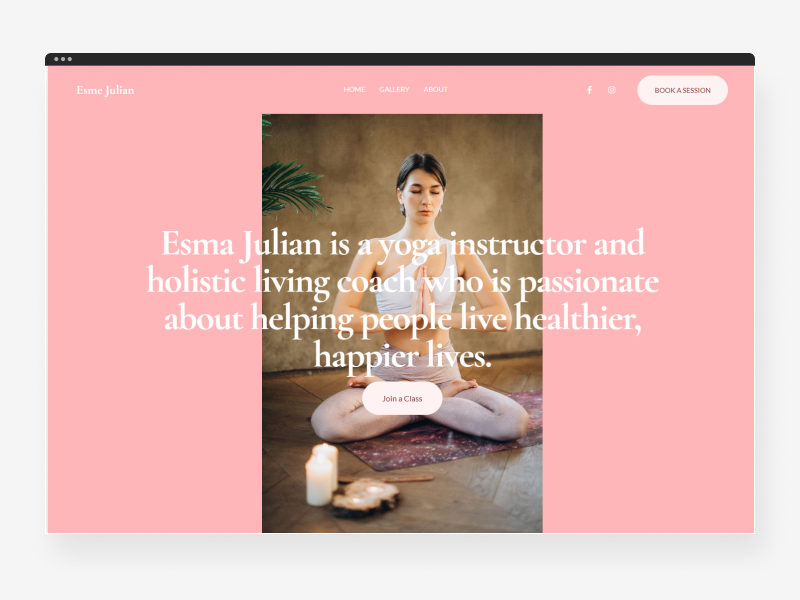
Web サイトのテンプレートを変更すると、次のことが起こります。
- その ビジュアル スタイル要素 新しいテンプレート (フォント、色、間隔など) が Web サイトに適用されます。
- その 新しいテンプレートのデフォルトのプリセット レイアウト サイト全体のギャラリー オプションが使用されているギャラリーに適用されます。 チェック: 特定のギャラリーのサイト全体のギャラリー スタイルをオーバーライドします。
- その 新しいテンプレートのデフォルトのフォルダ レイアウト/スタイル フォルダに適用されます。
- テンプレートのホームページ デモ データを Web サイトに追加して、選択したテンプレートが単一ページの Web サイトである場合、またはそのホームページがページである場合に、同じルック アンド フィールを得ることができます。 ホームページがフォルダ、ギャラリー、またはブログであるその他のすべてのケースでは、 ホームページ コピーできません。
- ホームページをコピーすると、最後に非アクティブなリンクとしてコピーされます。 ウェブサイト のセクションから無料でダウンロードできます。
- また、ご購読はいつでも停止することが可能です edit これにより、選択した新しいテンプレートの正確な外観に一致するコンテンツを追加できます。 あなたもすることができます 削除 or それを隠す.
- また、ご購読はいつでも停止することが可能です デモのホームページを複製する、それを編集して、 ホームページとして設定する.
- 以前に使用していたビジュアル スタイルを新しいテンプレートに適用する場合は、 保存されたスタイル ボタンの 設計 セクションで、古いスタイルを選択します。
- 以前使用していたビジュアル スタイルを適用し、以前のテンプレートに切り替えたい場合は、 バック切り替え ボタンの下に template 内のオプション 設計 のセクションから無料でダウンロードできます。
- ページのコンテンツは、 新しいテンプレート. セクションとドラッグ アンド ドロップ スニペットを使用して、ページのコンテンツを更新する必要があります。
- ただし、新しいテンプレート スタイル (フォント、色、間隔、インセットなど) は継承され、すべてのページに適用されます。
- 新しいテンプレートのヘッダー/フッターのレイアウトとスタイルが継承されます。
- 新しいテンプレートのボタンとリンクのスタイルは継承されます。
よくある質問
現在のスタイルを保存できますか?
はい、現在のテンプレートスタイルを保存するには、 現在のスタイルを保存 ボタンの 設計 セクションを参照してください。新しい変更を加える前に、現在のスタイルを保存することをお勧めします。
以前のスタイル変更に戻すことは可能ですか?
はい、以前のスタイル変更に戻すことができます。 保存されたスタイル ボタンの 設計 セクションで、古いスタイルを選択します。
変更内容がウェブサイトに表示されないのはなぜですか?
カスタマイズを行っても何も起こらない場合は、ページを更新するか、ブラウザのキャッシュをクリアしてみてください。変更が適切に保存され、公開されていることを確認してください。
個々のセクションやページをカスタマイズできますか?
はい、Pixpa のページ ビルダーを使用して、各ページとセクションを個別にカスタマイズできます。これにより、Web サイトのさまざまな部分に独自のスタイルを作成できます。 さらに詳しく ページの編集について。
サイトの元のスタイルを復元するにはどうすればよいですか?
サイトの元のスタイルに戻すには、以前に保存したスタイル設定のバージョンを使用するか、テンプレートをリセットします。これにより、デフォルト設定が復元され、元のデザインで新しく始めることができます。
スタイル設定をインポートまたはエクスポートできますか?
Pixpa は現在、スタイル調整のインポートまたはエクスポートをサポートしていません。すべてのカスタマイズは、プラットフォームのスタイル エディター内で行う必要があります。