
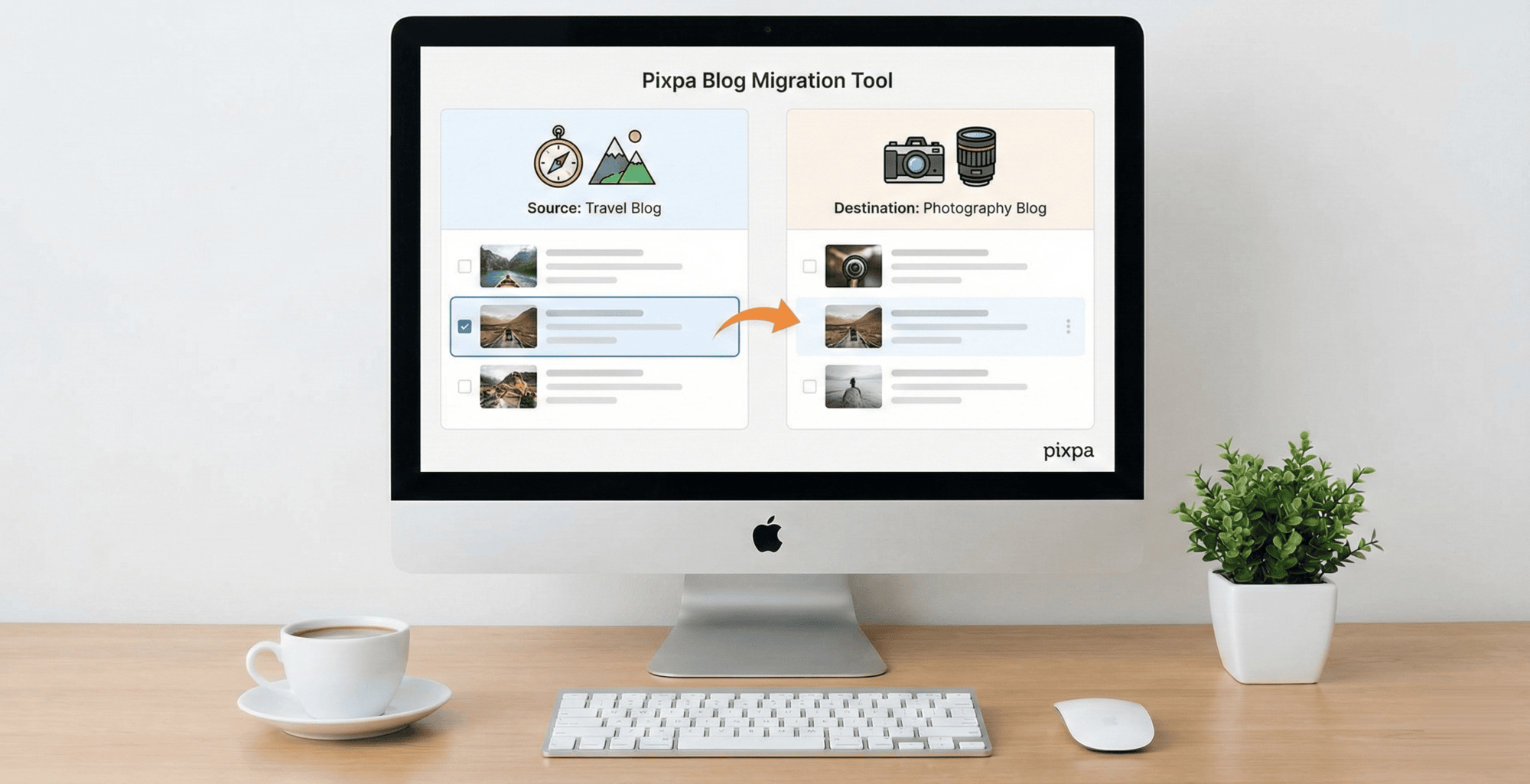
Pixpaでは、1つのウェブサイト内で複数のブログを作成・管理できます。コンテンツをより適切に整理するために、ブログ投稿を手動で再作成したりコピーしたりすることなく、あるブログから別のブログに移動できます。これは、コンテンツの再構成、トピックの分割、ウェブサイト内のブログの再編成などに便利です。
これは、コンテンツを再構成したり、トピックを分離したり、Web サイトの下のブログを再編成したりするときに役立ちます。
ここで扱われる内容:
Pixpaの複数のブログを理解する
Pixpaでは、同じウェブサイト内に複数のブログを作成できます。各ブログはそれぞれ独自の投稿、構造、目的を持つことができます。例えば、同じウェブサイト内に旅行ブログと写真ブログを開設することも可能です。
投稿移動オプションを使用すると、これらのブログ間でコンテンツを簡単に管理できます。
ブログ投稿を移動するタイミング
次のような場合にはブログ投稿を移動したほうがよいでしょう。
- 別のブログカテゴリーの方が適している投稿
- ウェブサイトのコンテンツを再編成または再構築している
- トピックを専用のブログに分けたい
- 誤って別のブログに投稿されてしまいました
ブログ投稿を別のブログに移動する方法
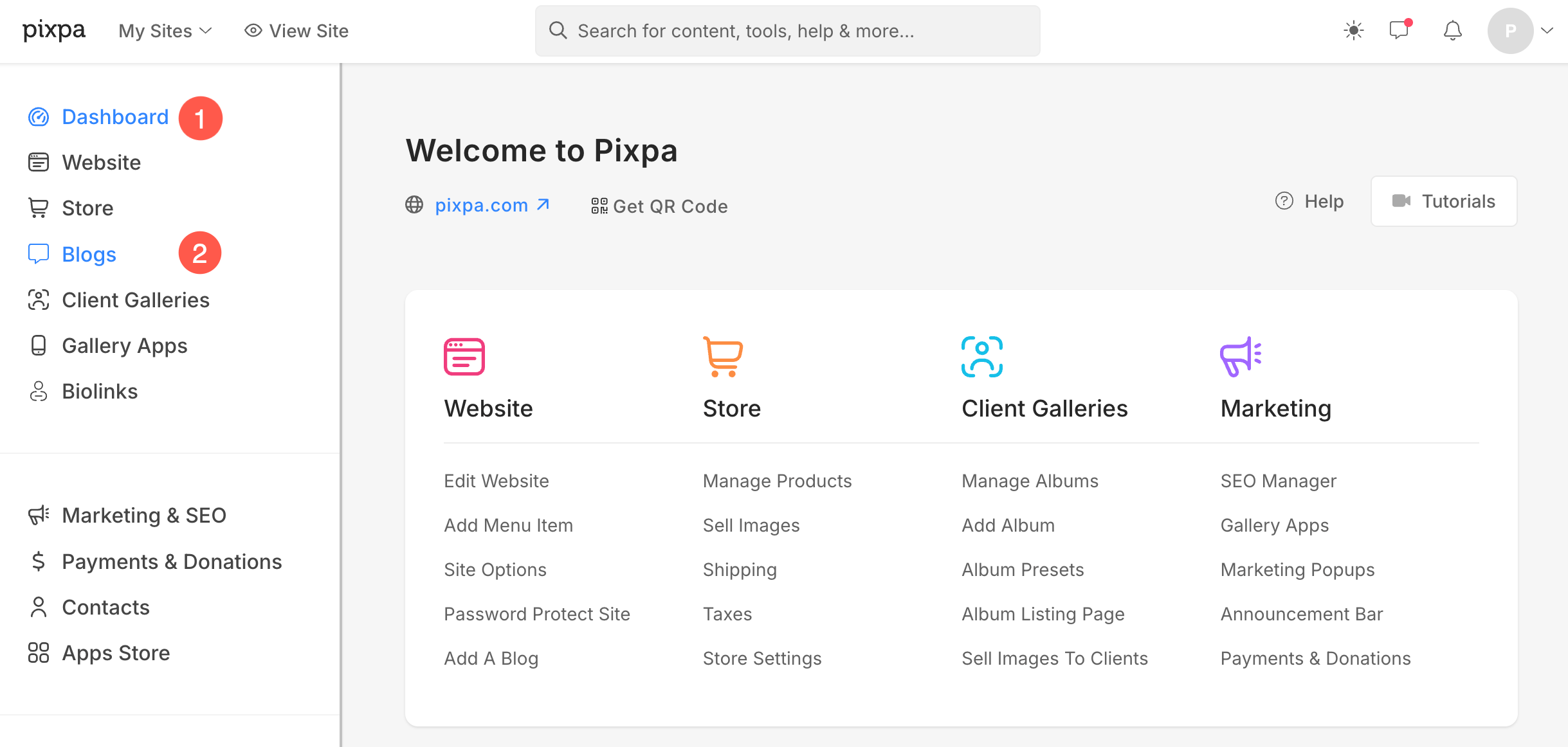
- 「ブログ」セクションには、ウェブサイトで作成したすべてのブログのリストが表示されます。 ブログの管理 (3) ブログ投稿を移動するブログの横にあるボタンをクリックします。
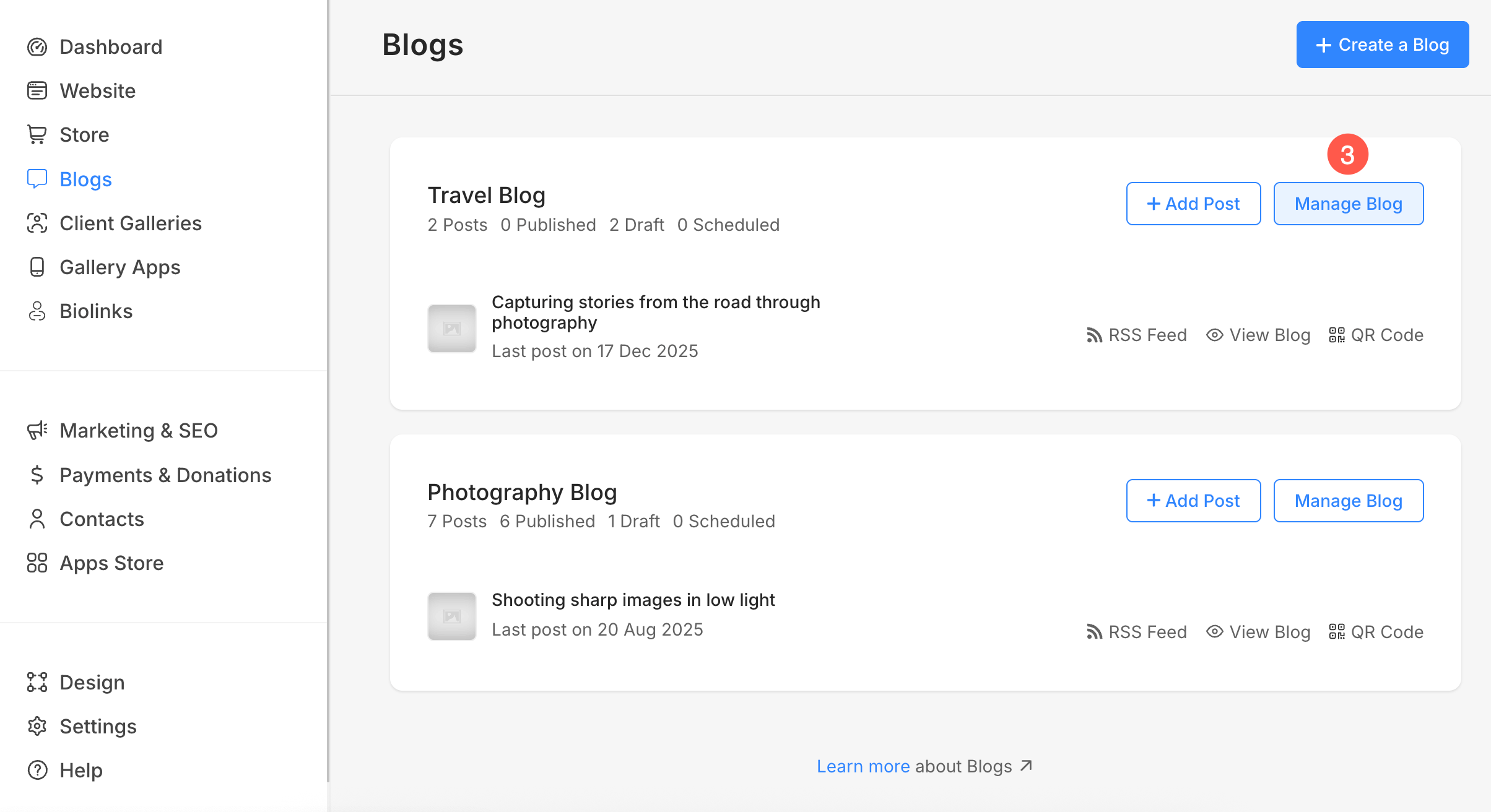
- ブログ投稿を選択 (4)移動したい投稿の横にあるボックスにチェックを入れます。
- に すべてのブログ投稿を選択 すぐに、横にあるボックスにチェックを入れてください 1 件の投稿が選択されました (5) リストの上部に表示されます。これはブログ投稿を選択した後にのみ表示されます。
- 以下を行うには、 (6)ドロップダウンメニューから選択 ブログ投稿を移動する (7)オプション
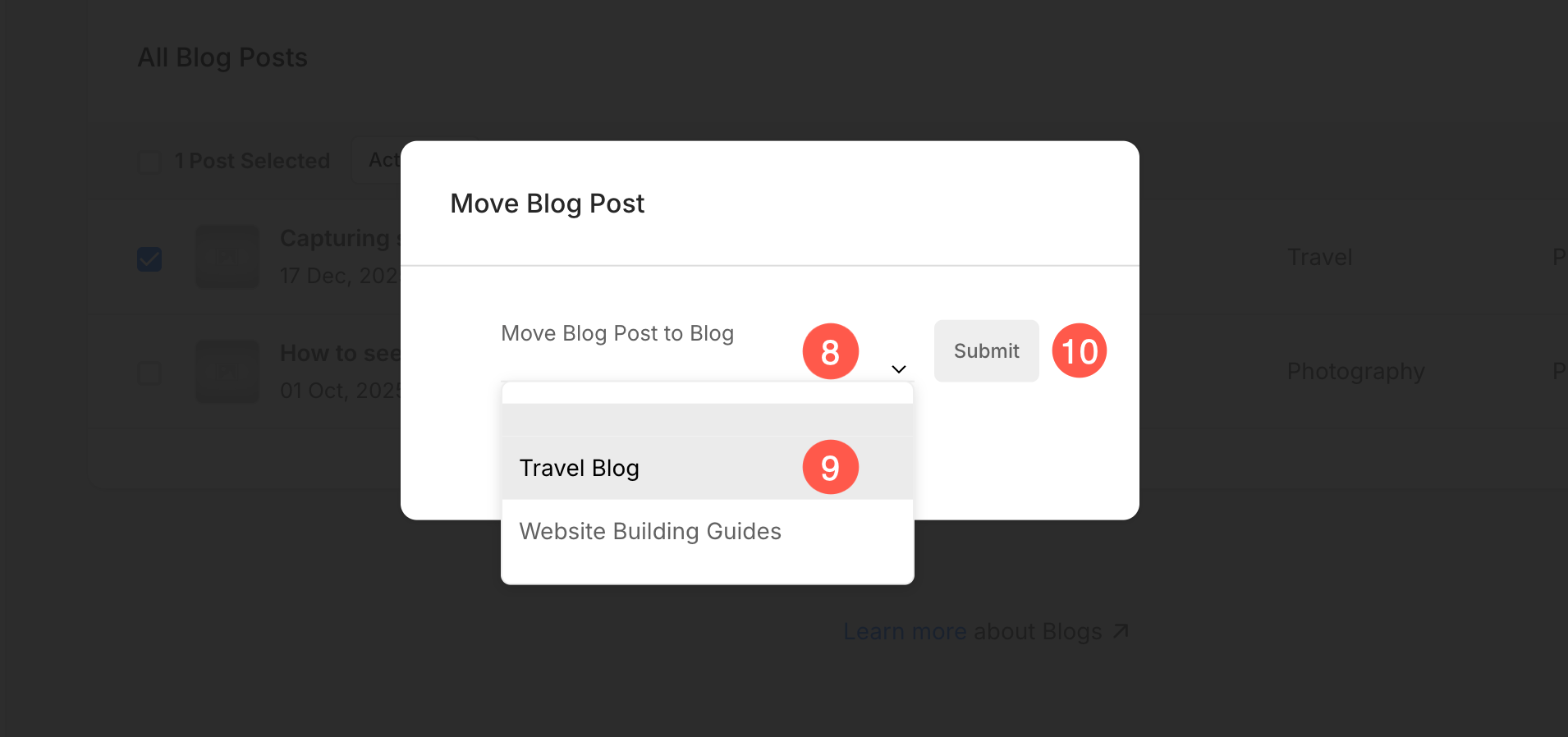
- ポップアップが表示されます。 ブログ投稿をブログに移動する (8) ドロップダウン。
- 移動先のブログを選択してください 選択した投稿 とします。
- 詳しくはこちら 送信 (10)ブログ投稿を確認し、選択したブログに移動します。
ブログ投稿自体を編集しながら、直接移動することもできます。
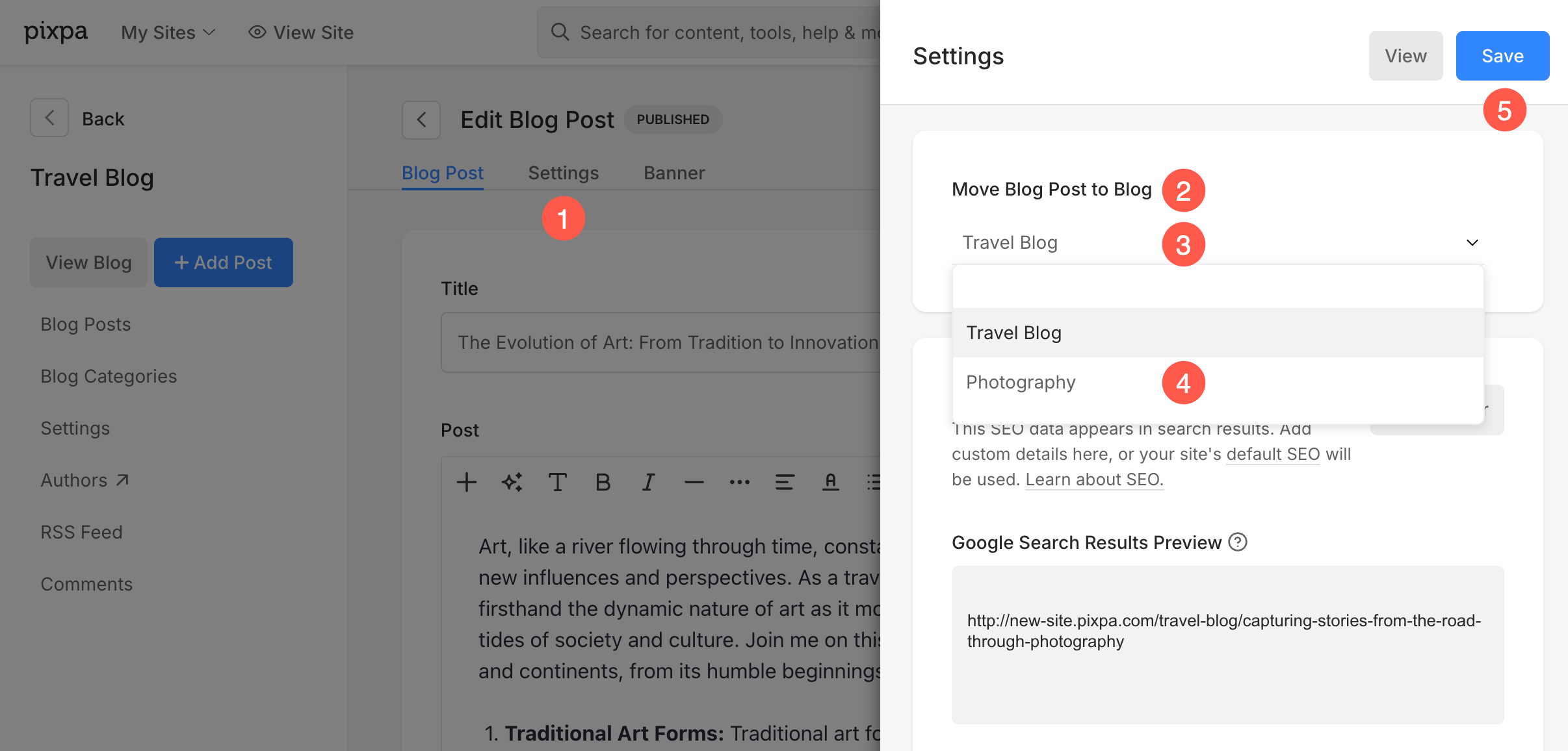
- 移動したいブログ投稿を開いてクリックします 設定 (1) タブ。
- ブログ投稿をブログに移動する (2)セクションで、 ブログ選択ドロップダウン とします。
- 選択する 目的地ブログ (4)投稿を移動したい場所。
- 詳しくはこちら Save (5)変更を適用する。
投稿を移動した後何が起こるか
- ブログ投稿の内容は変更ありません。
- バナー、ギャラリー、タグ、割り当てられた作成者、表示設定、抜粋、書式設定など、すべての投稿データは投稿とともに移動します。
- 投稿は元のブログから削除され、選択したブログに追加されます。
- 投稿は新しいブログのレイアウトと設定に従います。
- カテゴリーは引き継がれません。投稿を移動した後、その投稿は 未分類、 移動先のブログで適切なカテゴリに再割り当てする必要があります。