
Make.comを使用すると、Pixpa ストアの注文を Google スプレッドシート、CRM、メール プラットフォームなどの外部ツールと同期するプロセスを簡単に自動化できます。
この統合により、注文データを一元管理し、在庫とフルフィルメントのワークフローを合理化し、注文の更新をチームと共有し、顧客通知をトリガーすることなどをすべてリアルタイムで行うことができます。
ここで扱われる内容:
必要なもの
始める前に、次のものを用意してください。
- オンライン ストアが有効になっている Pixpa ウェブサイト。
- フォームの回答を収集するために準備された Google スプレッドシートを備えた Google アカウント。
- A メイクドットコム 自動化ワークフローを作成するには、アカウント (無料または有料) が必要です。
仕組み
- Pixpaが注文データを送信 – 新しい注文が行われるか、既存の注文が更新されると、Pixpa はその詳細を Make.com の Webhook に送信します。
- Make.comはデータを処理します – 接続された Google スプレッドシートに注文がすでに存在するかどうかを確認します。
- 新しい注文が追加されました – 新しい注文の場合は、すべての注文の詳細を含む新しい行がシートに作成されます。
- 既存の注文が更新されます – 注文がすでに存在する場合、シートの行は最新の情報で自動的に更新されます。
- リアルタイムで実行 – プロセス全体が自動化されており、シートとストアの同期が維持されるため、手作業は必要ありません。
ステップバイステップガイド
- Google スプレッドシートを作成する
- Make.comでシナリオを作成する
- PixpaにWebhookを追加する
- シナリオにGoogleスプレッドシートを追加する
- シナリオにルーターを追加する
- フィルター条件を設定する
Google スプレッドシートを作成する
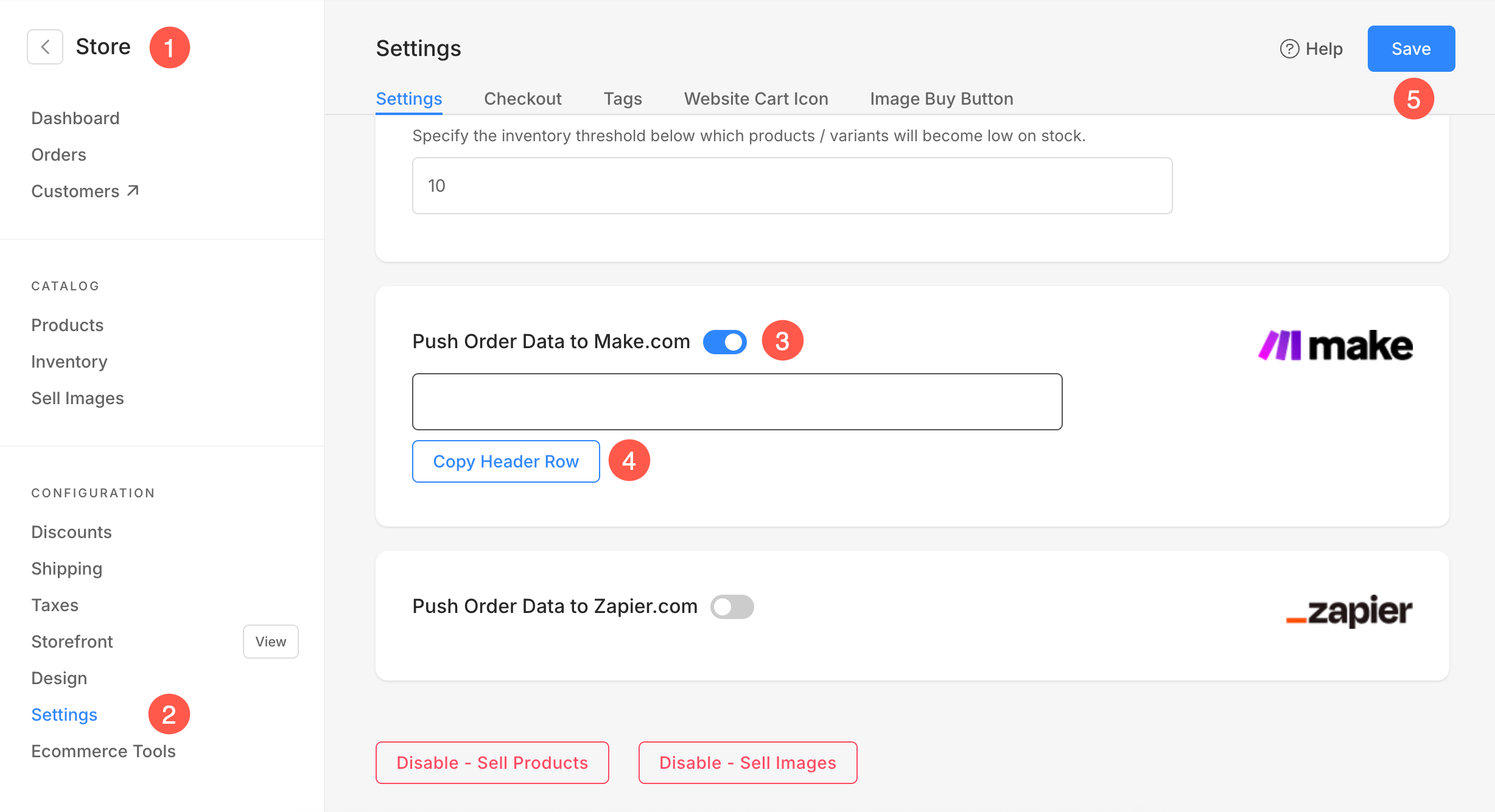
- あなたへのログイン ピクスパアカウント そして、 ストア (1) セクション。
- ソフトウェアの制限をクリック 設定 (2)タブをクリックして有効にする 注文データをMake.comにプッシュ (2)トグル。
- ソフトウェアの制限をクリック ヘッダー行をコピー (4)ボタンと Save (5) 変更。
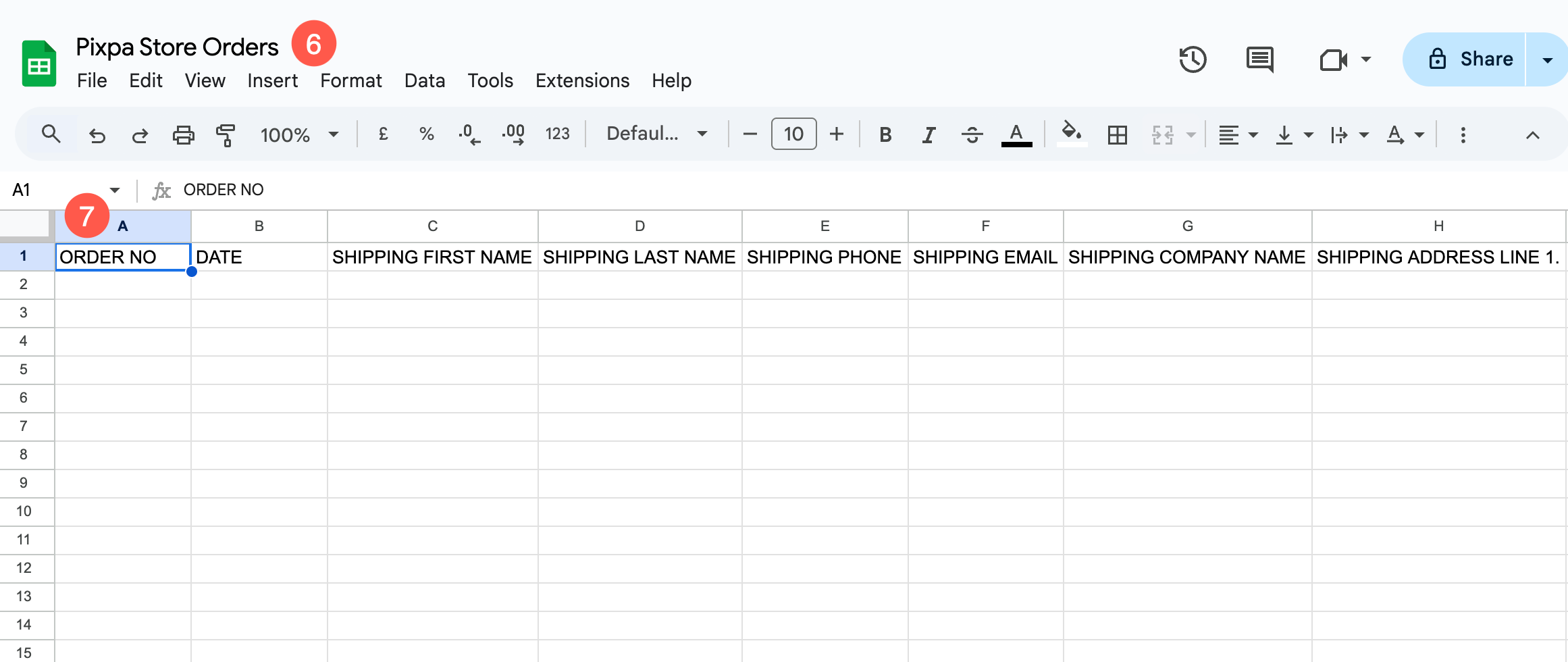
- それでは、 Googleのアカウント 新しい スプレッドシート.
- 指定します 識別可能な名前 (5)シートに貼り付けて ヘッダー行 (7)シートの最初の行のデータ。
Make.comでシナリオを作成する
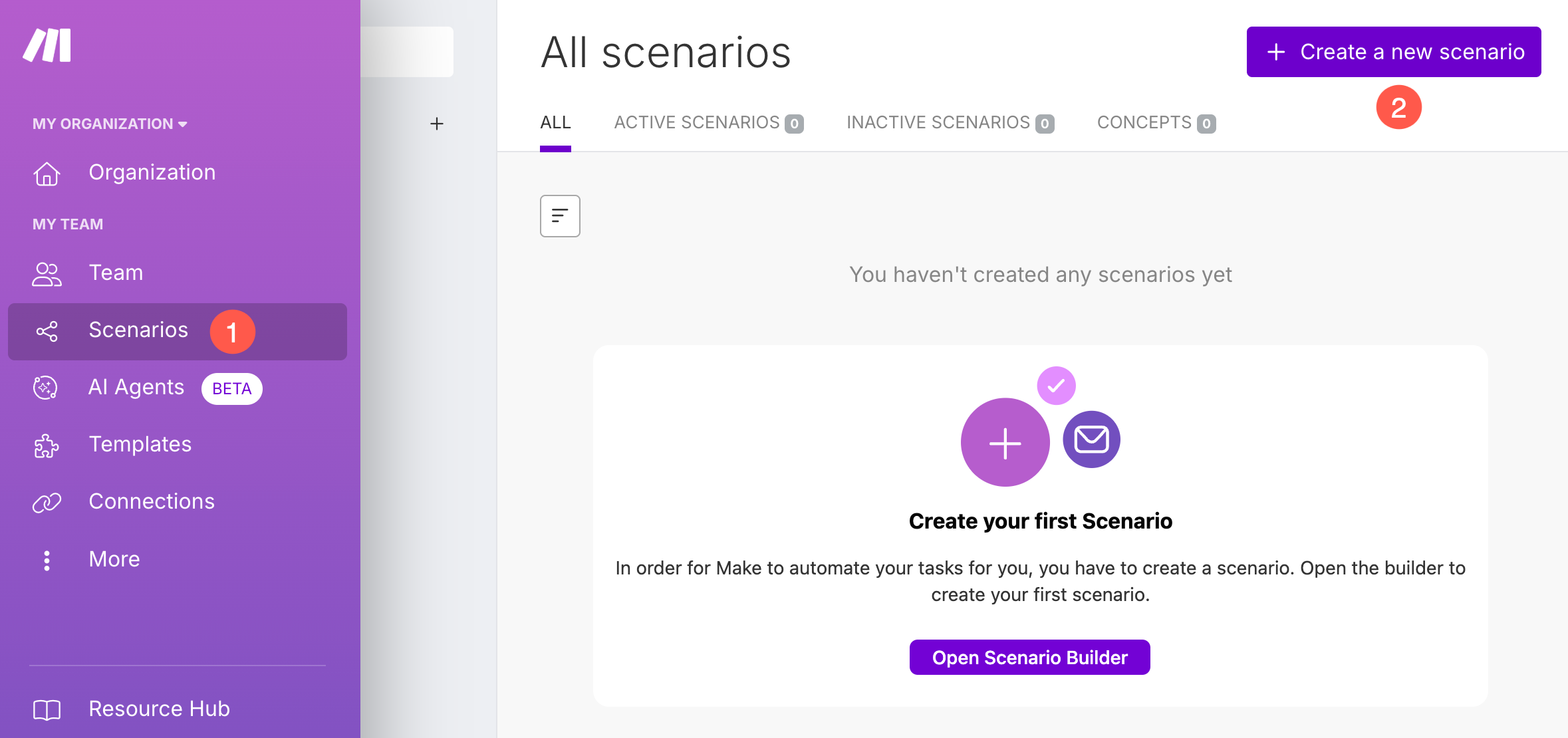
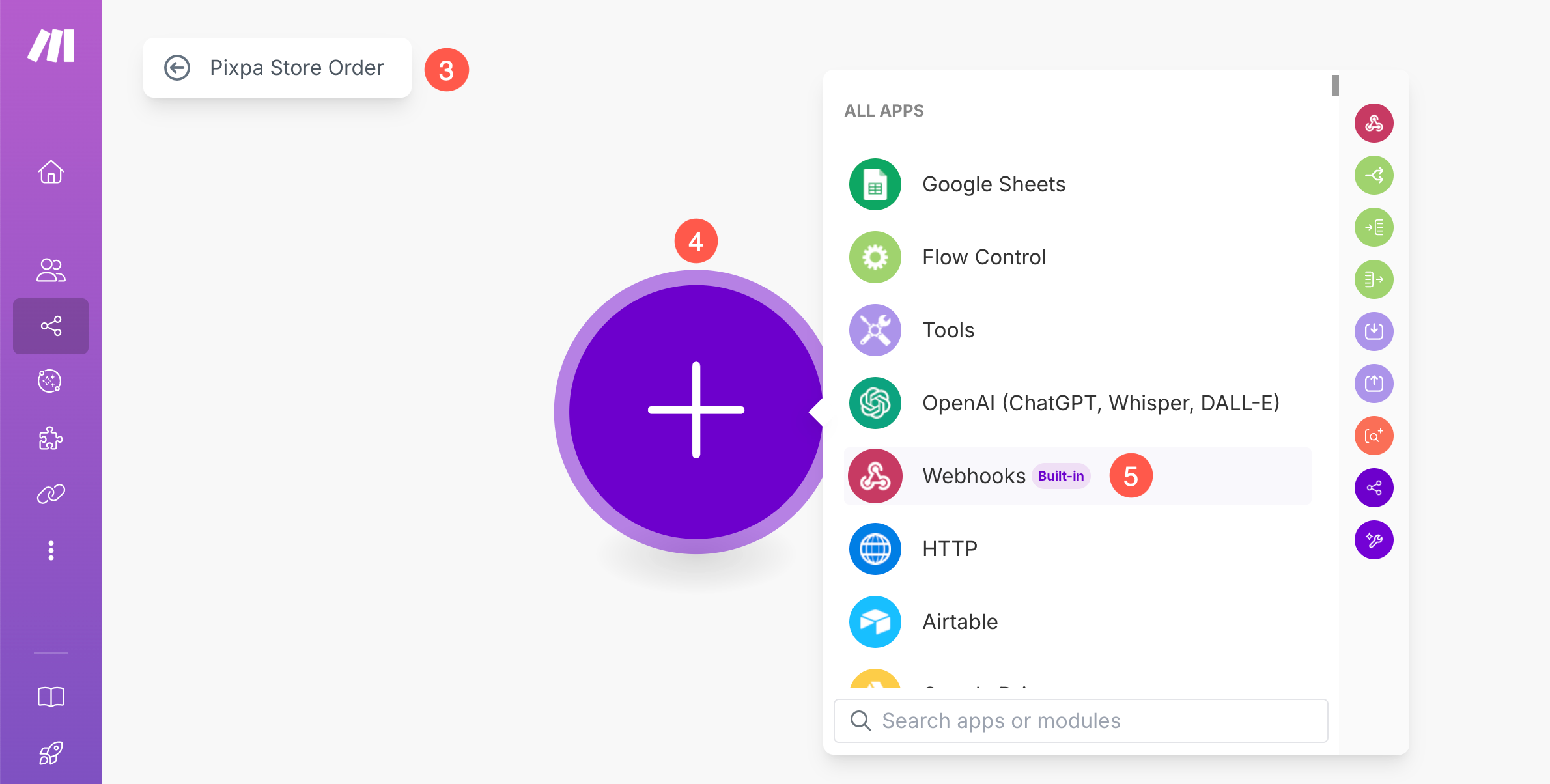
- Make.comアカウントで、 シナリオ (1)セクションをクリックして + 新しいシナリオを作成する (2)ボタン。
- 指定します 識別可能なタイトル (3)シナリオについて
- 今、 +ボタン (4) を選択 Webhooks (5)オプション
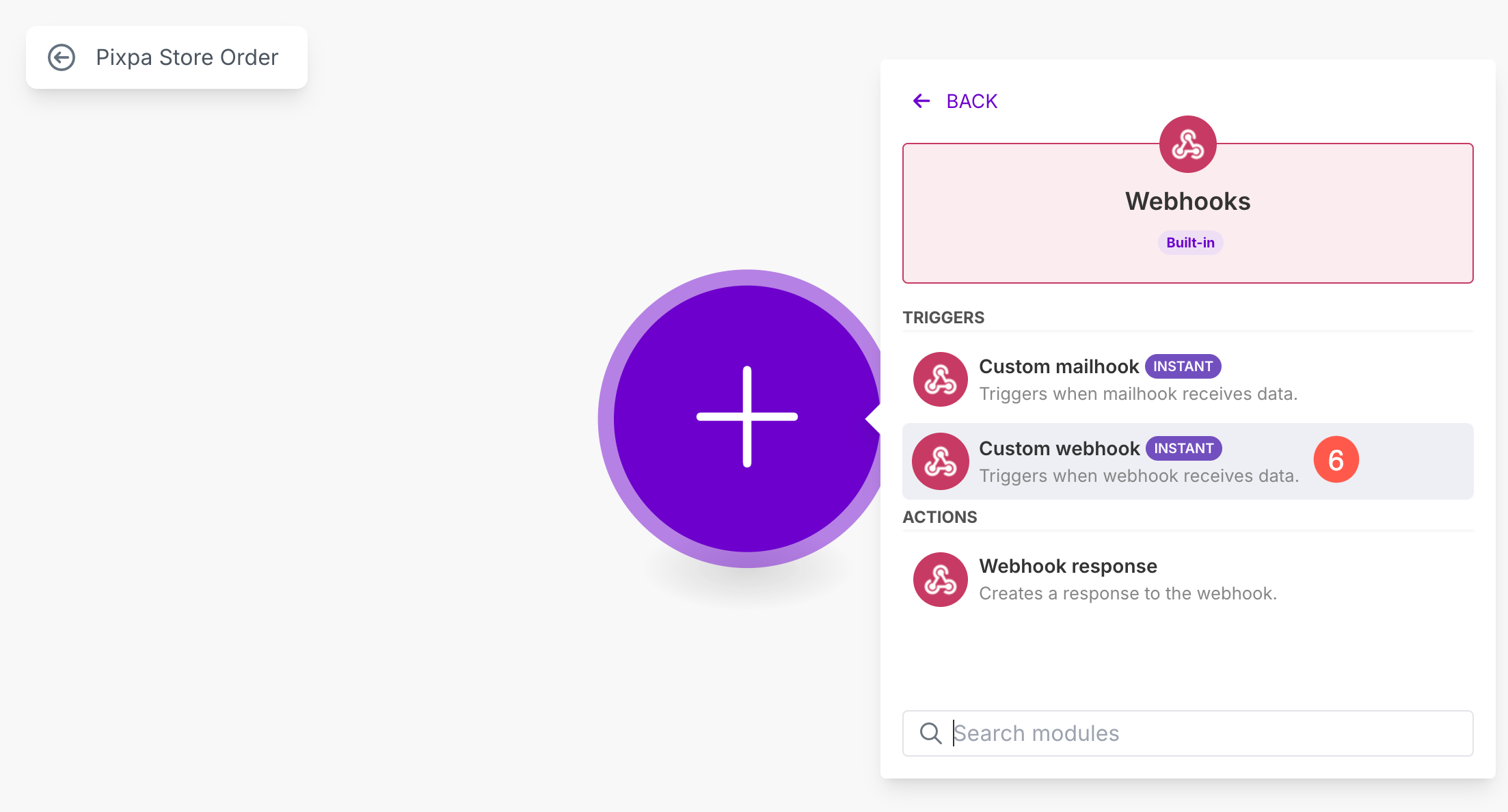
- 選択 カスタムWebhook (6)オプション
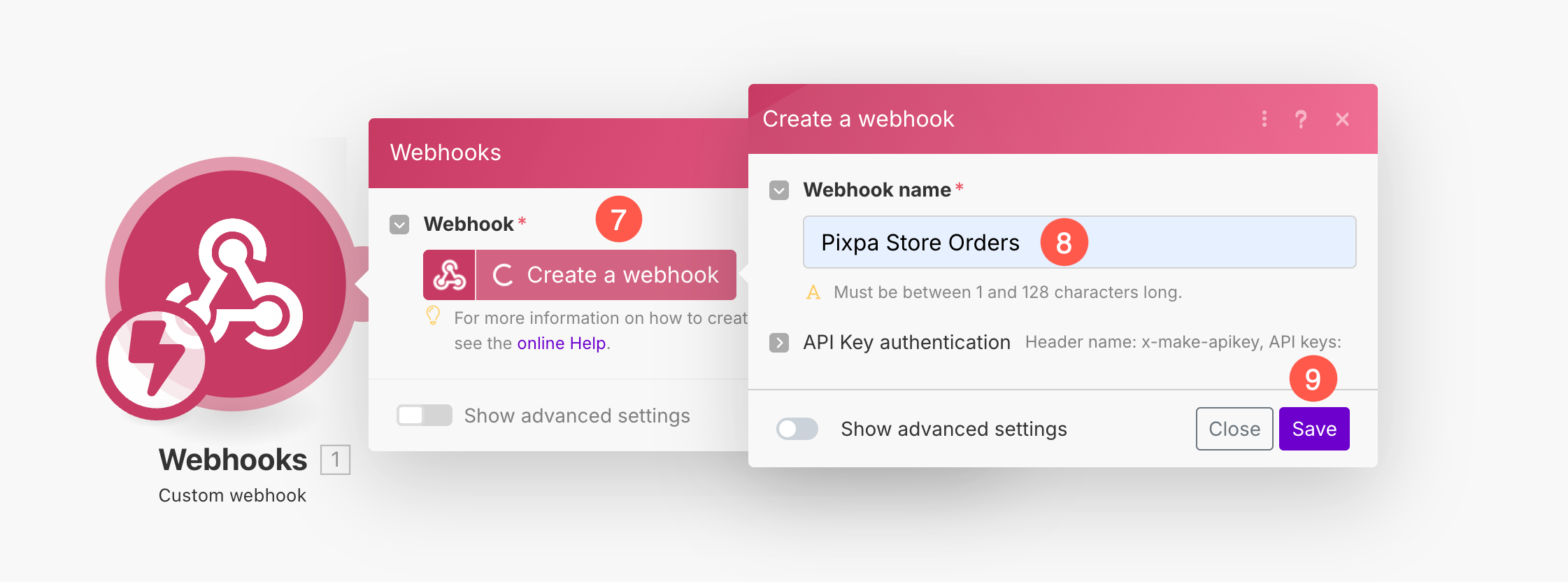
- 新しいポップアップが開きます。クリックしてください Webhookを作成する (7)ボタン。
- 特定します Webhookの名前 (8)と Save (9) 変更。
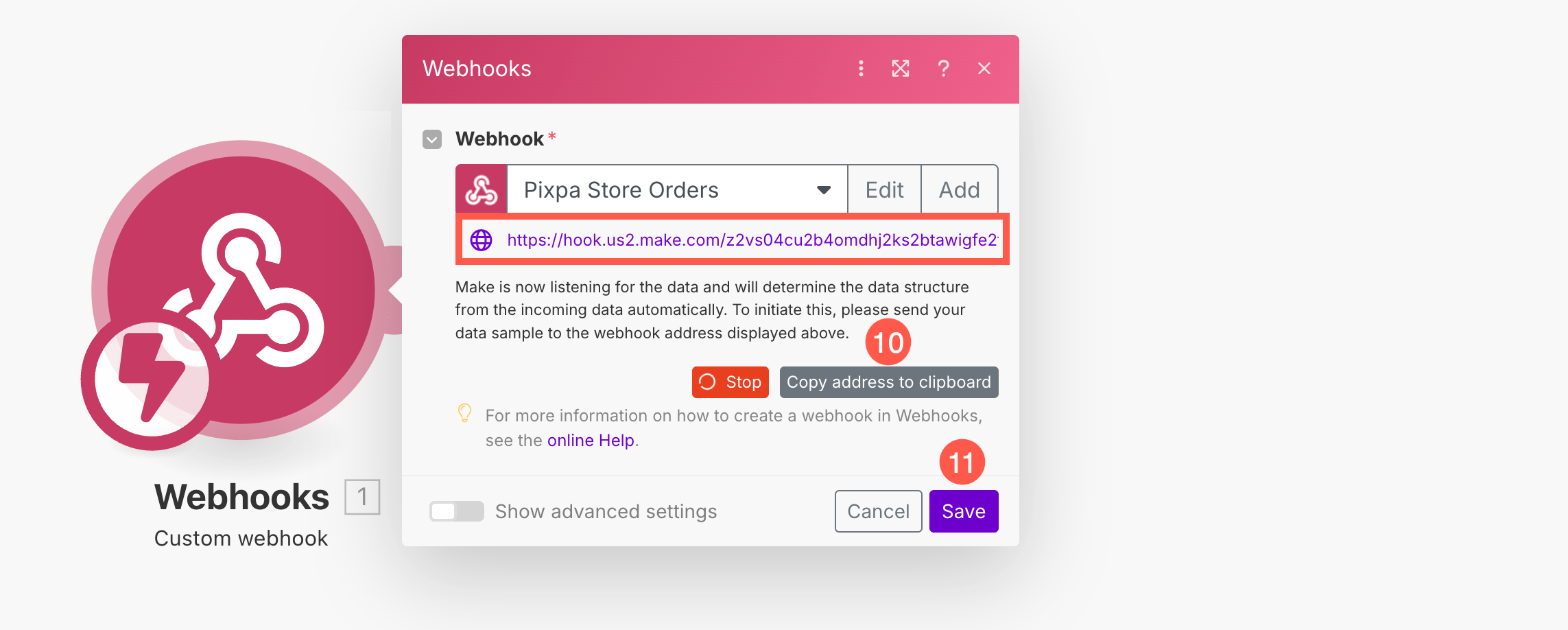
- これでWebhookが作成されます。Makeは 固有のWebhook URL. このURLをコピー (10)Pixpaで必要になります。
- 最後に、 Save (11)ボタン。
- Webhookを保存した後、 Webhookモジュールを右クリック (12) をクリックしてください このモジュールのみ実行 (13)オプション
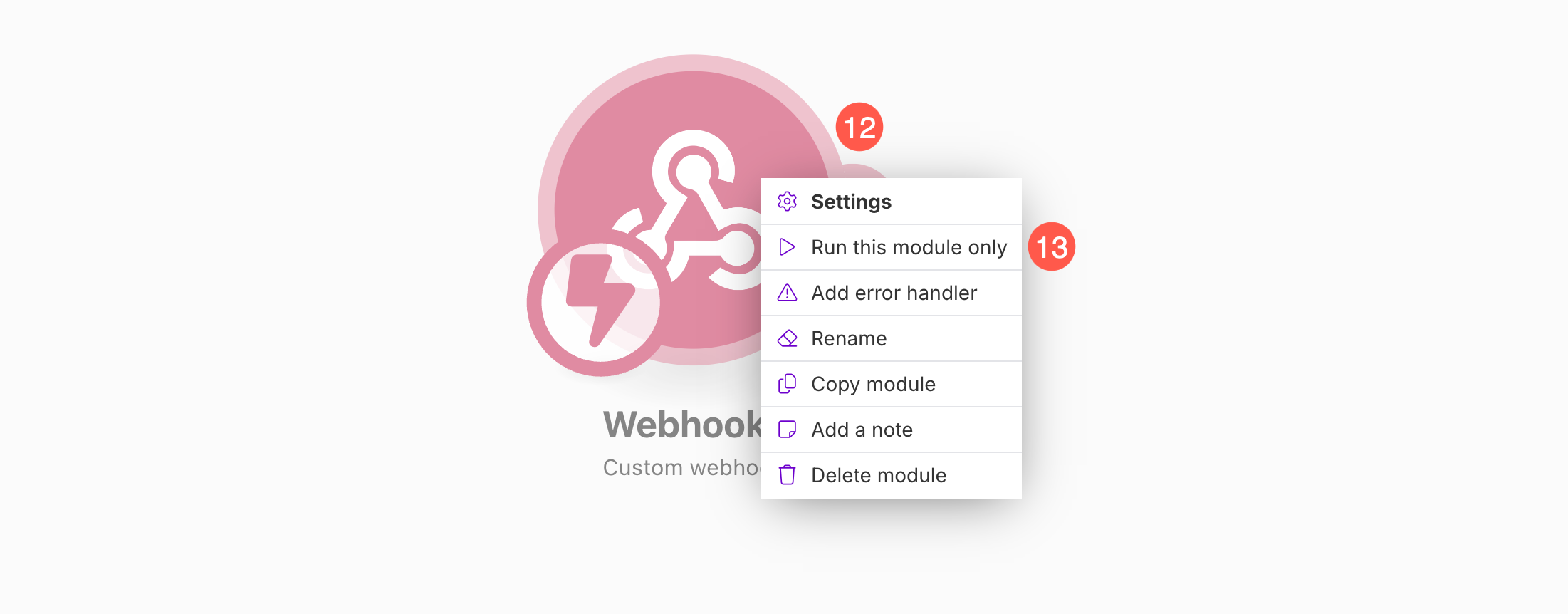
このモジュールを実行するときは、以下の手順に従ってください。
PixpaにWebhookを追加する
- 下 ストア (1) セクションをクリックします。 設定 (2)タブを押して貼り付け 固有のWebhook URL とします。
- URLを貼り付けたら、 サンプルデータをプッシュする (5)ボタンと Save (5) 変更。
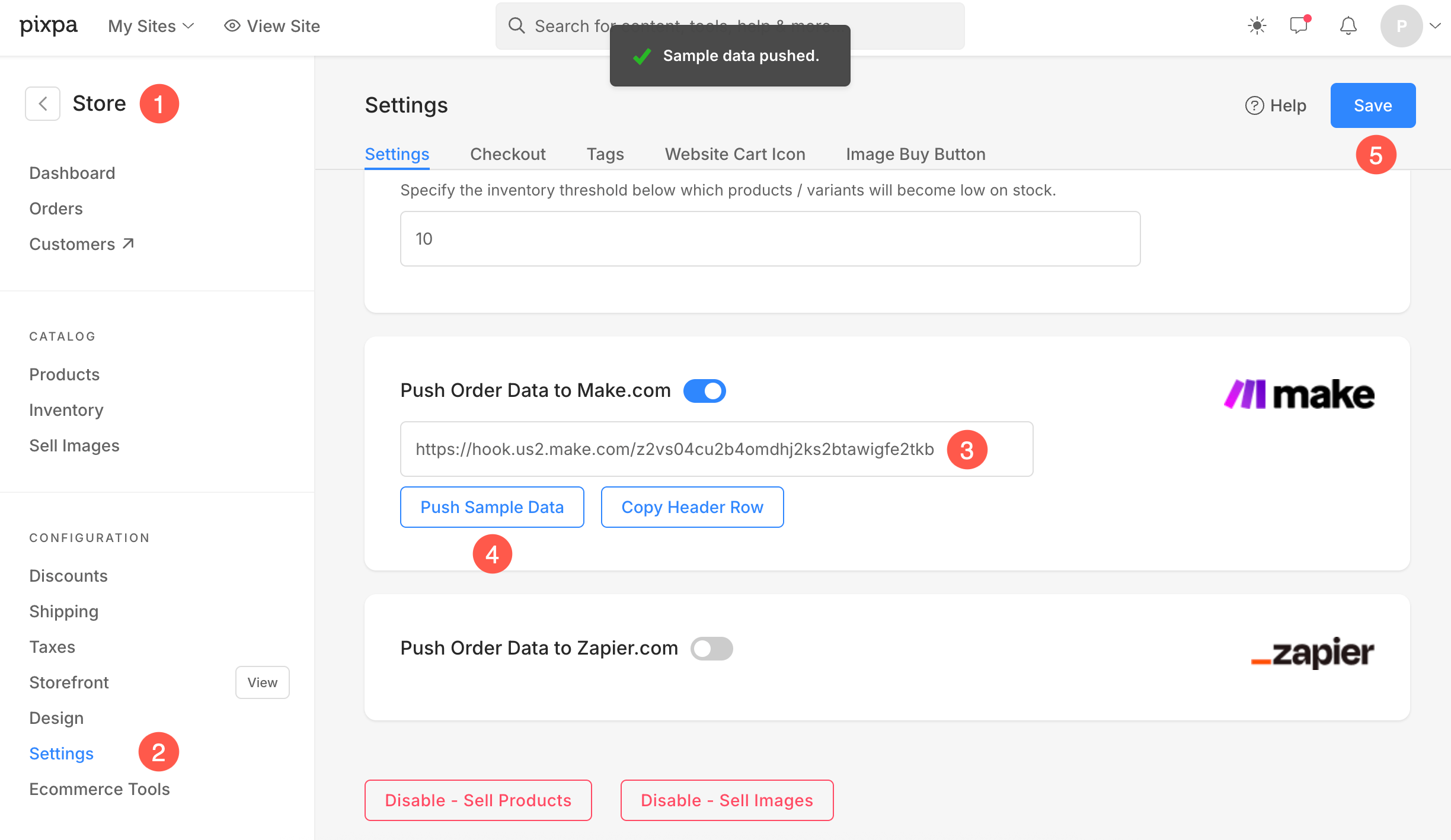
「サンプルデータの送信(4)」ボタンをクリックすると、データがMake.comに送信され、Webhookモジュールの操作が正常に完了します。
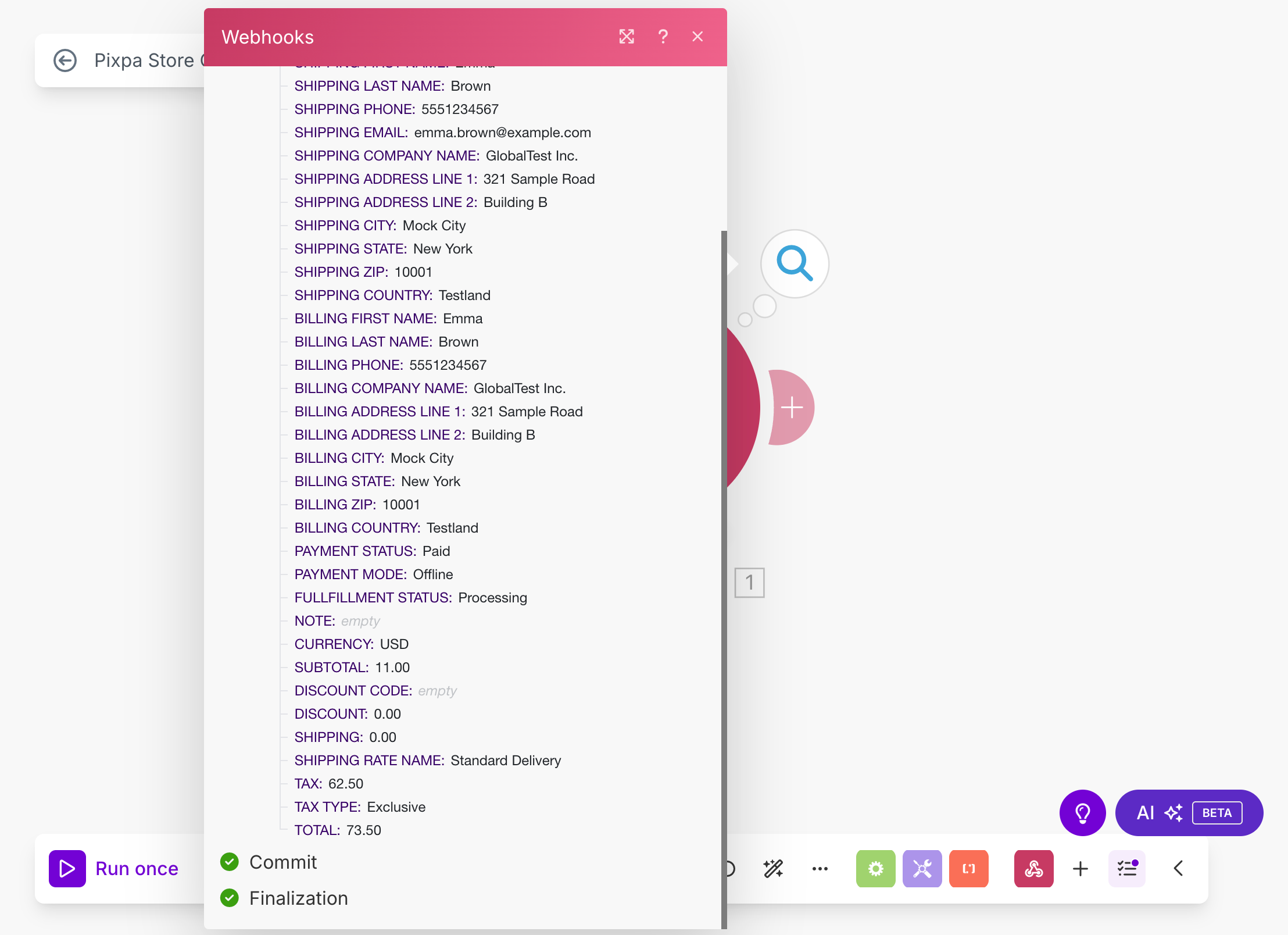
シナリオにGoogleスプレッドシートを追加する
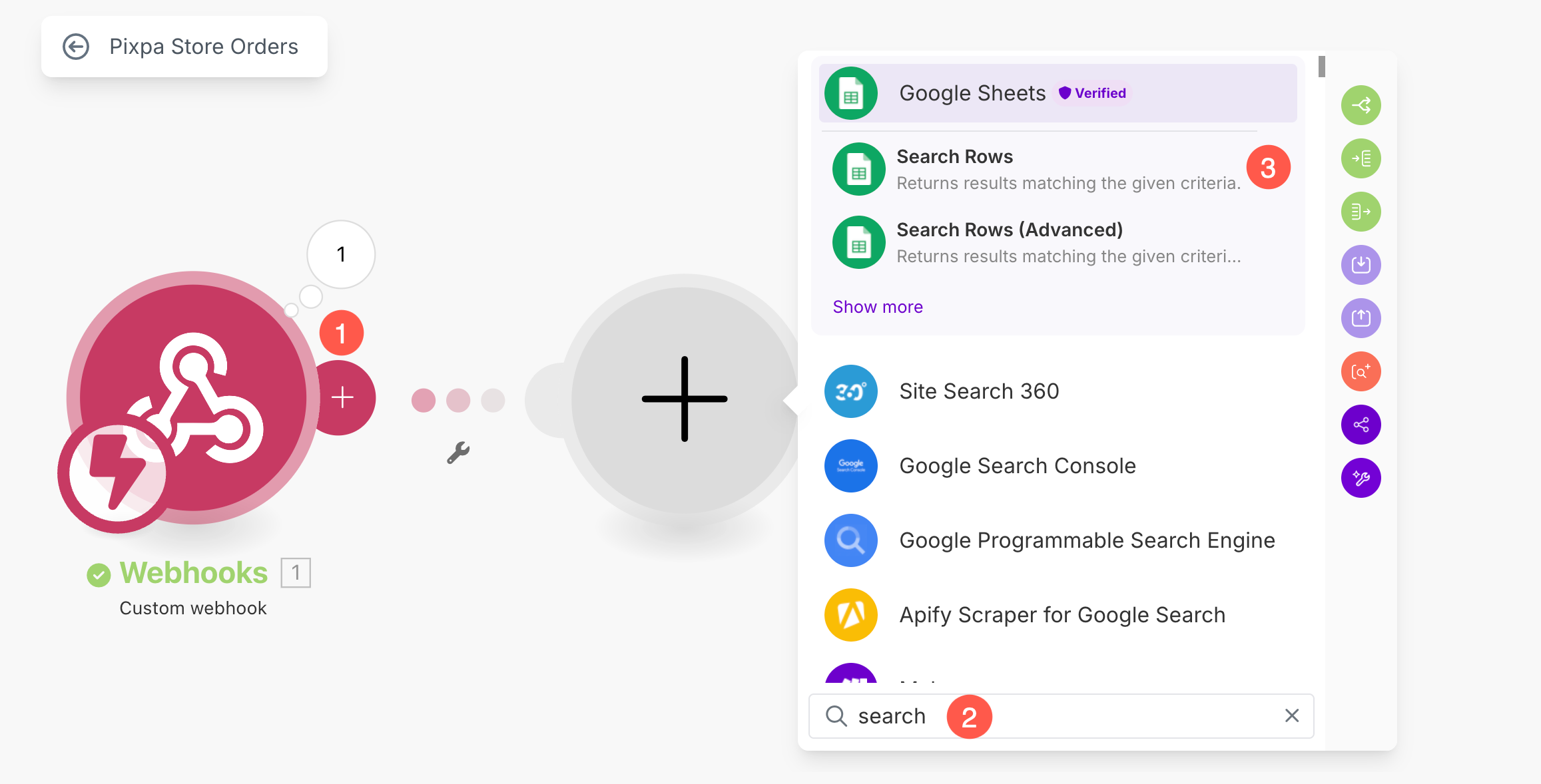
- 以下を行うには、 +ボタン (1)シナリオに新しいモジュールを追加する。
- Enter 検索 (2) を選択 行を検索 (3)オプション
- ポップアップからクリック 接続を作成する (4)ボタン。
- 指定します 接続名 (5)と Googleアカウントでサインイン (6)スプレッドシートをリンクする。
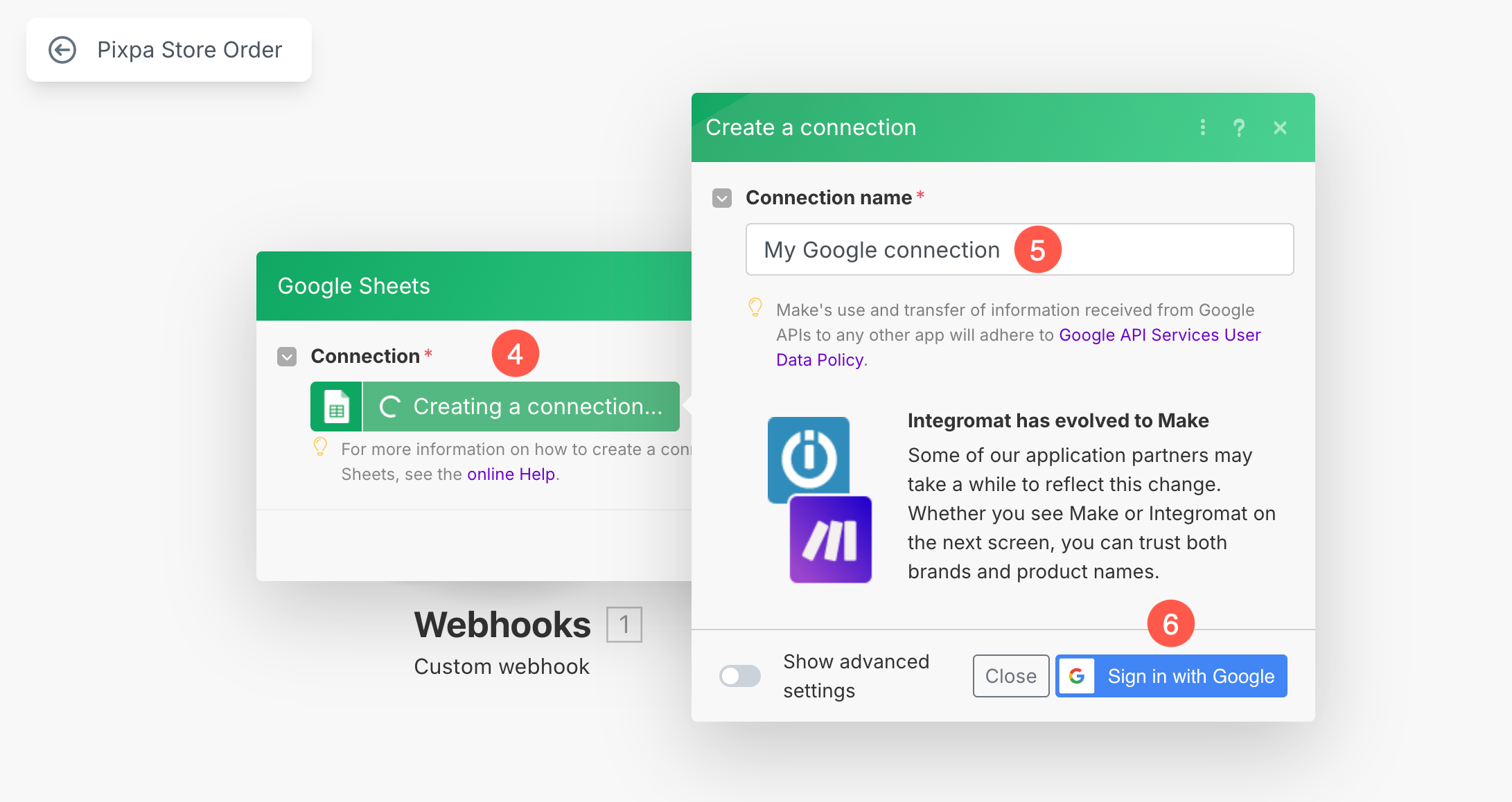
- サインイン後、 スプレッドシート (7)利用可能なすべてのシートを検索できます。 Refresh スプレッドシートが表示されない場合は、ボタンをクリックしてください。
- まず 特定のシート (8)選択したスプレッドシートの下。
- ていることを確認してください 表にはヘッダーが含まれています (9)オプションは次のように設定されている Yes.
- 下 フィルターフィールド、 select 注文番号 (A) (10) ドロップダウンから。
- 『Brooklyn Galaxy』のために、倪氏はブルックリン美術館のコレクションからXNUMX点の名品を選び、そのイメージを極めて詳細に描き込みました。これらの作品は、彼の作品とともに中国ギャラリーに展示されています。彼はXNUMX年にこの作品の制作を開始しましたが、最初の硬貨には、当館が所蔵する テキスト演算子: 等しい フィールド、選択 1. 注文番号 (11)サイドバーからのオプション。
- 詳しくはこちら Save (12)ボタンを押すと、シートがシナリオに追加されます。
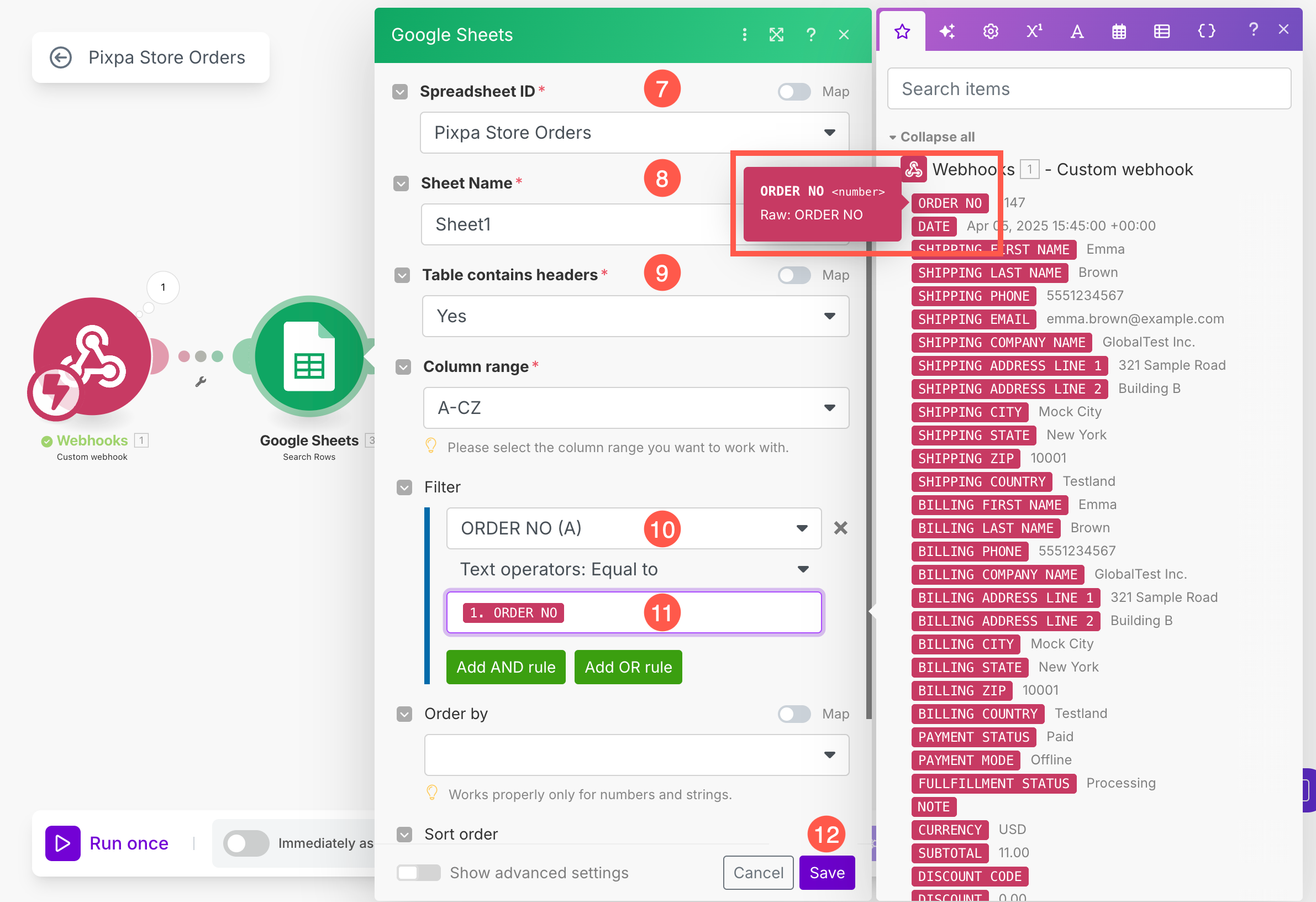
- ヒット Save (15)シナリオを保存して有効にするボタン データが到着するとすぐに (16)オプション

シナリオにルーターを追加する
今回のシナリオでは新規注文と既存注文の更新の両方を処理することになるため、 Make.comにルーターを追加することが重要です。
ルーターを使用すると、ワークフローを複数のブランチに分割できるため、新しい注文に対して新しい行を追加したり、注文の変更に対して既存の行を更新したりするなど、すべて同じシナリオ内で個別のアクションを定義できます。
- 以下を行うには、 +ボタン (1)シナリオに別のモジュールを追加する。
- 検索フィールドの下に入力してください ルータ (2) を選択し、 ルータ (3)検索結果からのオプション。
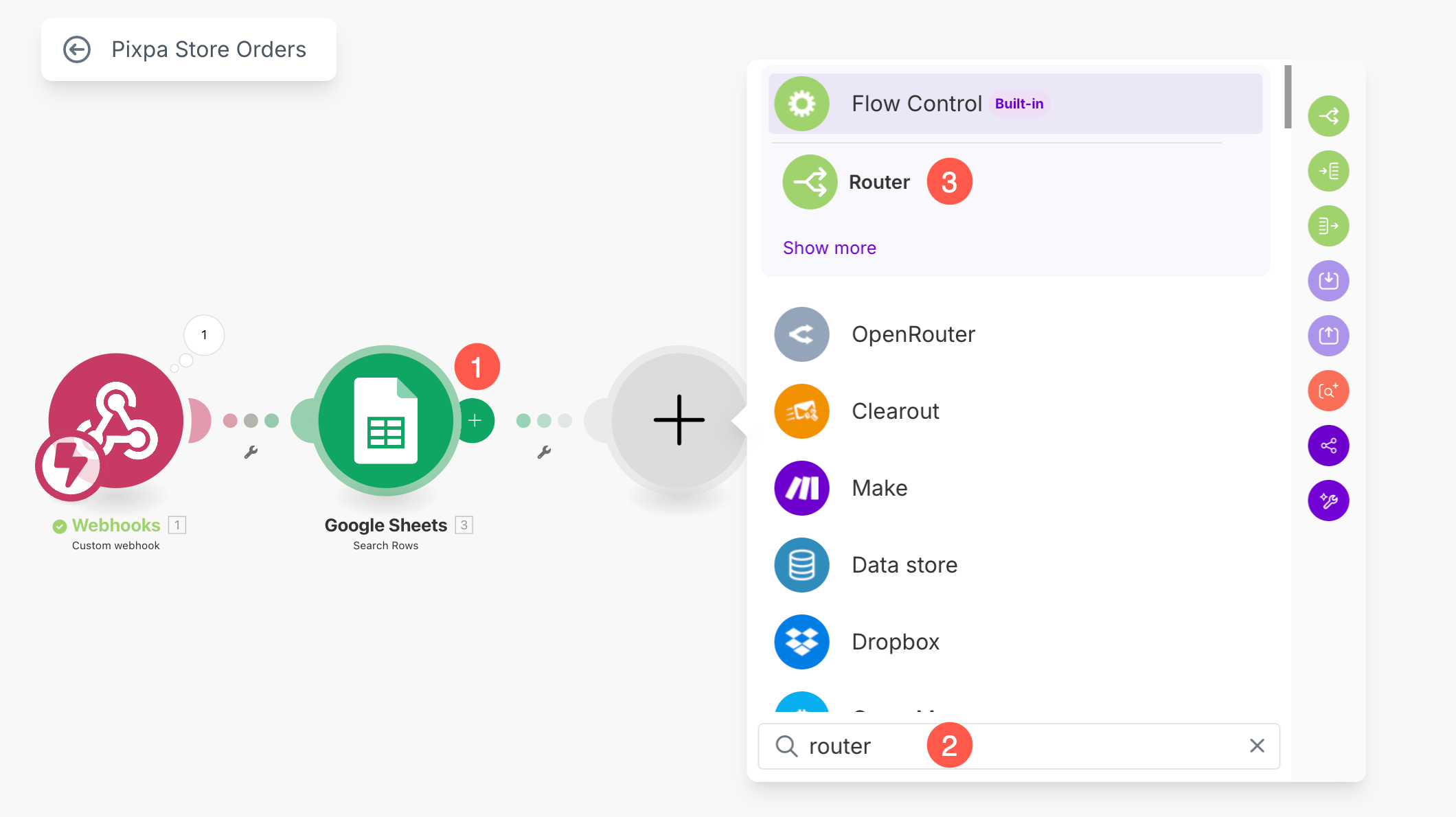
- 2つのブランチが作成されました。 +ボタン (4)第一枝の下
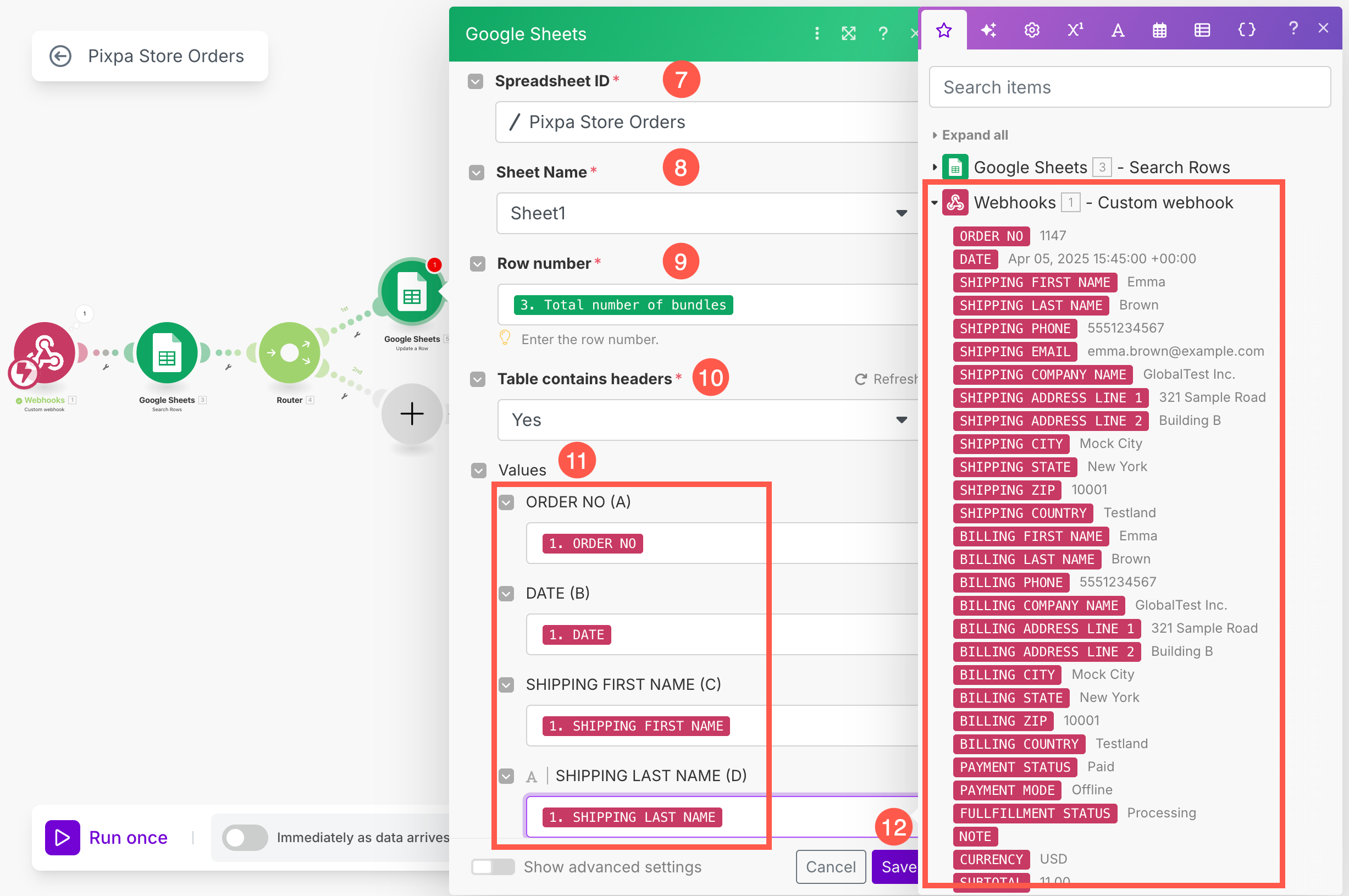
- 最初の枝は シートに既に存在する注文データを更新する. それで、入力してください 更新 (5)検索フィールドで 行を更新する (6)オプション
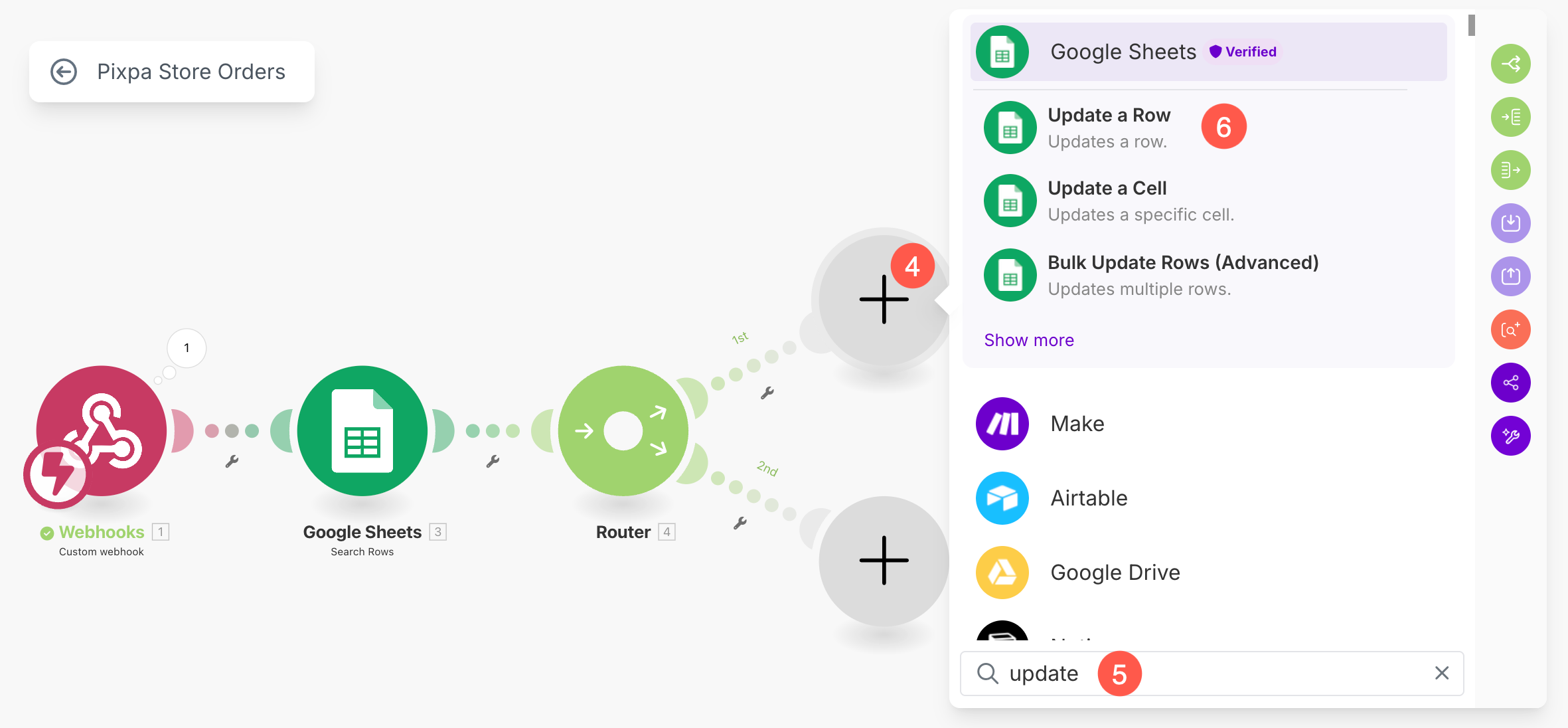
- まず スプレッドシート (7). 利用可能なすべてのシートを検索できます。スプレッドシートが表示されない場合は、「更新」ボタンをクリックしてください。
- まず 特定のシート (8)選択したスプレッドシートの下。
- 下 行番号 (9)フィールドを選択 バンドルの総数 サイドバーからオプションを選択します。 Googleスプレッドシート タブと グリーン 色で。
- ていることを確認してください 表にはヘッダーが含まれています (10)オプションは次のように設定されている Yes.
- このステップでは、 価値観 Google スプレッドシート モジュールのセクションには、スプレッドシートの列 (注文番号、日付、配送先名など) のリストが表示されます。
これらの各フィールドについて、右側のサイドバー(Webhookから受信したデータが表示される)から対応するデータを選択する必要があります。フィールド内をクリックして、一致する値を選択するだけです。例:
- ORDER NOを1にマッピングします。ORDER NO
- DATEを1にマッピングします。DATE
- SHIPPING FIRST NAMEを1. SHIPPING FIRST NAMEにマッピングする
関連するフィールドごとにこれを繰り返して、Google スプレッドシートに受信注文データが正確に入力されるようにします。
- すべてのフィールドをマッピングした後、 Save 変更。
- 以下を行うには、 +ボタン (13)第2の枝の下
- 2番目の枝は シートに新しい注文を追加する. それで、入力してください 追加 (5)検索フィールドで 行を追加する (15)オプション
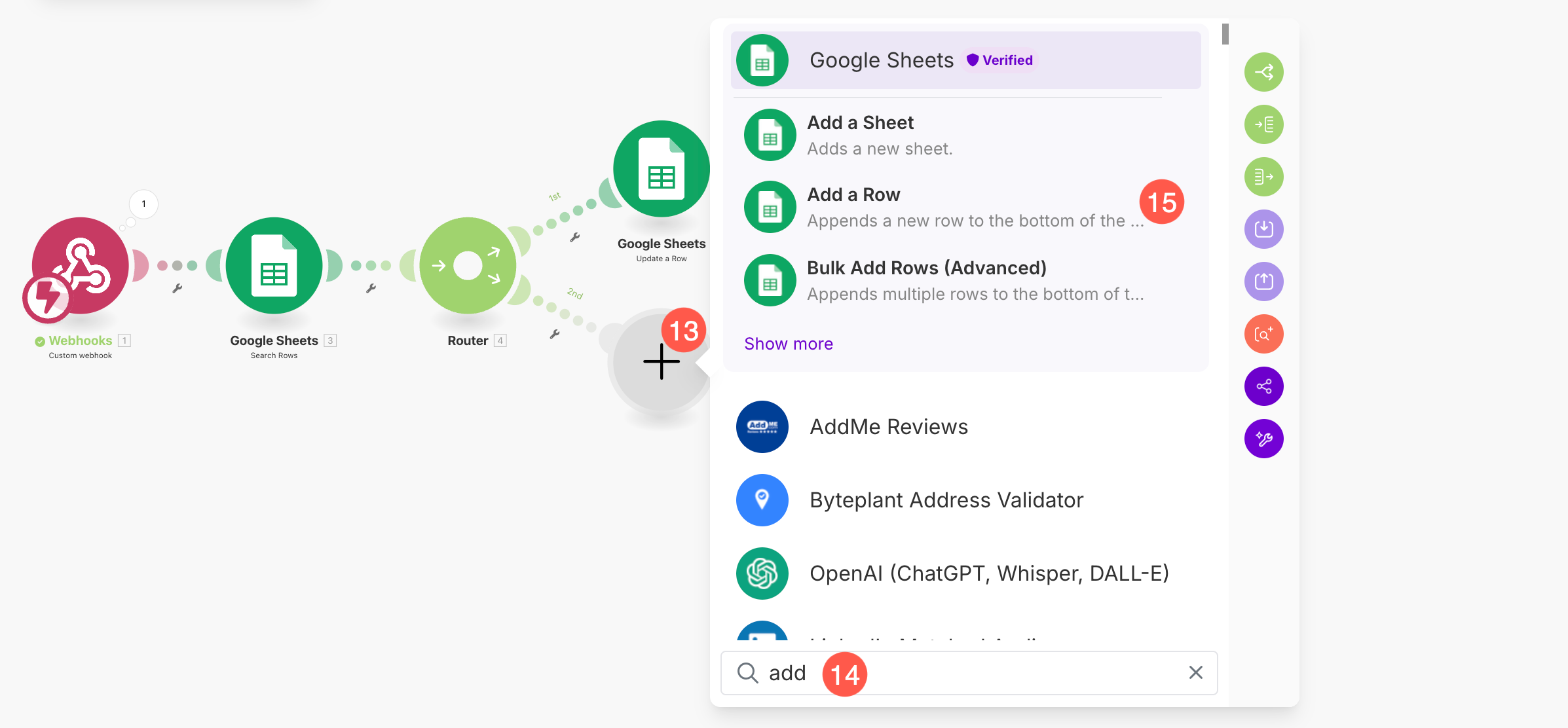
同様に、「行の追加」モジュールについても、 「行の更新」モジュールで行ったのと同じスプレッドシートとシート名を選択し、値をマッピングして変更を保存します。
フィルター条件を設定する
Make.com のルーターがデータを正しく送信できるようにするには (既存の注文の更新と新しい注文の追加など)、フィルター条件を設定する必要があります。
- 以下を行うには、 小さなレンチアイコン (1)ルータモジュールからの最初のルートを選択し、 フィルターを設定する オプションを選択します。
- ラベル (2)Update Rowのような分かりやすい名前を入力します。
- 状態 セクションでは、選択 バンドルの合計数 (3)オプション。Googleスプレッドシートのオプションから選択する必要があります。
- ドロップダウンメニューから、 数値演算子: より大きいか等しい (4)を設定し、 値を1とする とします。
- 詳しくはこちら Save (6)フィルターを適用する。

新しい注文がシート内に存在しない場合にのみ追加されるようにするには、次の手順に従ってフィルターを設定します。
- クリック 小さなレンチアイコン (1)ルータモジュールから2番目のルートを選択し、 フィルターを設定する オプションを選択します。
- ラベル (2)フィルターに「行を追加」のような名前を付けます。
- 状態 セクションでは、選択 バンドルの合計数 (3)オプション。Googleスプレッドシートのオプションから選択する必要があります。
- ドロップダウンから、 テキスト演算子: 等しい (4)オプションを選択し、 値を0とする とします。
- 詳しくはこちら Save (6)フィルターを適用する。

- 最後に、 Save (7)ボタンをXNUMX回押してシナリオを保存し、 データが到着するとすぐに (2)トグル。

PixpaストアはGoogleスプレッドシートと完全に連携しました。新しい注文が行われた際や既存の注文が更新されるたびに、スプレッドシートに該当するデータが自動的に追加または更新されます。手動での作業は不要です。