
Pixpaは、ウェブサイトに美しくカスタマイズ可能な問い合わせフォームを提供します。これらのフォームをZapierと連携させることで、問い合わせ内容をスプレッドシートに保存したり、メールアラートを送信したり、チームに通知したり、お気に入りの生産性向上アプリでフォローアップアクションを作成したりといったタスクを、コーディング不要で自動化できます。
このガイドでは、Pixpa のお問い合わせフォームからの送信を受信して処理するための Zapier の設定手順を説明します。
ここで扱われる内容:
必要なもの
始める前に、次のものを用意してください。
- アクティブなお問い合わせフォームセクションを備えた Pixpa ウェブサイト。
- フォームの回答を収集するために準備された Google スプレッドシートを備えた Google アカウント。
- A zapier.com 自動化ワークフローを作成するには、アカウント (無料または有料) が必要です。
仕組み
- Pixpaはフォームデータを送信します – 新しい送信が行われると、Pixpa は詳細を Zapier.com Webhook に送信します。
- Zapier.comはデータを処理します – Zapier はフォームデータを受け取り、保存用に準備します。新しいフォームが送信されるたびに、接続された Google スプレッドシートに新しい行が追加され、送信されたすべてのフィールドが記録されます。
- リアルタイムで実行 – プロセス全体が自動化されているため、新しい送信はシートに即座に表示され、手動の作業は必要ありません。
ステップバイステップガイド
Google スプレッドシートを作成する
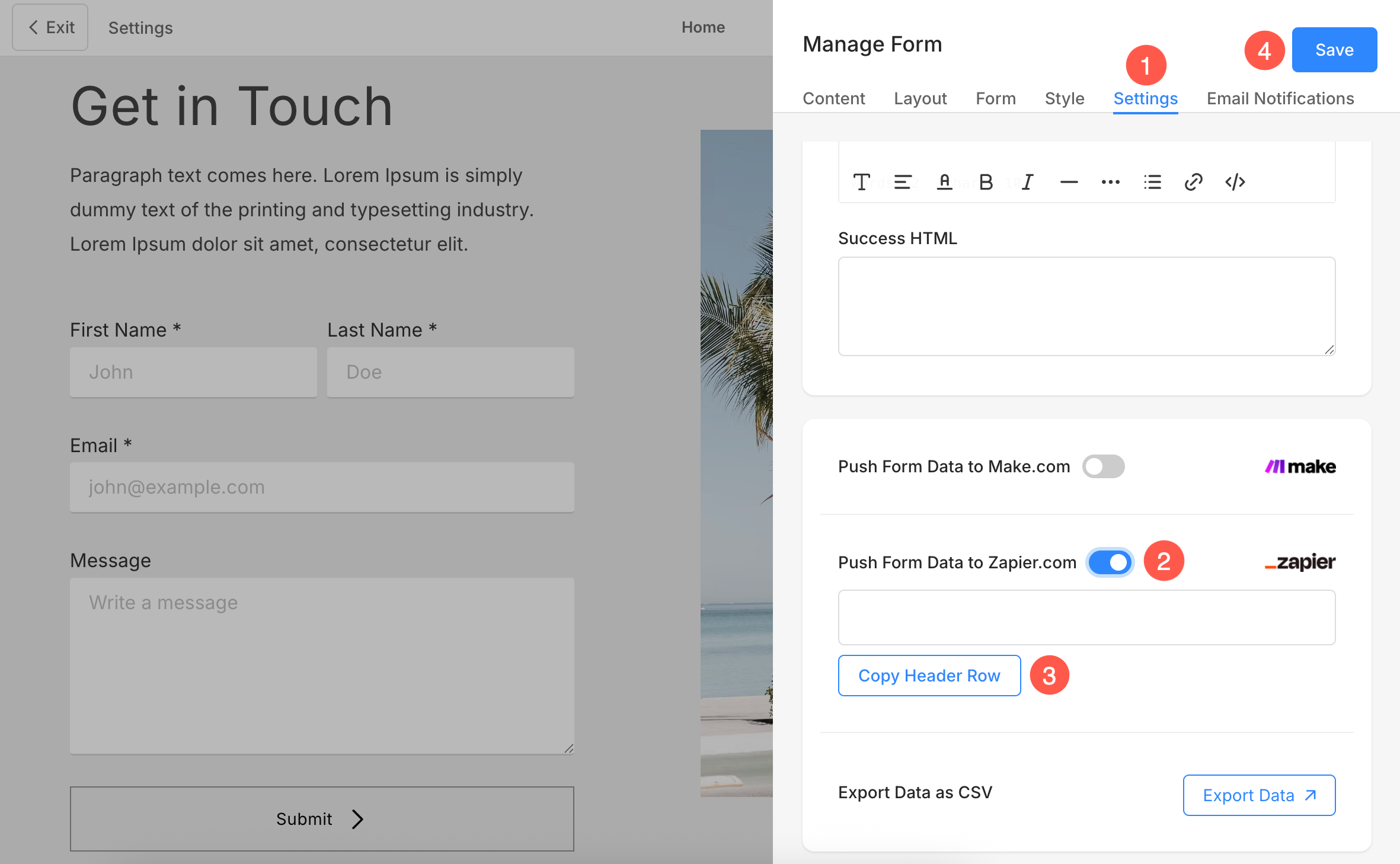
- Pixpaウェブサイトのお問い合わせフォームセクションを追加したページを開き、 お問い合わせフォームの編集
- 下 設定 (1)タブ、有効にする フォームデータをZapier.comにプッシュする (2)トグル。
- ソフトウェアの制限をクリック ヘッダー行をコピー (3)ボタンと Save (4) 変更。
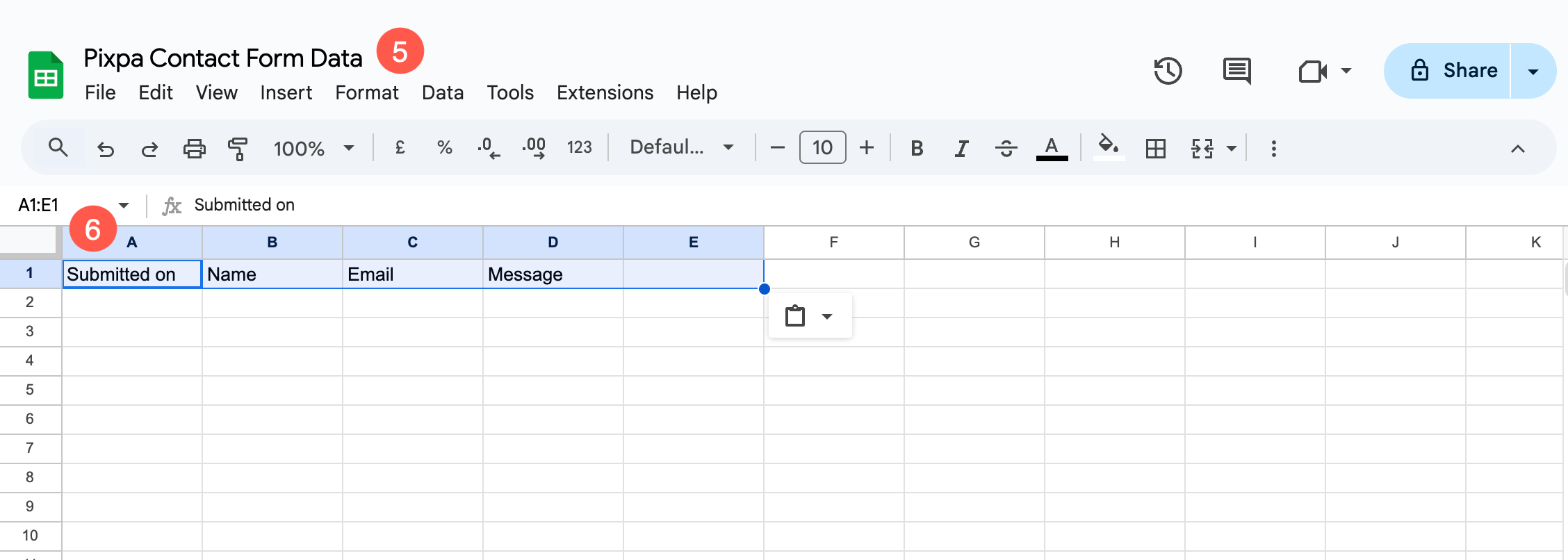
- それでは、 Googleのアカウント 新しい スプレッドシート.
- 指定します 識別可能な名前 (5)シートに貼り付けて ヘッダー行 (6)シートの最初の行のデータ。
Zapier.comでZapを作成する
- 新しいアカウントを作成する zapier.com or login すでにアカウントをお持ちの場合は、アカウントに追加してください。

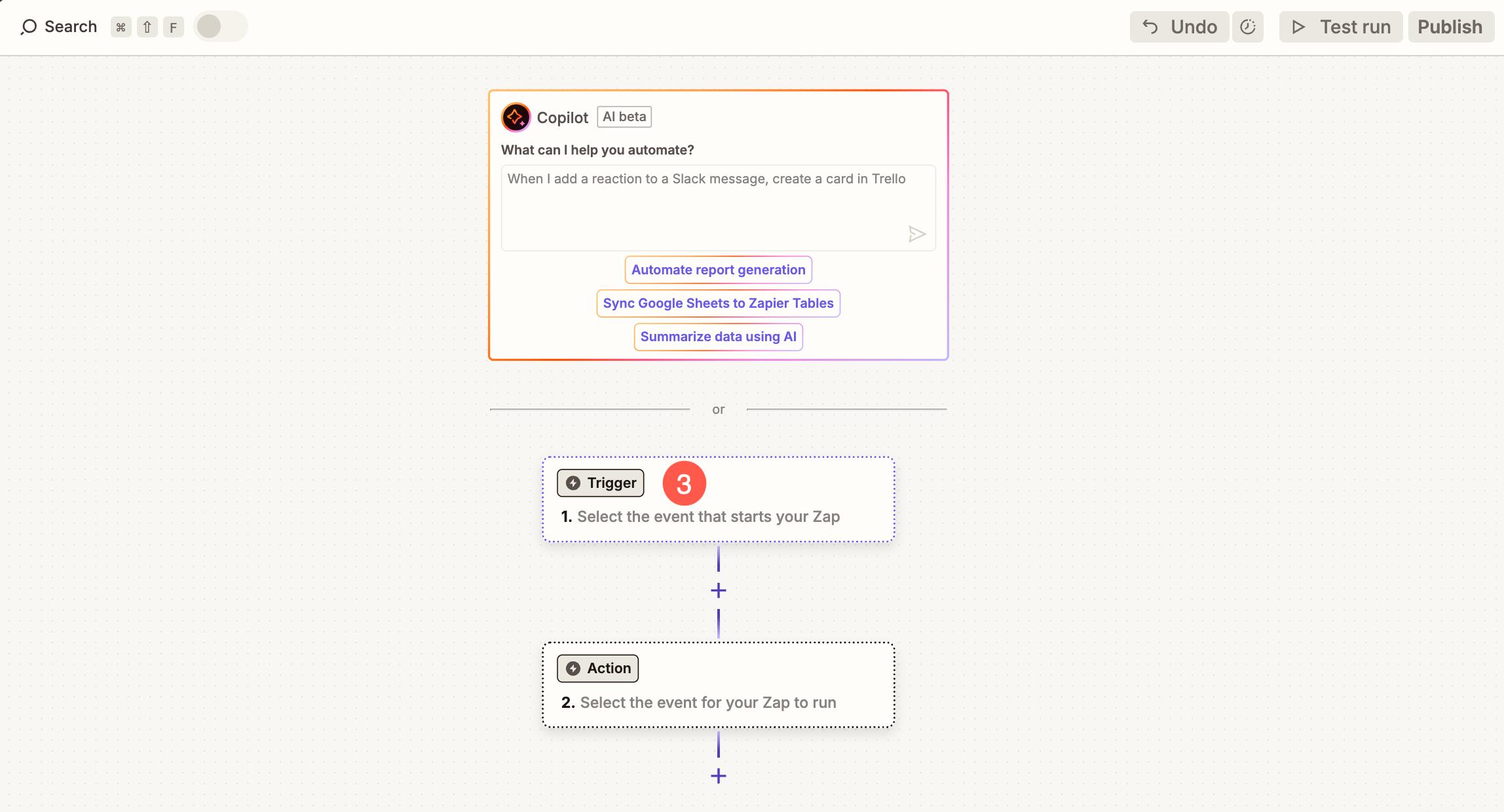
- Zapier.comアカウントで、 ザップス (1)セクションをクリックして + ザップを作成 (2)ボタン。

- ソフトウェアの制限をクリック トリガー (3)ボタン。
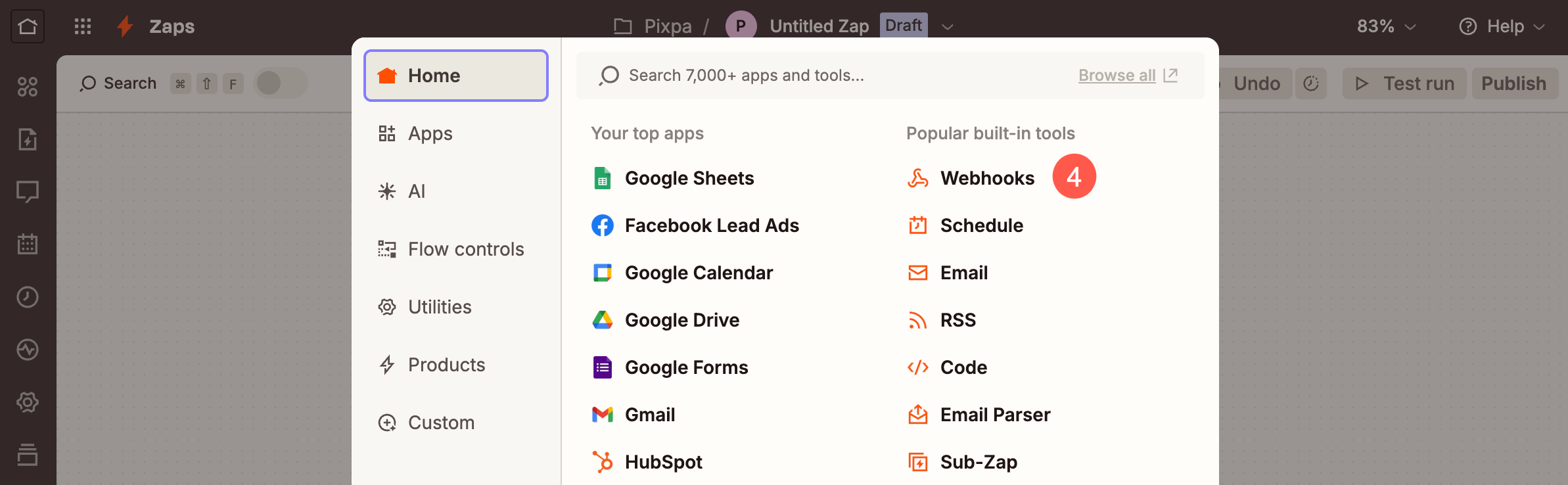
- ポップアップが開き、選択する必要があります Webhooks (4)オプション
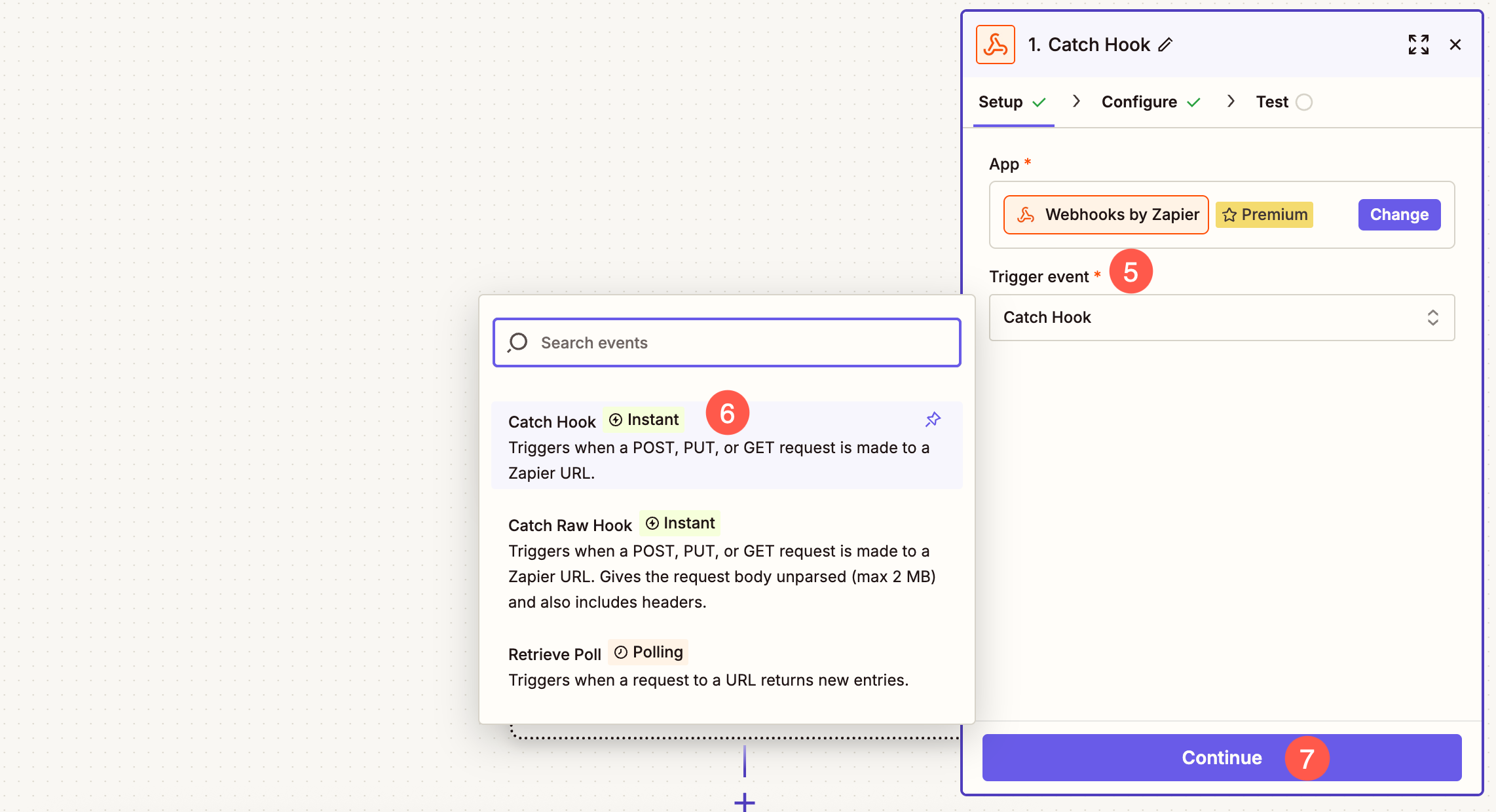
- 下 タブをクリック トリガーイベント (5)ドロップダウンから選択 キャッチフック (6)オプション
- ソフトウェアの制限をクリック 続ける (7)ボタンを押して進みます。
- 下 構成 タブでは変更せずにクリックするだけです 続ける
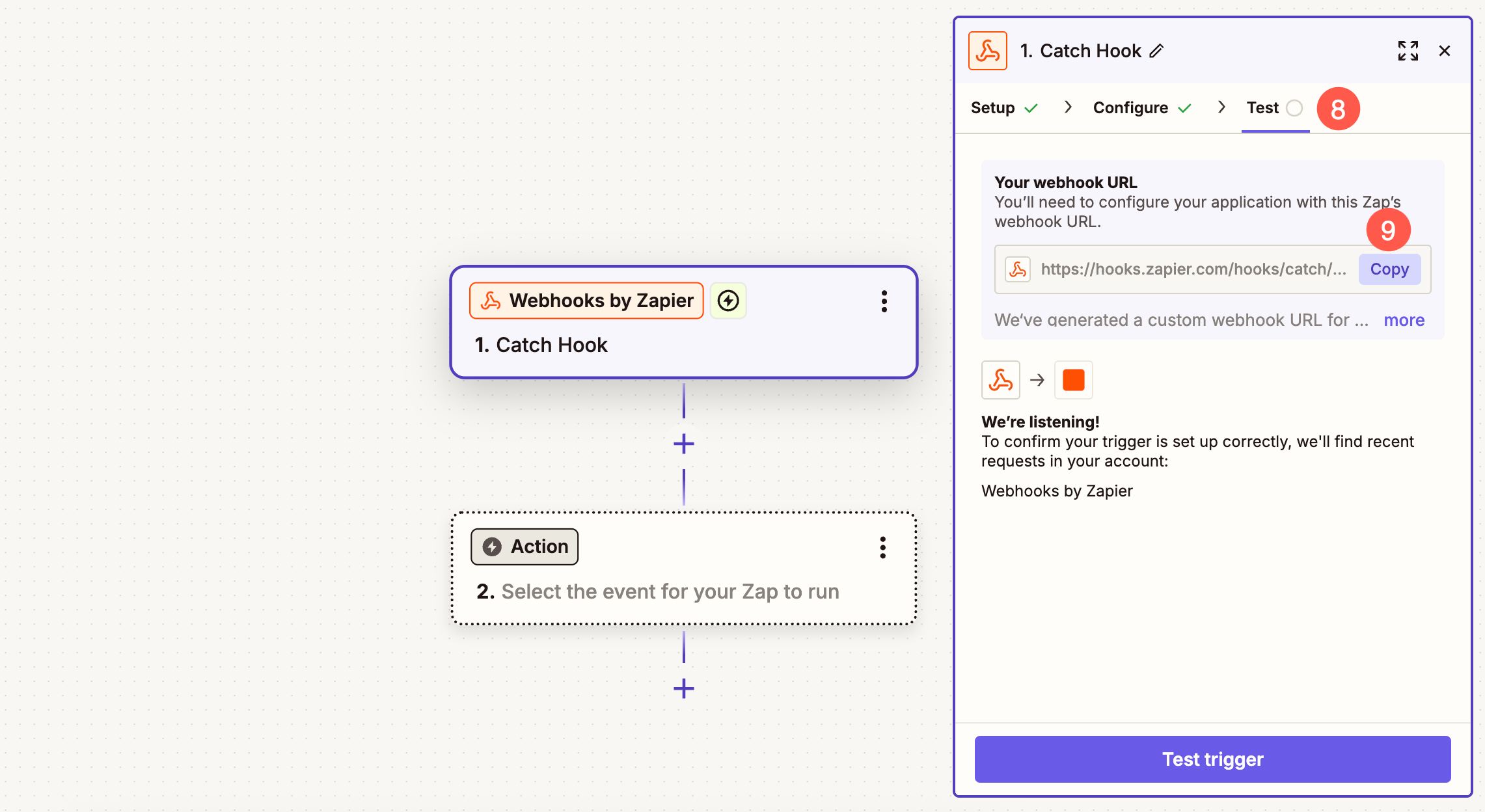
- 今すぐ ホイール試乗 (8)タブをクリックし、 コピーボタン (9)コピーする Zapier によって生成された一意の URL。
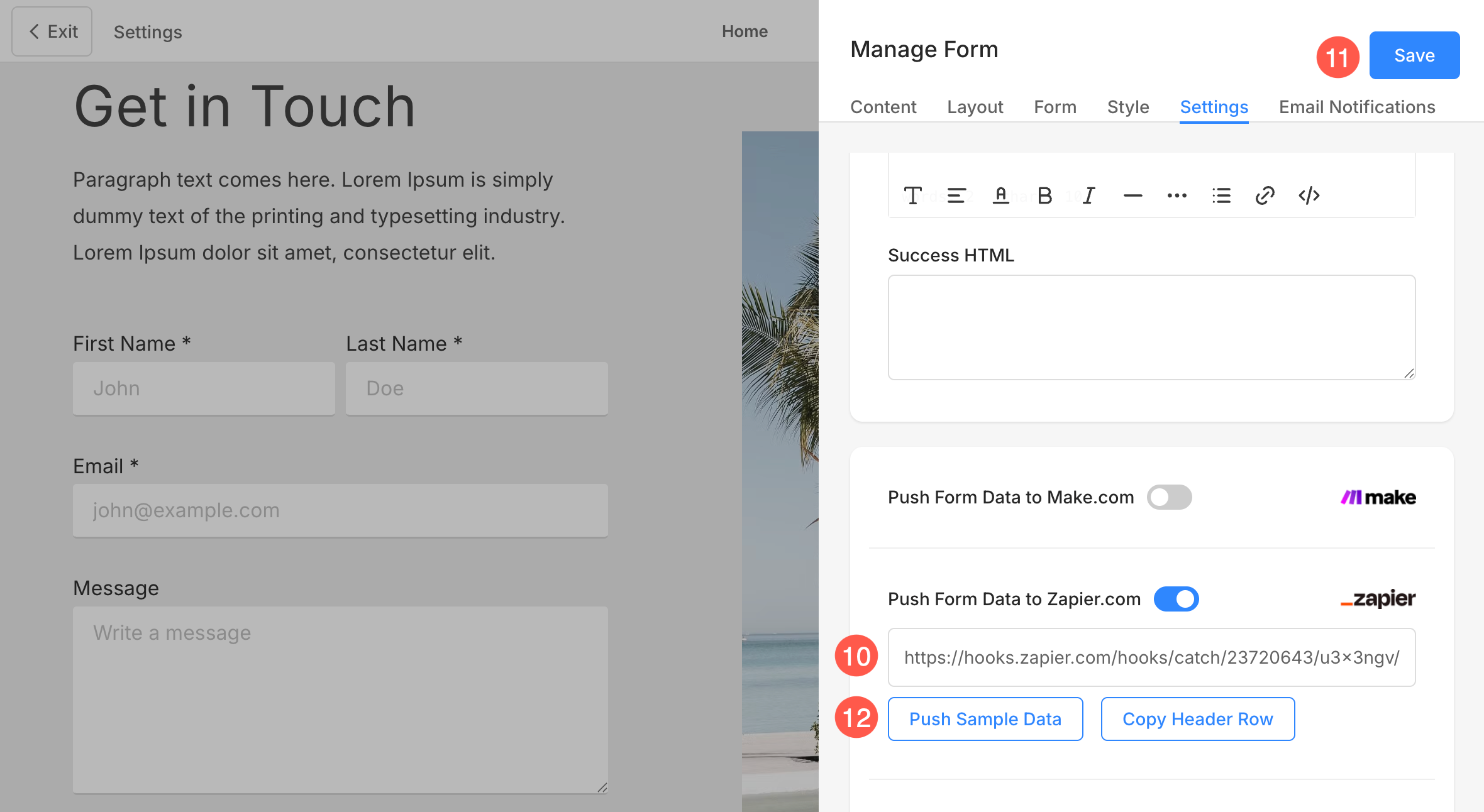
- 固有のURLを貼り付けます (10)お問い合わせフォームの下 Save (11) 変更。
- 今、クリックして サンプルデータをプッシュする (12)ボタン。
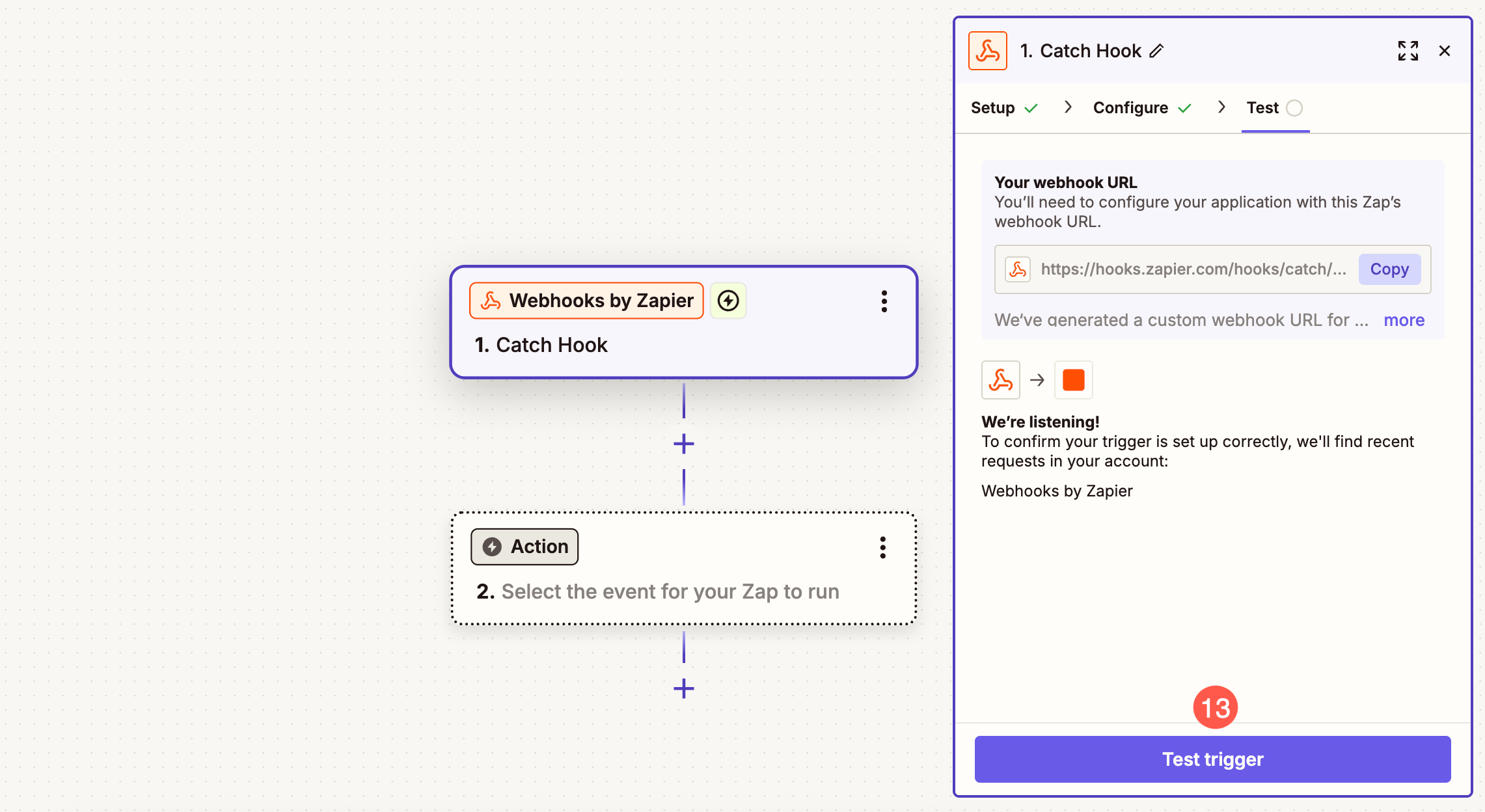
- クリックするとすぐに サンプルデータをプッシュする ボタンをクリックし、Zapierアカウントを開いてクリックします テストトリガー (13)ボタン。
- Zapierは プッシュしたデータを取得する お問い合わせフォームから リクエストを確認します。
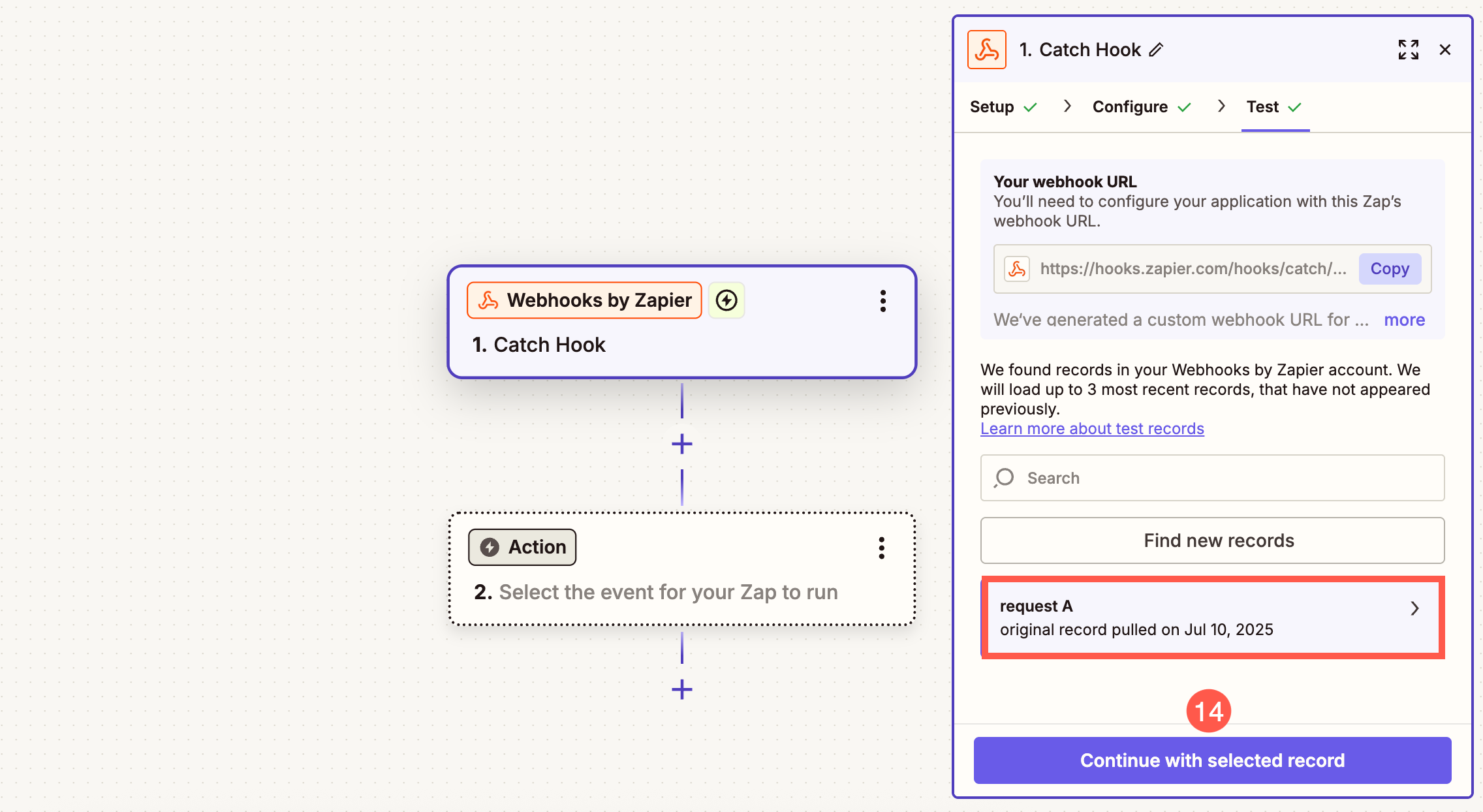
- ソフトウェアの制限をクリック 選択したレコードを続行 (14)ボタン。
ZapにGoogleスプレッドシートを追加する
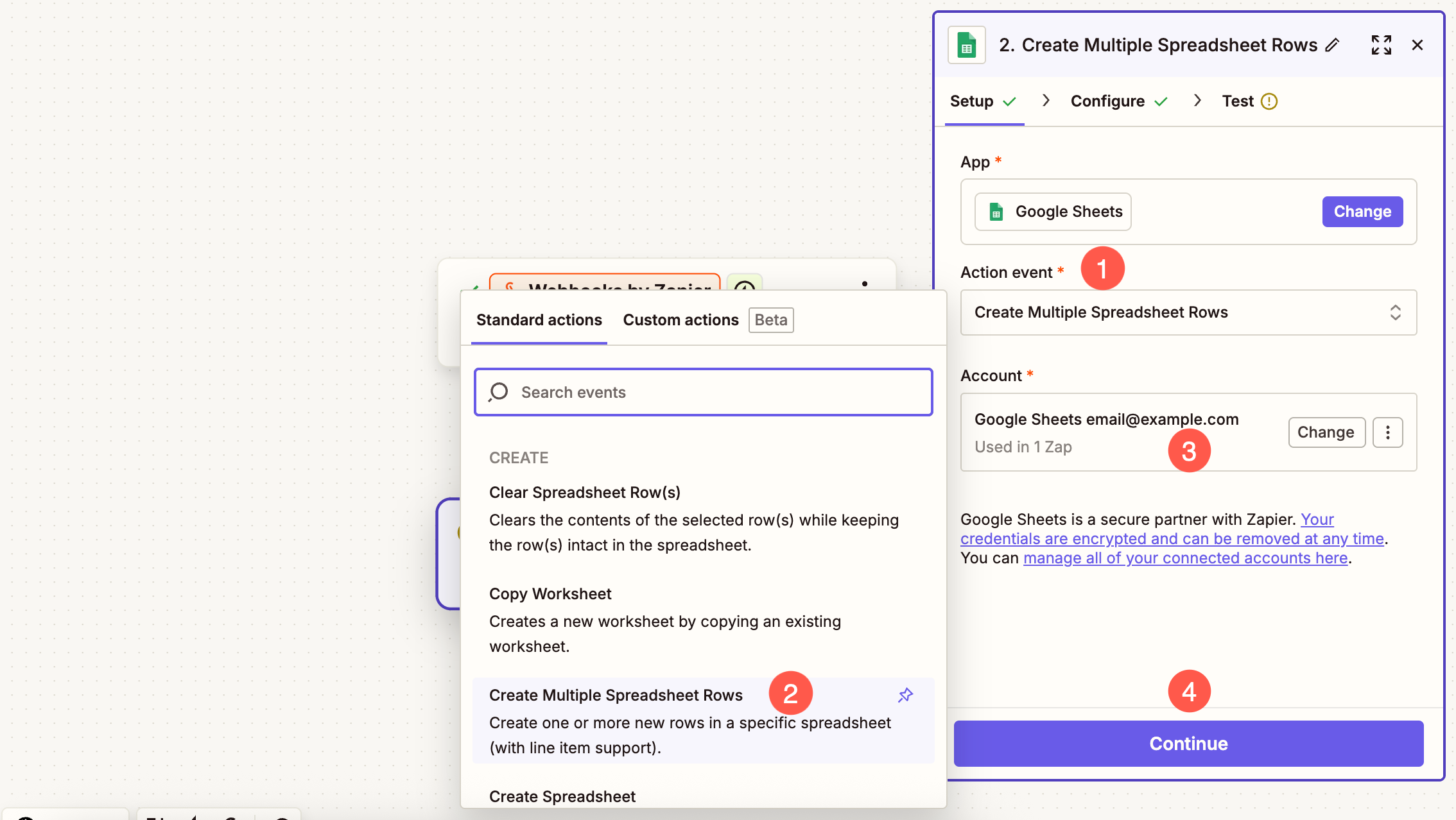
- アクションイベント (1)ドロップダウンから選択 スプレッドシートに複数の行を作成する とします。
- あなたの選択します。 アカウント (3)スプレッドシートを作成した場所をクリックし、 続ける (4)ボタン。
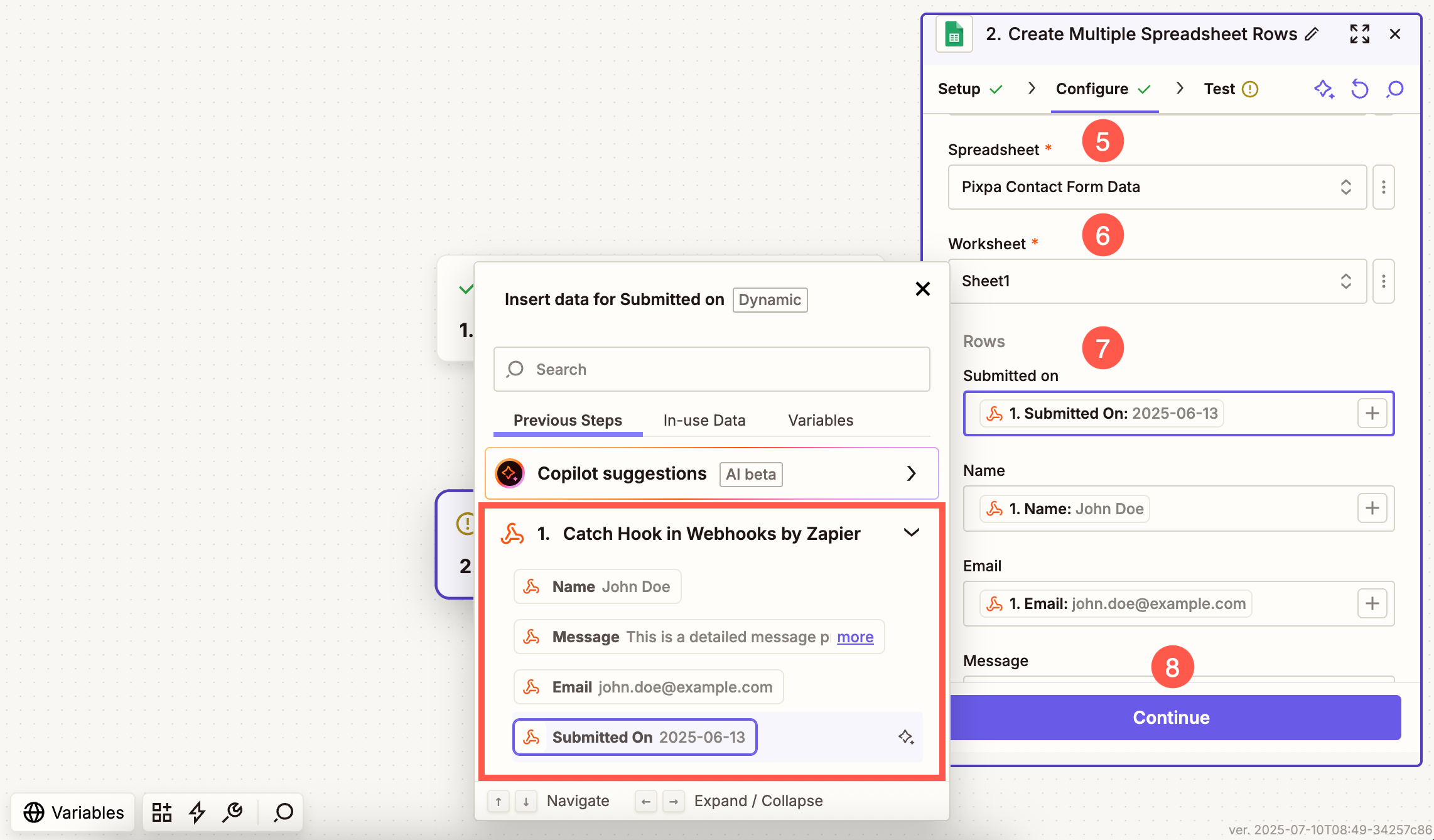
- スプレッドシートを選択 (5) データを同期したい場所。利用可能なすべてのシートを検索できます。スプレッドシートが表示されない場合は、「更新」ボタンをクリックしてください。
- まず 特定のシート (6)選択したスプレッドシートの下。
- 下 行 (7)セクションでは、スプレッドシートの列(名前、メールアドレス、メッセージなど)のリストが表示されます。 これらの各分野、あなたがする必要が 左側のサイドバーから対応するデータを選択します (Webhookから受信したデータを表示します)。フィールド内をクリックして、一致する値を選択するだけです。例:
- 地図 提出日 〜へ 1. 提出日
- 地図 名前 〜へ 1。 名
- 地図 メールアドレス 〜へ 1。 Eメール
関連するフィールドごとにこれを繰り返して、Google スプレッドシートに受信したフォーム データが正確に入力されるようにします。
- フィールドをマッピングした後、 Save (8) 変更。
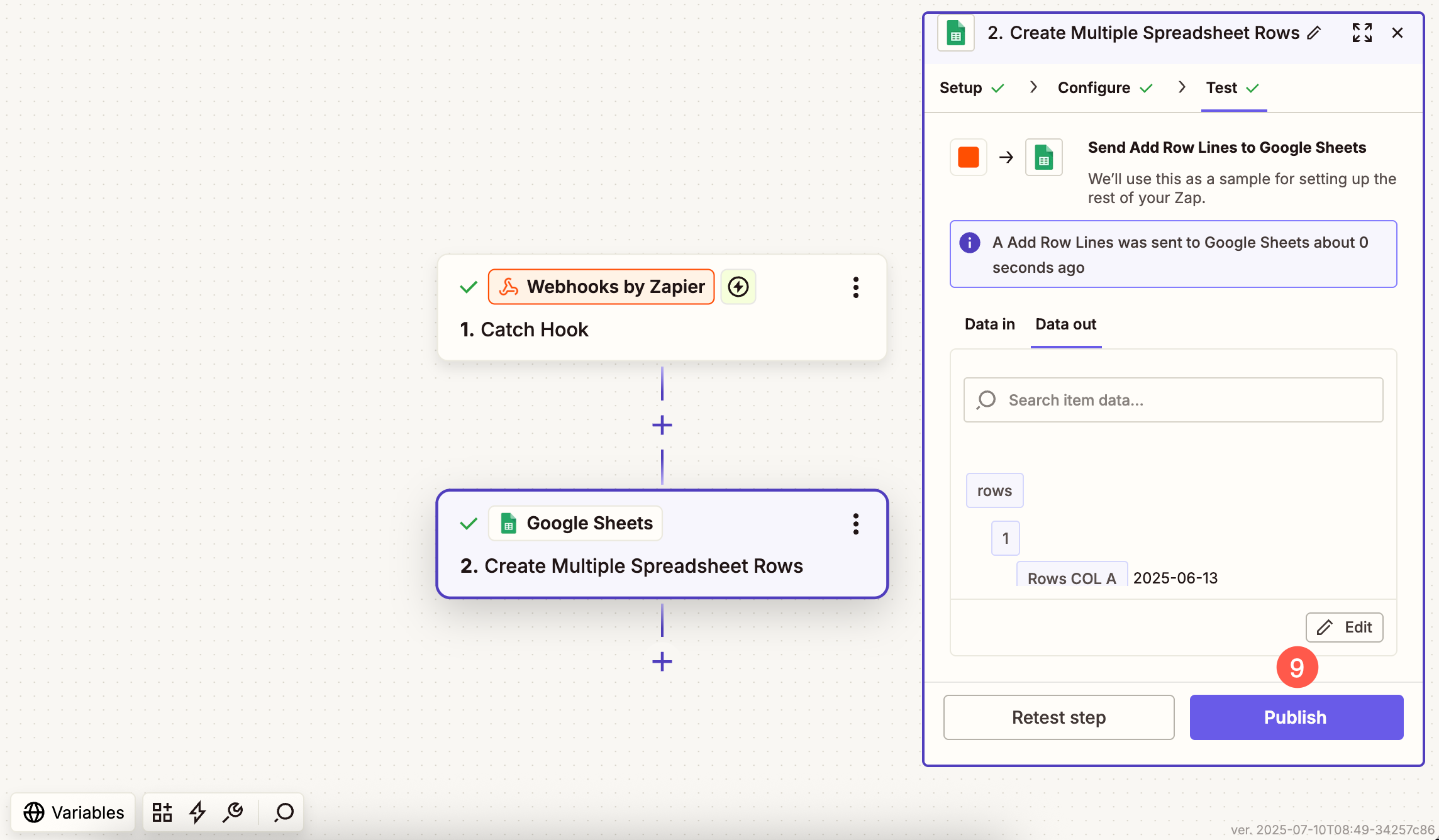
- 次のステップでは、 試運転 オプションを選択し、最後にクリックしてZapをライブにします パブリッシュ (9)ボタン。
Pixpaのお問い合わせフォームがGoogleスプレッドシートに完全に統合されました。フォームが送信されるたびに新しい行が自動的に作成されます。手作業は不要です!