Pixpa を使用すると、Web サイトを表示し、更新時にどのように表示されるかを確認することが非常に簡単になります。スタジオからライブ Web サイトを直接表示し、さまざまなデバイスでサイトをプレビューするオプションを使用すると、コンテンツがどこでも完璧に表示されることを確認できます。
この記事では、ライブ Web サイトの表示と、Pixpa のデバイス固有の表示オプションの利用の両方について説明します。
ここで扱われる内容:
StudioからWebサイトを表示する
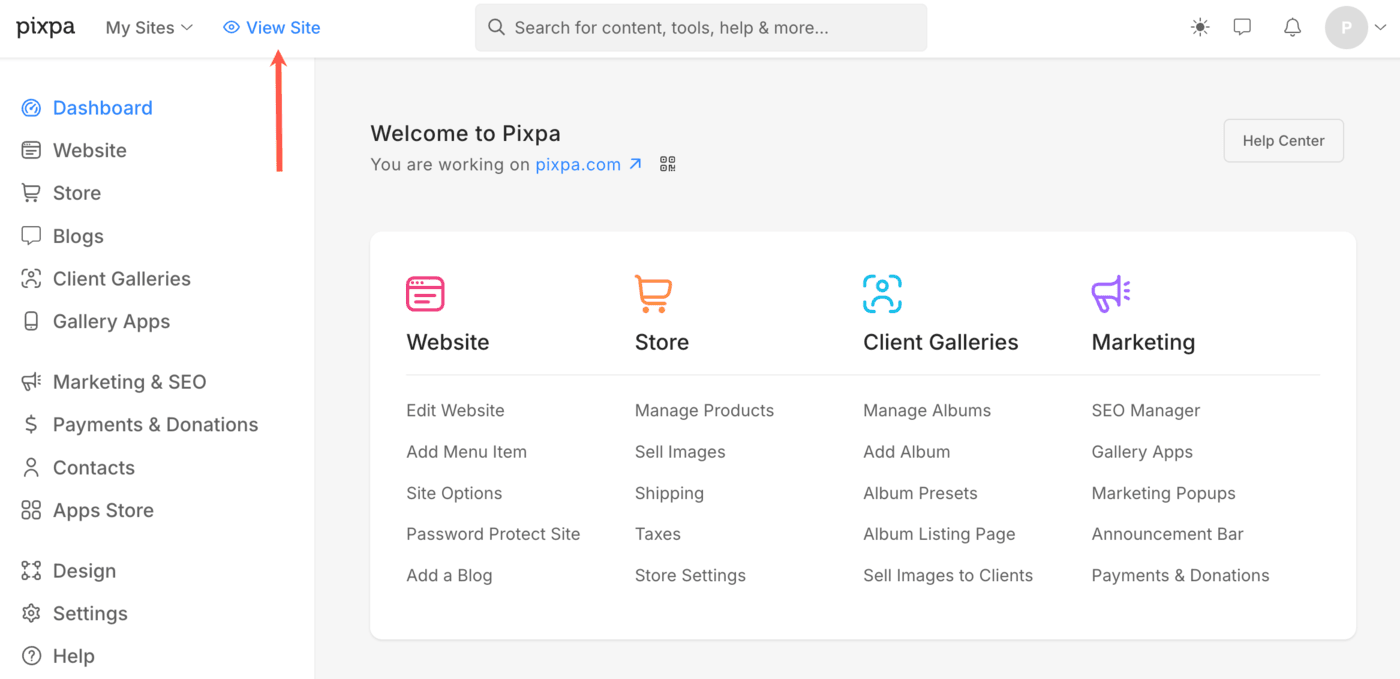
Pixpaは、変更を加えたライブウェブサイトを即座に確認できる便利な方法を提供します。 サイトを見る スタジオ内のボタン。
これにより、行った更新がライブ Web サイトにすぐに反映されることが保証されます。
デバイス固有の表示オプション
Pixpa のデバイス固有の表示オプションを使用すると、デスクトップや携帯電話などのさまざまなデバイスで Web サイトがどのように表示されるかを確認できます。Web サイトの訪問者はさまざまなデバイスを使用してサイトにアクセスする可能性があるため、これは非常に重要です。

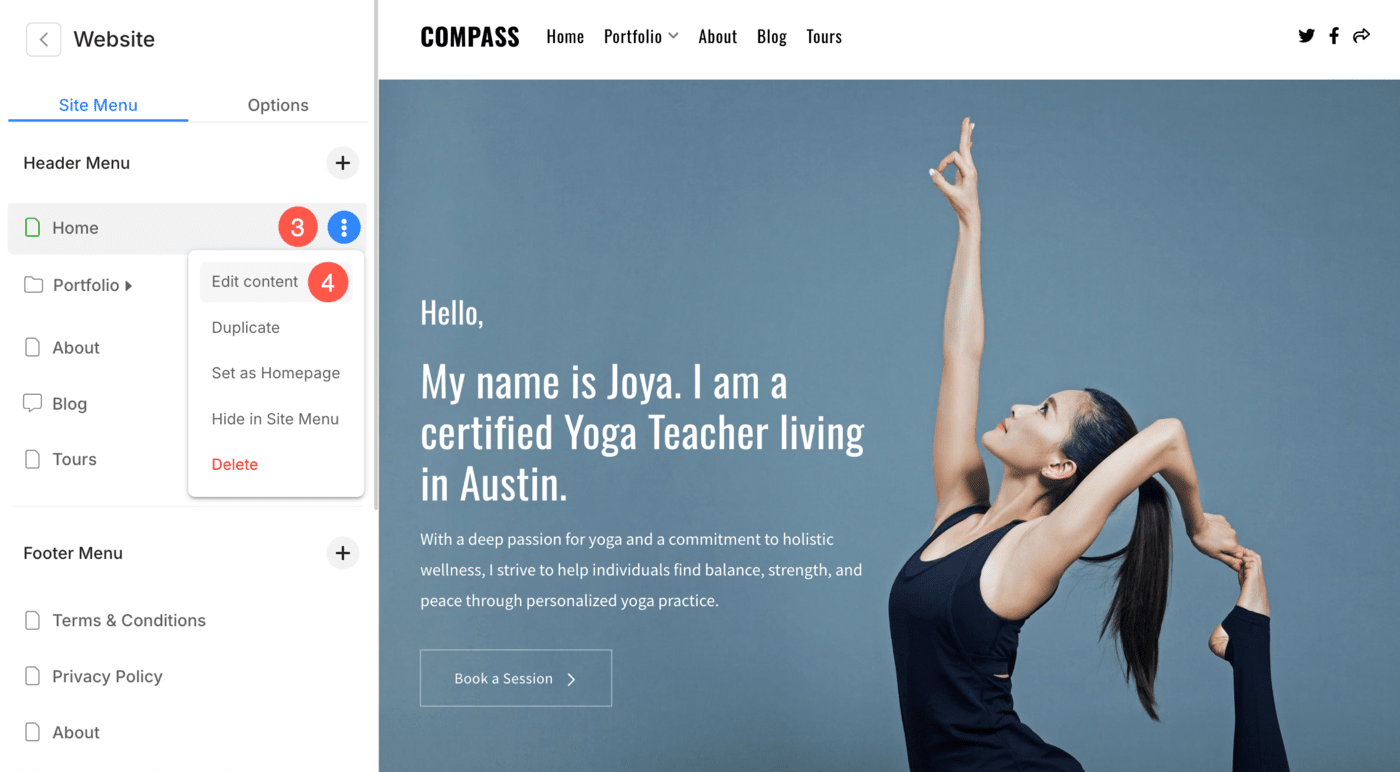
- ページ/ギャラリー/フォルダを編集するには、 三つの点 (3)アイコン。
- 以下を行うには、 コンテンツを編集する (4)オプション
- ページエディタが開き、ページを表示できます。 表示 (5)オプション

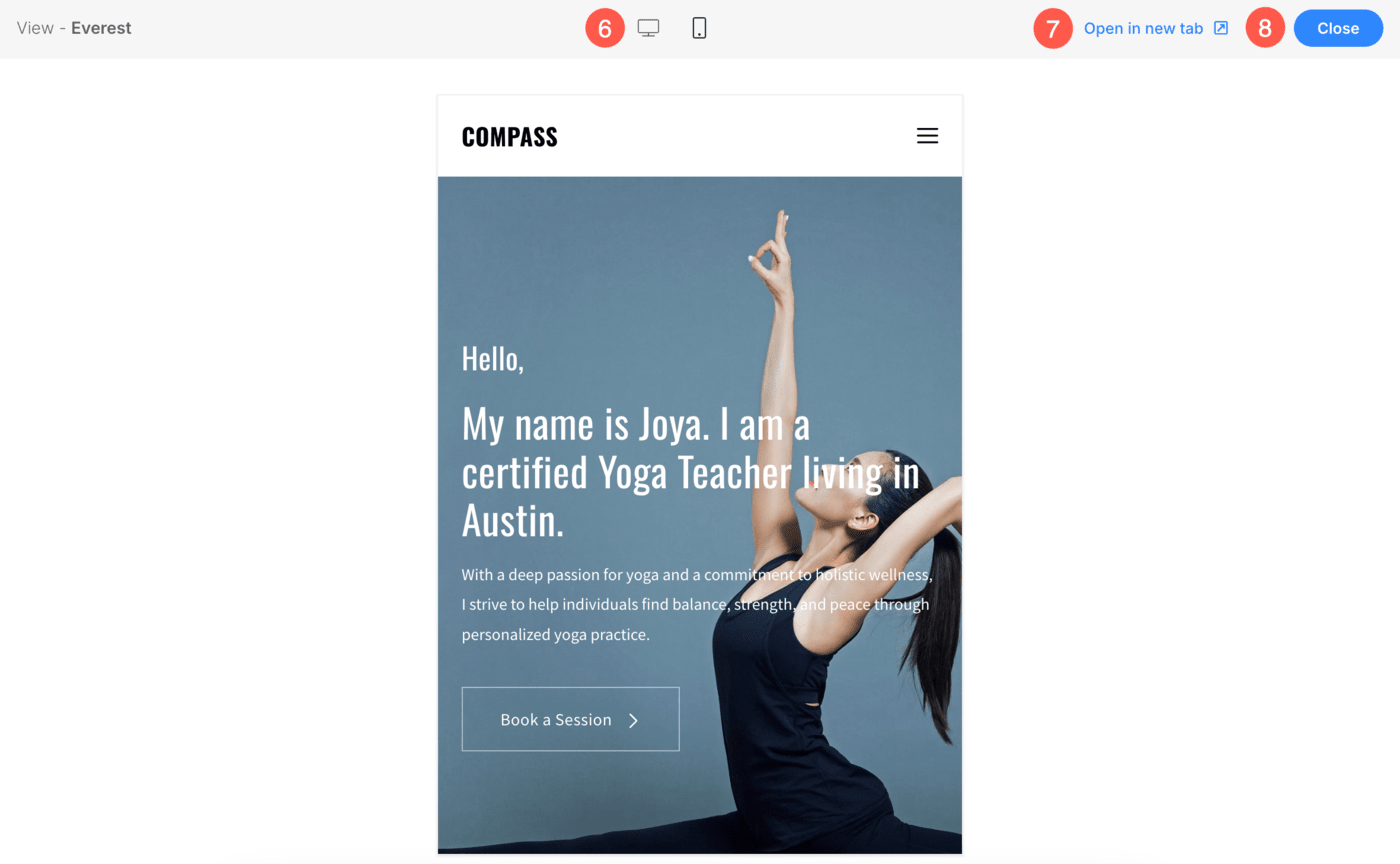
- ウェブサイト閲覧ウィンドウが開きます。ここから選択できます。 デスクトップまたはモバイル (6)見解
- 別のタブでウェブサイトを表示するには、 新しいタブで開く (7)オプション
- 編集ウィンドウに戻るには、 閉じる (8)ボタン。