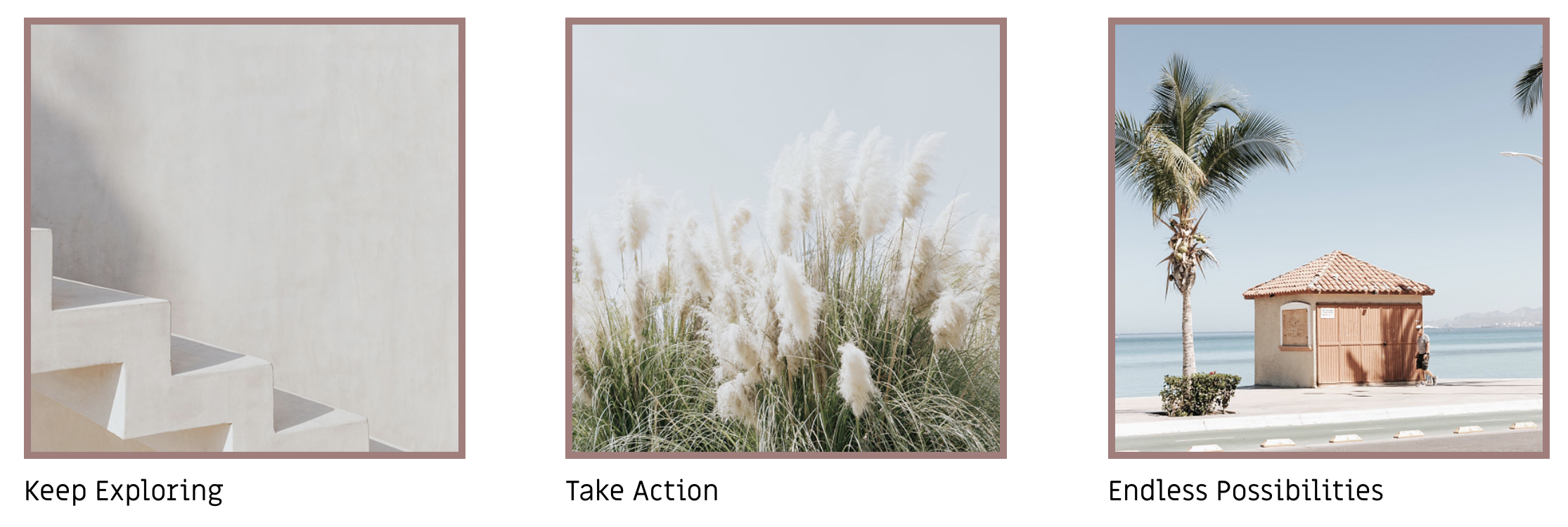
Pixpa は、画像の周囲に境界線を追加することで Web サイトの視覚的な魅力を高めることができる、多用途の画像境界線機能を提供します。
さまざまな境界線のスタイル、色、太さのオプションを使用して、画像をカスタマイズして Web サイトに統一感のある外観を作成し、全体的な美しさとユーザー エクスペリエンスを向上させることができます。
ここで扱われる内容:
境界線オプションに移動します
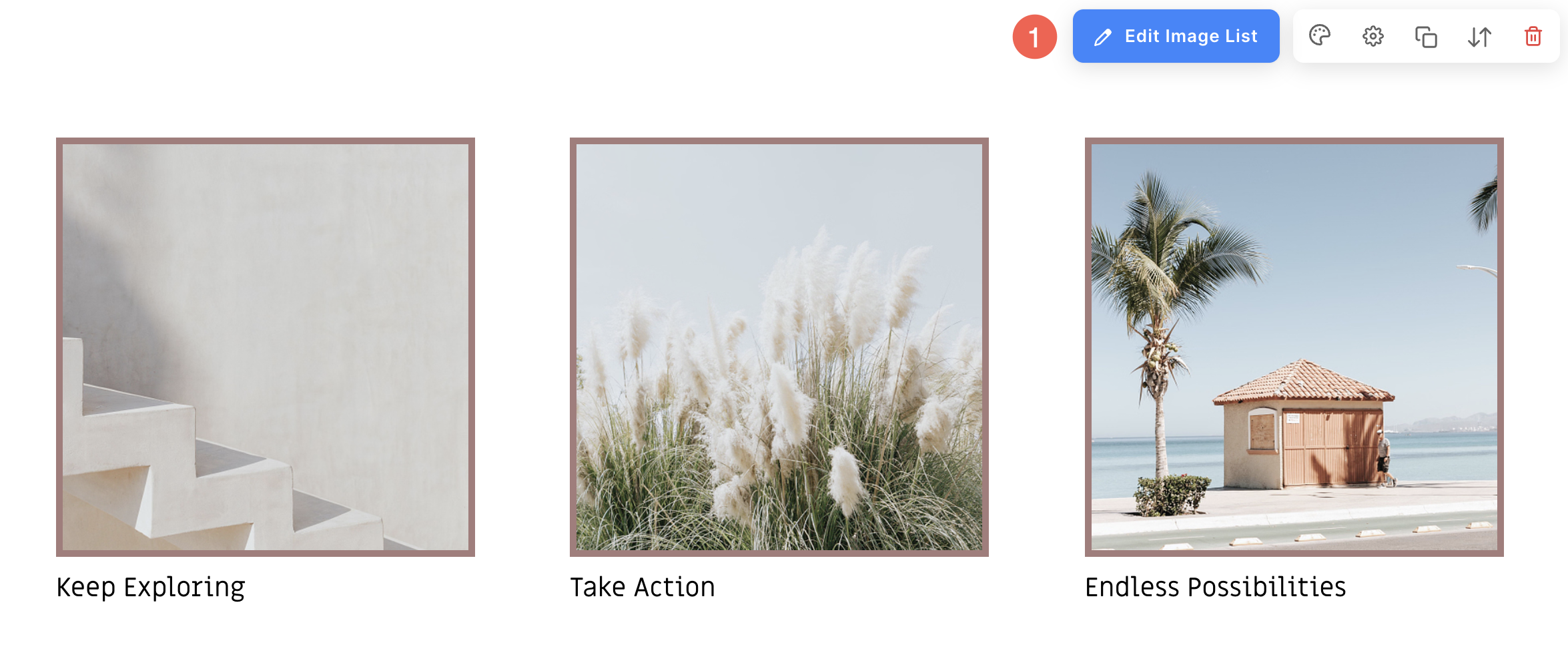
- セクション内の画像の境界線をカスタマイズするには、 セクション編集 (1)ボタン。
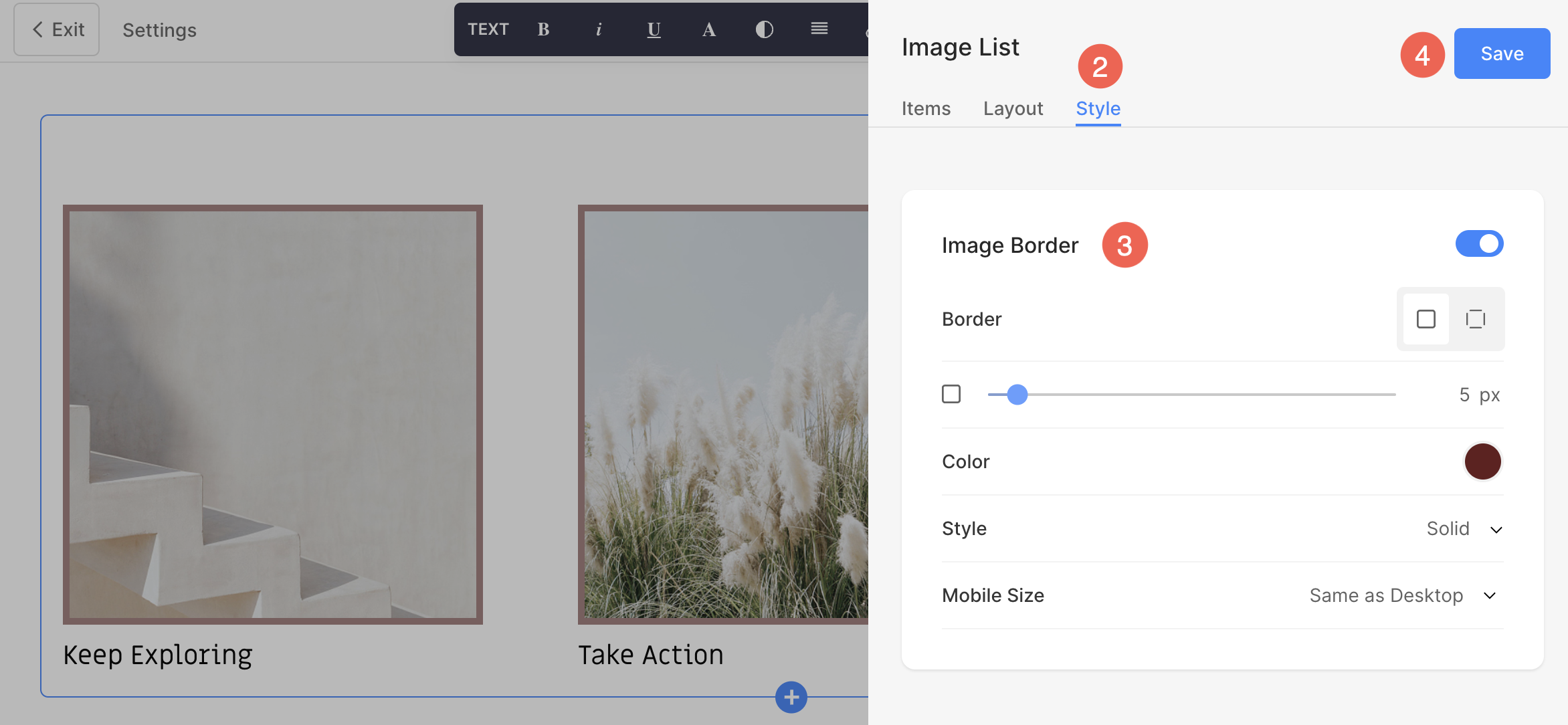
- 編集メニューから をクリックします。 形式 (2) タブ。
- 作る イメージボーダー (3) カスタマイズと Save (4) 変更。
画像の境界線をカスタマイズする
画像の境界線を有効にする
- 境界線を有効/無効にする トグルを切り替えて画像の周りを囲みます。
- を選択してください 共通の境界線 画像のすべての面、または指定することもできます 別々に境界線を付ける それぞれの側に。
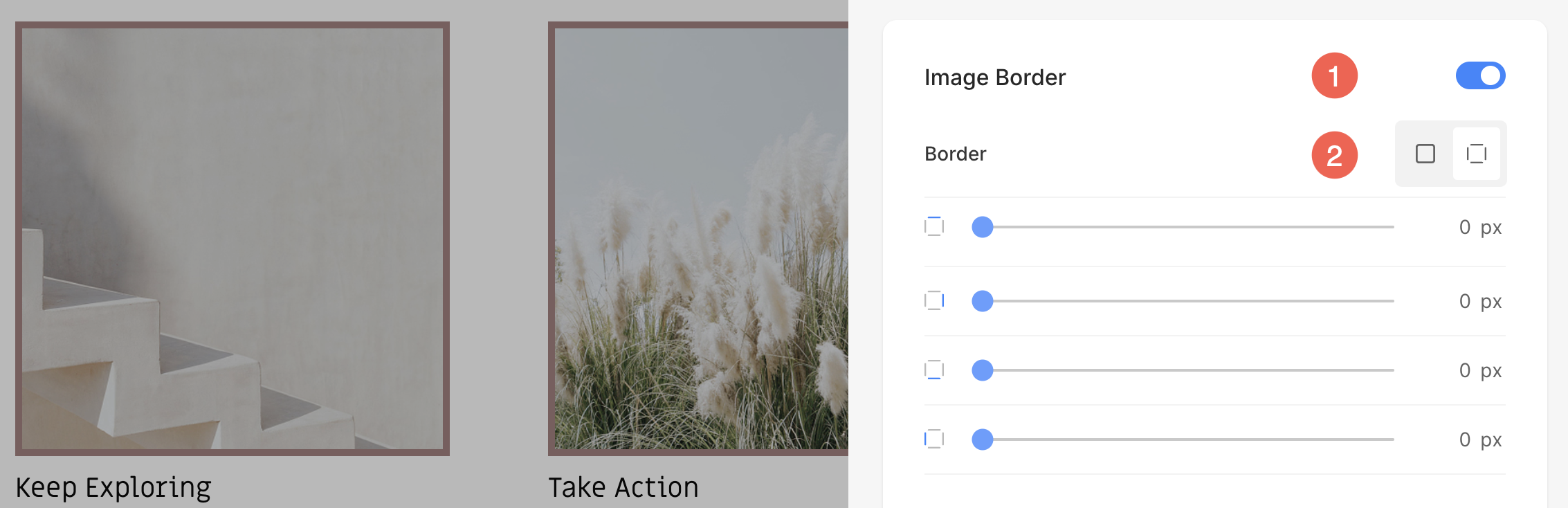
スタイル画像の境界線
- 特定します 幅 国境の。 0 に設定すると、境界線は表示されません。前のステップで個々の境界線を選択した場合は、各辺の境界線の幅を指定するオプションが表示されます。
- まず 境界線の色 カラーピッカーから。境界線の色の不透明度を調整することもできます。
- 優先するものを選択してください ボーダースタイル をドロップダウンから選択します。
- を決定する モバイルの境界線の幅 デスクトップ用に選択された幅に合わせて配置します。
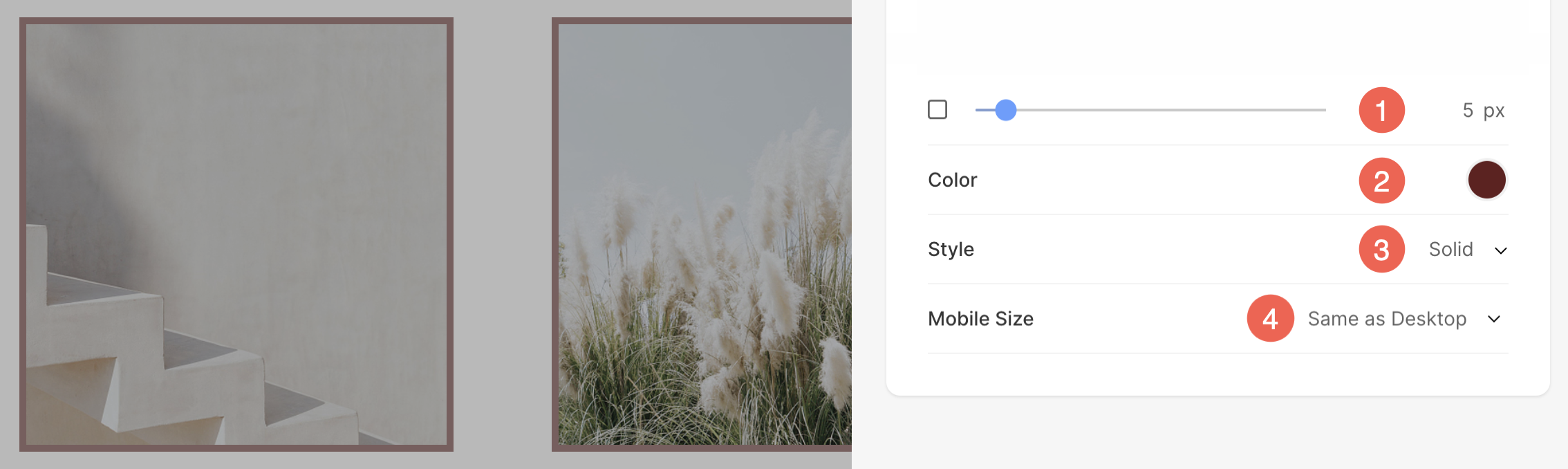
ここで画像境界線オプションを見つけてください
ページビルダー
ページビルダー内のすべての動的セクションのスタイルタブに画像境界線オプションがあります。
さまざまな種類のセクションについて詳しく知りたい場合は、こちらをクリックしてください。
フォルダ
Pixpa内のフォルダーデザイン設定の下に枠線オプションがあります。デザイン オプションに移動して画像の境界線をカスタマイズするには、以下の手順に従います。
- 以下を行うには、 XNUMXつのドット (1) フォルダ名の横にあります。
- Video Cloud Studioで 設定 (2) をクリックしてください 設計 (3) タブ。
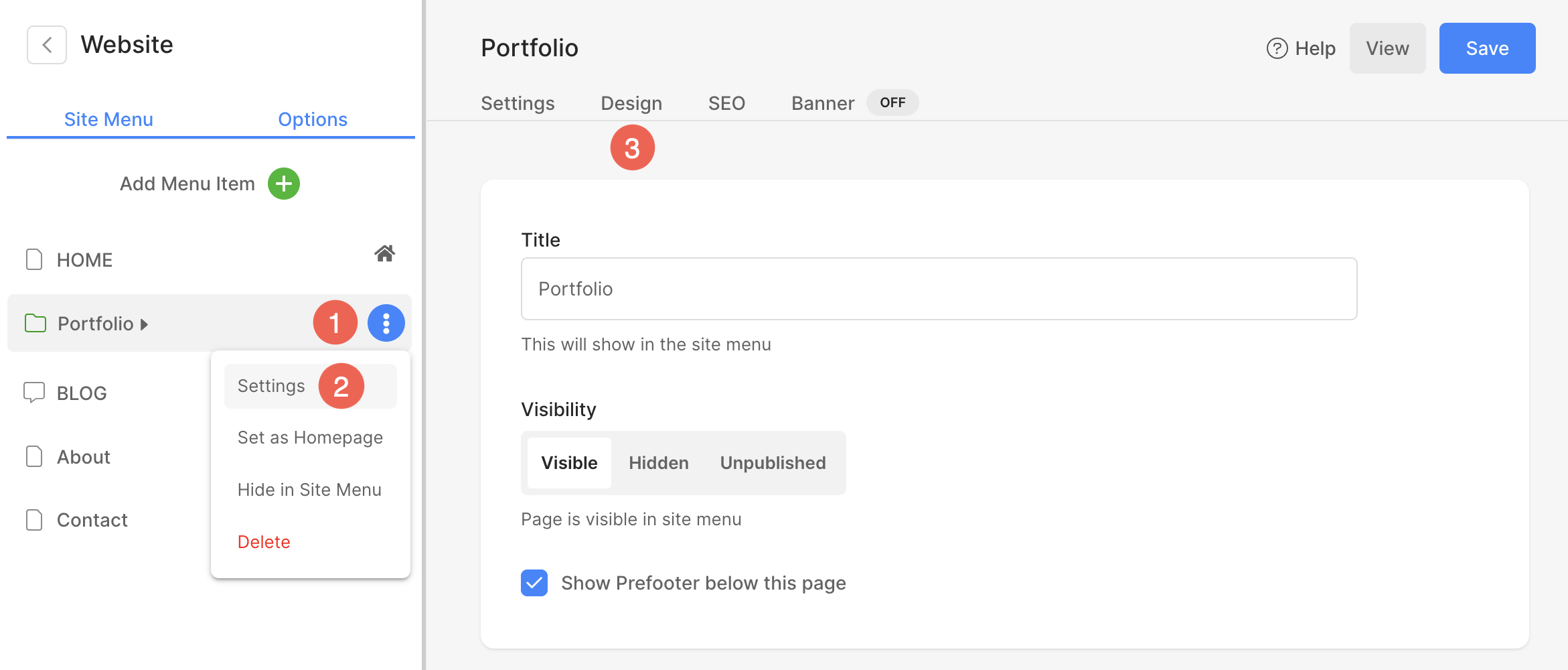
- サイドバーが表示され、そこから管理できます。 イメージボーダー (4)オプション。
- カスタマイズを行った後、 Save (5) 変更。
ギャラリー
Web サイトのギャラリー内の画像に枠線を適用できます。ギャラリー内で境界線のオプションを見つけるには、以下の手順に従ってください。
- ギャラリーのメニュー項目の上にカーソルを置くと、次のことが表示されます。 XNUMXつのドット (1)。 クリックして。
- オプションから、 をクリックします 画像を管理する とします。
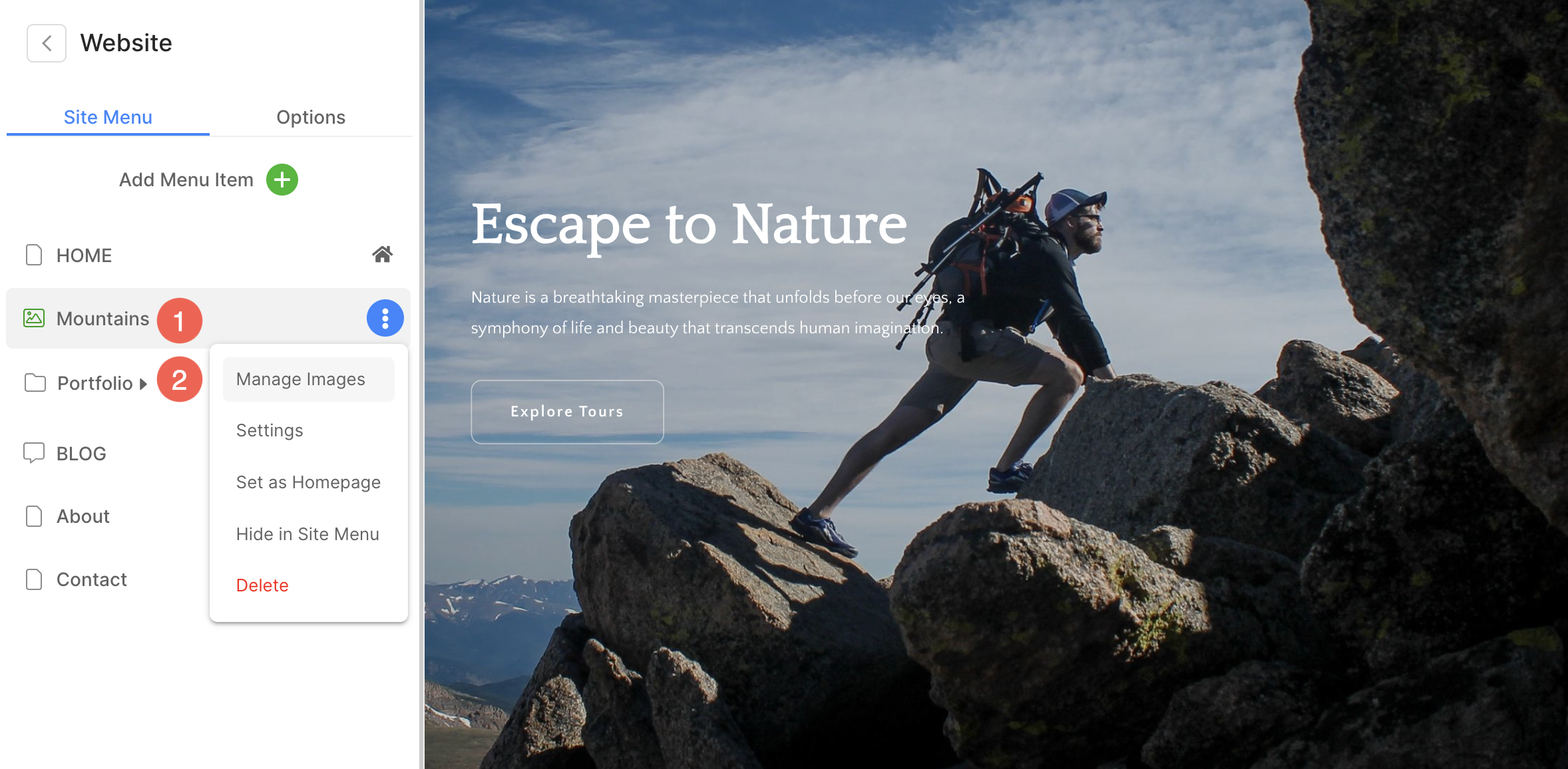
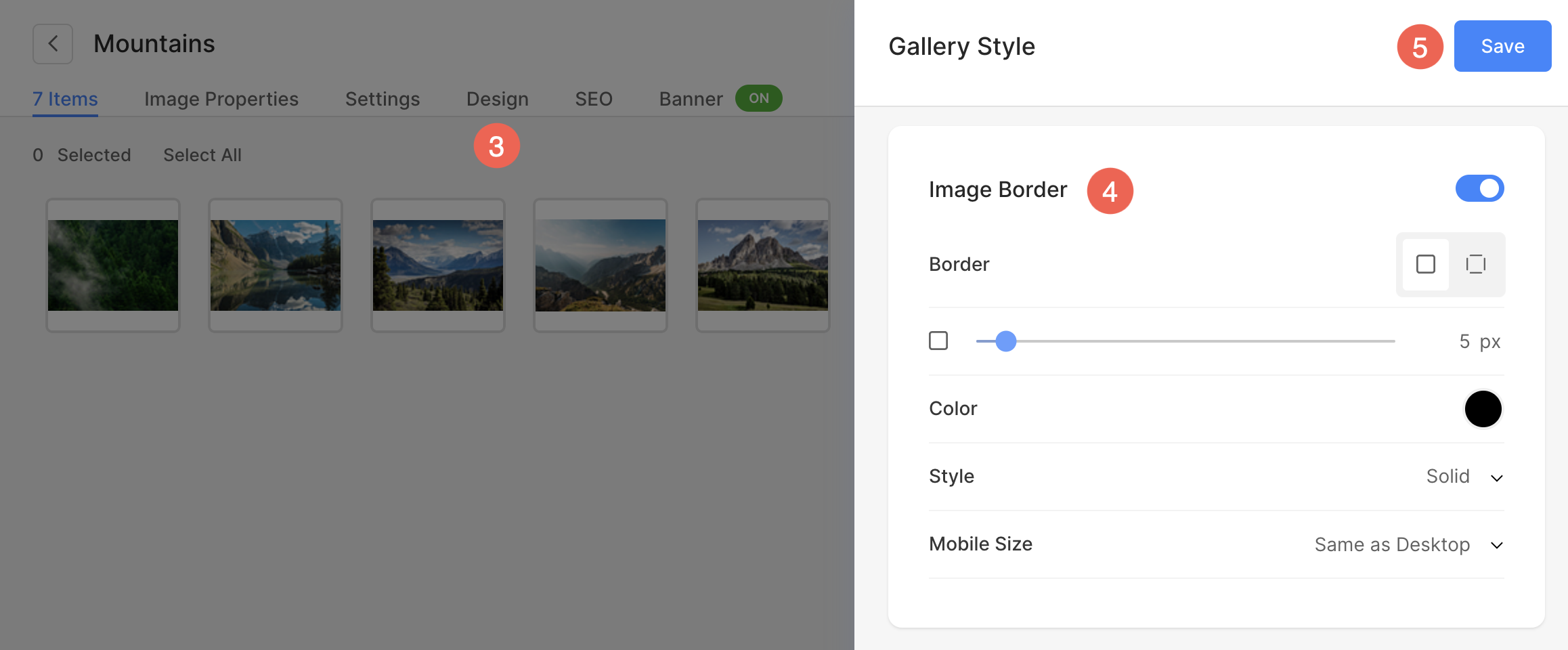
- ギャラリーから、「デザイン (3)」タブをクリックします。
- サイドバーが表示され、スクロールすると イメージボーダー (4)オプション。
- カスタマイズを行った後、 Save (5) 変更。
ストア
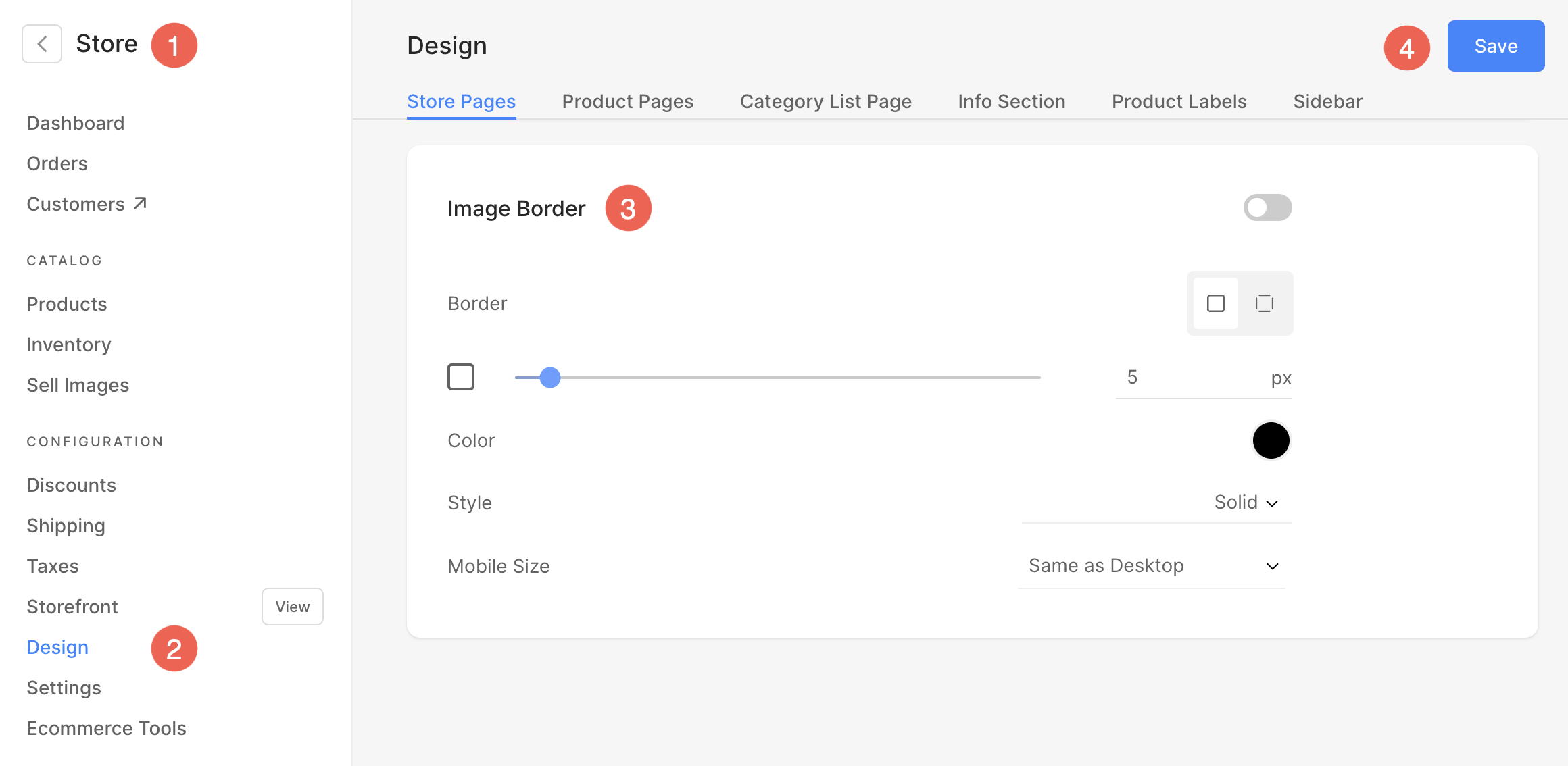
- ノーザンダイバー社の ストア (1) をクリックします。 設計 (2)オプション
- ストアページ タブ、スクロール イメージボーダー (3)オプション。
- カスタマイズを行った後、 Save (4) 変更。
Blog
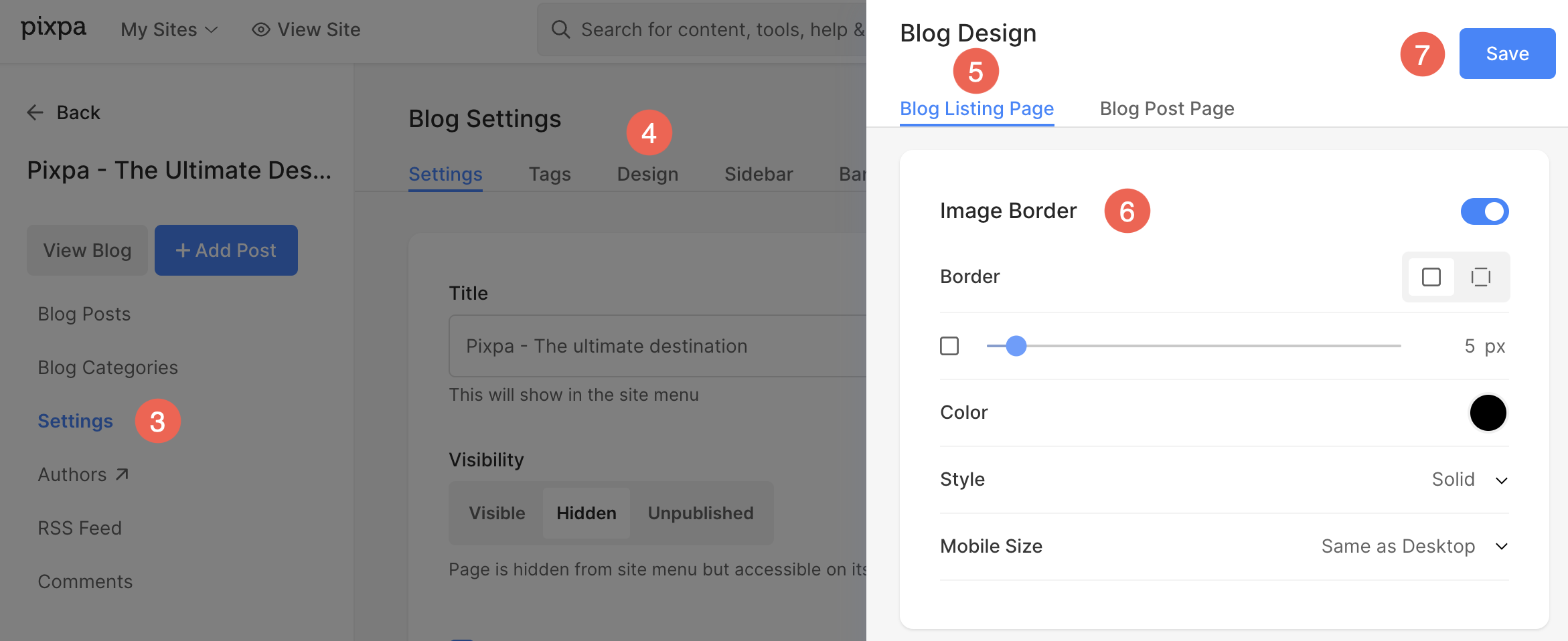
- ノーザンダイバー社の ブログ (1) セクションをクリックします。 ブログの管理 とします。

- ソフトウェアの制限をクリック 設定 (3) そして、 設計 (4) タブ。
- サイドバーが表示されます。から ブログリストページ (5) タブで、 イメージボーダー (6)オプション。
- カスタマイズを行った後、 Save (7) 変更。
クライアントギャラリー
[クライアント ギャラリー] の下に、アルバム リスト ページの画像境界線オプションがあります。
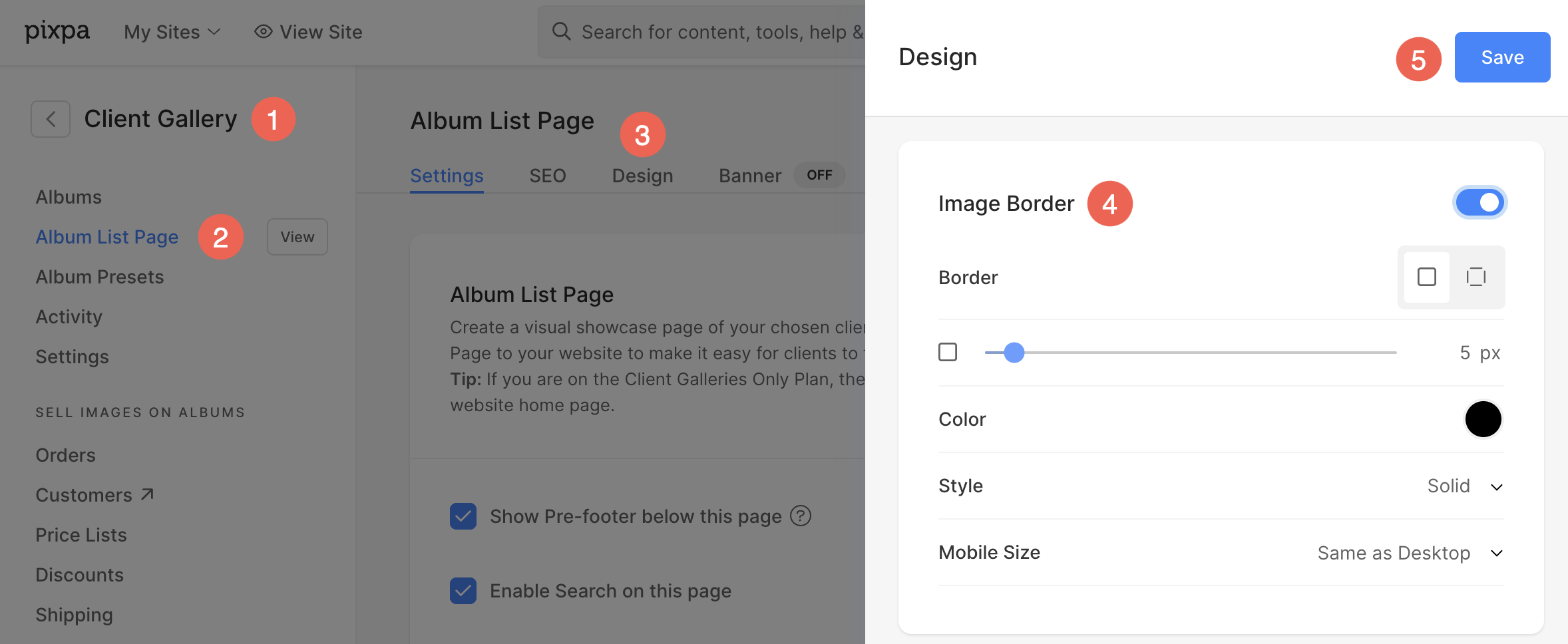
- ノーザンダイバー社の クライアントギャラリー (1) セクションをクリックします。 アルバムリストページ (2)オプション
- 以下を行うには、 設計 (3) タブ。
- サイドバーから、 イメージボーダー (4) オプションと Save (5) 変更。