Pixpaでは、タグを使用してウェブサイトのコンテンツを効果的に分類できます。これらのタグは、ページを説明するキーワードのように機能し、ナビゲーションの改善、検索機能の強化、コンテンツの整理などに役立ちます。
ここで扱われる内容:
タグとは何ですか?
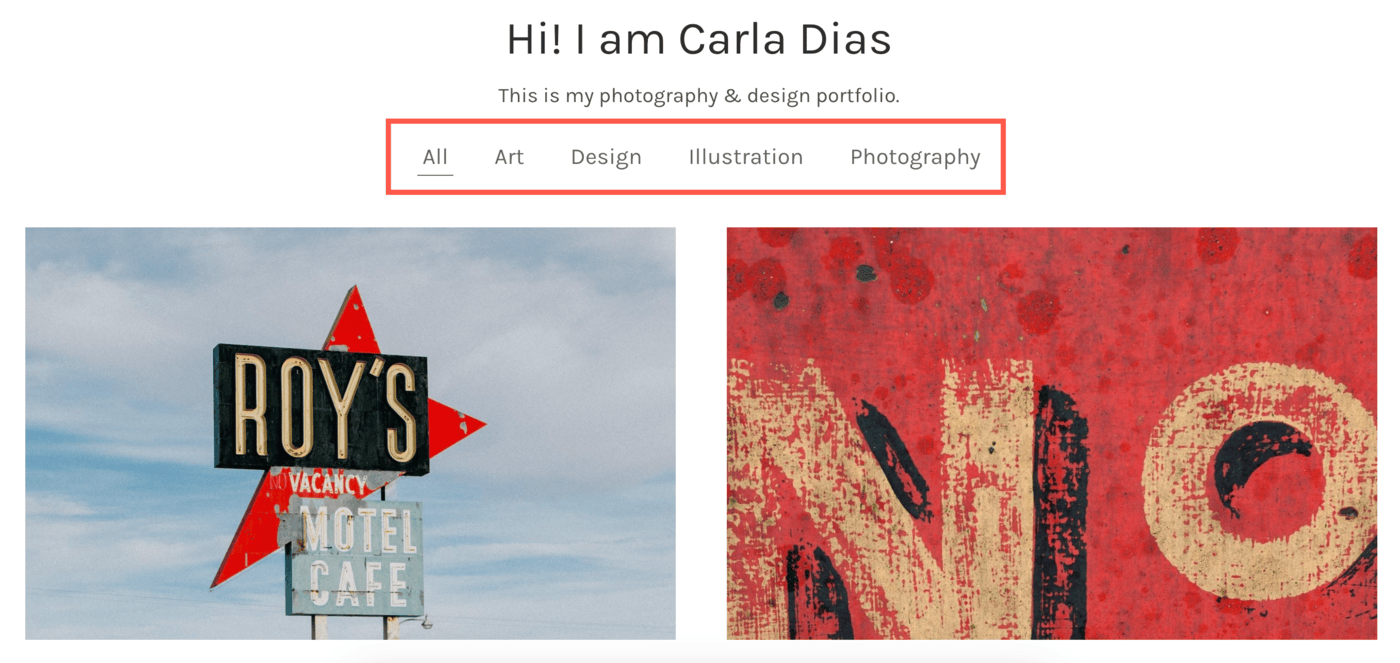
Pixpa のタグは、ウェブサイトのさまざまな要素に割り当てるキーワードまたはラベルであり、コンテンツを分類して整理します。タグが不可欠な理由は次のとおりです。
- 改善されたナビゲーション: タグは訪問者が関連コンテンツを簡単に見つけるのに役立ちます。
- 強化された検索: ウェブサイトに検索バーがある場合、タグを使用すると、ユーザーは特定のページやアイテムを見つけやすくなります。
- コンテンツ構成: タグを使用して、ブログ、ギャラリー、製品などの類似したコンテンツを 1 つのラベルの下にグループ化します。
タグは汎用性が高く、ページ、製品、ギャラリー、ブログなどに適用できます。
タグを追加する方法
Pixpa でタグを追加するのは簡単です。次の手順に従ってください。
- セクションに移動します: タグを追加する特定のセクション (ページ、ストア、クライアントのアルバムとギャラリー、ブログなど) に移動します。
- アイテムを開く: タグを追加するページ、製品、ギャラリー、またはブログをクリックします。
- タグフィールドを見つける: 下 設定 メニューで、「タグ」フィールドを探します。
- タグを入力: タグをカンマで区切って入力します。例: 写真、ポートフォリオ、自然。
- 変更を保存: 「保存」をクリックして、アイテムにタグを適用します。
分類したい他のアイテムについても、この手順を繰り返します。
セクションごとにタグを確認する
Pixpa の複数のセクションでタグを管理および利用できます。すべてのタグを確認できるセクションは次のとおりです。
ウェブサイトセクション
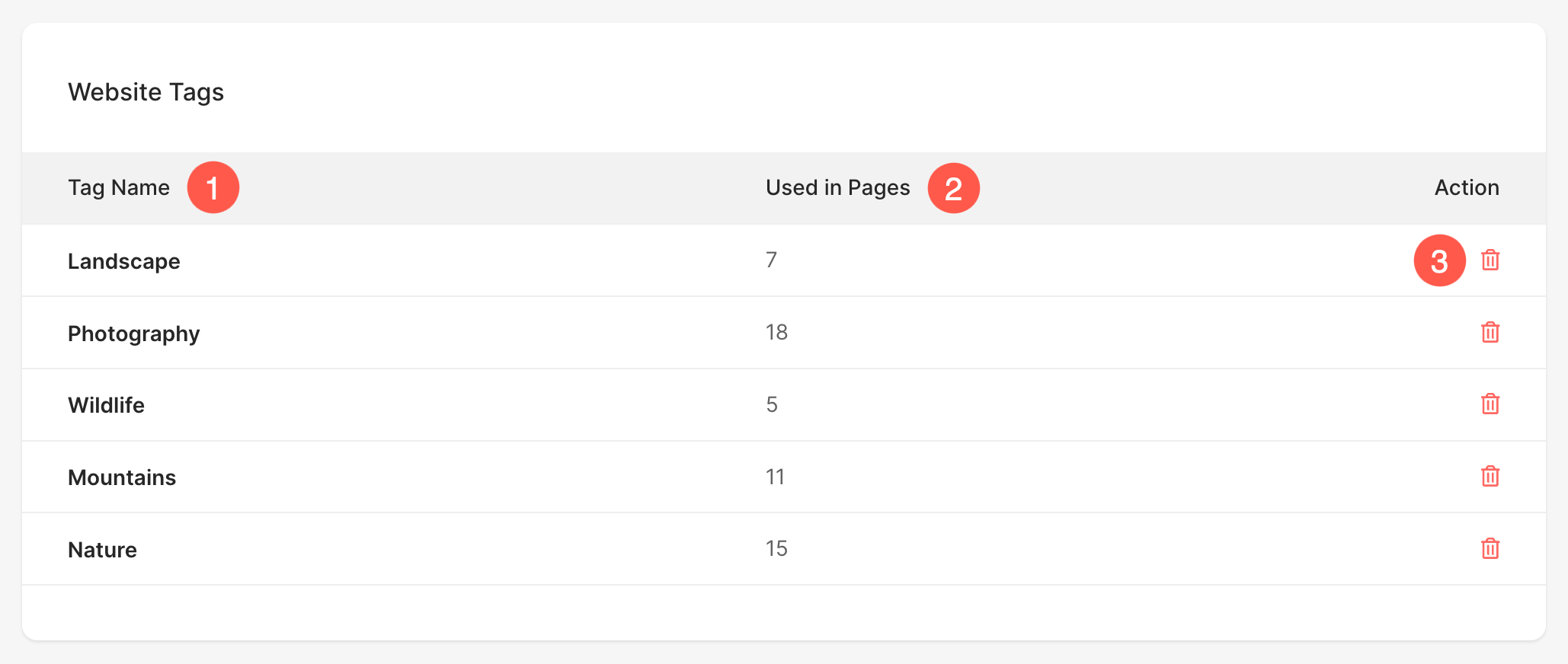
ウェブサイト セクションに追加されたすべてのタグのリストを表示するには、以下の手順に従います。
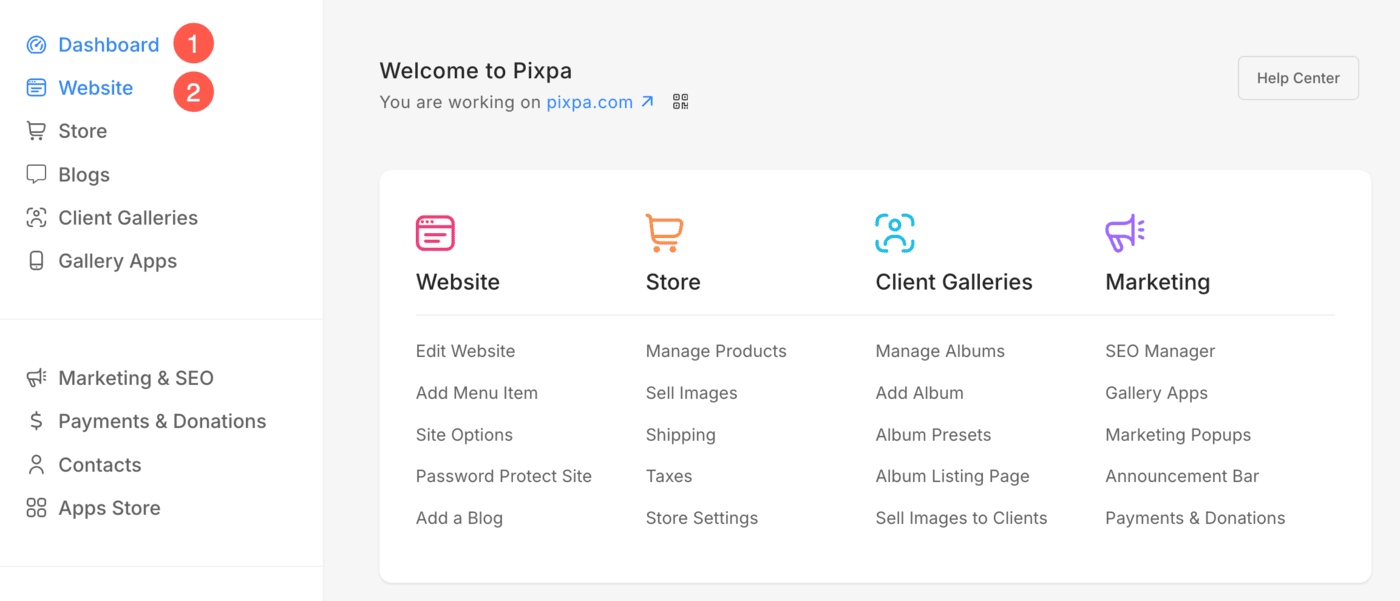
- ソフトウェアの制限をクリック オプション (3)タブには Web ページのタグ (4)オプション
- クリックすると Web ページのタグ (5)ページ。
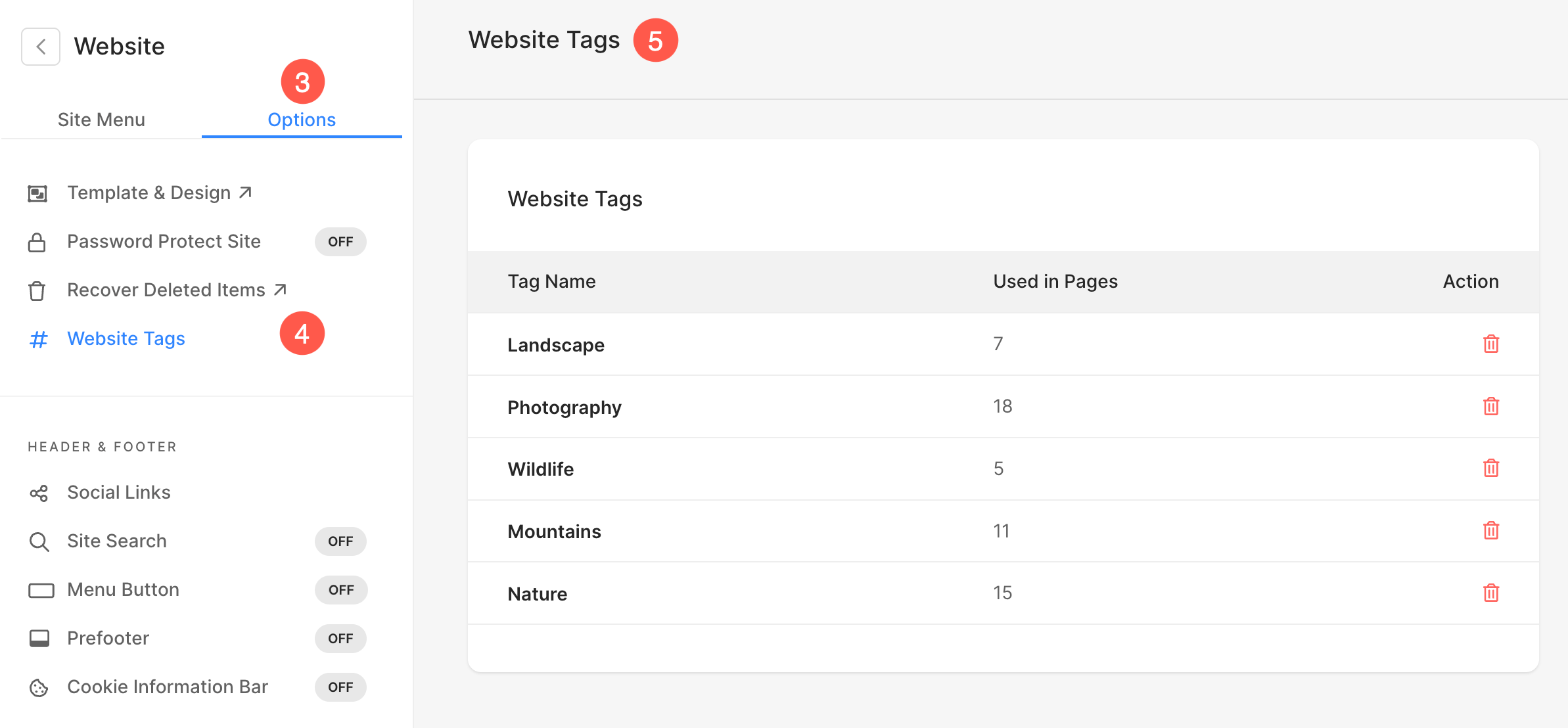
ここから、次のことができます。
- チェック 名 タグ。
- 各タグの出現回数を確認する ページで使用されます。
- 削除 3 つのドットのアイコンをクリックしてタグを削除します。
ストアセクション
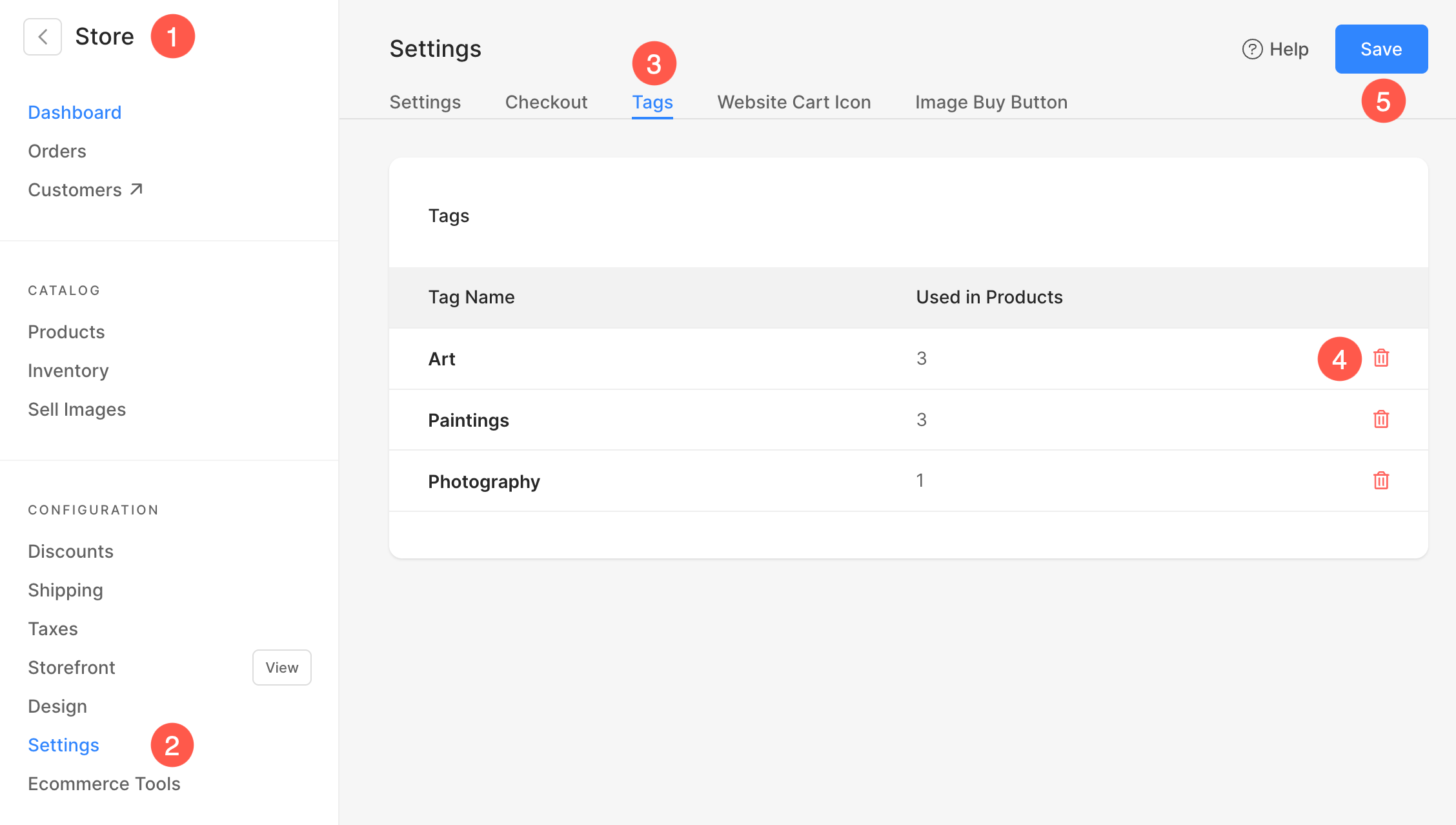
- 下 ストア (1) セクションをクリックします。 設定 (2)オプション
- に行きます タグ (3)タブでは、製品に追加されたすべてのタグが表示されます。
- ここから、あなたはすることができます 削除 (4)タグ
- Save (5)変更を適用して保存するボタン。
クライアントギャラリー
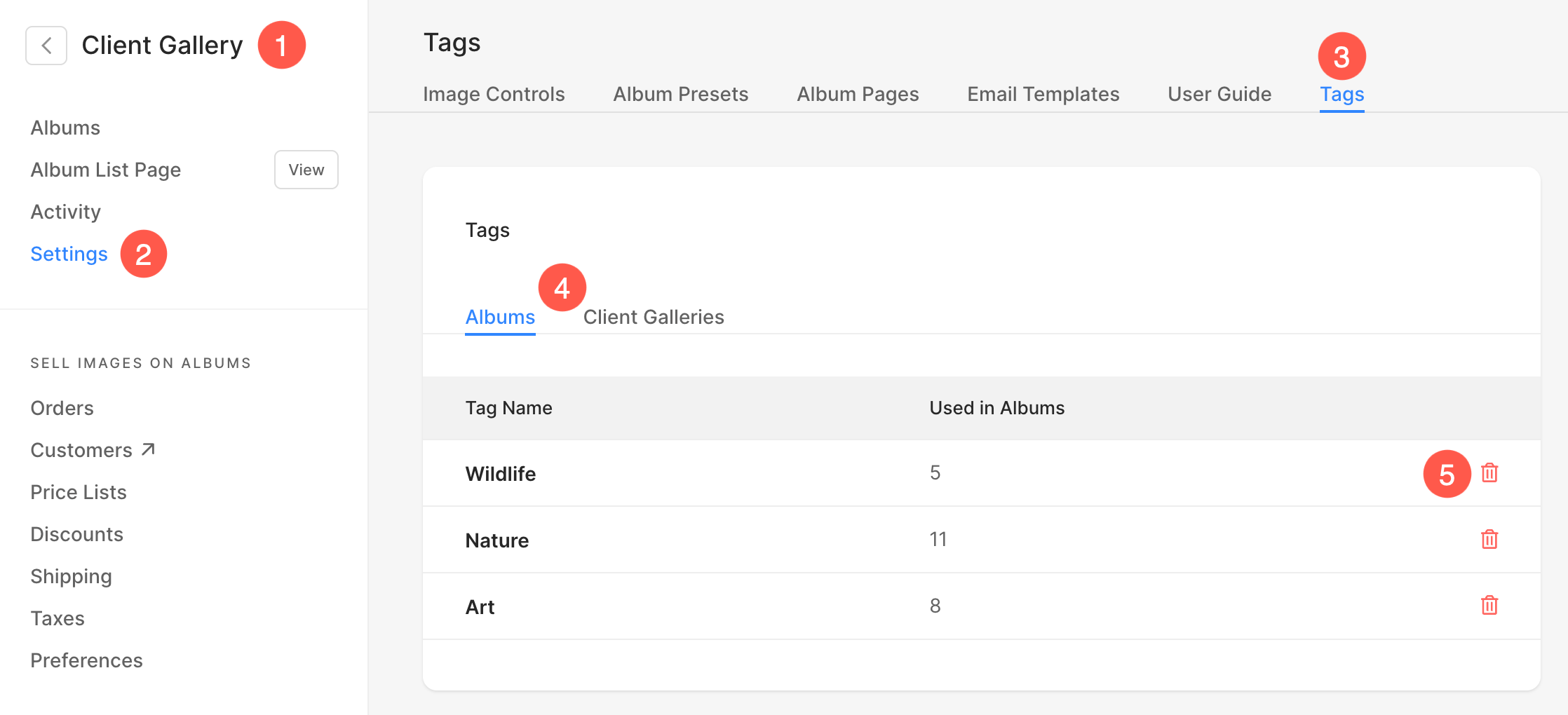
- 下 クライアントギャラリー (1)セクションで、 設定 (2)オプション
- に行きます タグ (3)タブでは、さまざまなものに追加されたすべてのタグが表示されます アルバムとギャラリー とします。
- ここから、あなたはすることができます 削除 (4)タグ
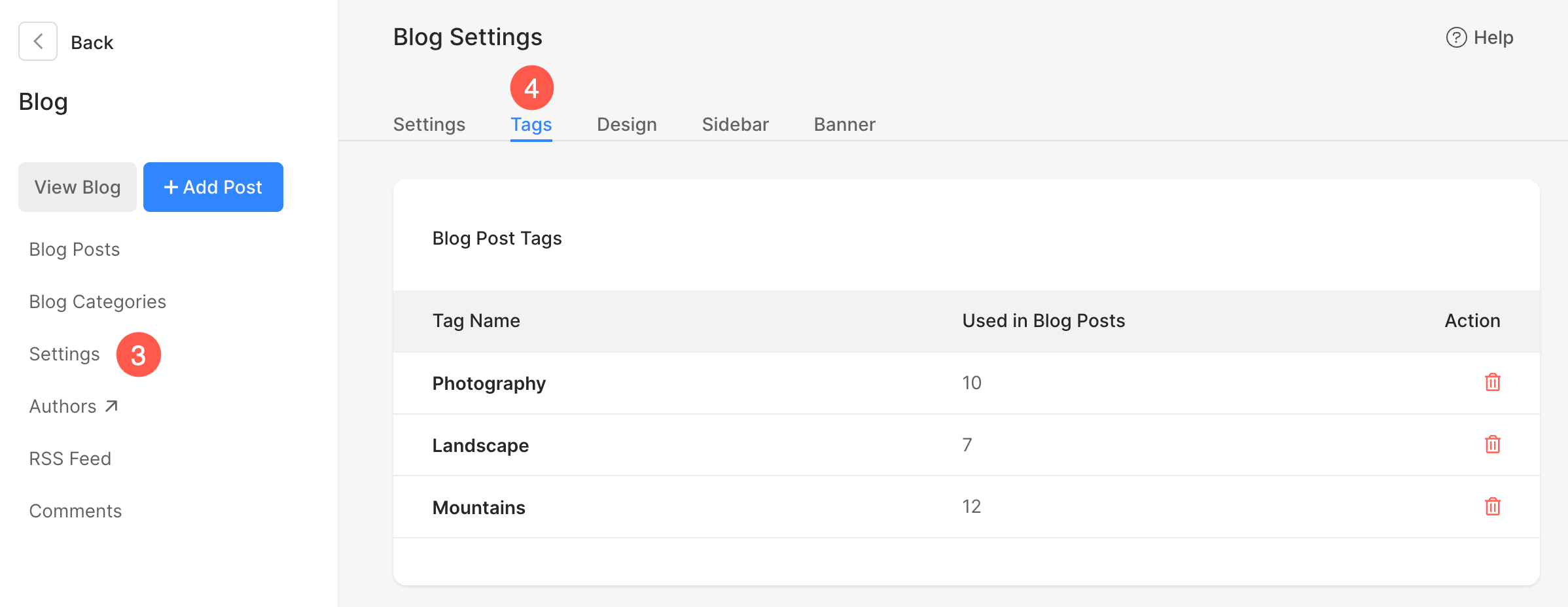
ブログ
- 下 ブログ (1) セクションをクリックします。 ブログの管理 (2)オプション

- その ブログの投稿 ページが開きます。 設定 (3)オプション タグ (4) タブ。
- ここからタグを確認したり削除したりできます。