
Pixpa クライアント ギャラリーには高度なグローバル デザイン設定が付属しており、アルバム内のすべてのギャラリー (ビデオ ギャラリーを除く) の外観を 1 か所でカスタマイズできます。
これにより、各ギャラリーを個別にスタイル設定する必要がなくなり、カスタマイズ プロセスが効率化され、一貫性のあるプロフェッショナルな外観を実現できます。これらの強化されたオプションを使用すると、カバー デザイン、レイアウト、ビジュアル スタイルを簡単にカスタマイズして、シームレスで魅力的なユーザー エクスペリエンスを提供できます。
ここで扱われる内容:
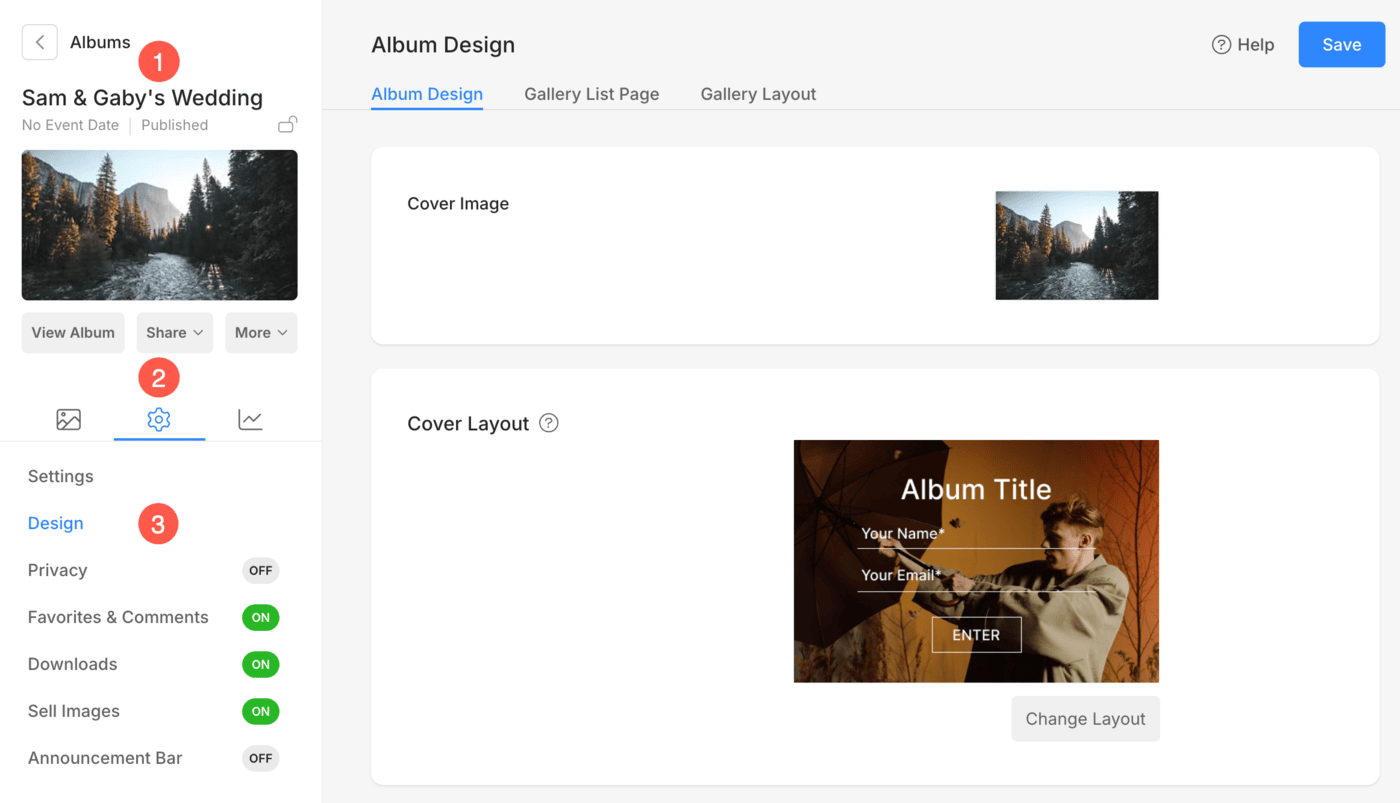
アルバムのデザイン設定を管理するには、以下の手順に従います。
- アルバムを開く (1)編集したいもの。
- 以下を行うには、 設定 (2)アイコンを選択して 設計 (3)オプション
アルバムデザイン
アルバムデザインタブでは、アルバムのカバーデザインとテキスト要素をカスタマイズできます。主な機能は以下のとおりです。
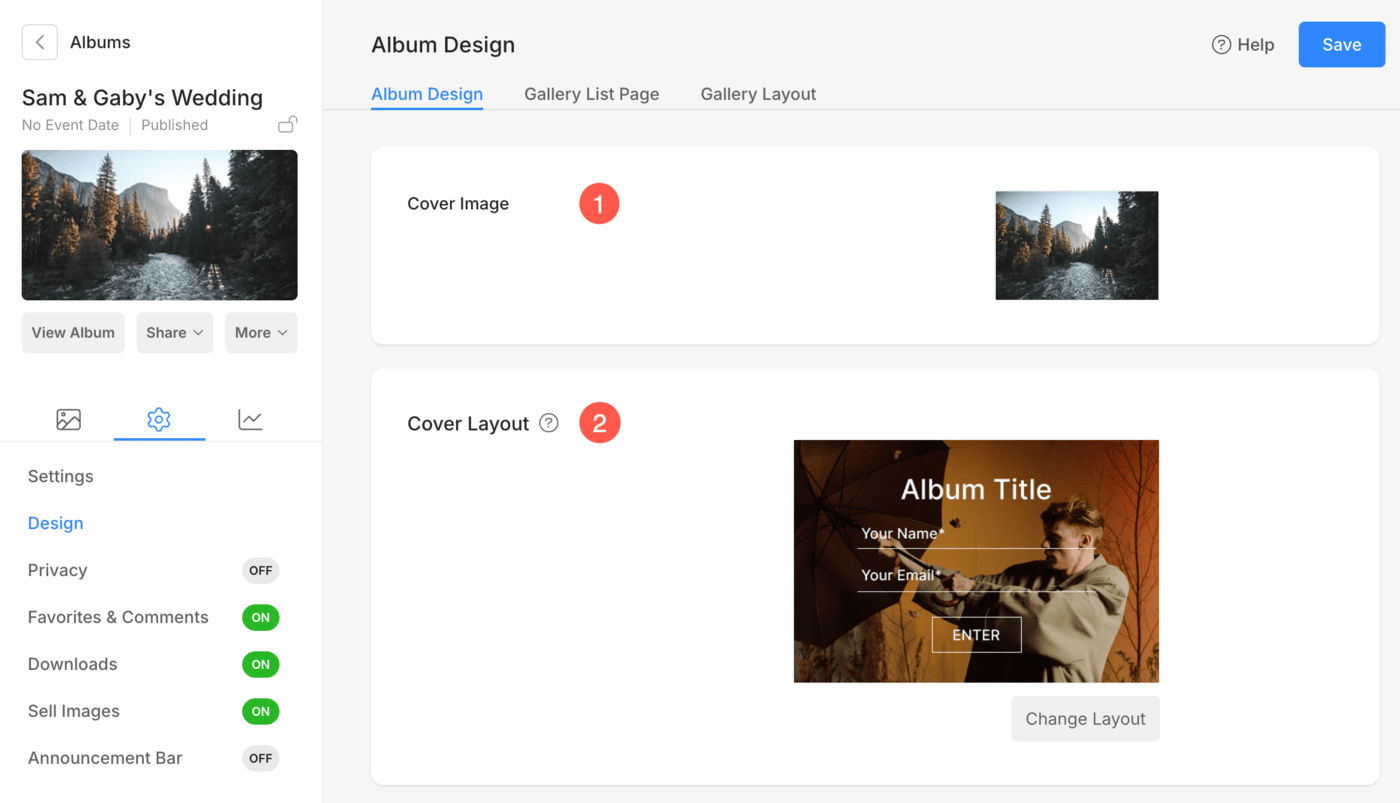
- 表紙イメージ: アルバムのカバー画像をアップロードまたは更新します。 焦点 カバー画像には、 アクセントの色 と指定します 代替タグ.
- 表紙のレイアウト: カバー画像とアルバムの詳細の表示方法を定義するために、さまざまなレイアウトスタイルから選択します。 レイアウトの変更 お好みのレイアウトを選択してください。
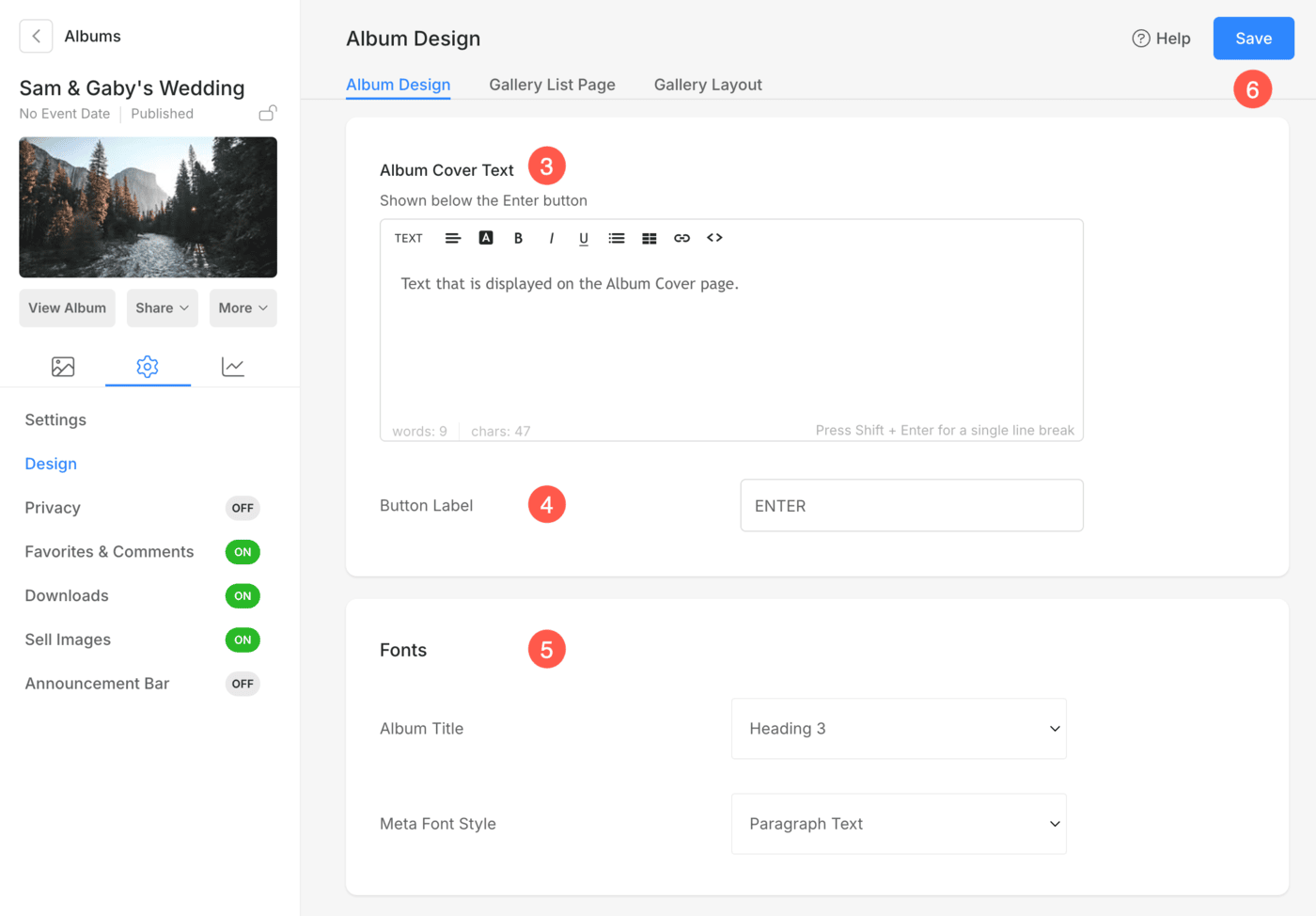
- アルバムカバーテキスト: 説明情報やメモを追加するなど、アルバム カバーのテキストをカスタマイズします。
- ボタンラベル: アルバムエントリーボタンに表示されるテキストを編集します(例:「Enter」)。
- フォント: フォントスタイルをカスタマイズします:
- アルバムタイトル
- メタフォントスタイル: アルバムカバーページでアルバムのイベント日付を表示するために使用されます。
- 保存: カスタマイズを行った後、 保存 変更。
ギャラリー一覧ページ
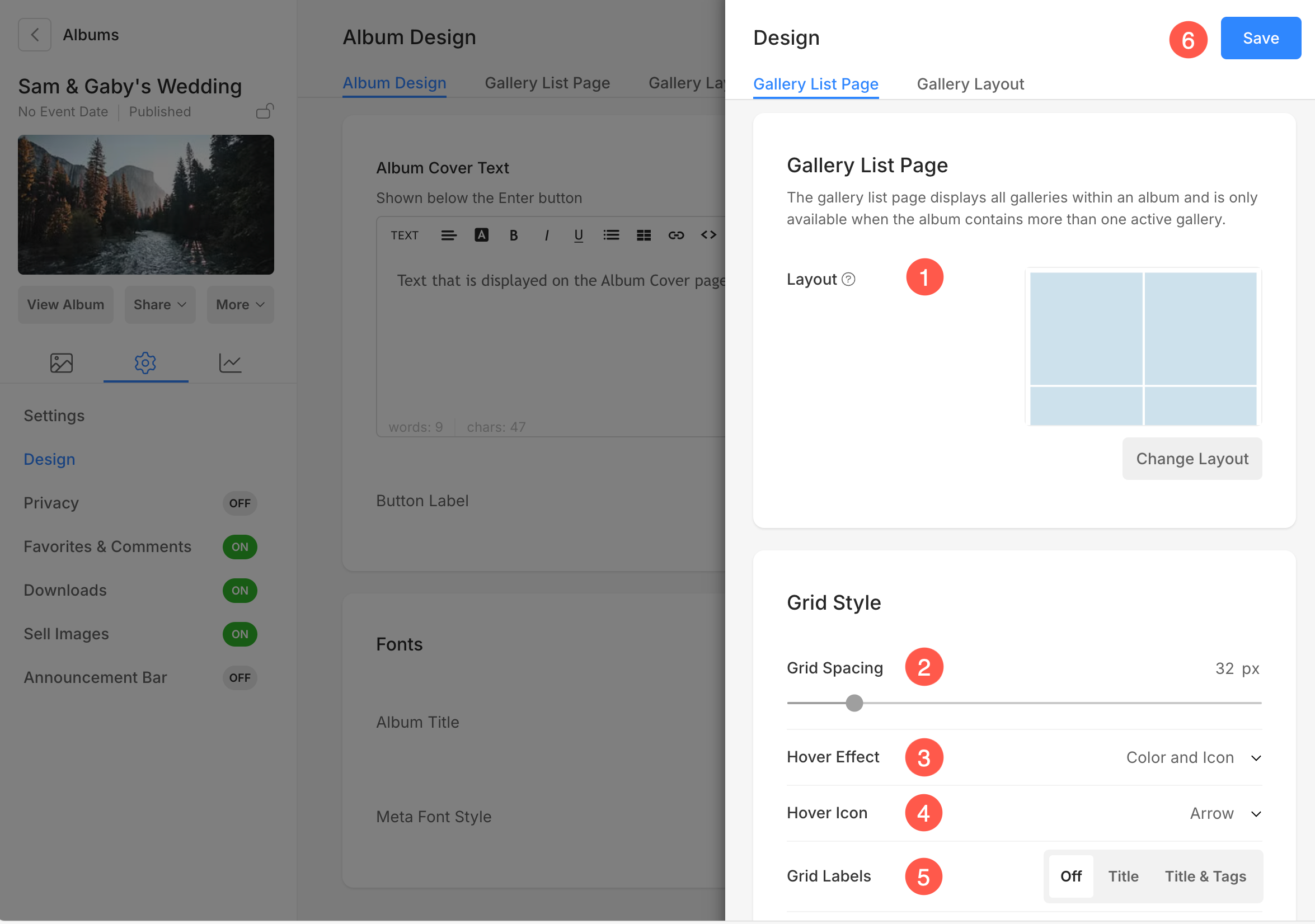
「ギャラリー一覧ページ」タブでは、このアルバムに含まれるさまざまなギャラリーがギャラリー一覧ページにどのように表示されるかを管理できます。
- レイアウト: リストページでギャラリーを表示するレイアウトを選択します。
- グリッド間隔: ギャラリー リスト ページのギャラリー グリッド間の間隔を指定します (0 ~ 250 ピクセル)。
- ホバー効果: ホバー効果は、 グリッドレイアウトカーソルをギャラリー グリッド上に置いたときに効果を選択します。選択できるオプションは次のとおりです。
- 無効 – ホバーには影響しません。
- 色圏 – ホバー色がホバー時に表示されます。
- 色とタイトル – ホバー時にホバーの色とタイトルが表示されます。 オーバーレイの色とサブアイテムのタイトルのテキストの色/フォント/サイズ/太さを 設計 .
- 色とアイコン – ホバー時にホバーの色とアイコンが表示されます。
- 色、タイトル、アイコン – ホバー時にホバーの色、タイトル、アイコンが表示されます。 以下のオプションから、プラス、矢印、十字、目などのアイコンを選択できます。
- ホバーアイコン: ギャラリーにホバー アイコンを追加できます。使用可能なオプションは、プラス、矢印、クロス、目です。ポイント 3 でアイコンが選択されている場合にのみ適用されます。
- グリッドラベル: タイトル/タイトルとタグを使用して、グリッド イメージの下にギャラリー タイトルを表示できます。
ギャラリーのレイアウト
「ギャラリーレイアウト」タブでは、アルバム内のさまざまなギャラリー(ビデオギャラリーを除く)の外観と機能を管理するための豊富なオプションが提供されます。
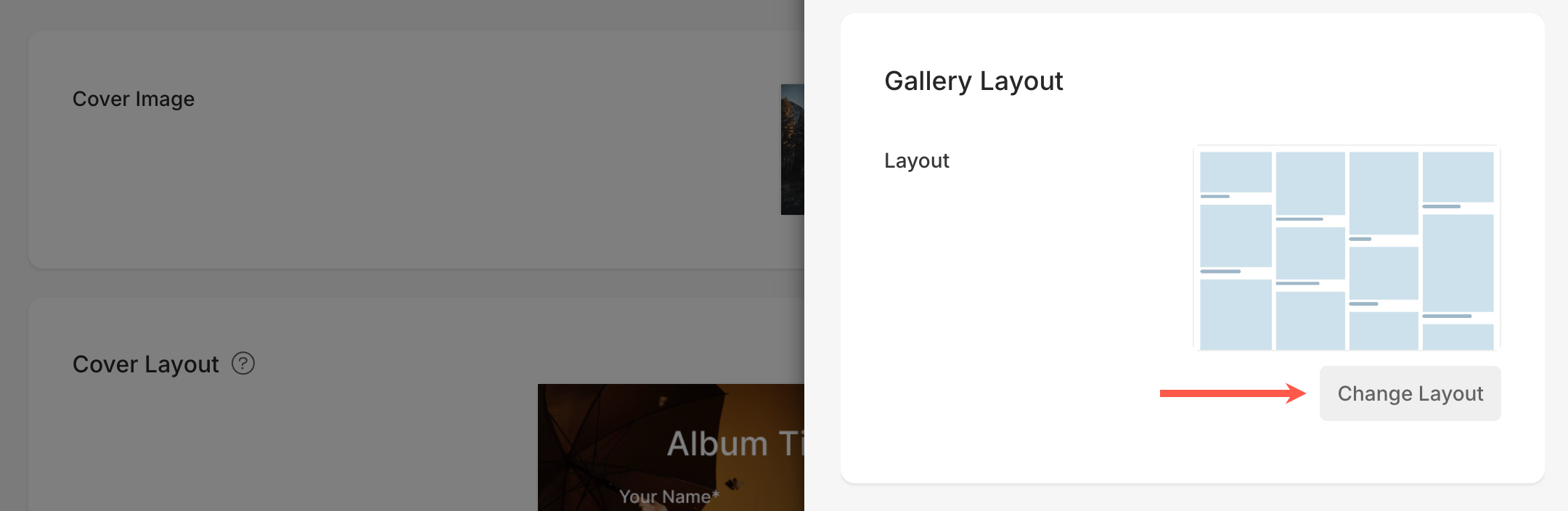
- レイアウト: ギャラリー画像をページ上でどのように配置するかを選択します。 レイアウトの変更 利用可能なレイアウトを切り替えるオプション。
グリルスタイル
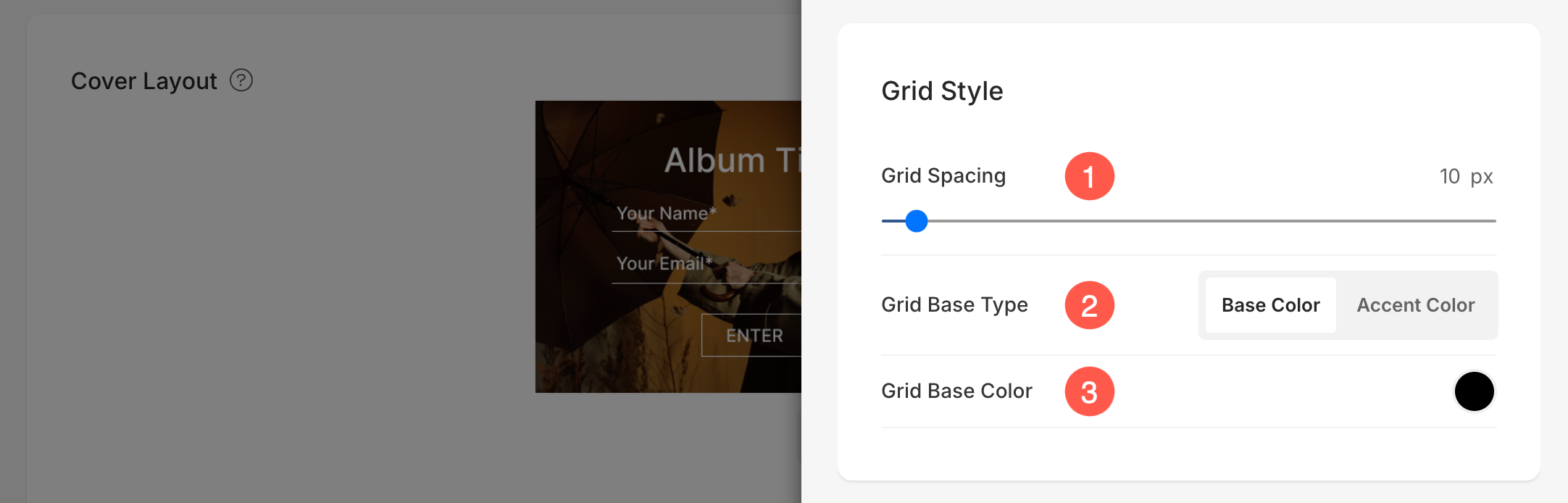
- グリッド間隔: グリッド レイアウトの画像間のガター スペースを指定します。 (0 ~ 250 ピクセル)
- グリッドベースタイプ: をセットする グリッドベースタイプ ベースカラーまたはアクセントカラーをカスタマイズします。 アクセントの色 各画像のアクセントカラーを使用して、多色のグリッドが表示されます。
- グリッドベースカラー: 前の手順で「基本色」を選択した場合は、色を指定します。
ライトボックス
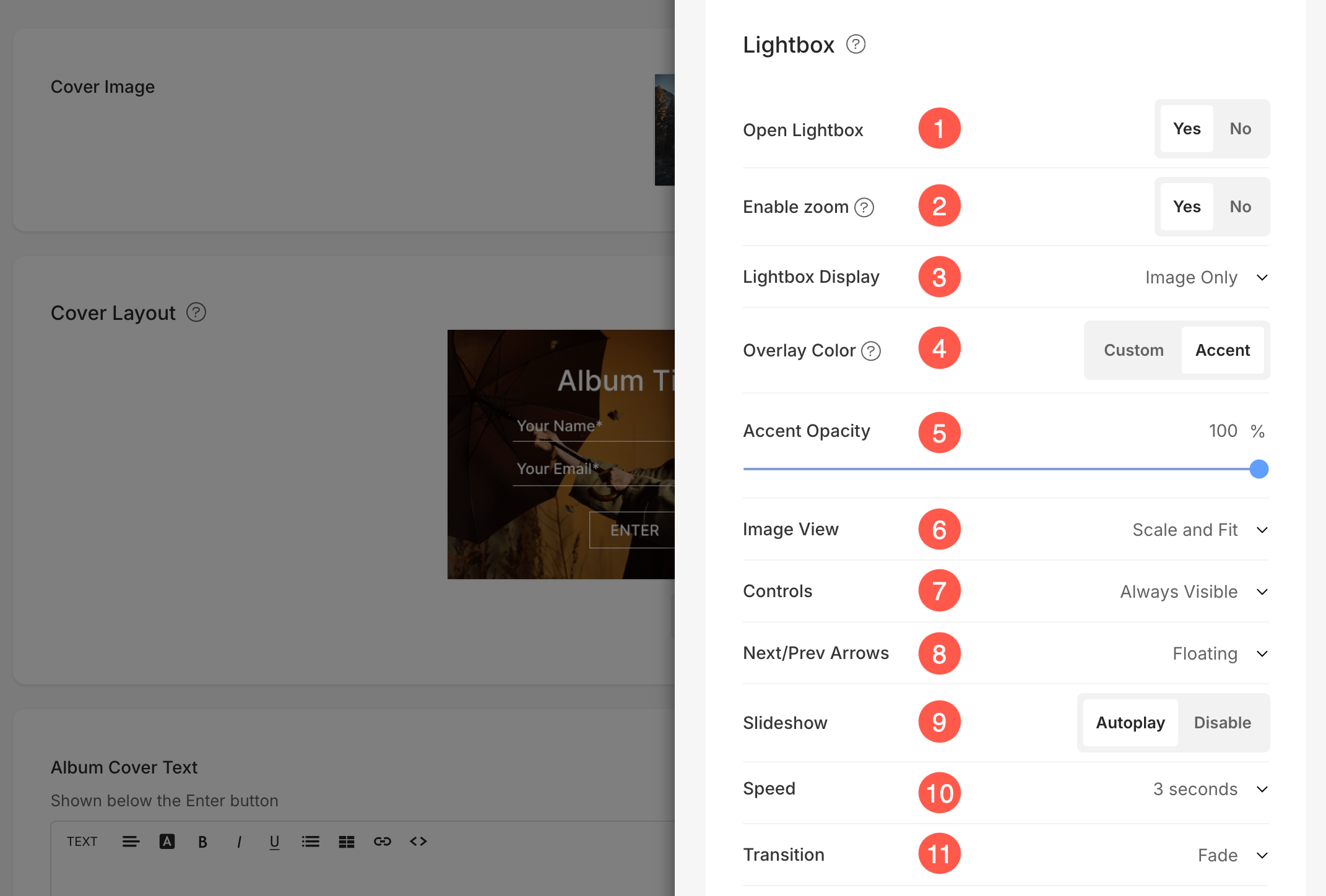
- ライトボックスを開く: を有効または無効にする ライトボックス ポップアップビューで画像を拡大できるようにするオプション。
- ズームを有効にする: これにより、視聴者はダブルクリックして画像を拡大し、より細かい詳細を表示できるようになります。
- ライトボックス表示: フル画像表示で画像をどのように表示するかを選択します。以下から選択できます。 画像のみ表示, サムネイル付き画像, 下部にキャプションがある画像, 右にキャプション付きの画像.
- オーバーレイカラー: これは、画像をライトボックス モードで表示したときに表示される背景色です。
- アクセントの不透明度: アクセントカラーオプションを選択した場合は、 不透明度 (背景色の透明度)。
- 画像表示: ライトボックスの表示モードを指定します –
- スケーリングとフィット – 画像は、使用可能なブラウザー領域に収まるように拡大縮小され、画像全体が表示されます。
- フルブリード – イメージは、使用可能なブラウザ領域全体を埋めるようにサイズ変更されます – この全画面表示を実現する際に、イメージの一部が切り取られる場合があります。
- コントロール: 画像情報アイコン、ギャラリー情報アイコン、クロスアイコン、ブラウザフィットアイコンなどのナビゲーション コントロールを表示する方法を選択します。
- 次へ / 前へ矢印: ナビゲーション矢印の表示方法を選択します。選択できるオプションは、フローティング、シェブロン、矢印、円で囲んだ矢印の表示、非表示です。
- スライドショー: ソフトウェアの制限をクリック 自動再生 フル画像ビューアでスライドショーを自動的に開始します。 スライドショーを無効にすることもできます。
- 速度 : トランジションの速度を選択します。 1秒から10秒まで選択できます。
- 遷移 : スライドショーのトランジションスタイルを選択します。
モバイルディスプレイ
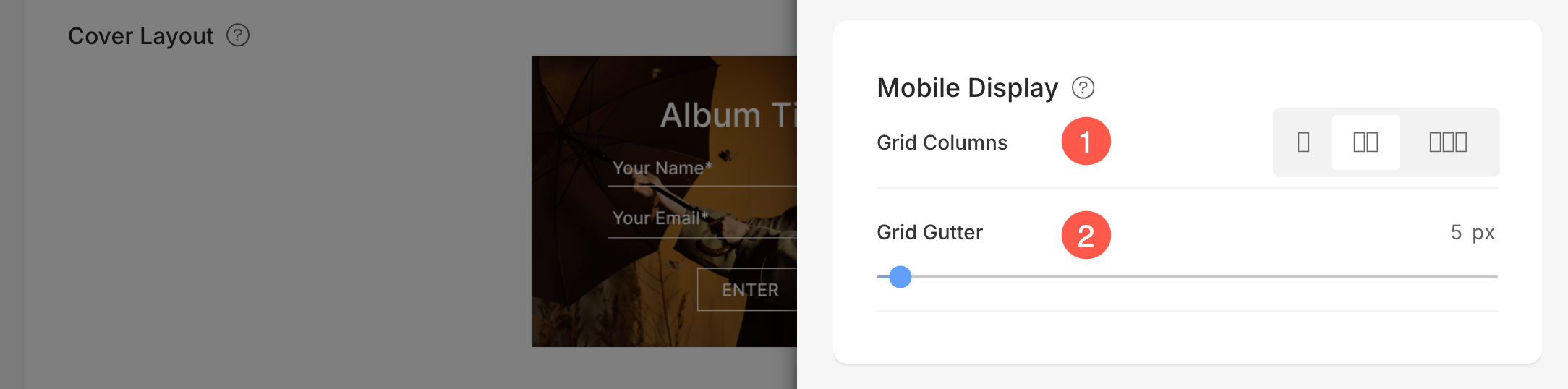
- グリッド列: からお選びいただけます 1、2、または 3 列ビュー モバイル ビューでのグリッド表示用。
- グリッド間隔: をセットする ガッター 画像の間 モバイルビュー.
関連記事: