
配送地域とは、国ごとに設定された配送料金のセットであり、各注文に適用されます。
Pixpaでは、クライアントギャラリーに複数の配送料金を設定できるため、顧客はさまざまな配送速度と料金から選択できます。
クライアントギャラリーセクションの「配送」オプションから、配送地域と配送料金を指定できます。
この配送オプションを使用すると、店舗受け取りの場合の配送料を指定できます。
店舗受け取りオプションを提供して、(希望する) 顧客が注文商品を店舗から受け取ることができるようにすることで、送料を節約できます。
このオプションは、特定の国で提供されている他の配送オプションと一緒にチェックアウト ページに表示されます。
ここで扱われる内容:
店舗受け取りオプションを追加する
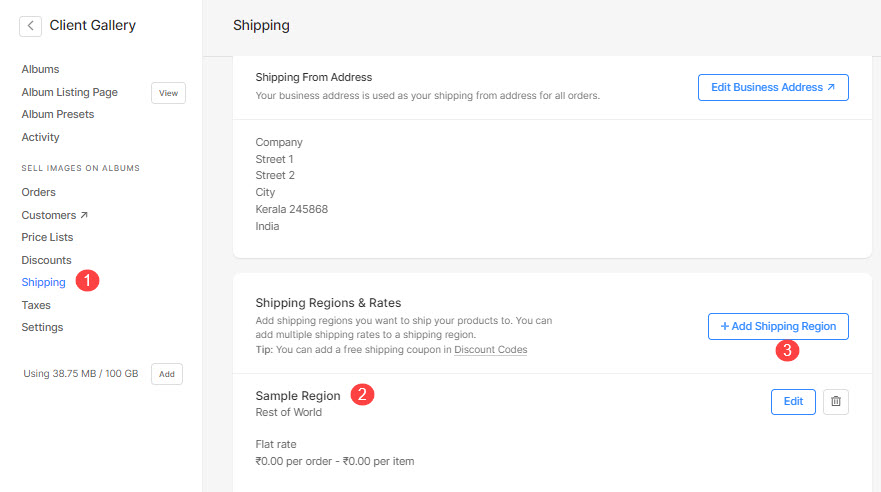
- 以下を行うには、 配送料を追加
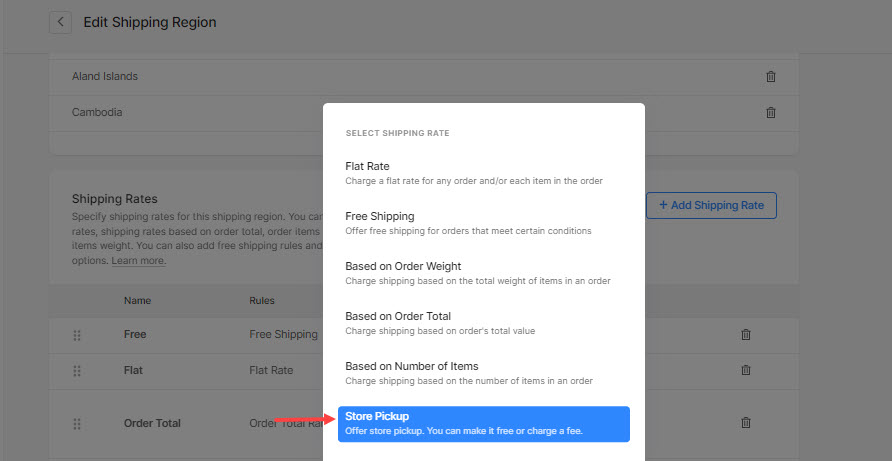
- まず 店舗受け取り 店舗受け取りオプションを提供するオプション。
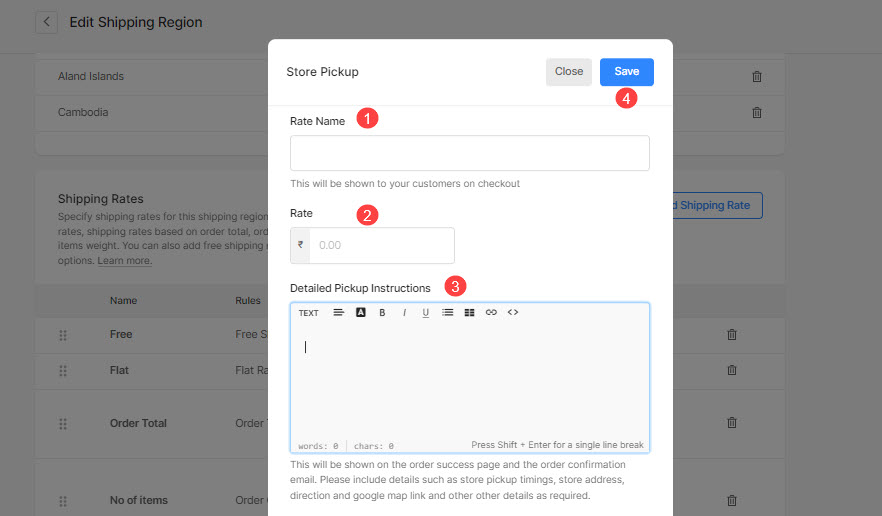
- 次に、 送料名 (1)と、 配送料 (2)店頭受け取りの場合。
- 次に指定できるのは、 詳細なピックアップ手順 (3) 店舗住所、受け取り時間、Google マップへのリンク、その他必要な情報。 この情報は、 注文成功ページ そして注文確認メール。
- 最後に、 Save (4)ボタン。
手順と店舗の場所を共有する
- 詳細な指示を出し、店舗の場所を共有するもう XNUMX つの方法は、 別ページを作成。
- その後、 テキストセクションを追加する あらゆる指示を与え、 場所セクションを追加する 店舗の場所を正確に表示します。
- このページを作成したら、このページのリンクを 詳細なピックアップ手順 (上に表示)または 注文確認ページまたはメール.
店舗受け取り注文の取り扱い
1. お客様の声を聞く
チェックアウトページにある「販売者へのメモ」欄から、注文に関する指示(カスタマイズや梱包に関する指示など)を顧客に尋ねることができます。
2. お客様への通知
注文品の受け取り準備が整いましたら、メールを送信して顧客に通知できます。店舗名、連絡先情報、受け取り希望日時などがあれば、その情報をメールに記載してください。
3. 注文状況の変更
お客様が注文品を受け取ったら、注文ステータスを「発送済み」に変更してください。
4. ピッキングされていない注文をキャンセル済みとしてマークする
お客様が注文品を受け取りに来なかった場合、指定された待ち時間が経過した後、放棄された注文をキャンセルしてください。この待ち時間は、店舗の利用規約または詳細な受け取り手順(上記参照)に明記してください。