Studio で行った変更が Web サイトに反映されていない場合は、次の手順を実行します。
- で試してみることをお勧めします シークレットウィンドウ 一度。 キーボード ショートカットを使用して、シークレット ウィンドウを開くことができます。
- Windows、Linux、または Chrome OS: Ctrl + Shift + N を押します。
- Mac: ⌘ + Shift + N を押します。
- 試しに ブラウザをハードリフレッシュする 押すことで Ctrlキー (ウィンドウ)または ⌘ (マック) + シフト + R ライブサイトで変更を確認します。
- あなたにもお勧めします 現在のブラウザのバージョンを確認する. 最新で更新されていることを確認してください。 こちらをクリックしてください 方法を確認します。
- 場合によっては、サーバー キャッシュもこのような問題を引き起こす可能性があります。 この場合、 Pixpaスタジオからログアウトし、再度ログインします. ログインしたら、ライブ サイトで変更を確認します。
- それはかもしれません ローカル ブラウザのキャッシュの問題 あなたの終わりに。 この場合、ブラウザのキャッシュをクリアしてから再試行してください。 ブラウザのキャッシュをクリアする方法を学ぶ.
ブラウザのキャッシュとCookieをクリアする
Google Chrome
- クリック ツールメニュー (1)(右上隅の3つの点線)を選択し、 沿革 (2)オプション
- もう一度選択します 沿革 (3) をクリックしてください 閲覧データを削除する (4) タブ。
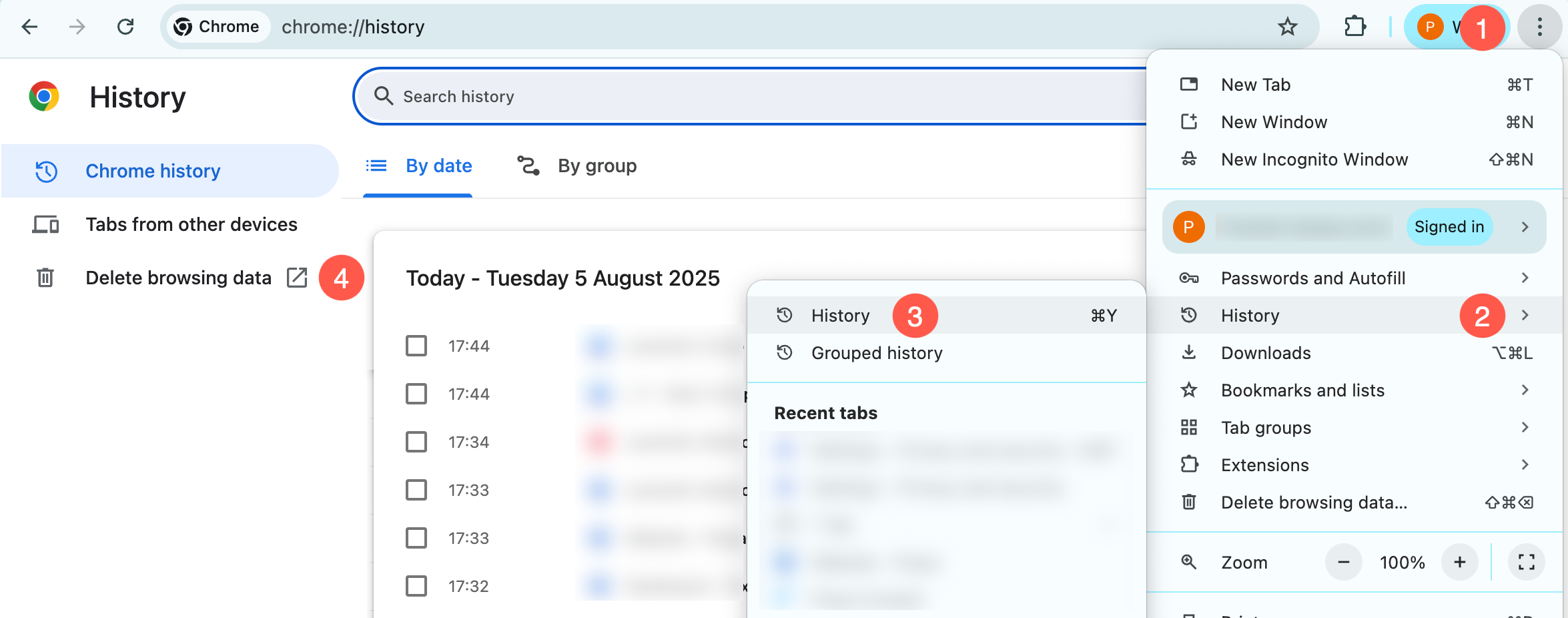
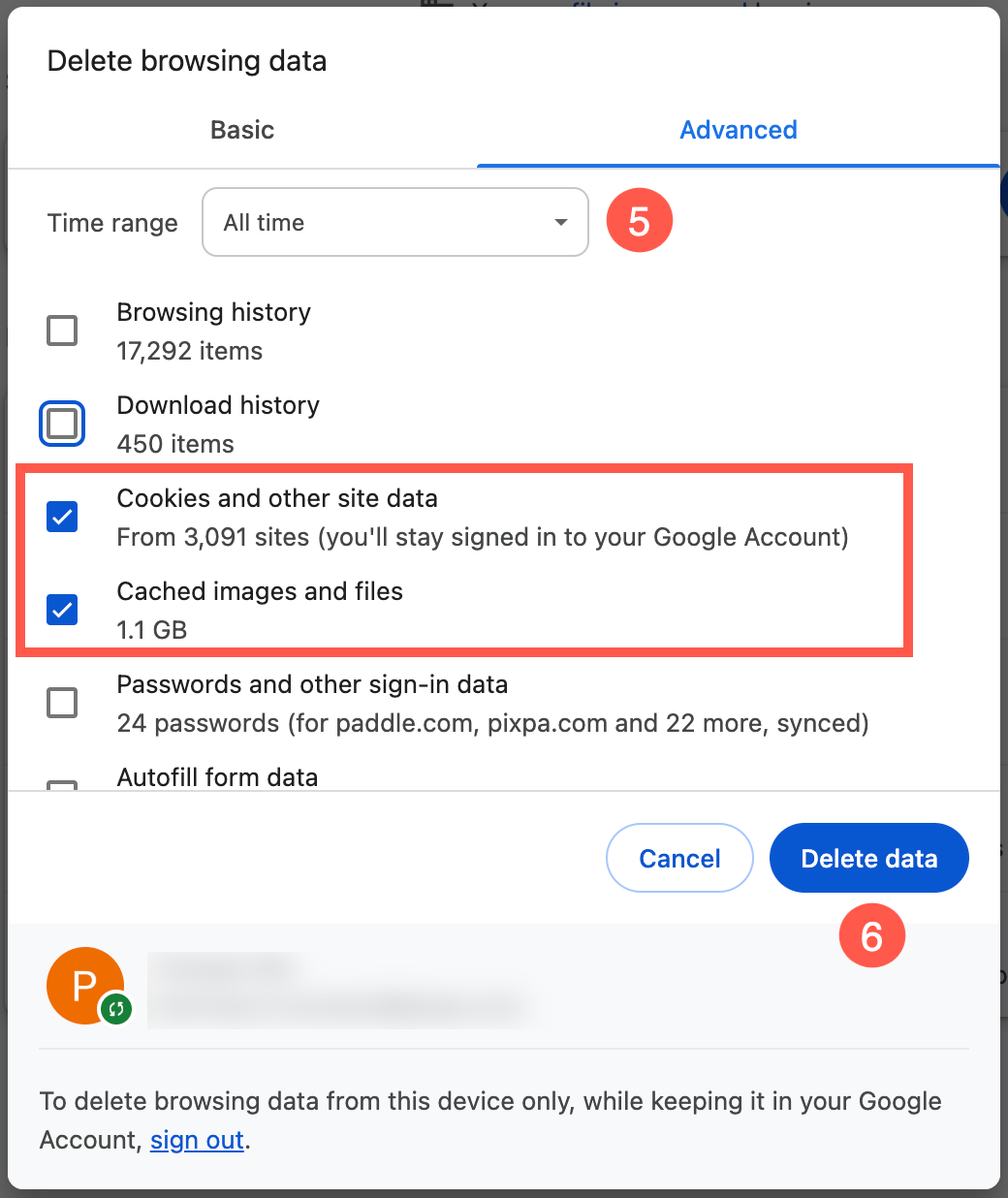
- をセットする 時間範囲 (5)〜 すべての時間 チェックマーク クッキーおよびその他のサイトデータ (NAIST) と キャッシュされた画像とファイル オプション。
- 最後に、をクリックします データを削除する (6)ボタン。
Mozilla Firefox
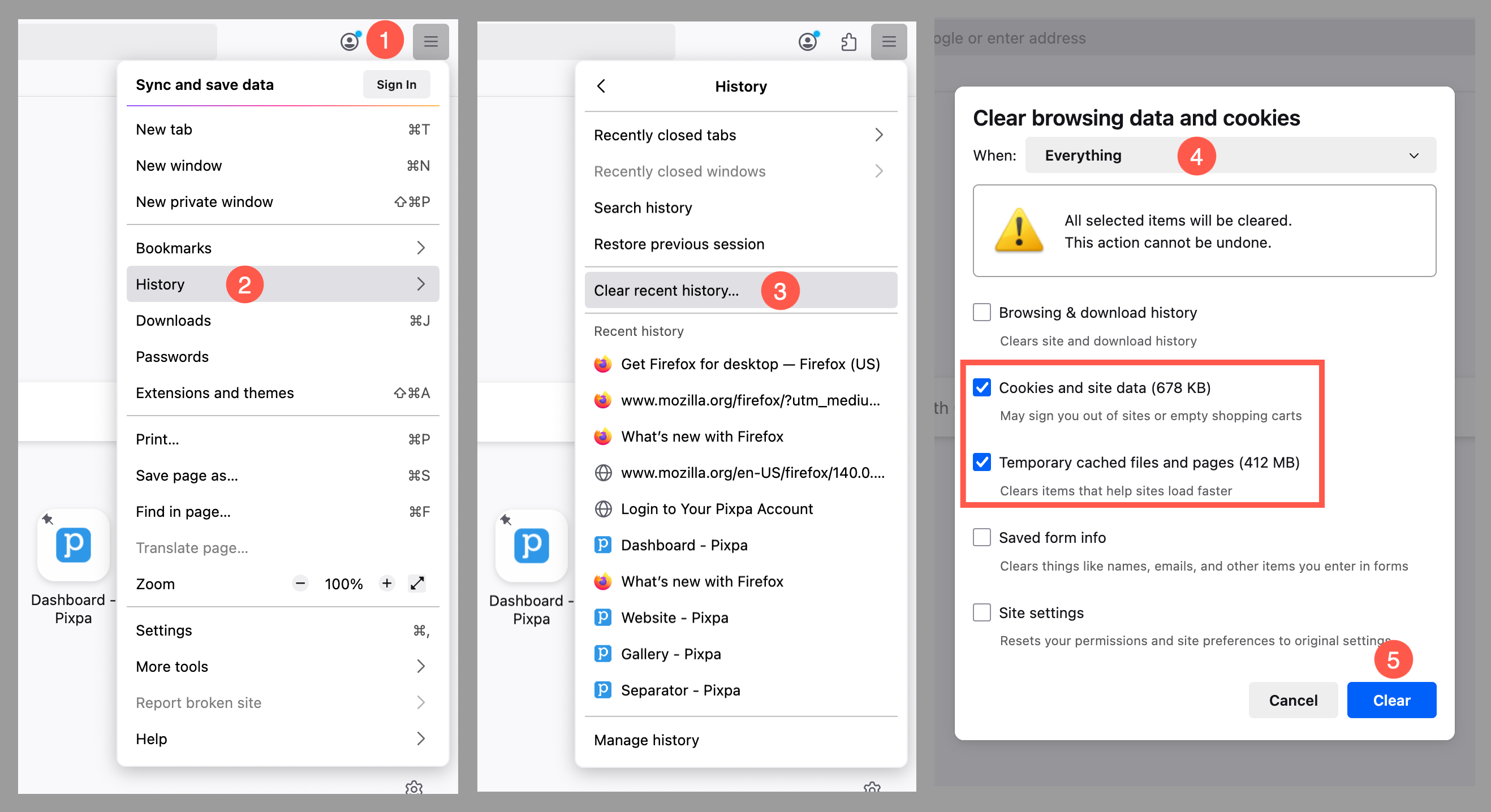
- 以下を行うには、 ツールバー (1)(右上隅の3つのバー)を選択し、 沿革 (2)オプション
- 今、クリックして 最近の履歴を消去 とします。
- 履歴をすべてクリア メニューで時間範囲を選択して エブリシング とします。
- 選択 クッキーとサイトデータ (NAIST) と 一時的にキャッシュされたファイルとページ オプションをクリックし、をクリックします クリア (5)ボタン。
macOS 用サファリ
- ソフトウェアの制限をクリック Safari (1)上部のメニューバーから 設定 とします。
- 下 プライバシー (3)タブをクリック ウェブサイトのデータを管理する (4)ボタン。
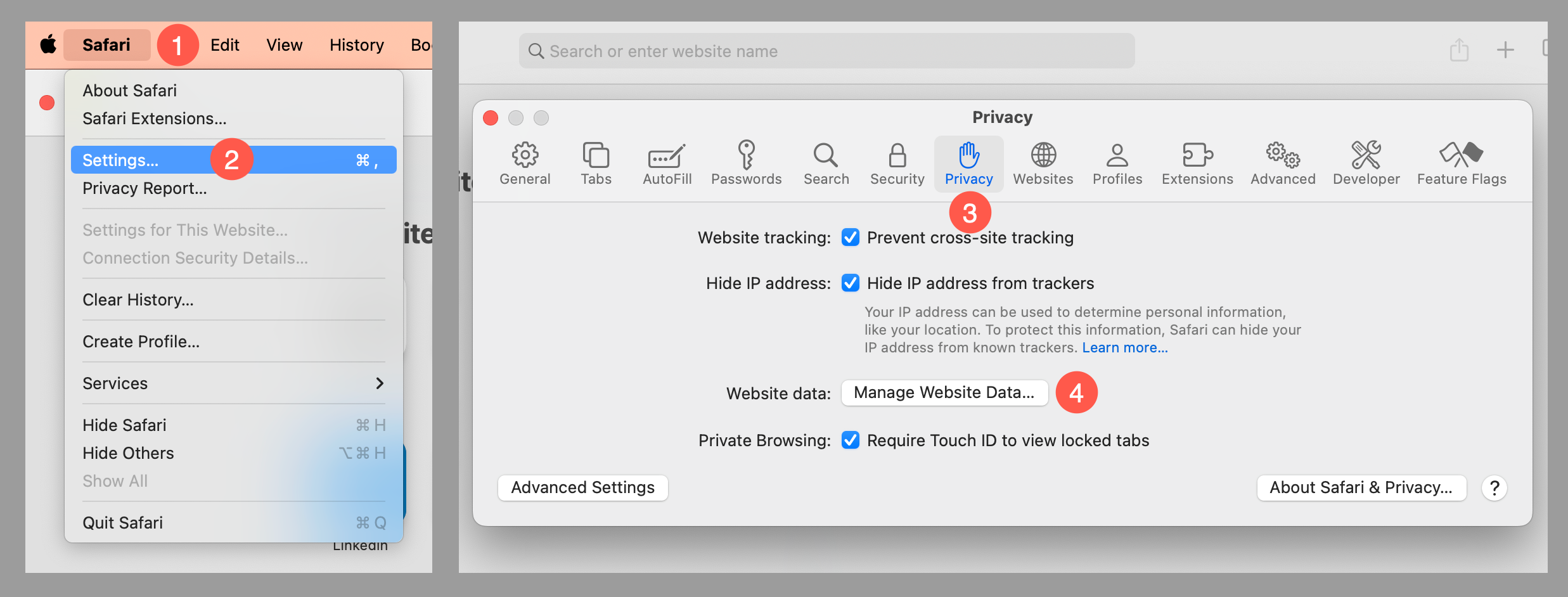
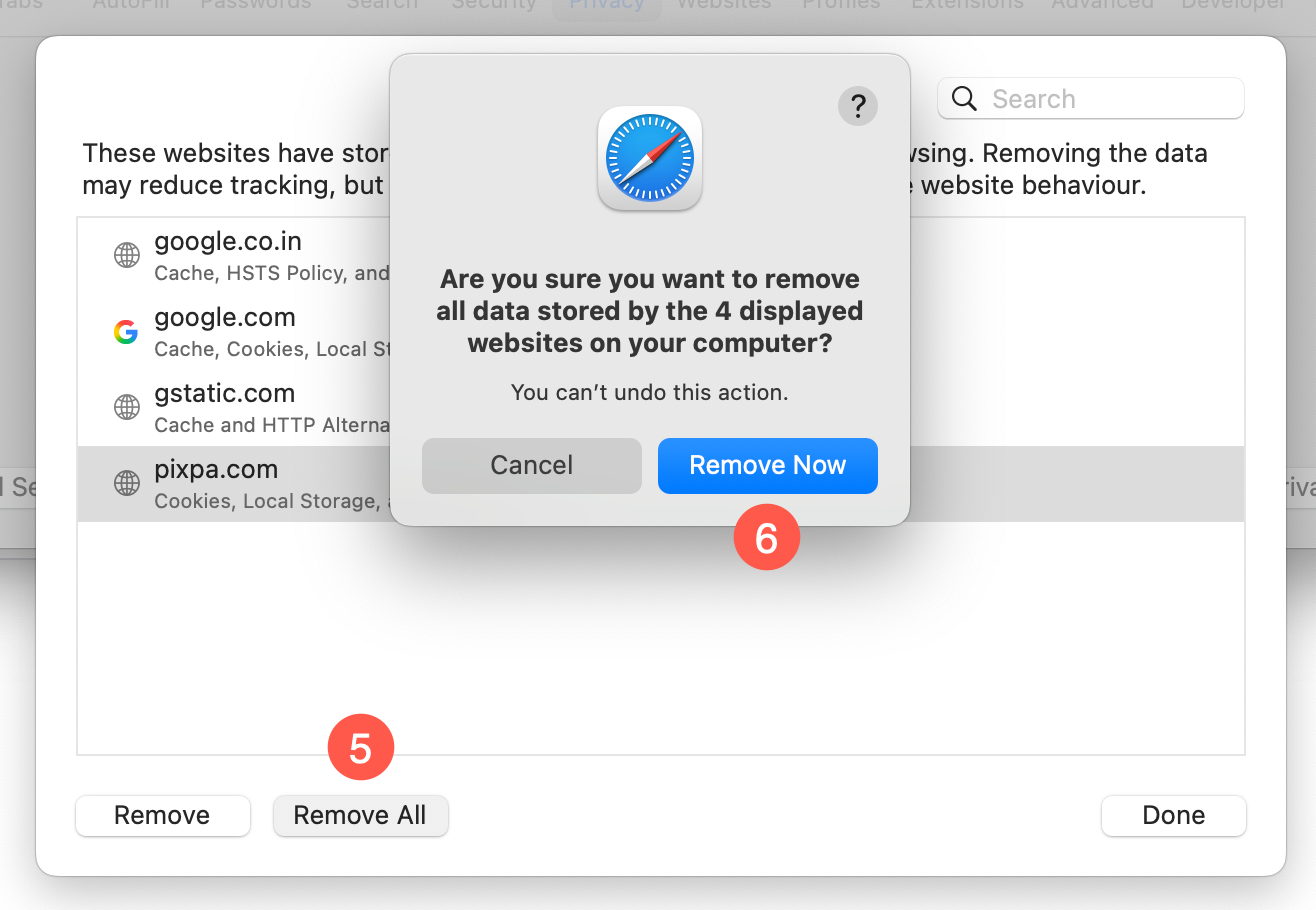
- 選択 すべて削除 (5)オプションをクリックして確認します 今すぐ削除 (6)ボタン。
Microsoft Edge
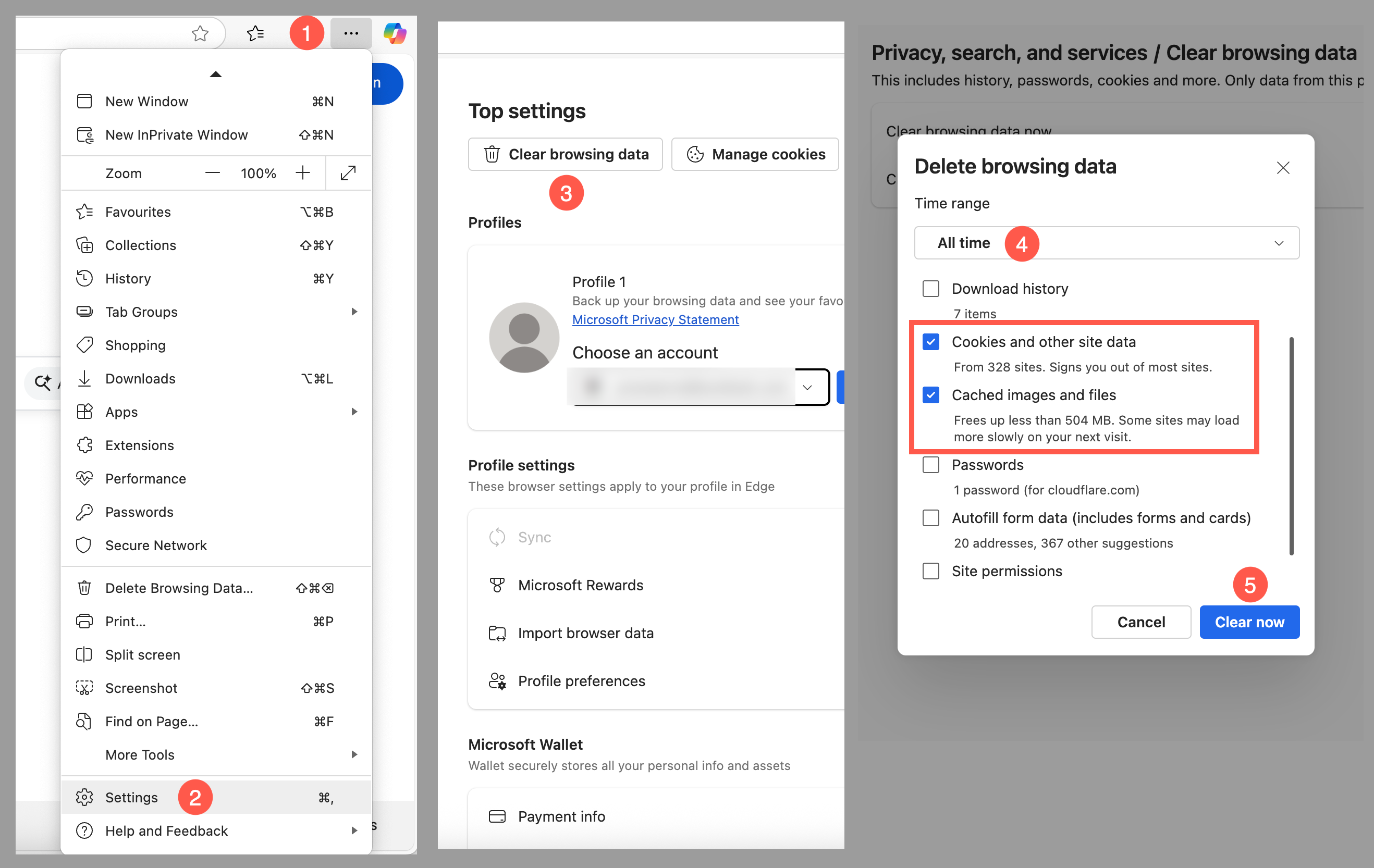
- クリック ツールメニュー (1)(右上隅の3つの点線)をクリックし、 設定 (2)メニュー
- 上部の設定メニューで、 閲覧履歴データの消去 (3)オプション
- 閲覧データを削除する メニューで時間範囲を選択して すべての時間 とします。
- 選択 クッキーおよびその他のサイトデータ (NAIST) と キャッシュされた画像とファイル オプションをクリックし、をクリックします 今すぐクリア (5)ボタン。
iOS版サファリ
- に行きます 設定 アプリをデバイスにインストールし、下にスクロールして Safari メニュー。
- スクロールして選択 履歴とウェブサイトのデータをクリアする.
- 履歴とデータを消去するかどうかを確認するポップアップが表示されます。 履歴とデータの消去.
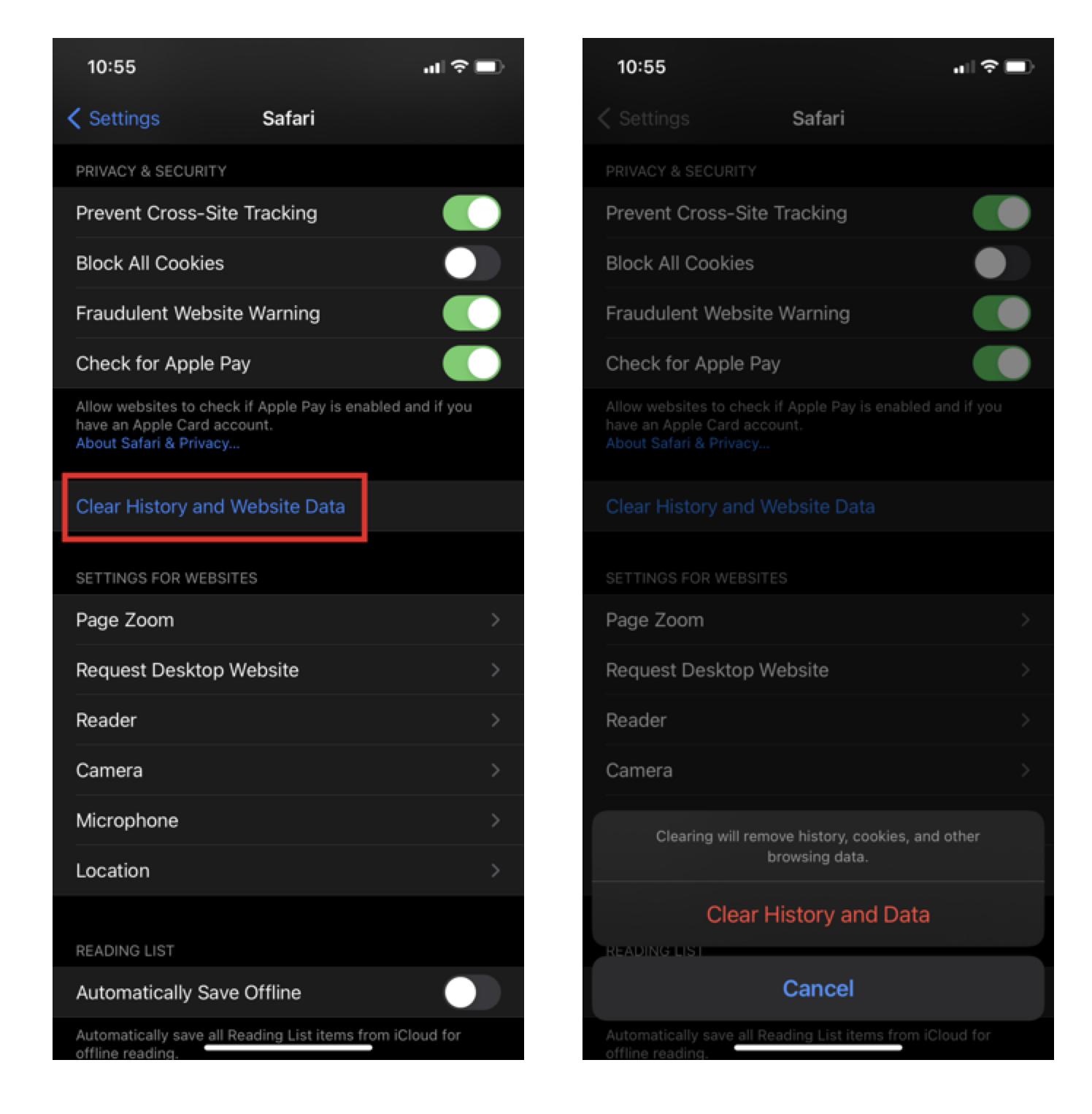
キャッシュと Cookie が正常に消去されると、「履歴と Web サイトのデータを消去」ボタンがグレーに変わります。
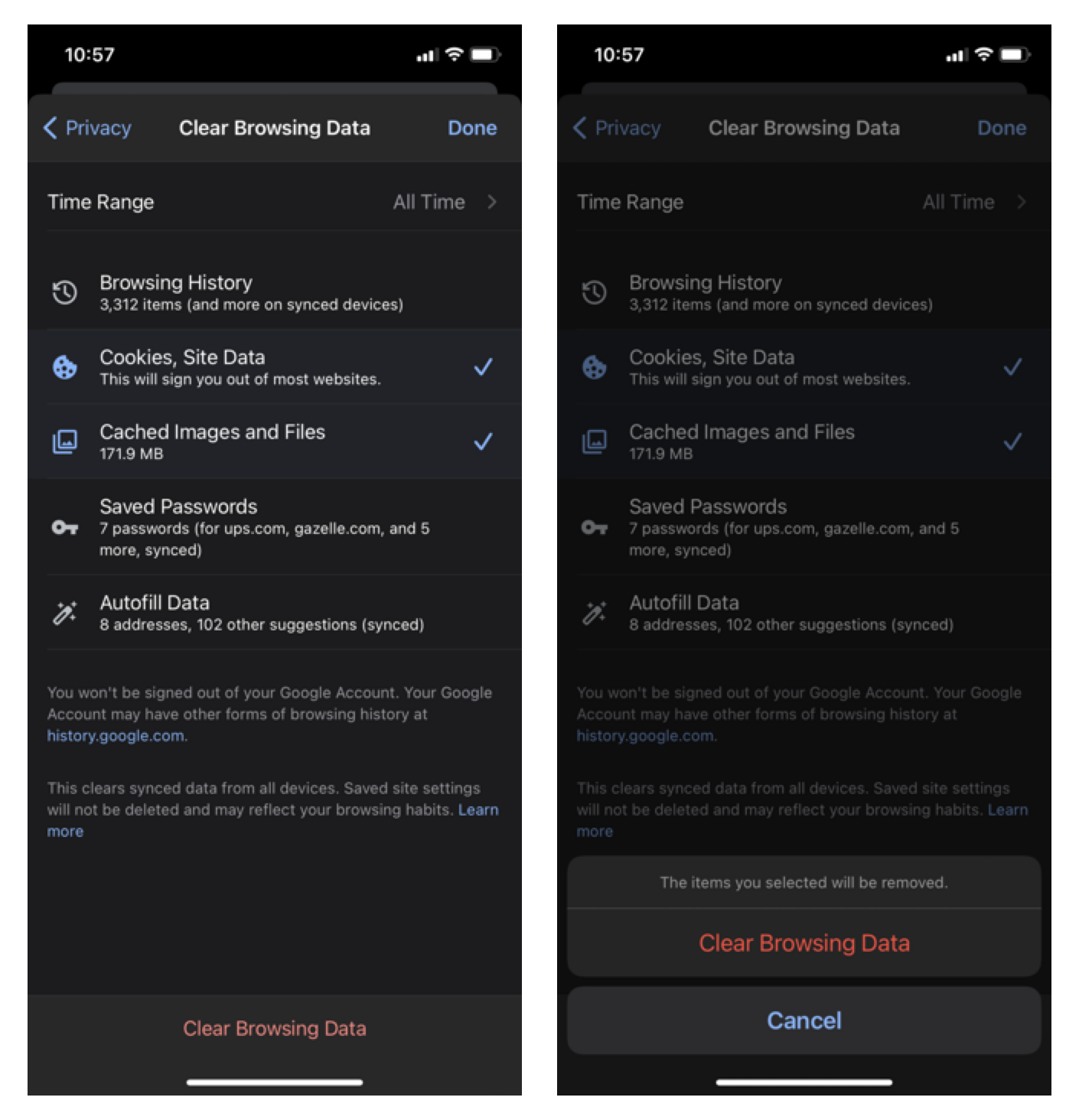
iOS向けGoogle Chrome
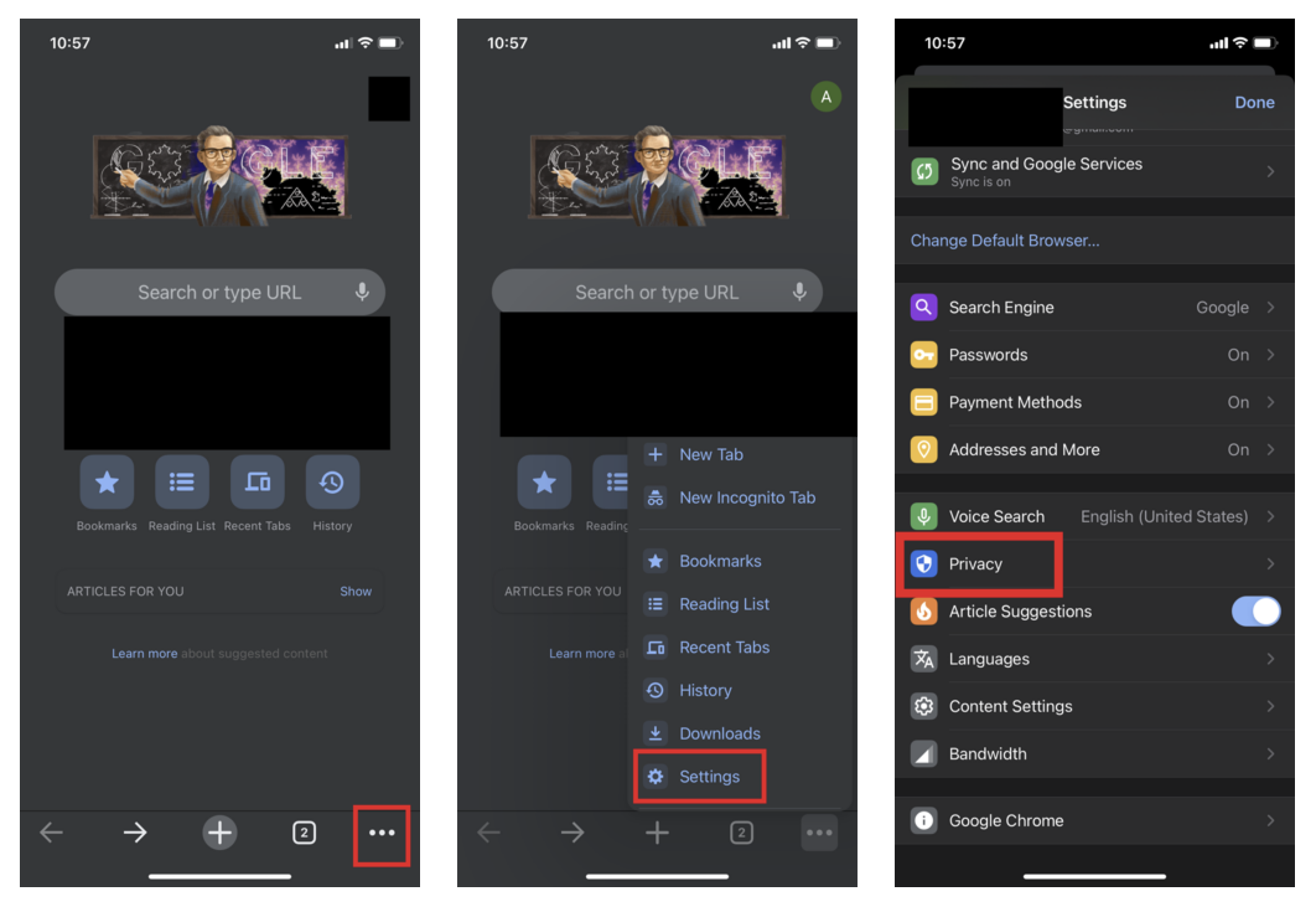
- iOSデバイスでGoogle Chromeを開き、 メニューツールバー 右下にあります。
- ソフトウェアの制限をクリック 設定 をクリックして プライバシー オプションを選択します。
- 選択 Cookie、サイトデータ (NAIST) と キャッシュされたイメージとファイル上部で、 時間範囲 〜へ すべての時間 をクリックし 閲覧履歴データの消去 画面の下部に表示されます。
- クリックして確認します 閲覧履歴データの消去 再び。