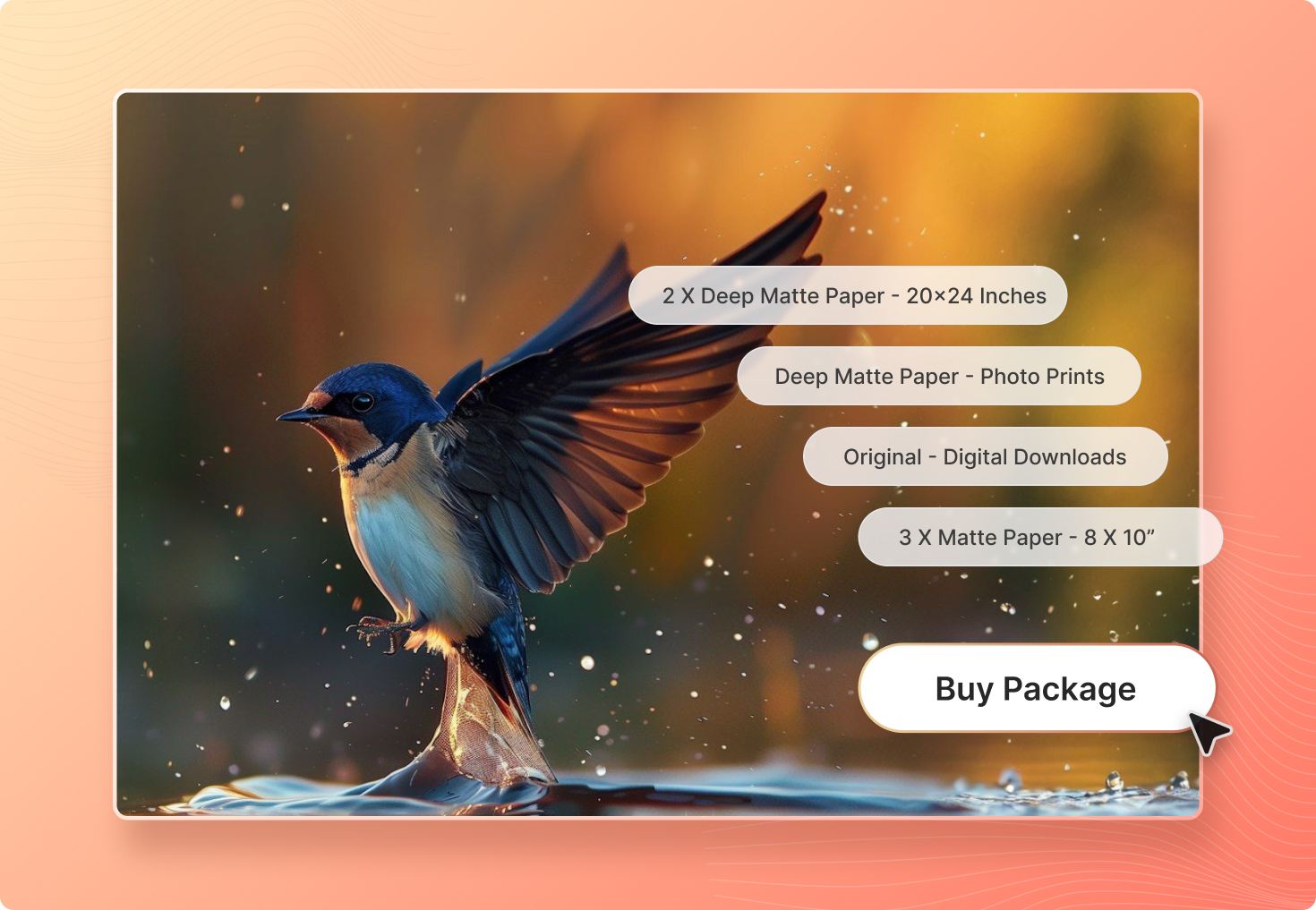
Pixpa は、複数の製品を 1 つの購入オプションにまとめることができるパッケージ機能を提供しています。これは、プリントやデジタル ダウンロードなどのさまざまなアイテムをまとめてまとめて価格で販売したい写真家やアーティストにとって特に便利です。
この記事で
パッケージ製品とは何ですか?
パッケージとは、複数の商品を 1 つのパッケージで販売できる商品タイプです。つまり、個々のプリントやデジタル ダウンロードを別々に販売するのではなく、それらを 1 つのバンドルにまとめて単一の価格で販売できるということです。
たとえば、顧客に次のような内容を提供する「印刷およびデジタル パッケージ」を作成できます。
- 8枚のプリント(例:10×XNUMXインチ)
- 同じ画像の高解像度デジタルダウンロード
- 額装版は追加料金でご購入いただけます
任意の価格表にパッケージ製品を追加する
パッケージ製品を追加するには、以下の手順に従います。
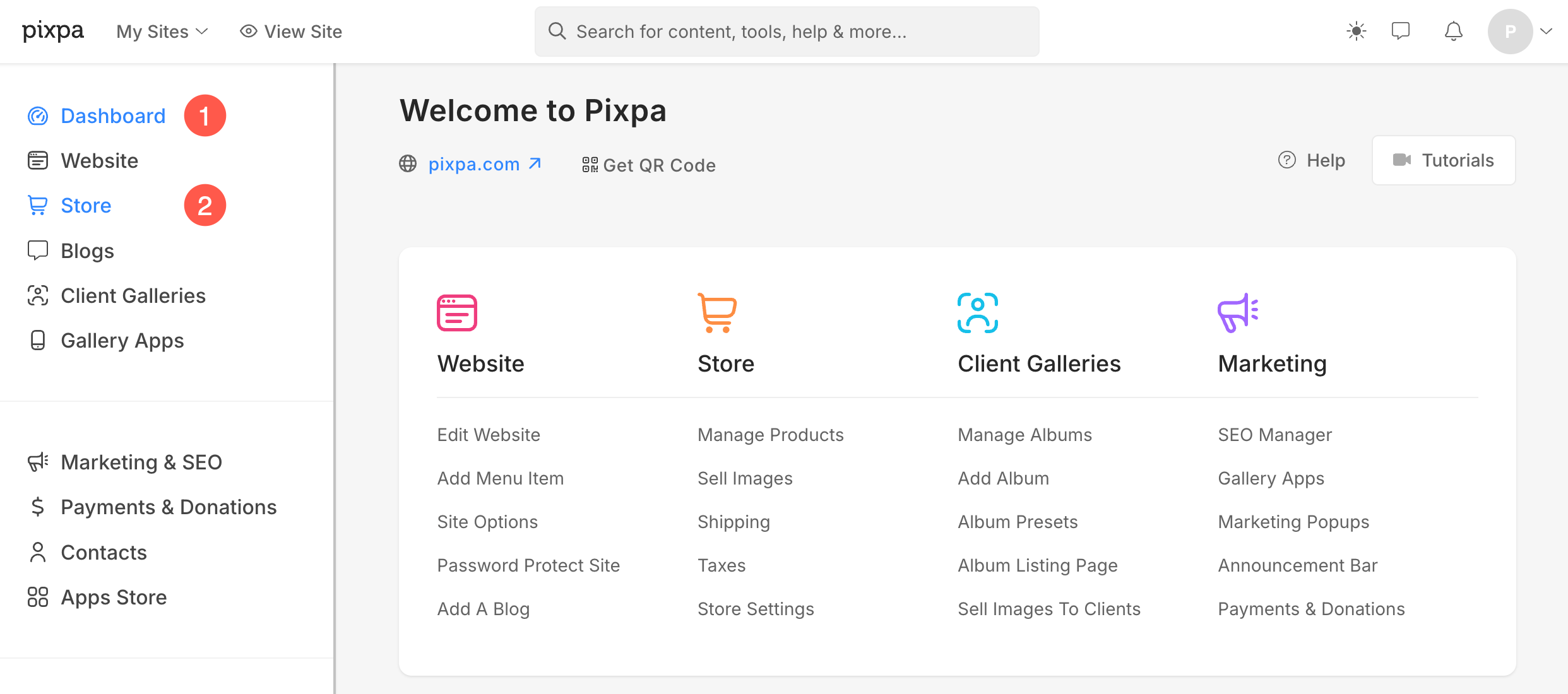
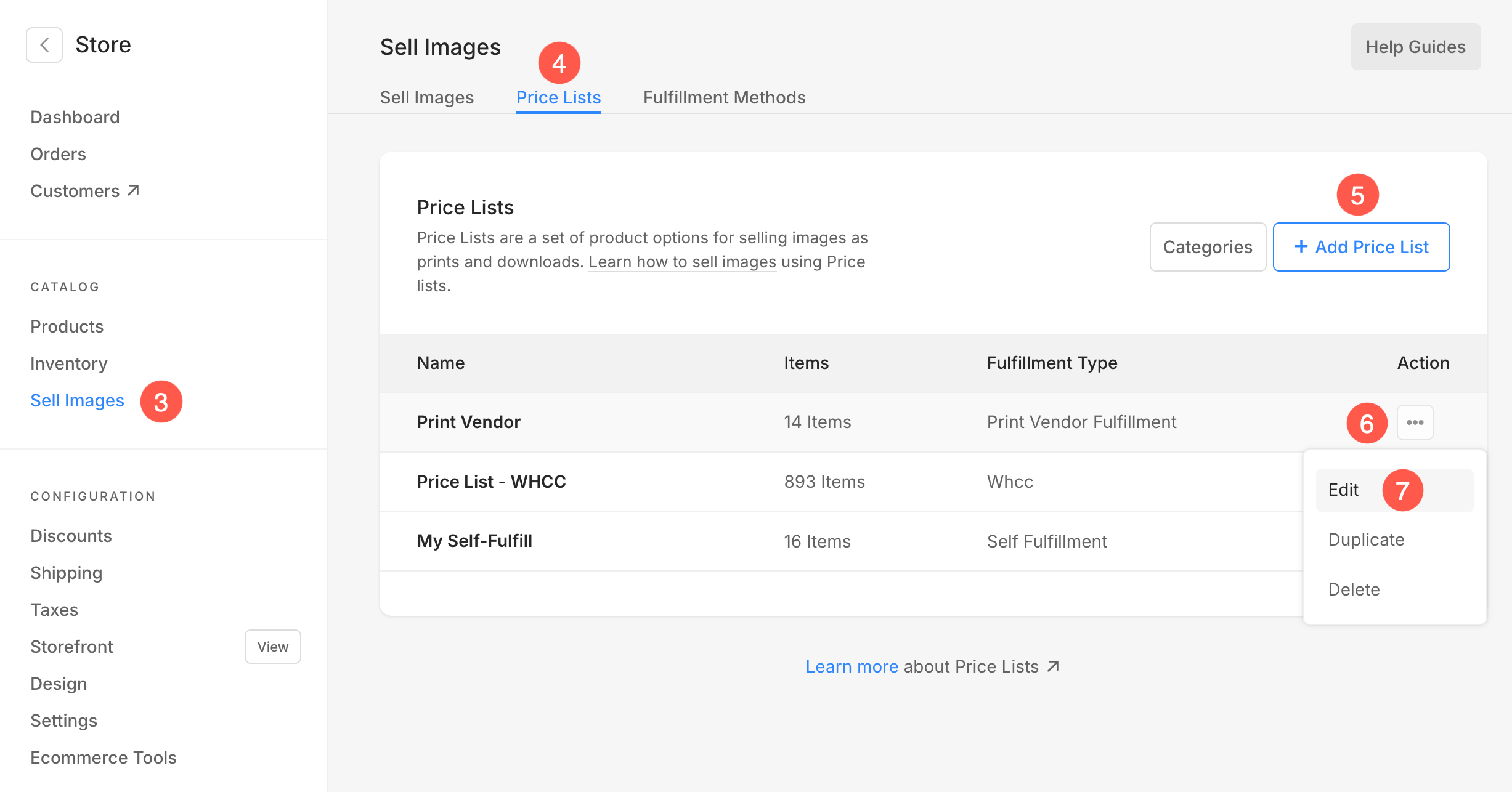
- 下 画像を売る (1)セクションで、 価格表 (4) タブ。
- ここから、次のことができます。
- 新しい価格表を追加する (5)あなたのお店へ。
- 既存の価格表を編集するには、 三つの点 (6)と 編集 (7)オプション
- 価格表の下にある +アイテムの追加 (8)ボタンを押して選択 パッケージ とします。
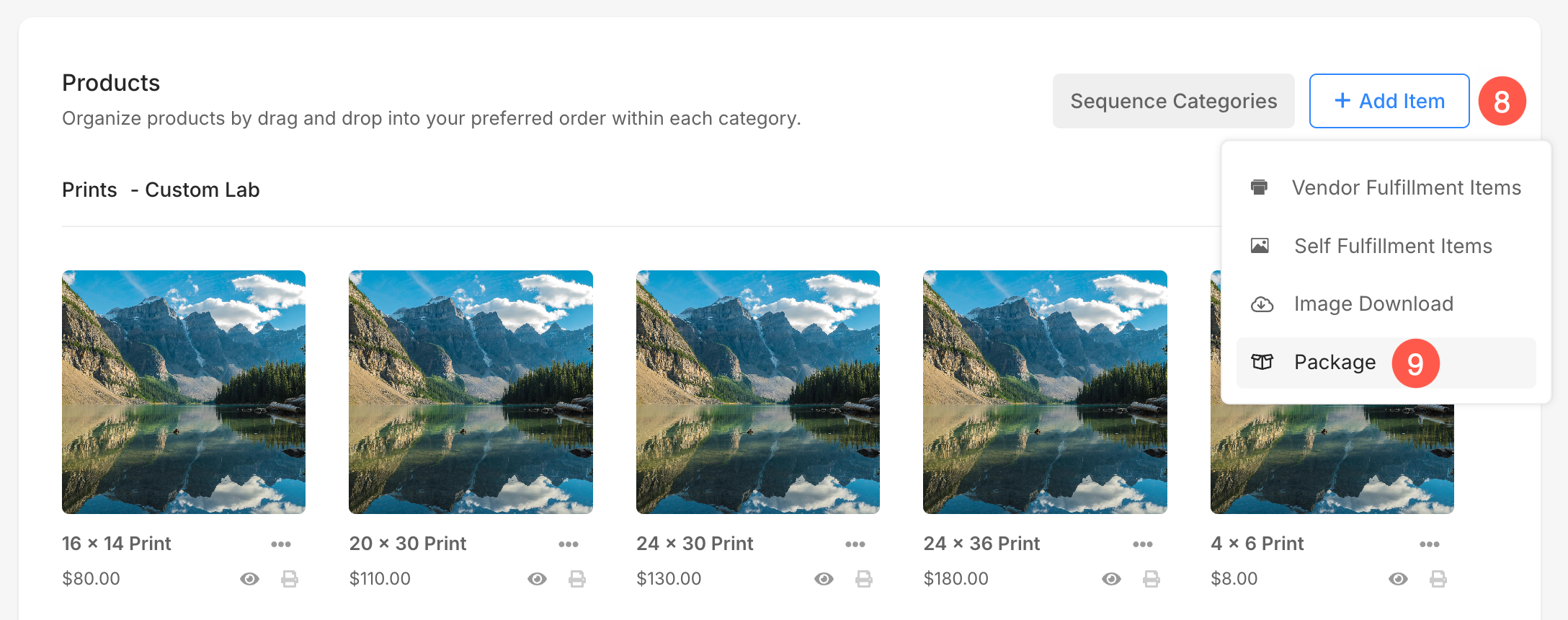
- ポップアップが開き、そこから指定できます アイテムのタイトル (10) 価格 (11) カテゴリー (12)と、 詳細説明 (13)パッケージ製品の場合
- 最後に、ヒット Save (14)ボタンをクリックします。新しいパッケージ製品が作成されます。
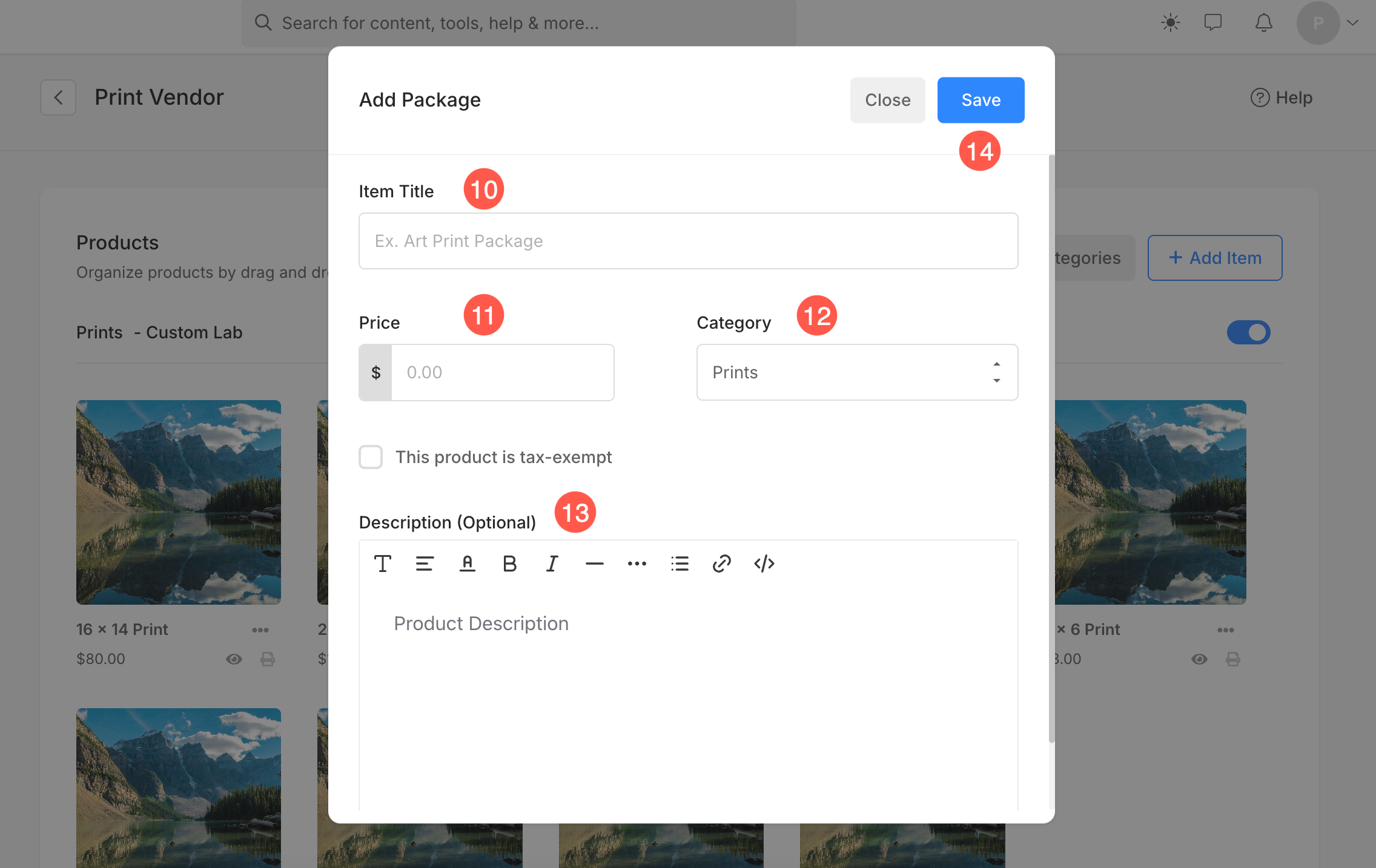
パッケージ製品を編集
- アイテムのタイトル: ストアに表示されるパッケージ製品の名前を入力します。
- 価格: すべてのバンドルアイテムを含むパッケージの価格を設定します。
- 非課税オプション: 製品に税金を適用しない場合は、このボックスをチェックしてください。
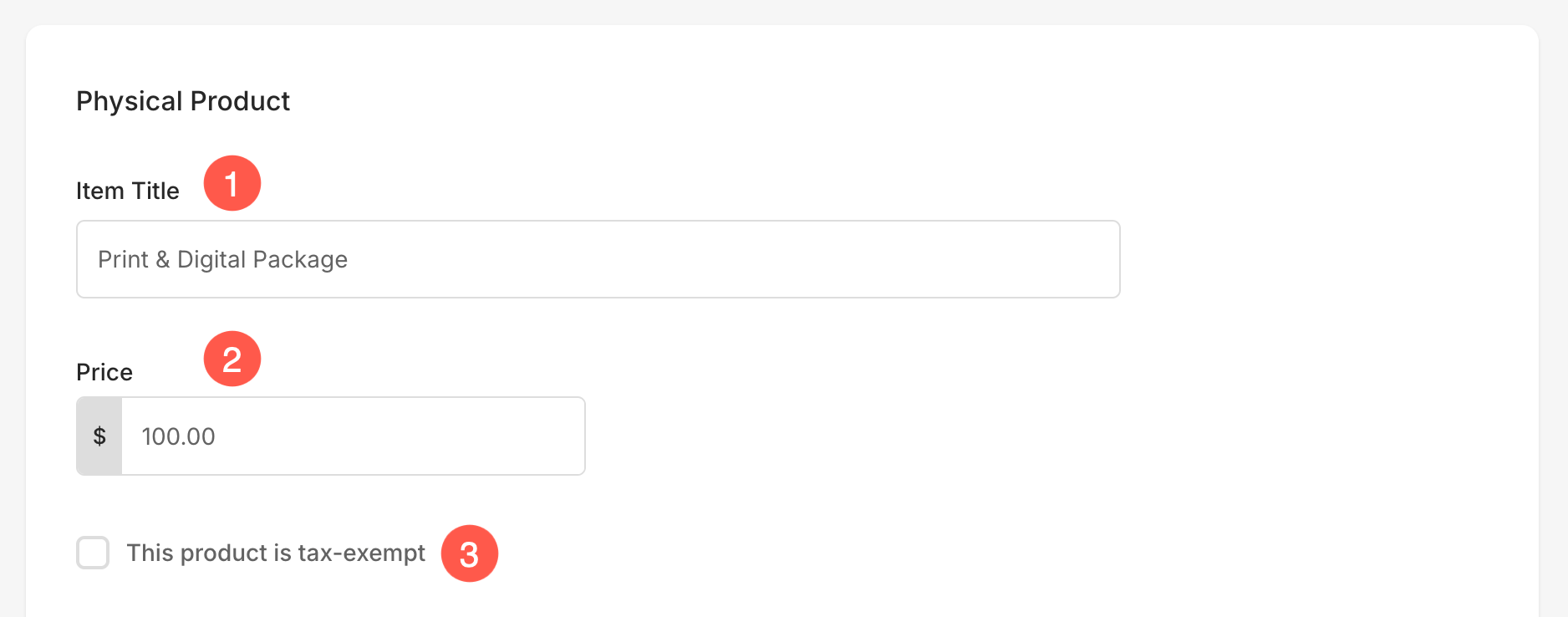
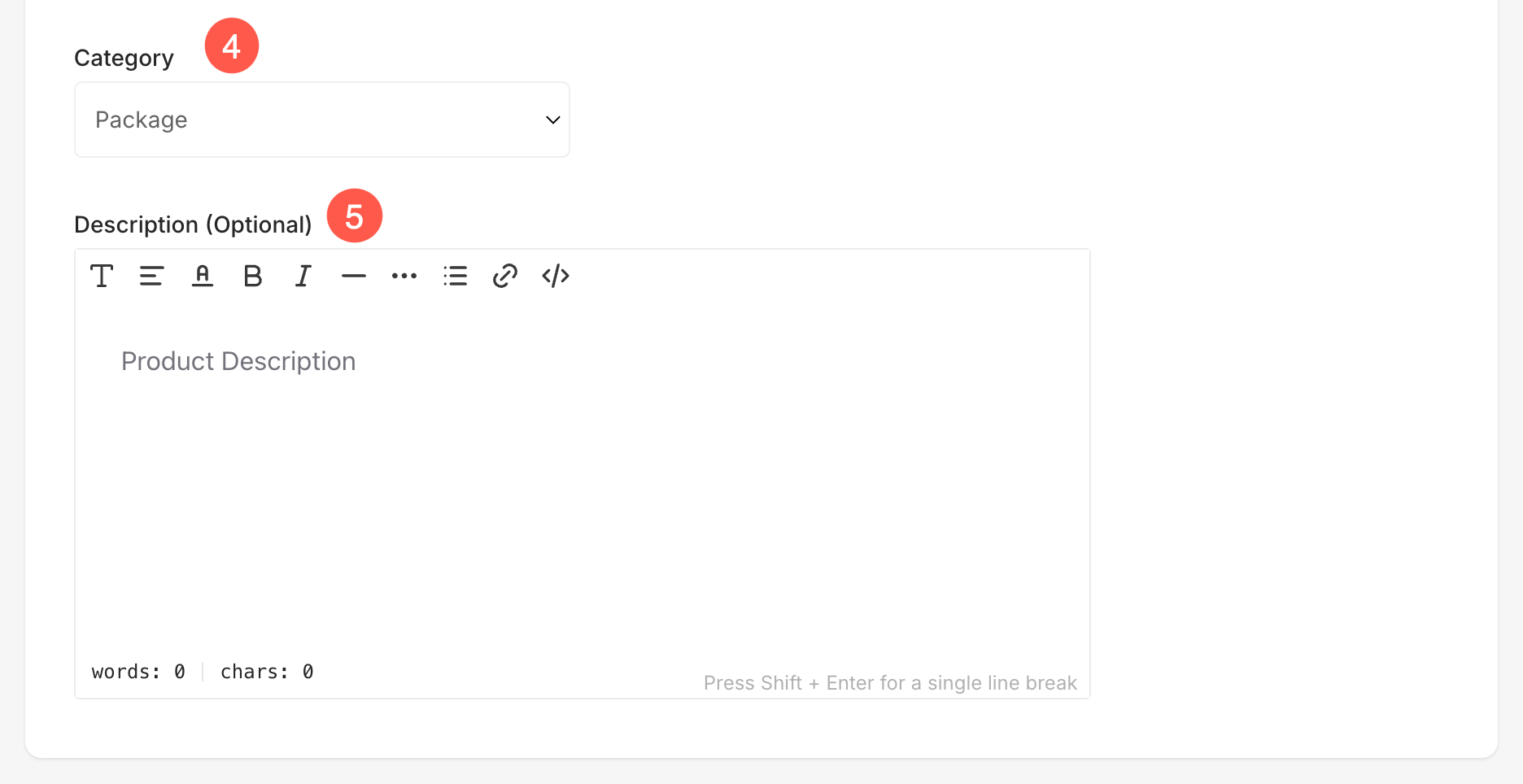
- カテゴリ: 商品のカテゴリーを選択します。今回は「パッケージ」に設定されています。
- 説明 (オプション): パッケージの内容や顧客にとって重要な情報など、パッケージに関する詳細を追加します。
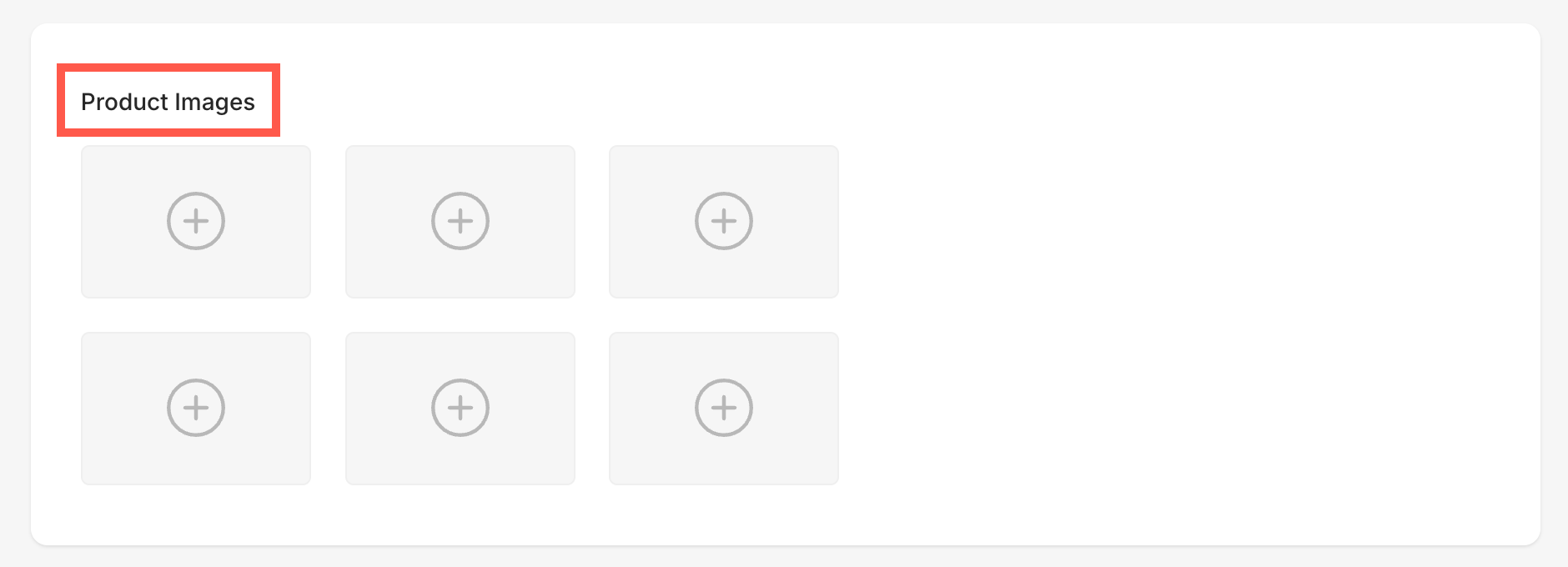
製品イメージ
このオプションを使用すると、顧客への視覚的なサンプルとして役立つ商品の画像をアップロードできます。アップロードされた画像は、商品が追加されたときにカートに表示されます。
各商品につき最大6枚の画像をアップロードできます。
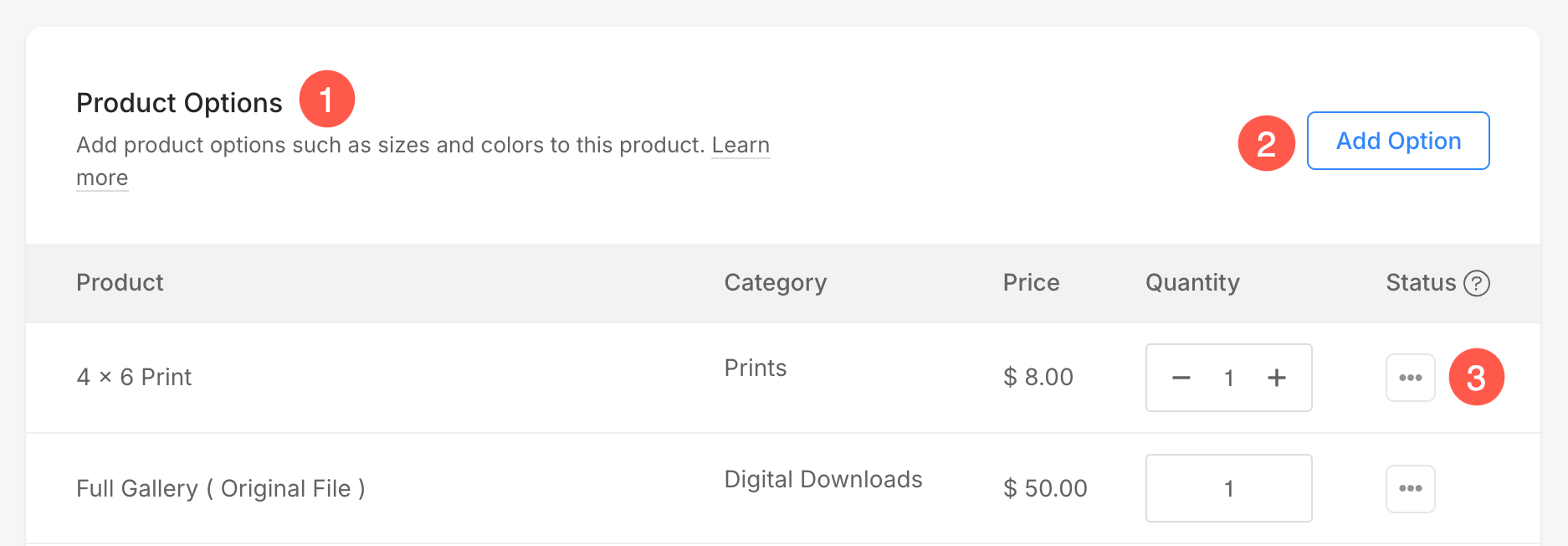
製品オプション
- 製品オプション: このセクションでは、パッケージの下にさまざまな製品オプションを追加できます。
- オプションを追加: 新しい製品オプションを作成するには、このボタンをクリックします。 さらに詳しく.
- オプションメニュー(3つのドット): すでに作成された製品オプションを削除するオプションにアクセスするには、ここをクリックしてください。
パッケージに製品オプションを追加する
パッケージを作成したら、パッケージに含まれる各製品の数量と種類を定義できます。
- パッケージに商品を追加する場合、 さまざまなカテゴリーから選択する (1)上部に表示されるもの。
- 特定の製品を選択してください (2)含めたいサイズ(例:2×16プリント)
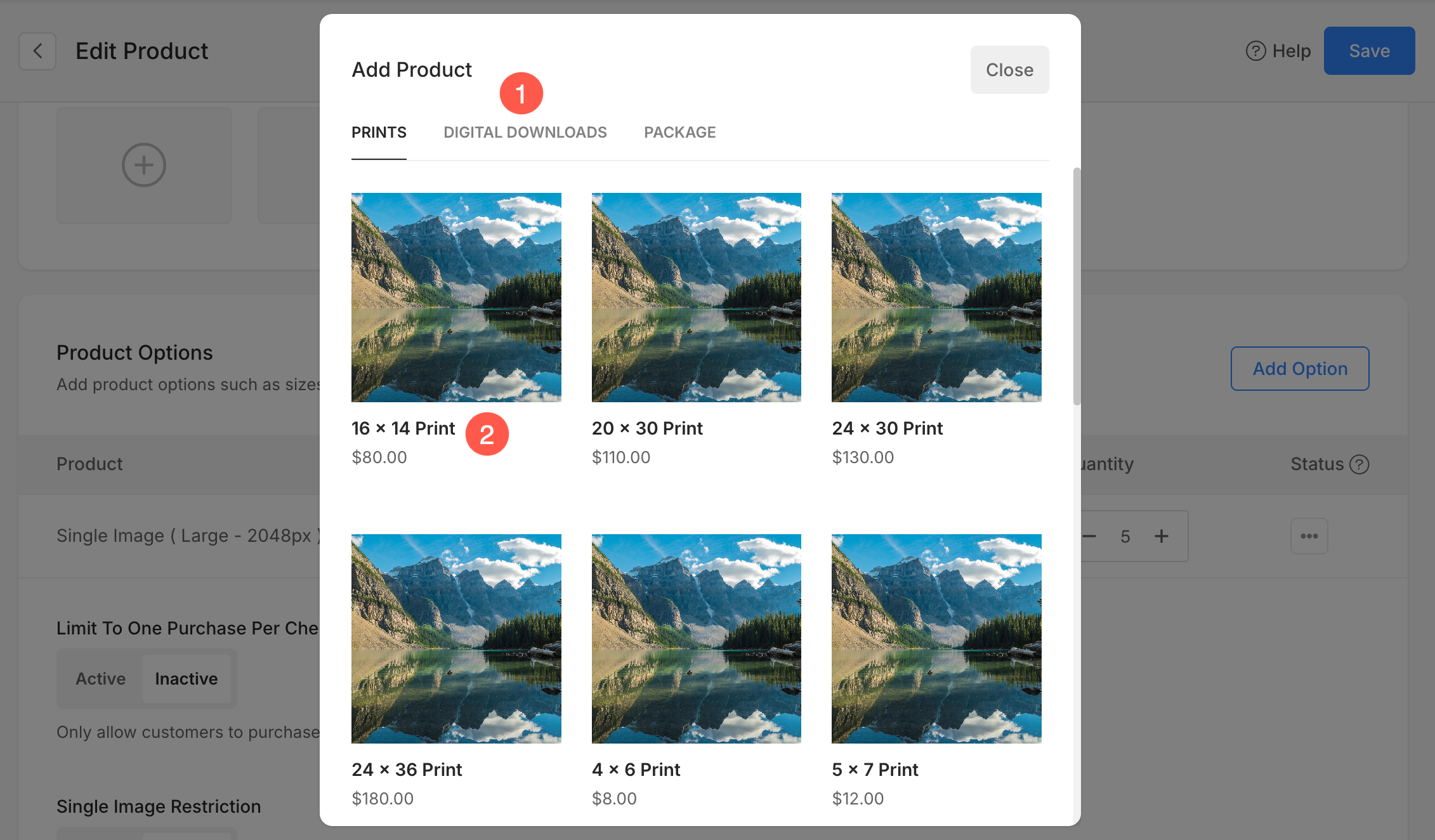
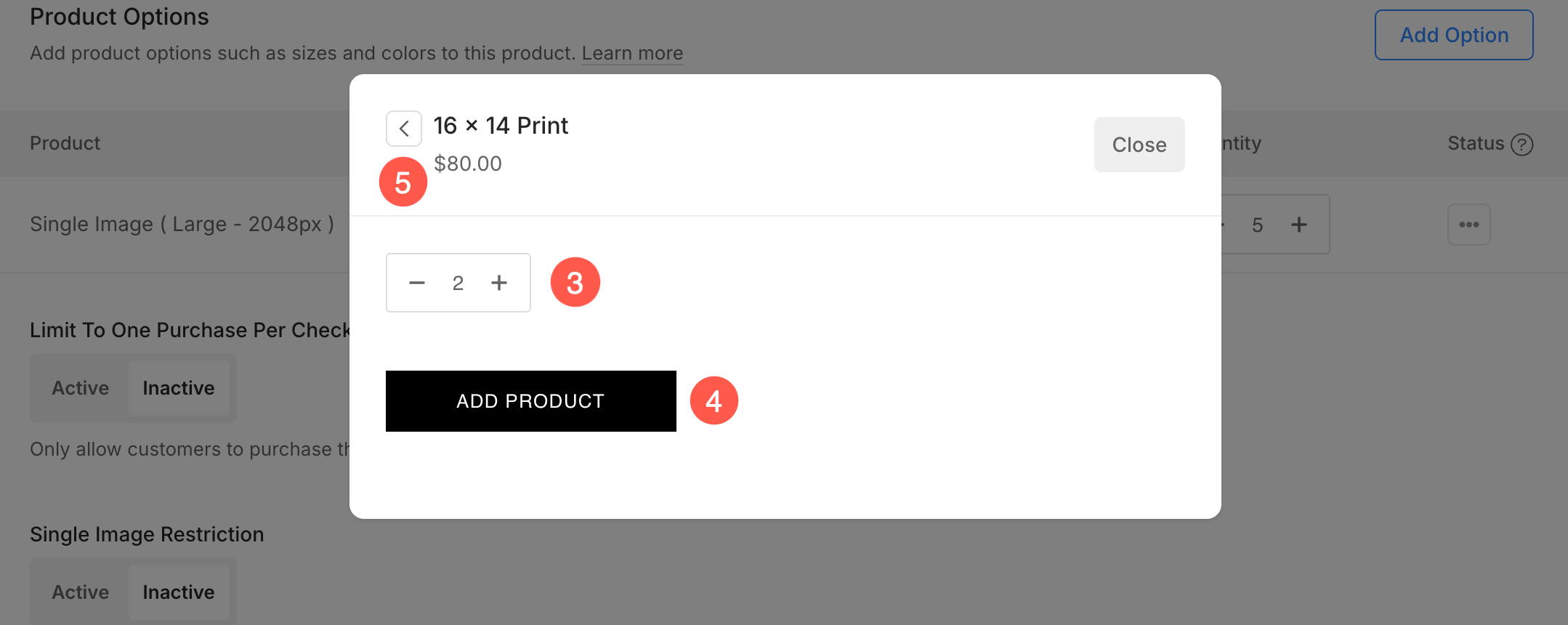
- 数量を設定する (3)この品目をパッケージに含める。
- 詳しくはこちら 製品を追加 (4)確認します。選択した商品とその数量がパッケージに追加されます。
- ソフトウェアの制限をクリック 戻る (5) ボタンをクリックすると、商品を追加できるリストページに移動します。
このプロセスを繰り返すことで、異なる形式やサイズの複数のアイテムを追加できます。
パッケージの制限
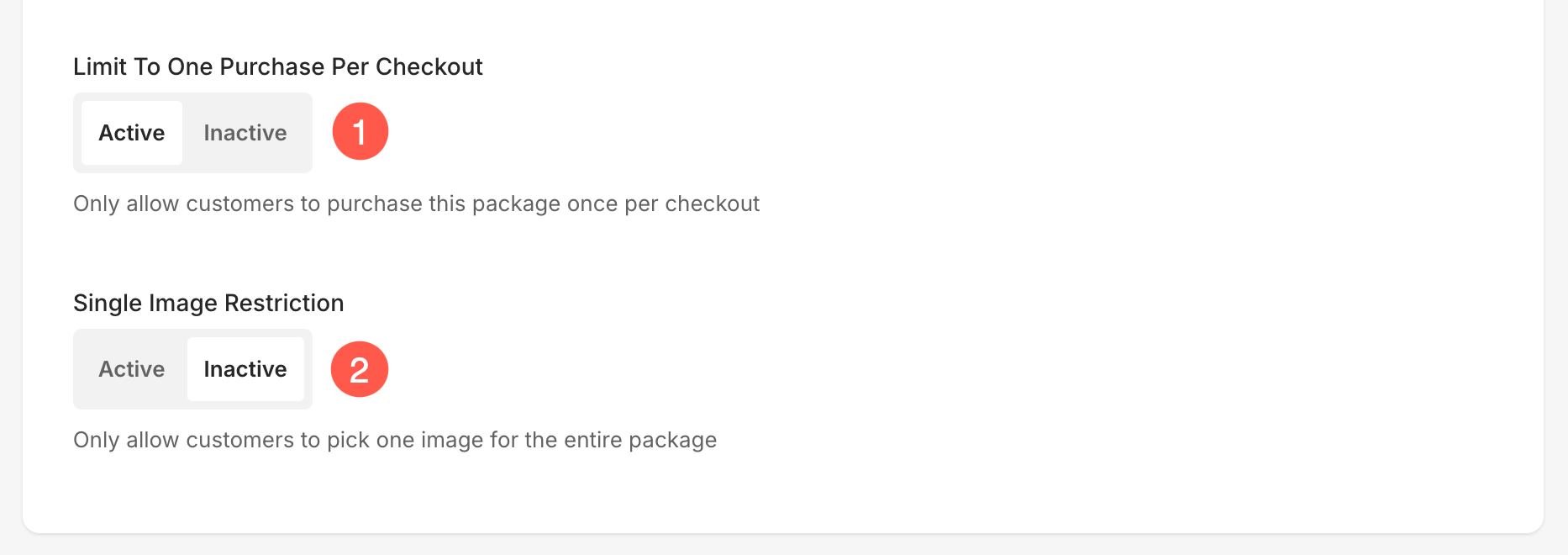
- 1回のチェックアウトにつき1回の購入に制限: このオプションを「アクティブ」に設定すると、顧客はチェックアウト セッションごとにこのパッケージを 1 回しか購入できなくなります。顧客がパッケージを再度追加しようとしても、続行できません。これは、限定パッケージや数量限定パッケージの場合に便利です。
- 単一画像の制限: このオプションを有効にすると、顧客はパッケージ全体に対して 1 つの画像のみを選択できるようになります。パッケージに複数のプリントまたはデジタル アイテムが含まれている場合、そのパッケージ内のすべてのアイテムに同じ画像が使用されます。無効にすると、顧客は含まれているアイテムごとに異なる画像を選択できます。