ソーシャルメディア/注目の画像は、次のようなシナリオでメニュー項目(ギャラリー、フォルダ、ページ、ブログなど)を表すために使用されます。
- メニュー項目がフォルダの一部であり、フォルダ ページにリストされている場合。 こちらの例をご覧ください。
- メニュー項目がソーシャル メディアで共有されるたびに。
- ブログ投稿のアイキャッチ画像は、ブログ一覧ページで使用されます。 こちらの例をご覧ください。
ソーシャルメディア画像は、特定のメニュー項目の設定セクションから、任意のメニュー項目に追加できます。
ここで扱われる内容:
- ソーシャルメディア画像をフォルダーに追加する
- ギャラリーにソーシャルメディア画像を追加する
- ブログ投稿にソーシャルメディア画像を追加する
- その他のメニュー項目のソーシャルメディア画像
- ソーシャルメディア画像の編集/削除
ソーシャルメディア画像をフォルダーに追加する
- ノーザンダイバー社の ダッシュボード (1)スタジオの ウェブサイト (2) セクション。
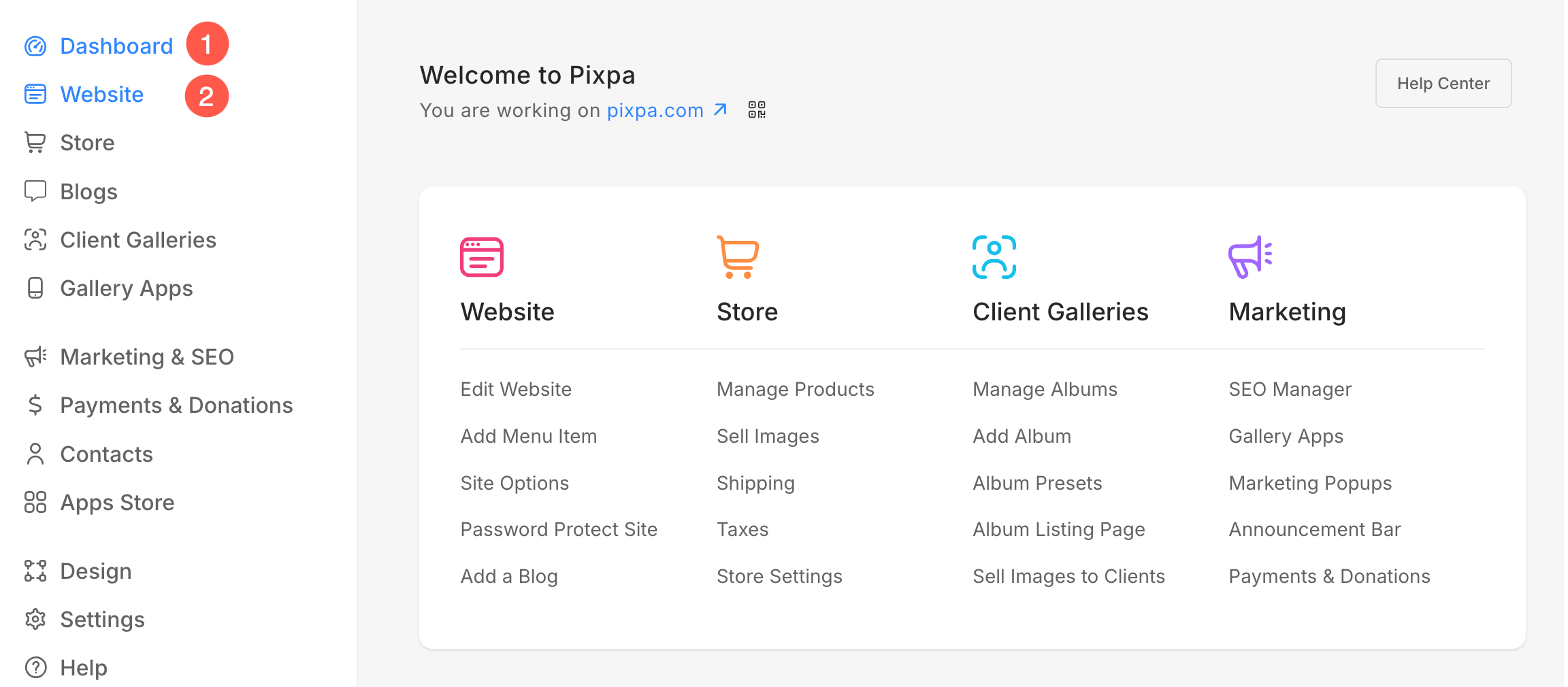
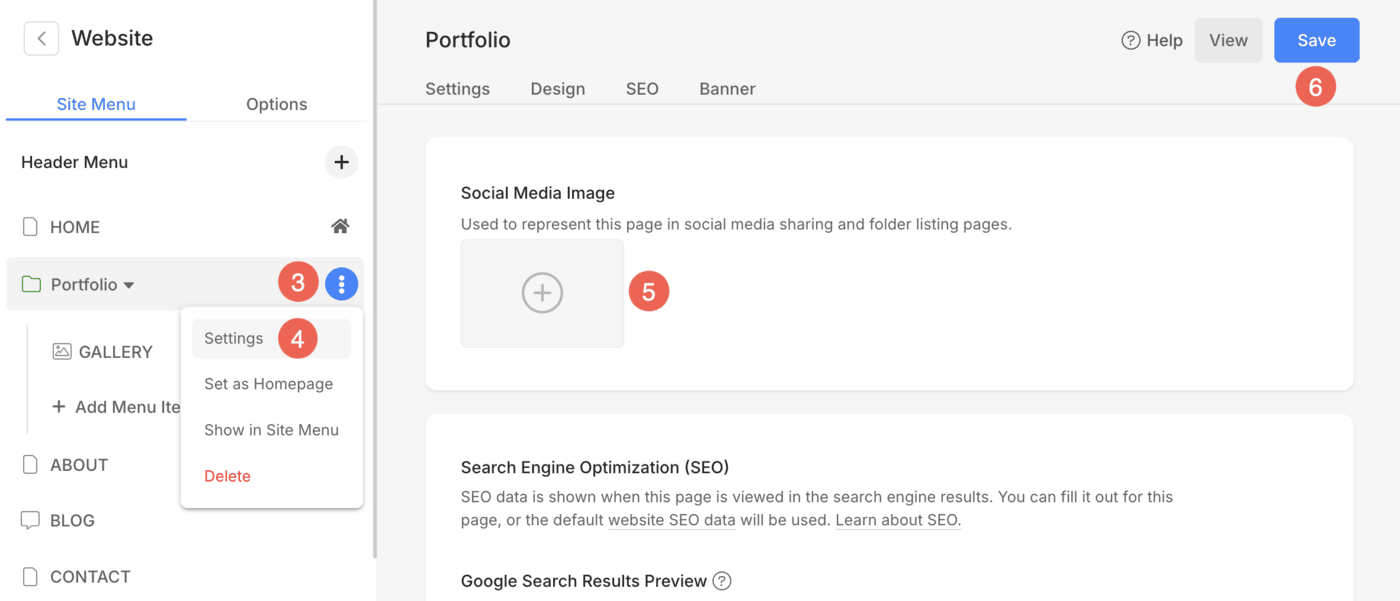
- サイト メニューから特定のフォルダを見つけ、カーソルをそのフォルダに移動して、 三つの点 フォルダ名の横にあるアイコン (3) をクリックします。
- 次に、をクリックします 設定 (4) ドロップダウンのオプション。
- あなたは ソーシャルメディア画像 下の画像に示すように、ボックス (4) を右側に配置します。
- 画像をアップロードし、 Save (5)ボタン。
ギャラリー用ソーシャルメディア画像
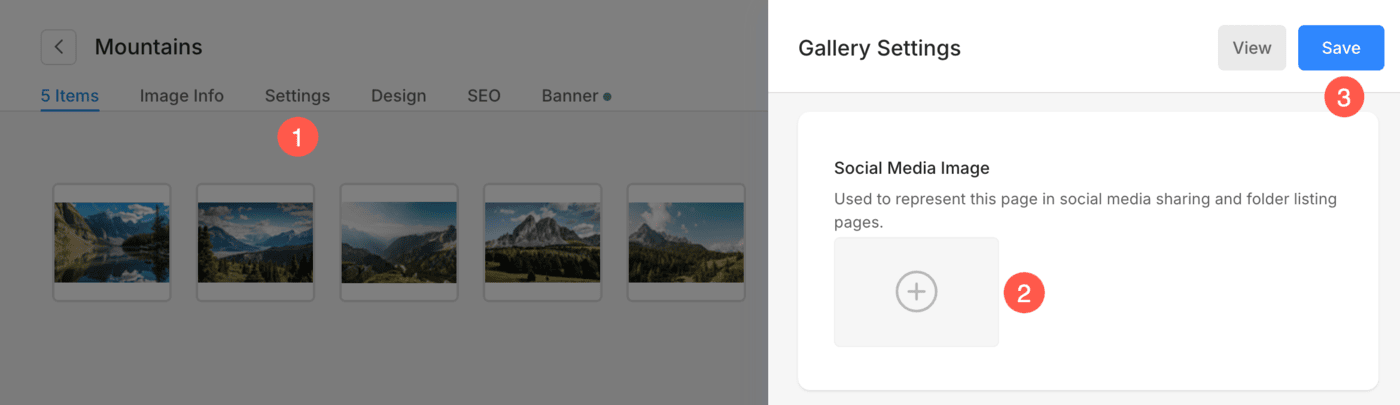
- に行きます ギャラリーの設定 (1)ページ。
- 見つける ソーシャルメディア画像 下のスクリーンショットに示すように、右側のフィールド(2)をクリックします。
- 画像をアップロードして、 Save (3)ボタン。
ブログ投稿用のソーシャルメディア画像
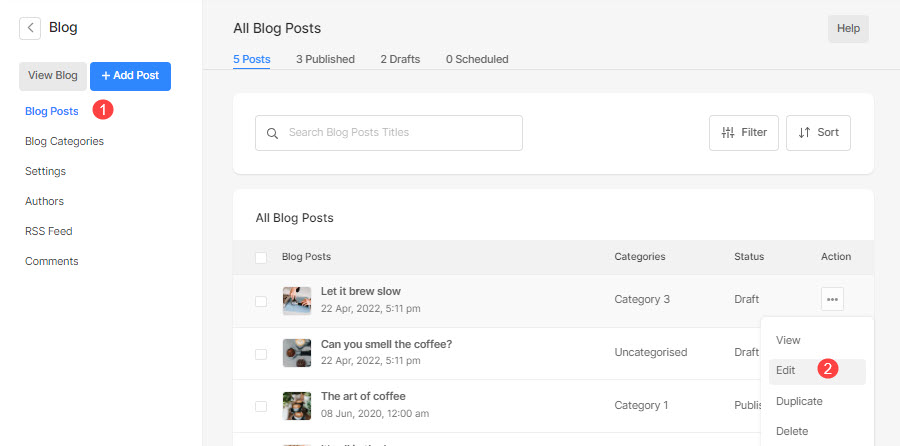
- に行きます ブログ投稿ページ (1) ブログの(取り組みたいこと)。
- 全ての投稿を見ることができます。 編集 (2) ソーシャルメディア画像を追加したいブログ投稿のボタン。
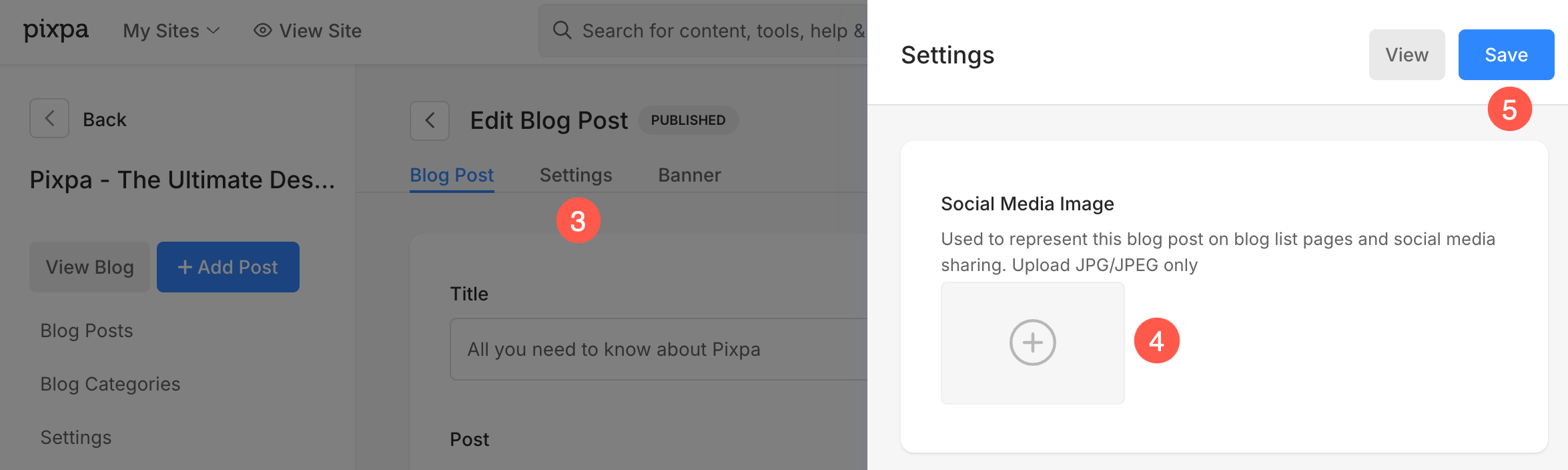
- に着いたら ブログ投稿ページを編集する、をクリックしてください 設定 (3) タブ。
- サイドバーが開き、そこからアップロードすることができます ソーシャルメディア画像 (4)画像をアップロードして Save (5)ボタン。
その他のメニュー項目のソーシャルメディア画像
ページ、フォーム、リンクなど、その他のメニュー項目にもソーシャルメディアの画像を追加できます。
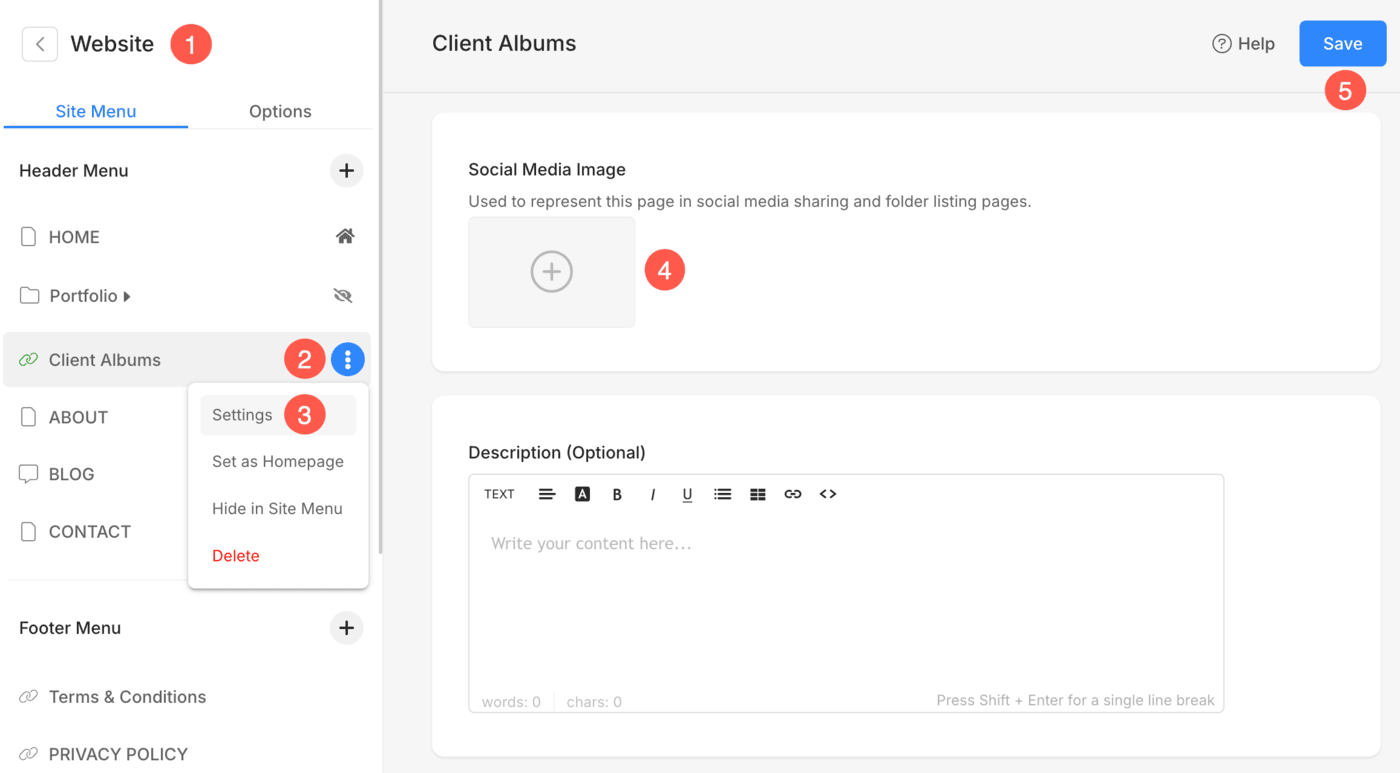
- ノーザンダイバー社の ウェブサイト セクション (1) で、特定のメニュー項目を見つけ、カーソルをそこに移動して、 3つのドットのアイコン (2) その名前の横。
- 以下を行うには、 設定 (3) ドロップダウンのオプション。
- 設定ページの下で、画面を下にスクロールして、 ソーシャルメディア画像 (4) 下の画像に示すように、右側のセクション。
- 画像をアップロードして、 Save (5)ボタン。
ソーシャルメディア画像の編集/削除
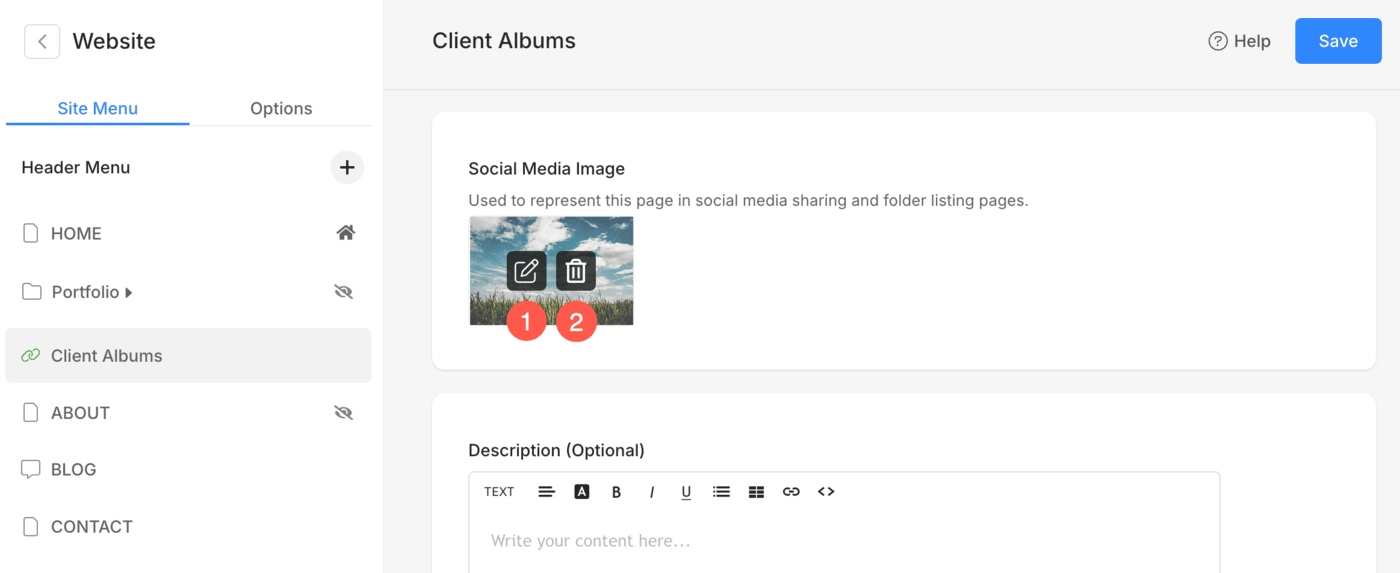
- ソーシャルメディア画像をアップロードしたら、画像の上にマウスを移動して 編集 アイコン (1)。
- 以下を行うには、 削除 ボタン(2)を押すと画像が削除されます。
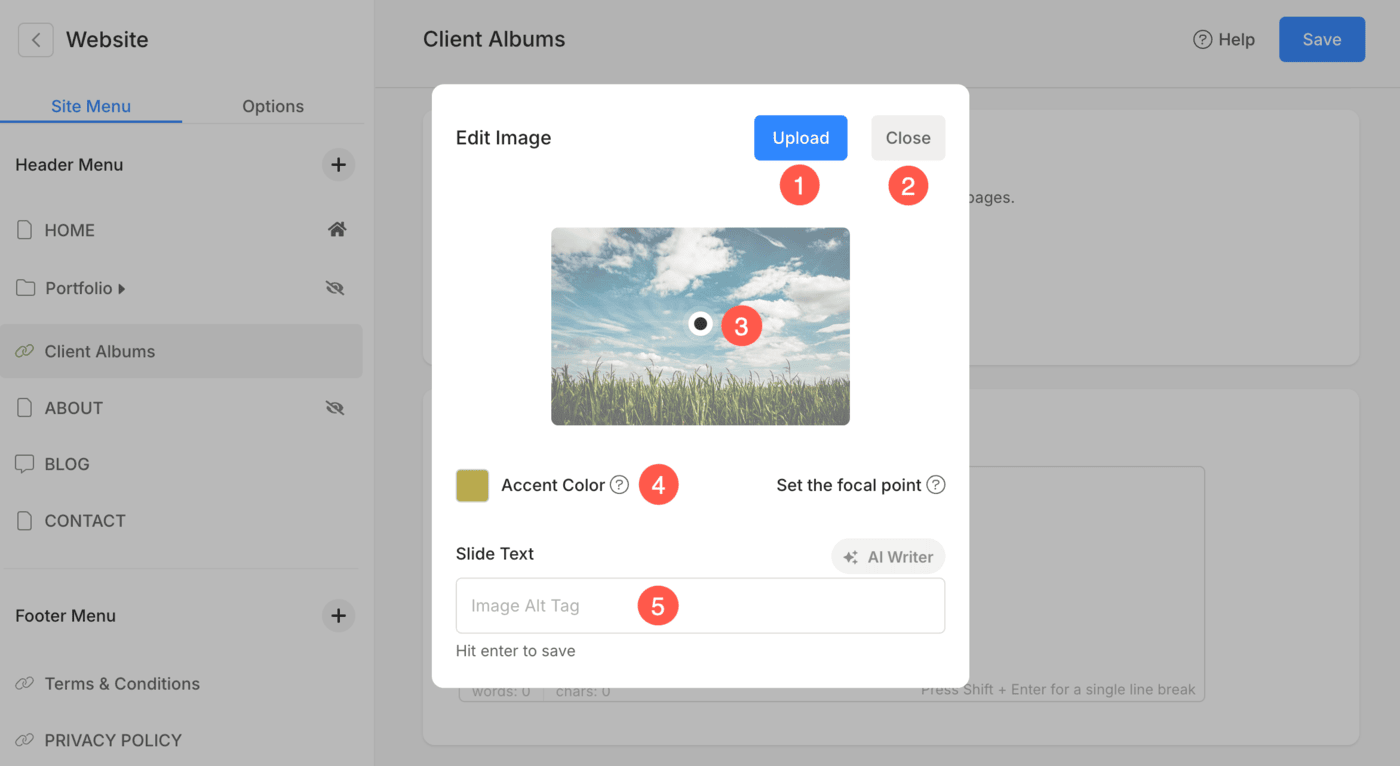
- をクリックすると、 編集 ボタンをクリックすると、次のようなポップアップが表示されます。
- ポップアップで使用できるオプションは次のとおりです。
-
- 交換する ソーシャルメディアの画像。
- 閉じる ポップアップ。
- 画像の任意の場所をクリックし、黒い円を 新しい焦点を設定する.
- をセットする 画像のアクセントカラー.
- 特定します 画像のaltタグ、もしあれば。 次に、 Enter 保存するボタン。