Pixpaでは、同じアカウントで複数のウェブサイトを作成・管理できます。さらに、月額プランは25%割引、年間プランは40%割引、2年プランは55%割引で、追加のウェブサイトもご利用いただけます。
ここで扱われる内容:
アカウントに新しいウェブサイトを追加する
アカウントに新しいウェブサイトを簡単に追加できます。 以下の手順に従ってください。
- ログイン ピクスパスタジオへ。
- あなたの上でクリックしてください プロフィールアイコン (1)Pixpaダッシュボードの右上隅。
- アカウントメニューから、 個人用サイト (2)アカウントに関連付けられているすべてのウェブサイトを表示および管理するオプション。

- あなたは今、 個人用サイト ページ。 クリック ウェブサイトを追加 (3)オプション
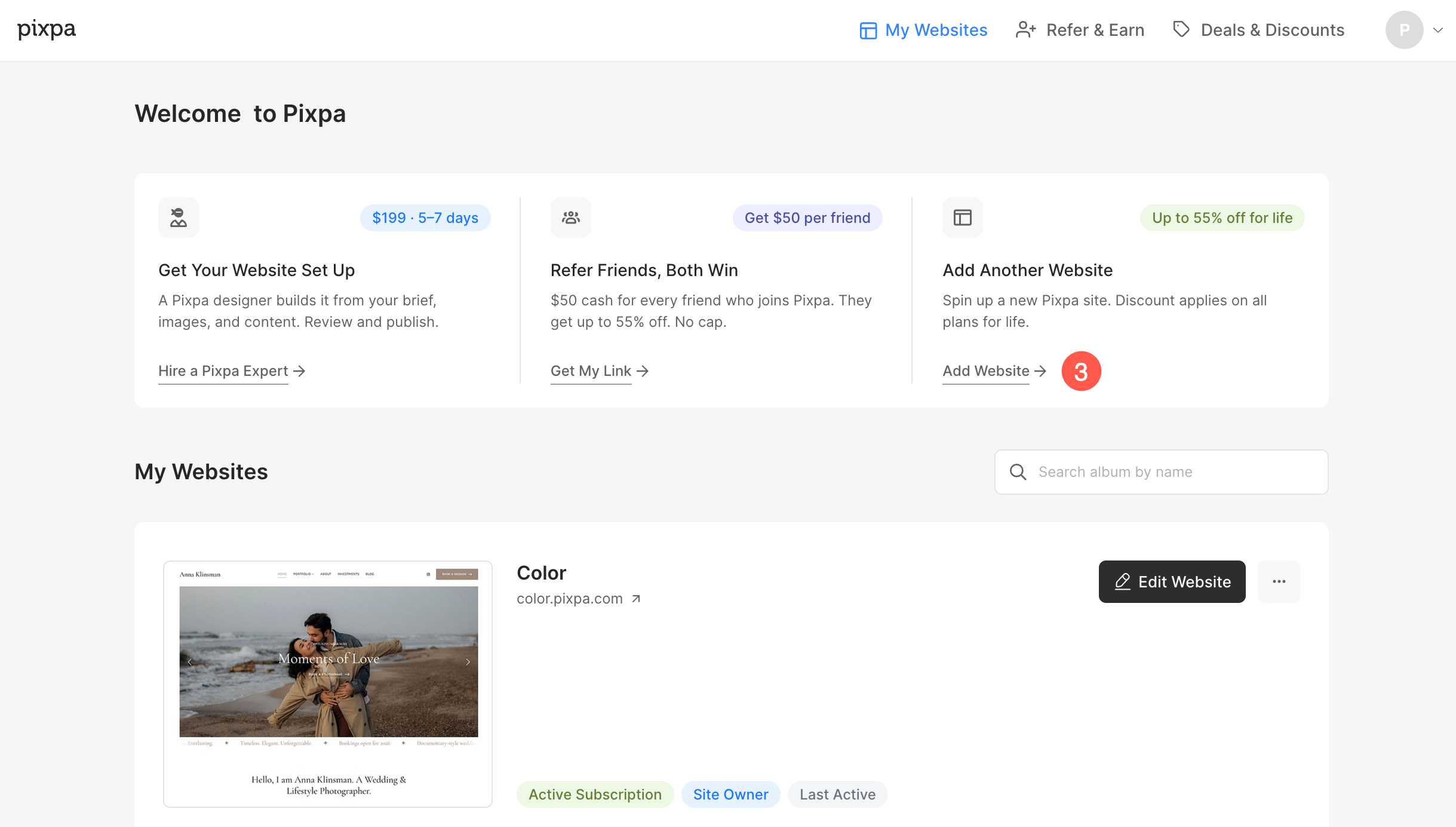
これで「ウェブサイトを追加」ページに移動します。
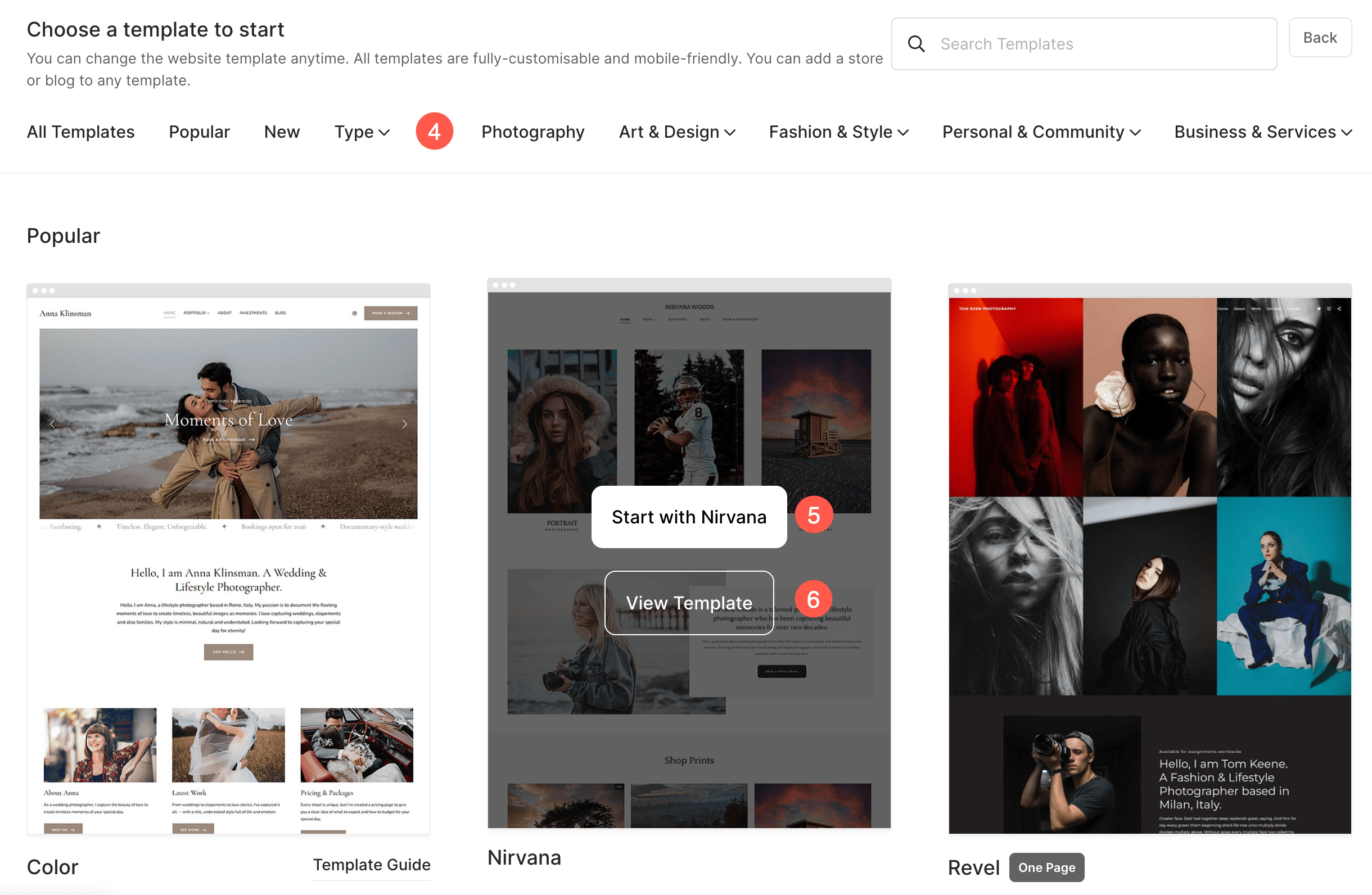
- 下にスクロールして、すべてのテンプレートを表示します。 の下でテンプレートのタイプを選択することもできます。 フィルター テンプレート バー (4) 一番上。
- テンプレートにカーソルを合わせると、ボタンとプレビュー リンクが表示されます。 たとえば、下のスクリーンショットでは、 ニルヴァーナから始める (5)ボタンをクリックしてテンプレートをウェブサイトにインストールするか、 テンプレートの表示 (6)テンプレートのデモを確認するためのリンク。
- テンプレートのプレビューを確認したら、 XXXXX で始まる テンプレートのボタンをクリックしてインストールします。
新しいウェブサイトを作成するページにアクセスしたら、
- ユーザー名を指定します。
- 以下を行うには、 私のサイトを作成する
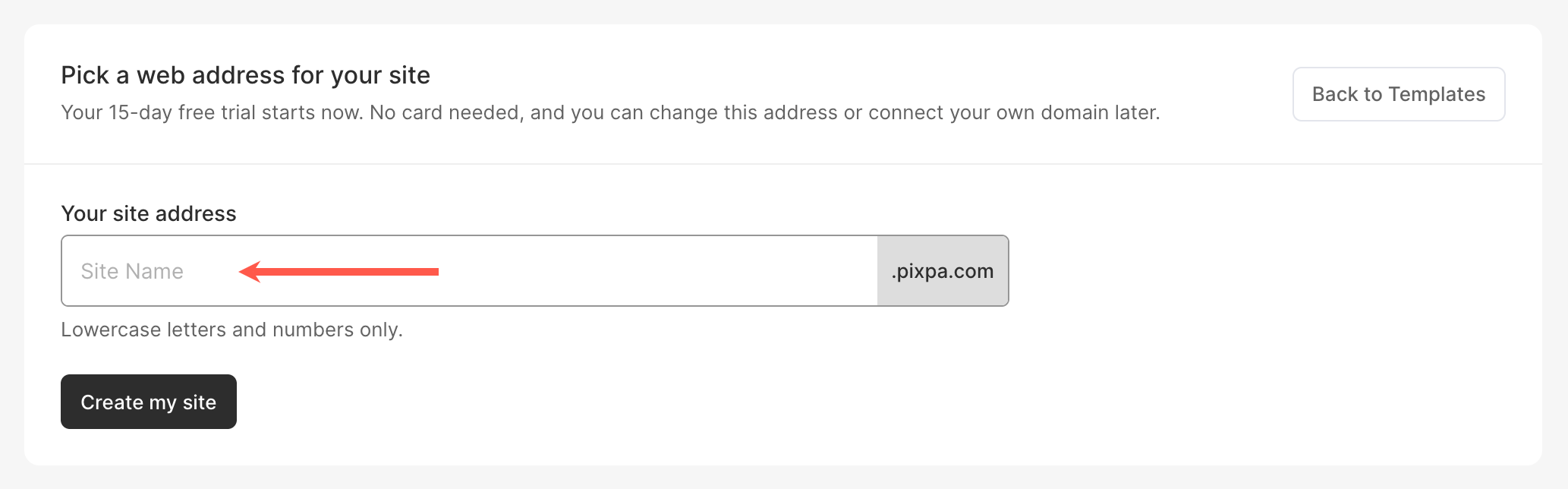
- 出来上がり! テンプレートがインストールされ、新しいウェブサイトが公開されました あなたのpixpaドメイン名.pixpa.com. チェック: Pixpaドメイン名の変更.
- にリダイレクトされます。 スタジオダッシュボード、ここで新しい Web サイトの編集を開始できます。
別のウェブサイトに切り替える
アカウントの他のウェブサイトに簡単に切り替えることができます。
以下の手順に従ってください。
- あなたの上でクリックしてください プロフィールアイコン (1)Pixpaダッシュボードの右上隅。
- アカウントメニューから、 個人用サイト (2)アカウントに関連付けられているすべてのウェブサイトを表示および管理するオプション。

「マイサイト」オプションをクリックすると、 「マイウェブサイト」ページに移動します。ここから、以下の操作が可能です。
- ウェブサイトの編集 – デザインやコンテンツを変更するには、Web サイト エディターを開きます。
各ウェブサイトの追加オプションにアクセスするには、「ウェブサイトを編集」ボタンの横にある縦に並んだ3つの点をクリックしてください。
-
- 設定 - 選択した Web サイトの一般設定を管理します。
- 課金– ウェブサイトに関連付けられた請求の詳細を表示または更新します。
- 寄稿者 – ウェブサイトの投稿者のアクセスと権限を管理します。

アカウントから試用版 Web サイトを削除する
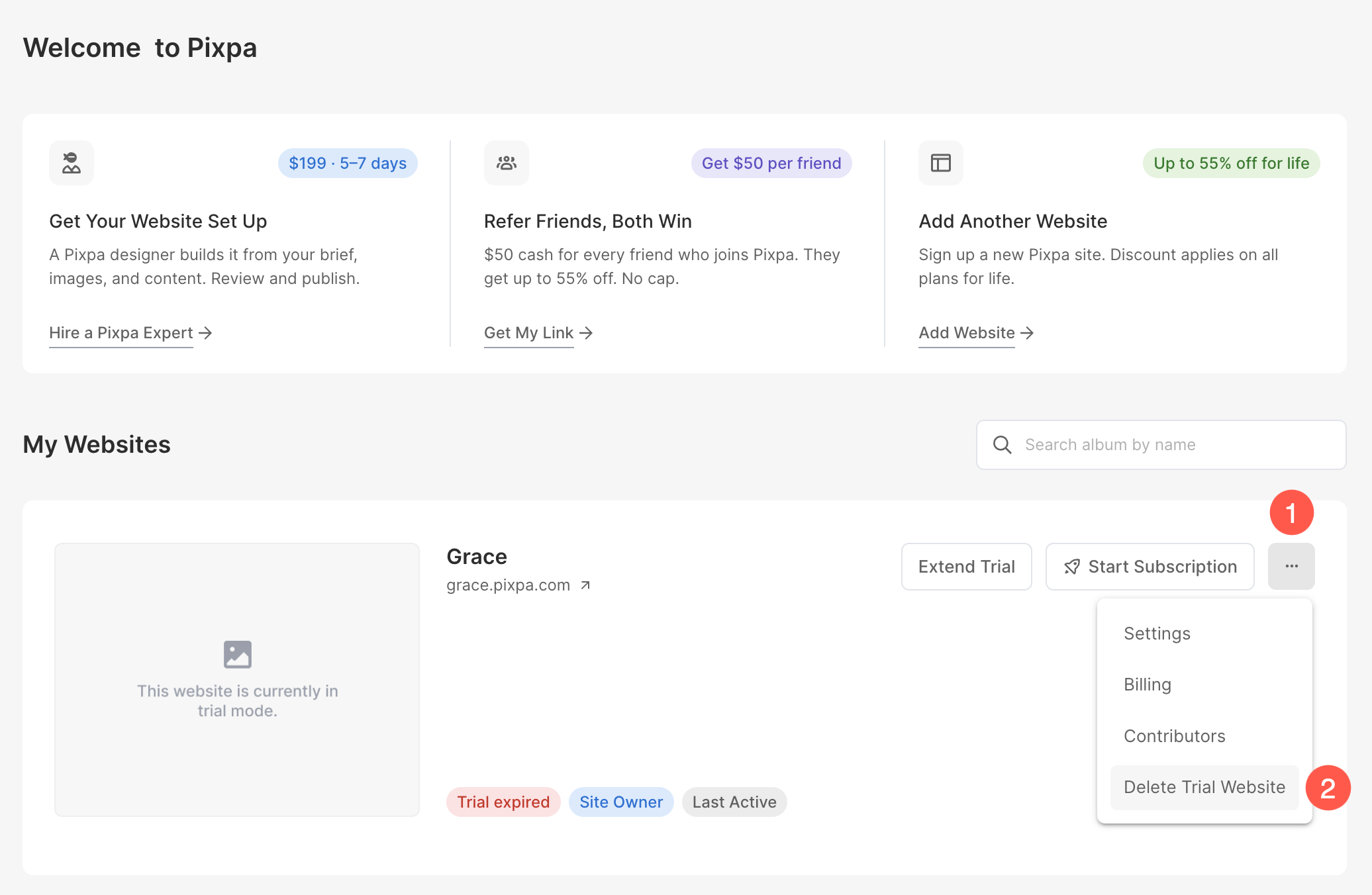
追加または期限切れの試用版 Web サイトをアカウントから削除するには、次の手順に従います。
- に行きます 私のウェブサイト ページで見やすくするために変数を解析したりすることができます。
- クリック XNUMXつの垂直ドット (1) サブスクリプションを開始 各ウェブサイトの追加オプションにアクセスするには、ボタンをクリックしてください。
- 以下を行うには、 トライアルウェブサイトを削除する (2)削除したいウェブサイトの横にあるボタン。
- 試用版の Web サイトはアカウントから削除されます。