
あなたの 連絡先 セクションには、すべての Web サイト送信の情報が含まれています。 連絡先をクリックすると、連絡先情報ページが開き、注文、送信されたフォーム、住所など、その顧客のすべての情報を見つけることができます。 また、自分が閲覧/使用できるタグやメモを追加することもできます。
顧客から受け取った情報はそのまま表示されますが、さらにアドレスやタグ (フィルタリングに使用) またはメモ (顧客固有の情報を保存するため) を追加できます。
これは、顧客の履歴全体 (Web サイトで行われたインタラクション) を表示したり、ユーザー情報 (アドレスなど) を更新したりするのに役立ちます。
連絡先の情報を表示/更新する
- Enter 連絡先の名前 (1) 検索バー。
- 関連する結果から、 特定の連絡先名 (2)あなたが探しているもの。

- あなたは今、 連絡先の詳細 ページで見やすくするために変数を解析したりすることができます。
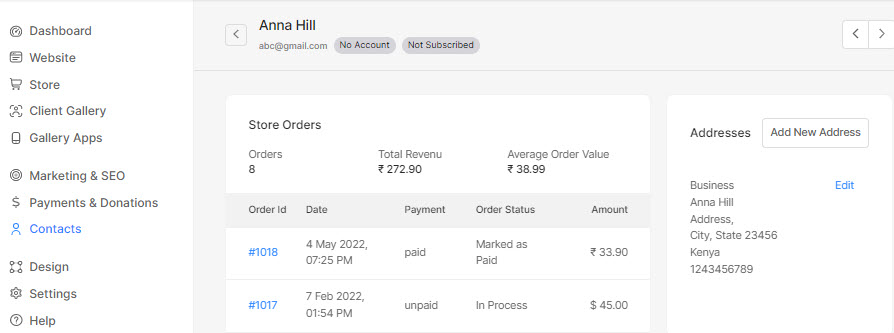
- このページから以下のことができます:

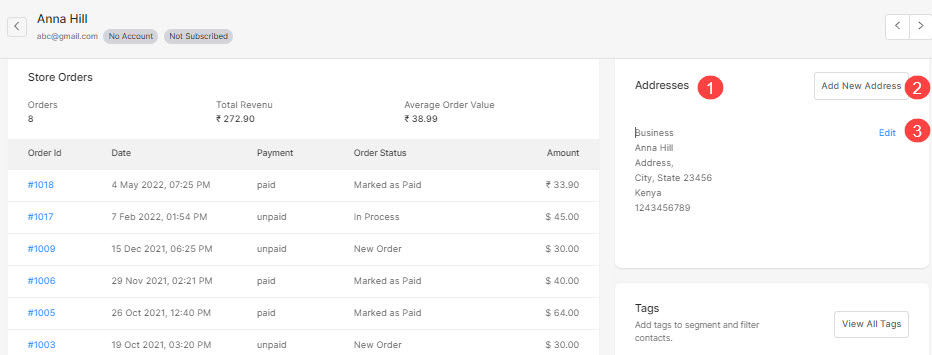
すべての住所
- ノーザンダイバー社の すべての住所 セクション (1) では、顧客のすべてのアドレスを表示できます。
- 以下を行うには、 新しいアドレスを追加 テキスト リンク (2) を使用して、新しいアドレスを追加します。 もっと知る.
- 以下を行うには、 編集 特定のアドレスを編集するには、テキスト リンク (3) をクリックします。 もっと知る.
新しい住所の追加
- クリックしたら 新しいアドレスを追加 テキストリンク、ポップアップが表示されます。
- 名前、住所などの詳細を入力します (1)。
- 最後に、 Save 選択したファイルに対してアクションを実行するには、Actionsアイコン(2)を使用します。

既存の住所の編集
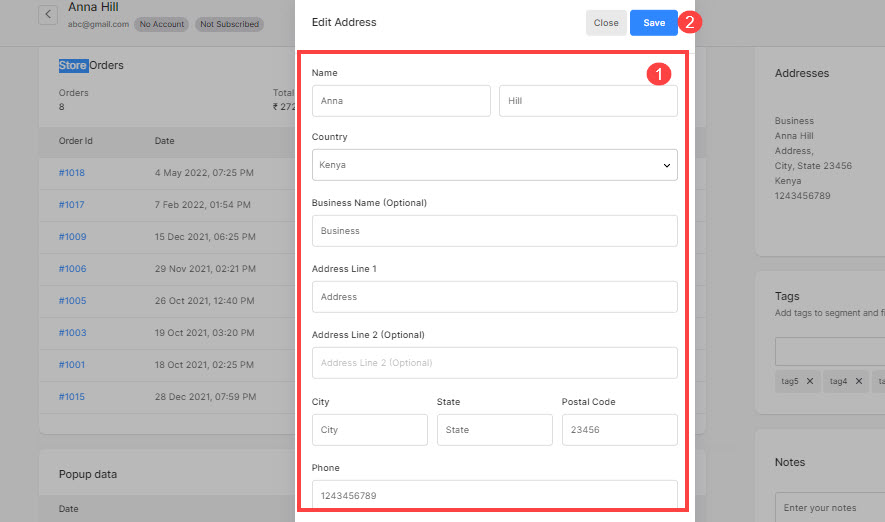
- クリックしたら 編集 テキストリンク、ポップアップが表示されます。
- 既存の情報を更新します (1)。
- 最後に、 Save 選択したファイルに対してアクションを実行するには、Actionsアイコン(2)を使用します。
タグ
- ノーザンダイバー社の タグ セクションでは、顧客にタグを表示/追加できます。
- 表示されたテキスト ボックス (1) にタグ名を入力し、 Enter ボタンをクリックしてタグを追加します。
- 顧客に適用されたタグ (2) を表示します。
- 以下を行うには、 すべてのタグを表示 テキスト リンク (3) をクリックして、すべての連絡先で作成したすべてのタグを表示します。 もっと知る.

すべてのタグを表示
- クリックしたら すべてのタグを表示 テキスト リンクをクリックすると、新しいポップアップが表示され、顧客に適用されたタグと、すべての連絡先で作成したすべてのタグを表示できます。
- のタグのいずれかをクリックします。 すべてのタグ 特定のタグを顧客に追加します。
