
Pixpa を使用すると、安全でカスタマイズ可能な支払いフォームを Web サイトに追加できます。これは、1 回限りの支払い、寄付、保証金、またはカスタム価格設定エントリを収集するのに最適です。
Make.comと決済フォームを連携させることで、Googleスプレッドシートへの取引詳細の記録、チームへの通知、サードパーティツールでのフォローアップアクションのトリガーなど、決済後のワークフローを自動化できます。
このガイドでは、Pixpa の支払いフォームからの送信を受信して処理し、Google スプレッドシートと自動的に同期するように Make.com を設定する手順について説明します。
ここで扱われる内容:
必要なもの
始める前に、次のものを用意してください。
- アクティブな支払いフォームセクションを備えた Pixpa Web サイト。
- フォームの回答を収集するために準備された Google スプレッドシートを備えた Google アカウント。
- A メイクドットコム 自動化ワークフローを作成するには、アカウント (無料または有料) が必要です。
仕組み
- Pixpaが支払いデータを送信 – Pixpa 支払いフォームから支払いが送信されると、取引の詳細が Make.com の Webhook に送信されます。
- Make.comはデータを処理します – Make は支払い情報を受け取り、記録用に準備します。新しい支払いエントリは、接続された Google スプレッドシートに新しい行として追加され、支払人名、金額、取引 ID、支払いステータスなどのフィールドが含まれます。
- リアルタイムで実行 – プロセス全体が自動化されているため、成功した支払いはすべてシートに即座に記録され、手動で更新する必要はありません。
ステップバイステップガイド
Google スプレッドシートを作成する
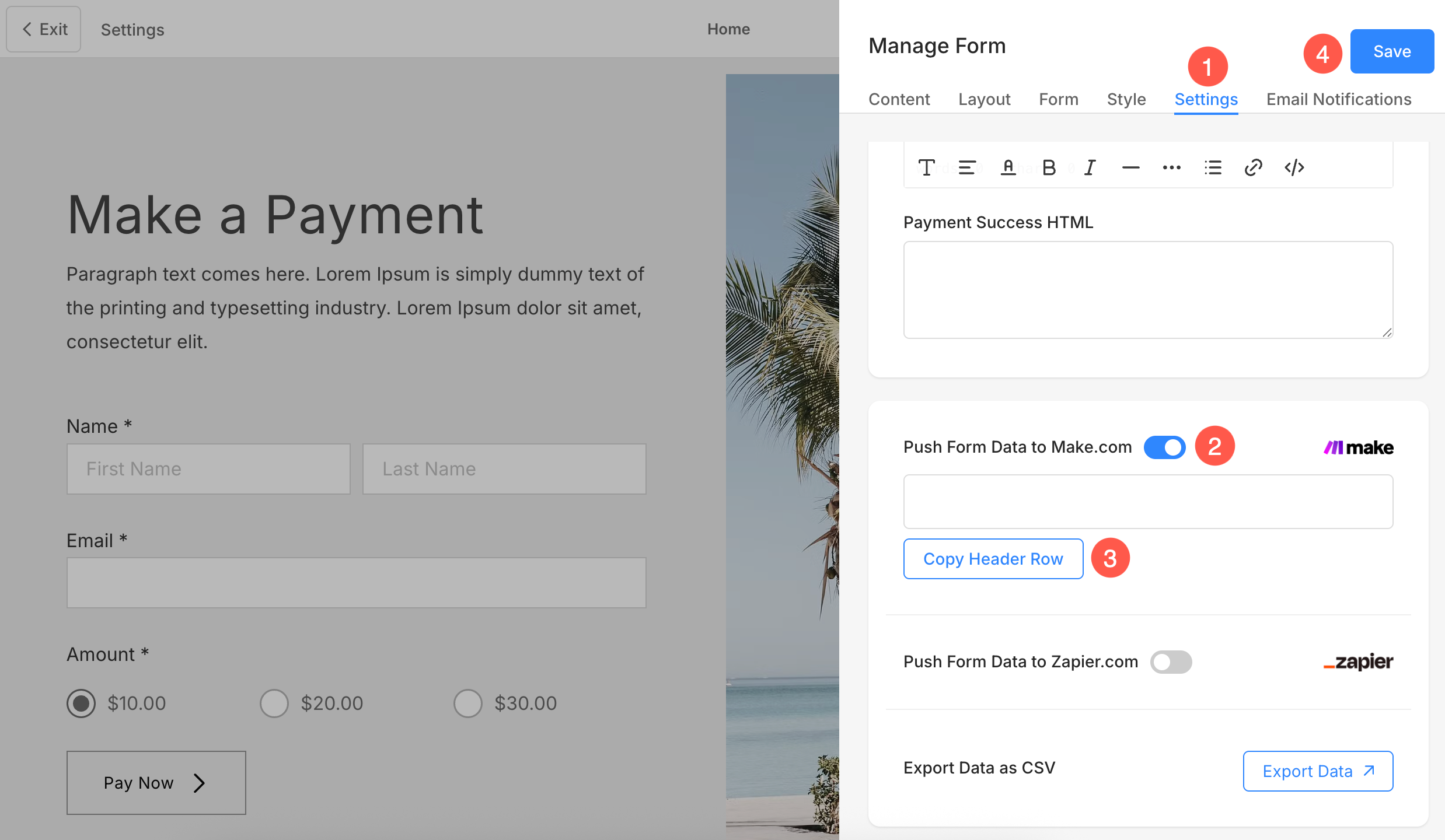
- Pixpaウェブサイトの支払いフォームセクションを追加したページを開き、 支払いフォームの編集
- 下 設定 (1)タブ、有効にする フォームデータをMake.comにプッシュする (2)トグル。
- ソフトウェアの制限をクリック ヘッダー行をコピー (3)ボタンと Save (4) 変更。
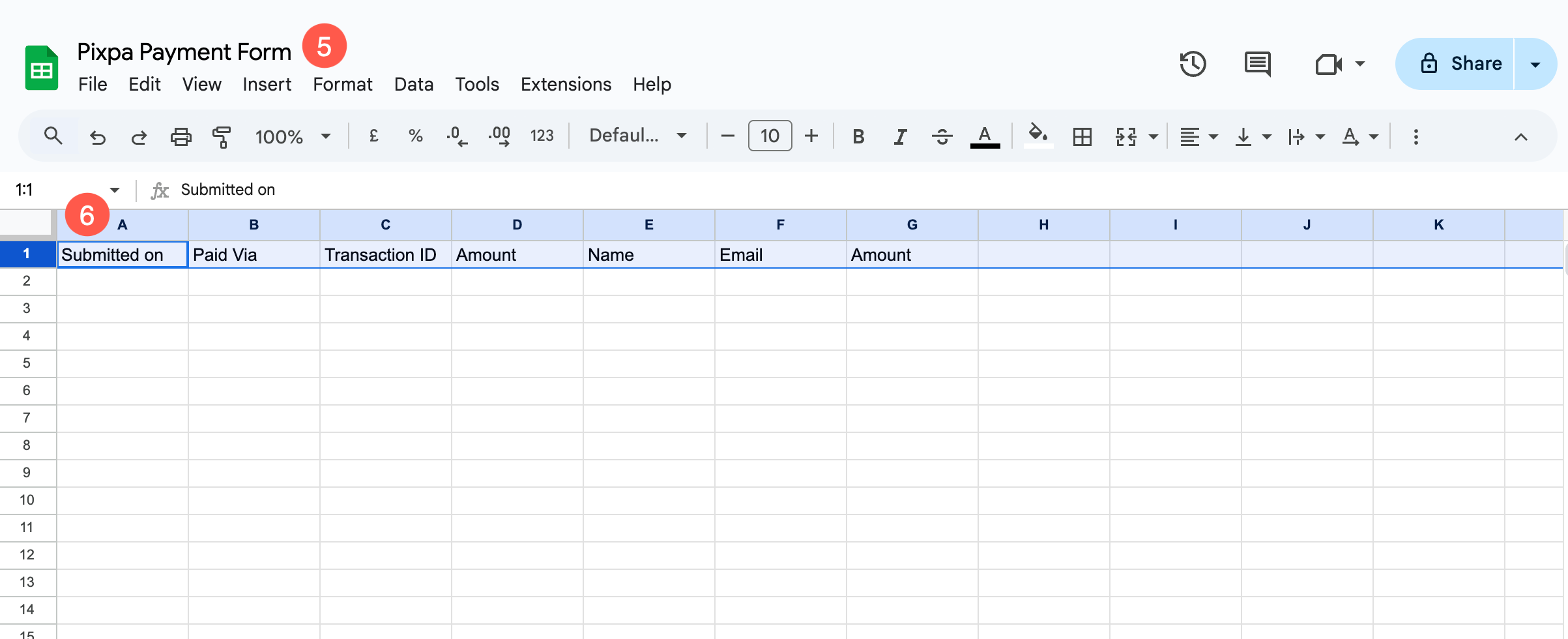
- それでは、 Googleのアカウント 新しい スプレッドシート.
- 指定します 識別可能な名前 (5)シートに貼り付けて ヘッダー行 (6)シートの最初の行のデータ。
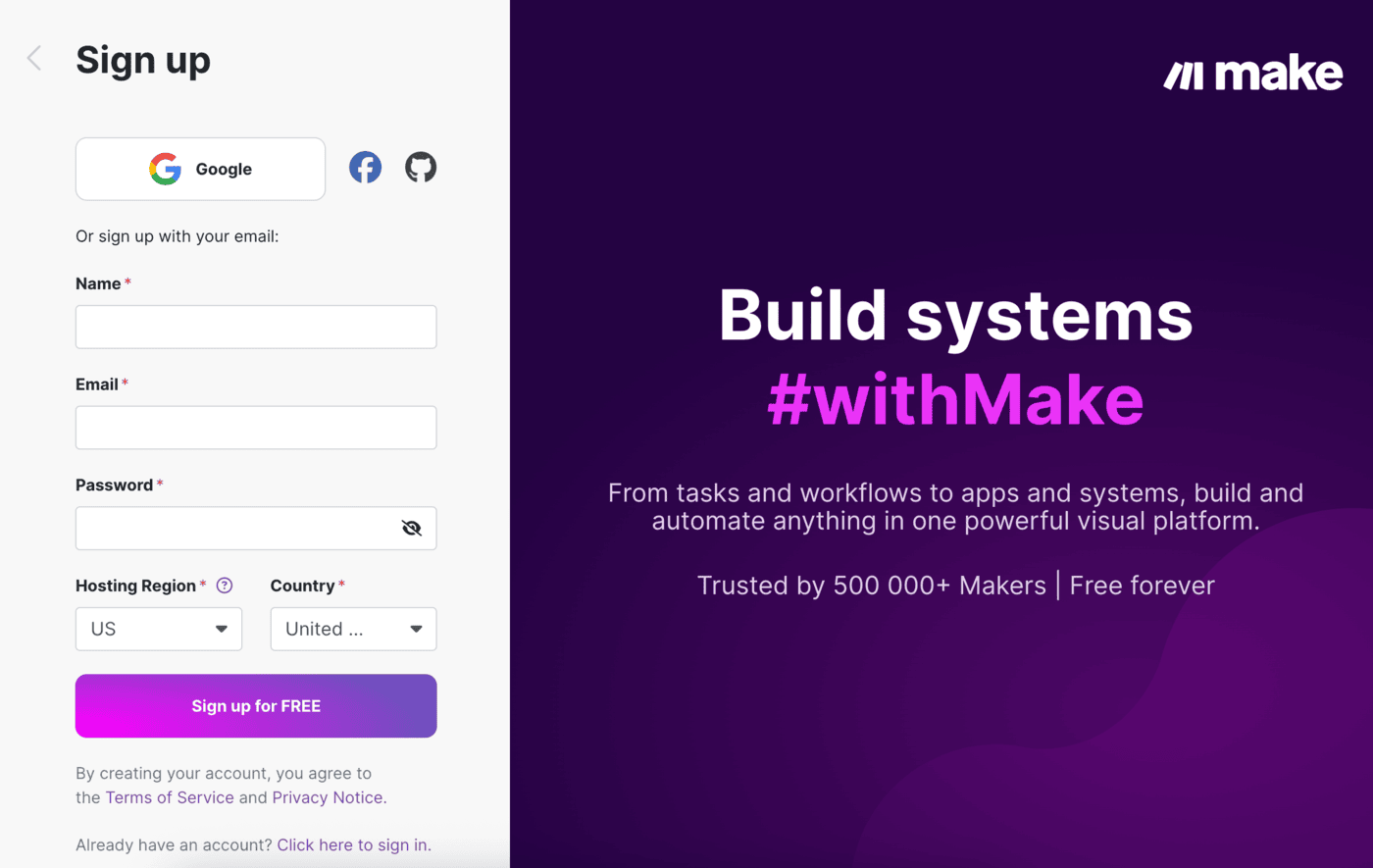
Make.comでシナリオを作成する
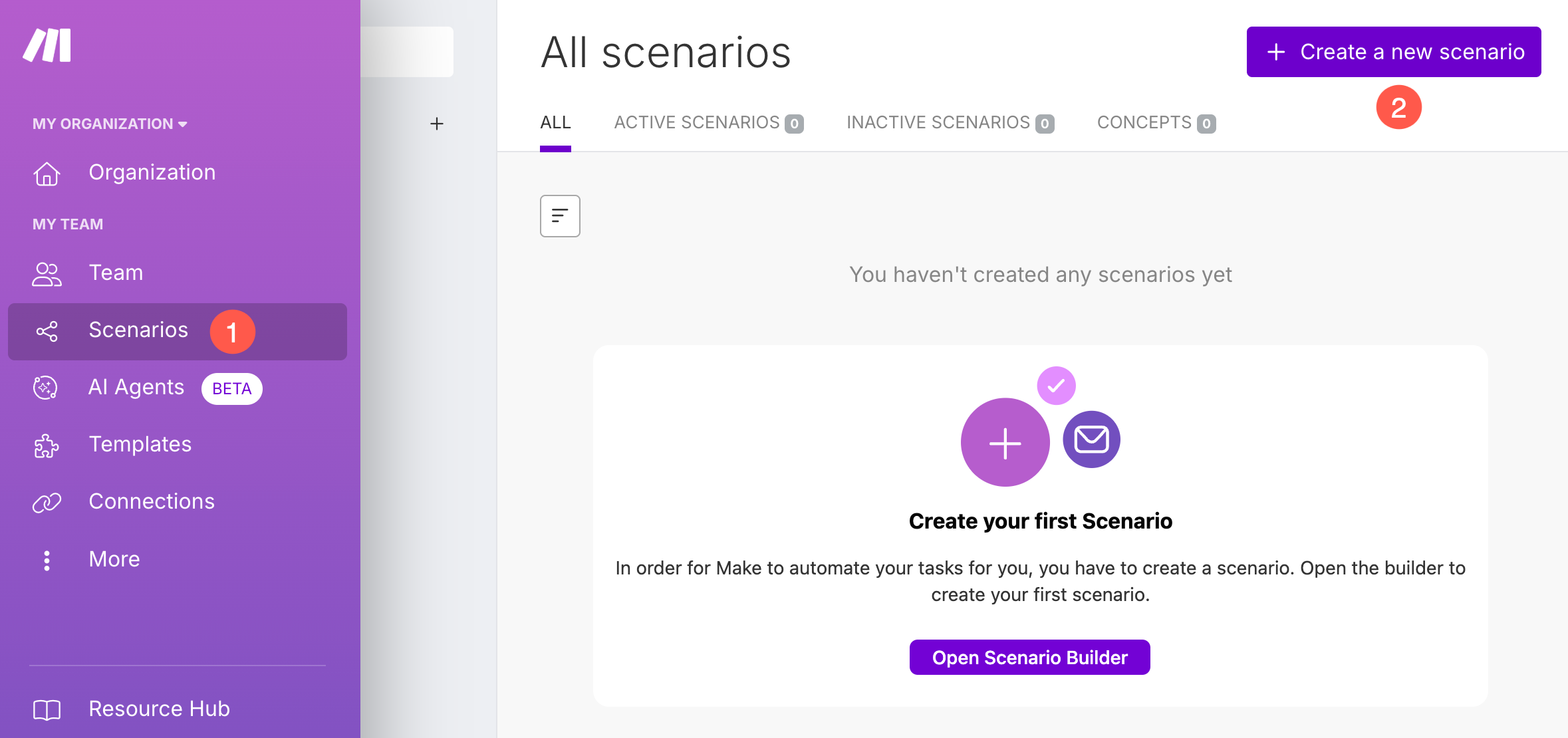
- Make.comアカウントで、 シナリオ (1)セクションをクリックして + 新しいシナリオを作成する (2)ボタン。
- 指定します 識別可能なタイトル (3)シナリオについて
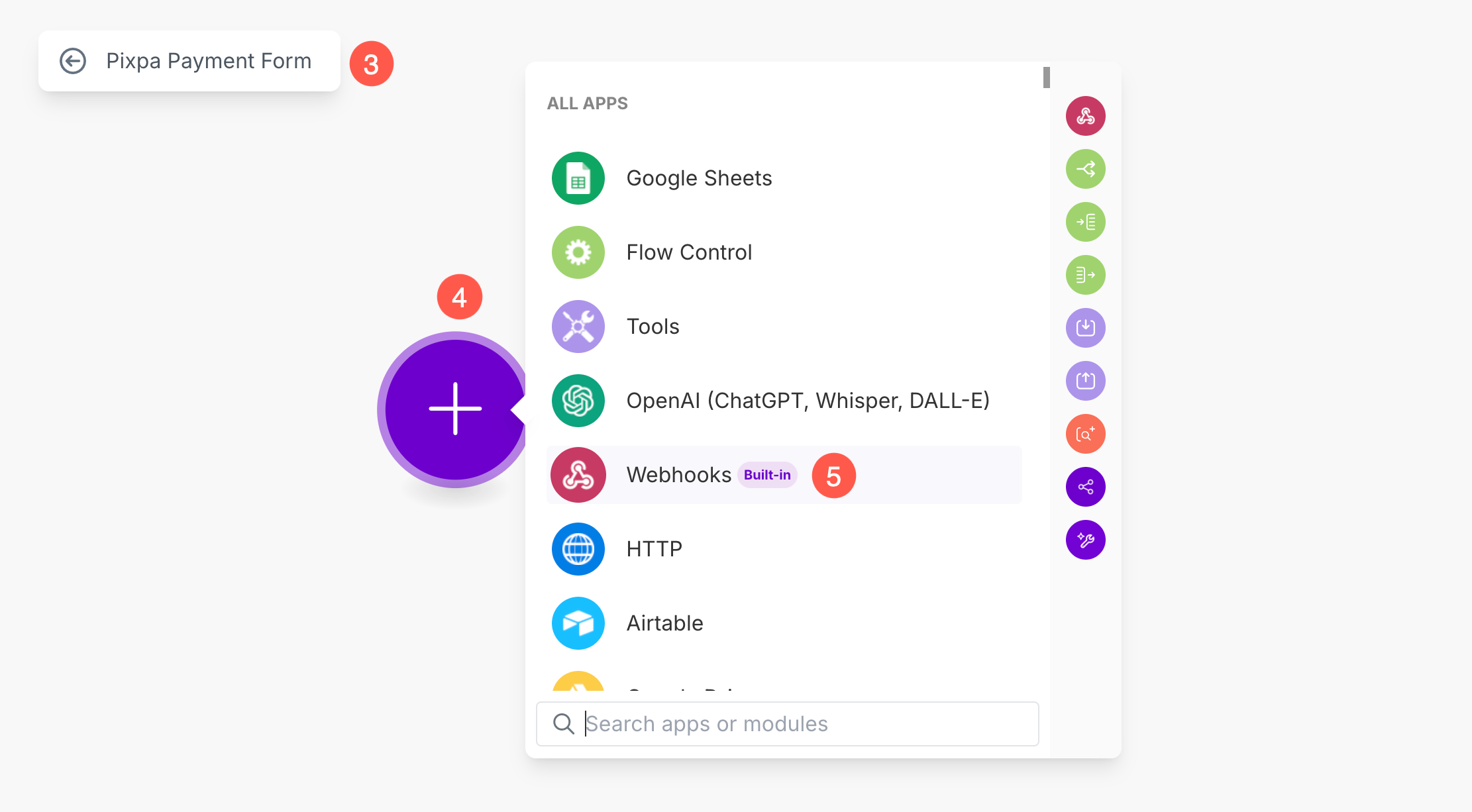
- 今、 +ボタン (4) を選択 Webhooks (5)オプション
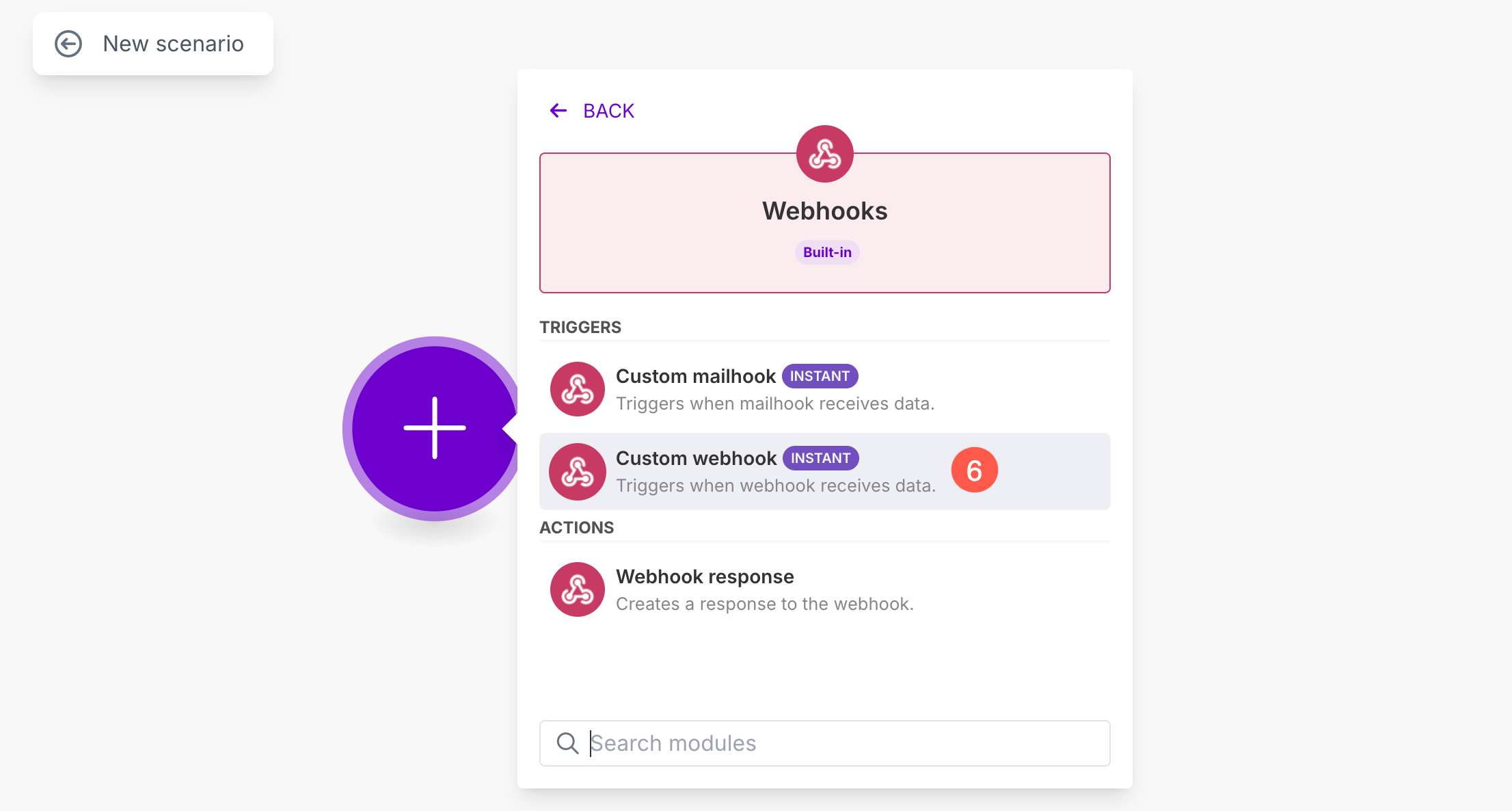
- 選択 カスタムWebhook (6)オプション
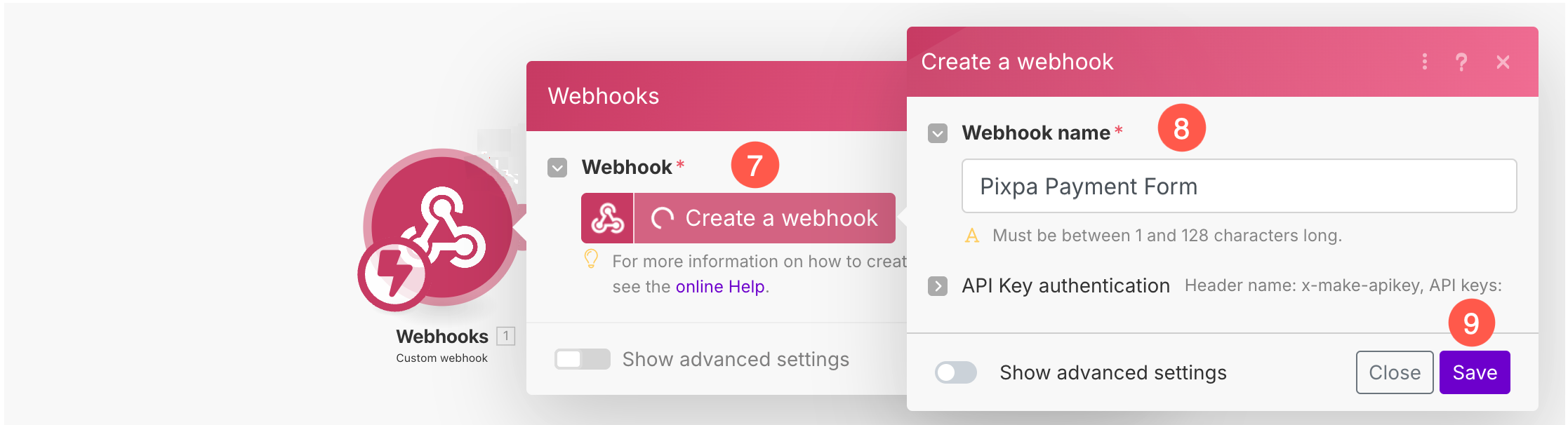
- 新しいポップアップが開きます。クリックしてください Webhookを作成する (7)ボタン。
- 特定します Webhookの名前 (8)と Save (9) 変更。
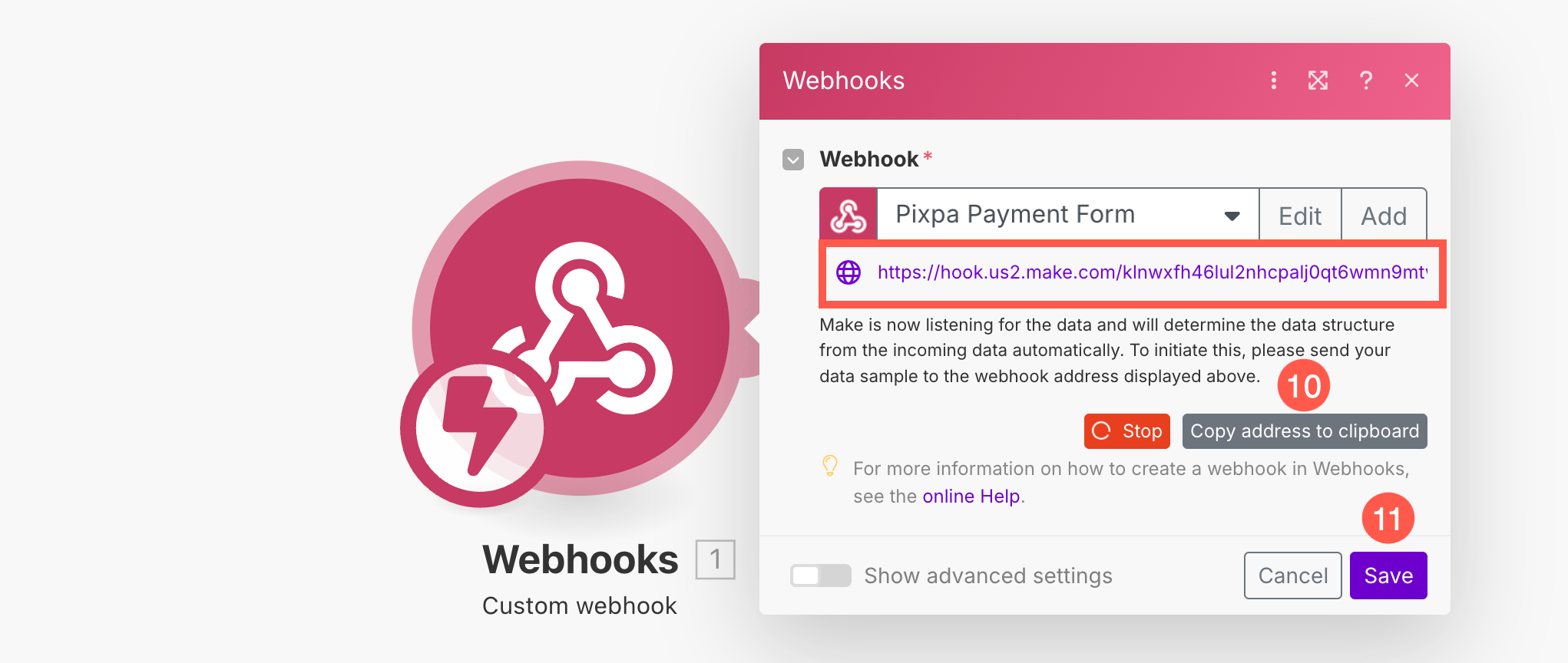
- これでWebhookが作成されます。Makeは 固有のWebhook URL. このURLをコピー (10)Pixpaで必要になります。
- 最後に、 Save (11)ボタン。
- Webhookを保存した後、 Webhookモジュールを右クリック (12) をクリックしてください このモジュールのみ実行 (13)オプション
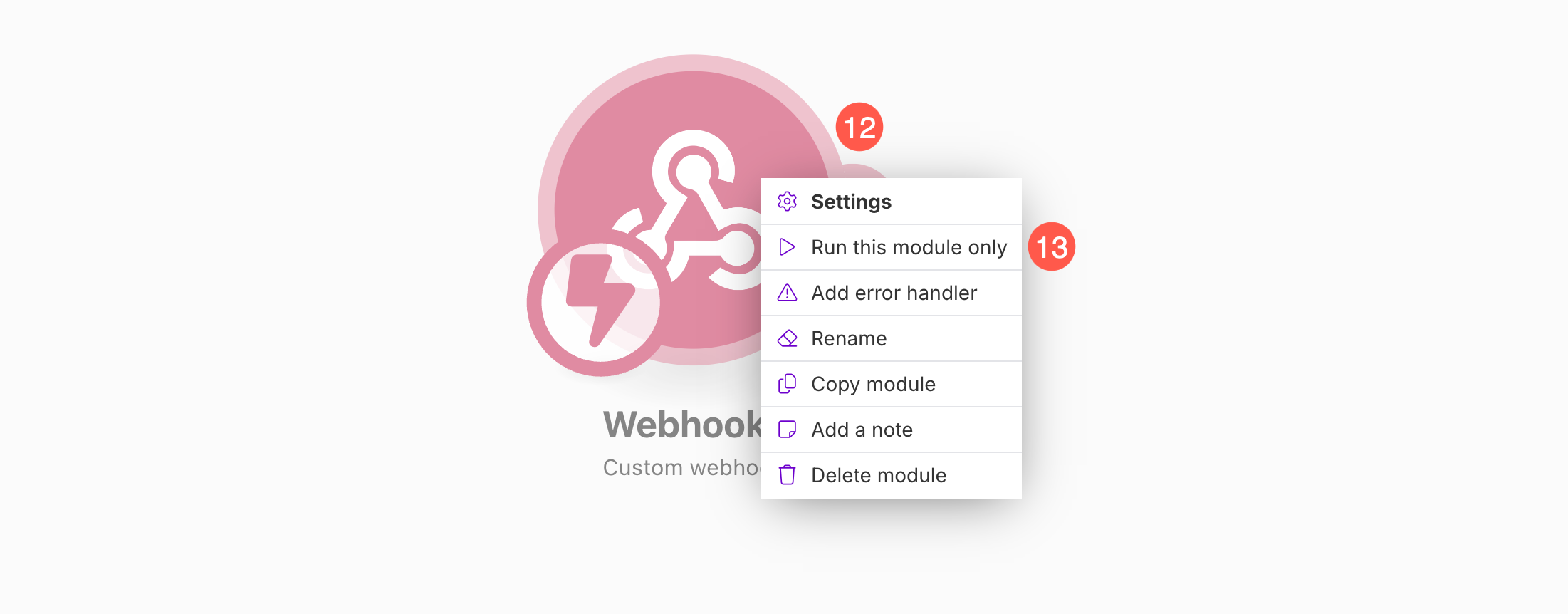
このモジュールを実行するときは、以下の手順に従ってください。
PixpaにWebhookを追加する
- Pixpaウェブサイトの支払いフォームセクションに、 固有のWebhook URL とします。
- URLを貼り付けたら、 サンプルデータをプッシュする (2)ボタンと Save (3) 変更。
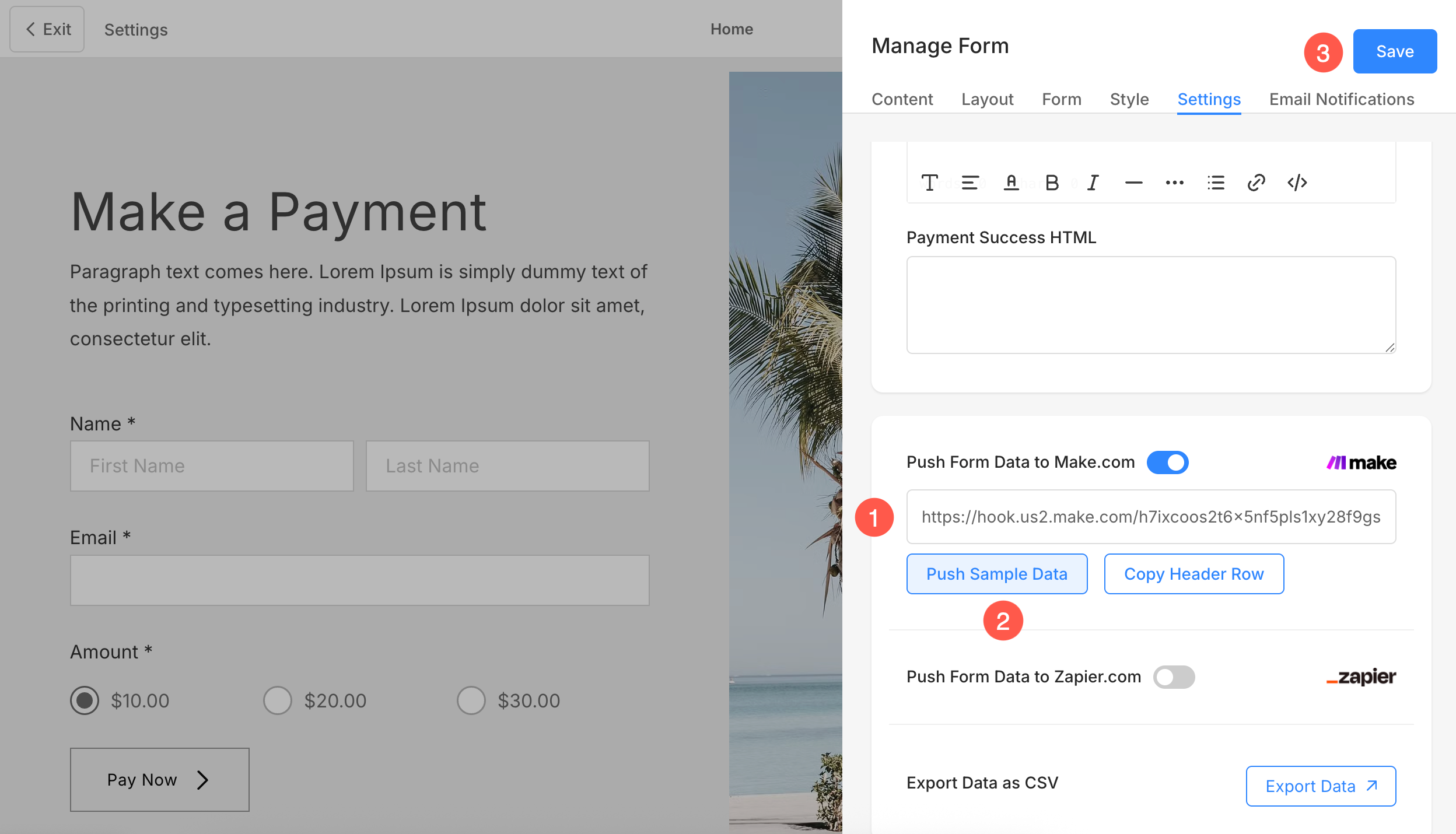
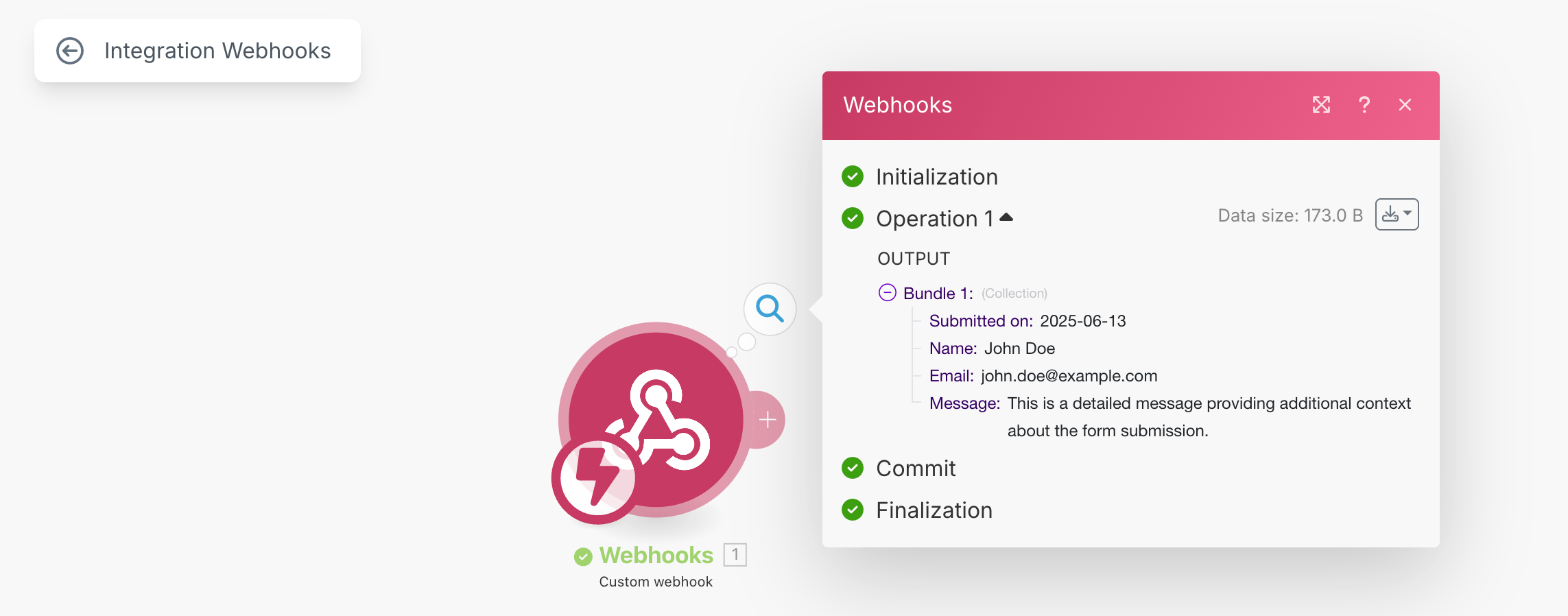
「サンプルデータの送信(2)」ボタンをクリックすると、データがMake.comに送信され、Webhookモジュールの操作が正常に完了します。
シナリオにGoogleスプレッドシートを追加する
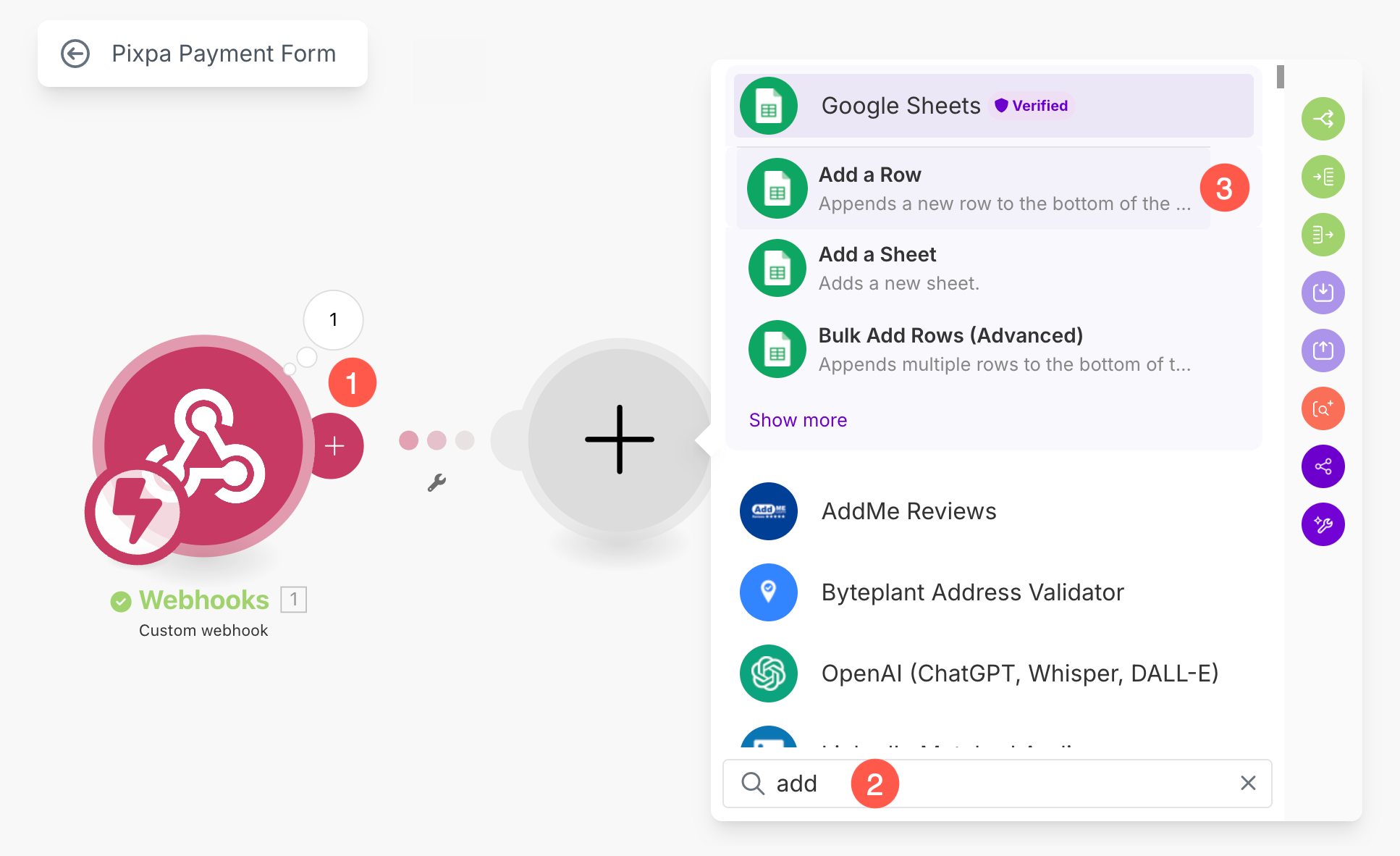
- 以下を行うには、 +ボタン (1)シナリオに新しいモジュールを追加する。
- Enter 追加 (2)検索フィールドで選択 行を追加する (3)オプション
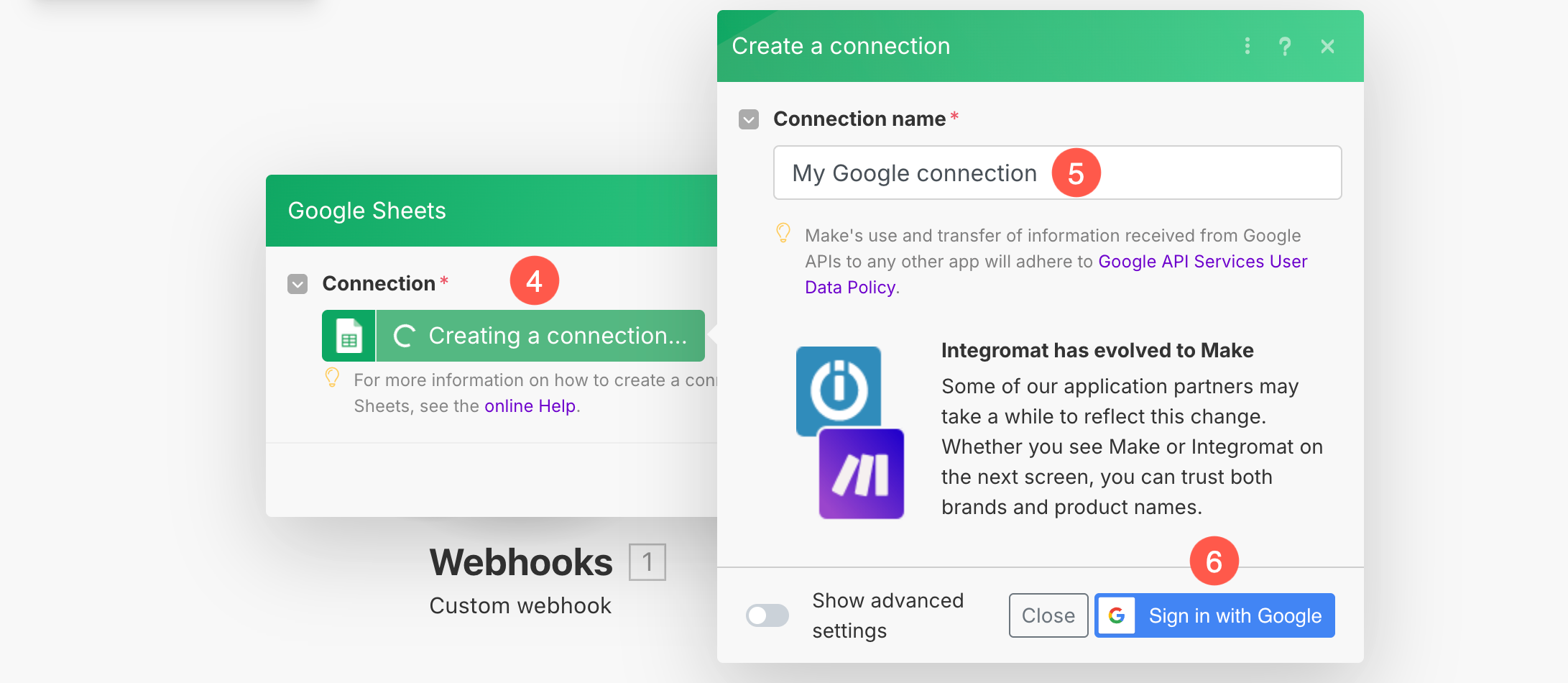
- ポップアップからクリック 接続を作成する (4)ボタン。
- 指定します 接続名 (5)と Googleアカウントでサインイン (6)スプレッドシートをリンクする。
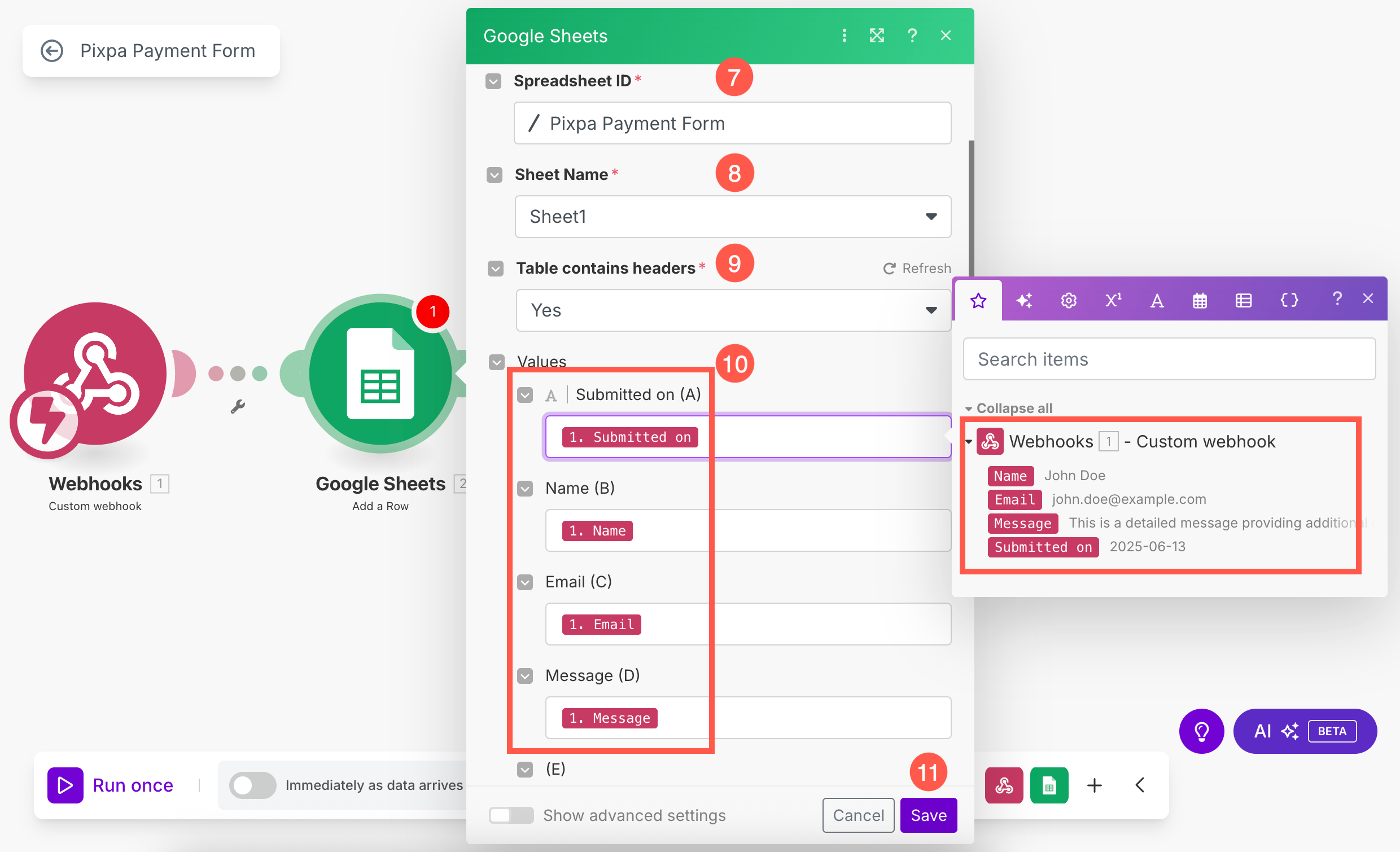
- サインイン後、 スプレッドシート (7). 利用可能なすべてのシートを検索できます。スプレッドシートが表示されない場合は、「更新」ボタンをクリックしてください。
- まず 特定のシート (8)選択したスプレッドシートの下。
- ていることを確認してください 表にはヘッダーが含まれています (9)オプションは次のように設定されている Yes.
- 下 価値観 (10)セクションでは、スプレッドシートの列(名前、メールアドレス、メッセージなど)のリストが表示されます。 これらの各分野、あなたがする必要が 右側のサイドバーから対応するデータを選択します (Webhookから受信したデータを表示します)。フィールド内をクリックして、一致する値を選択するだけです。例:
- 地図 提出日 〜へ 1. 提出日
- 地図 名前 〜へ 1。 名
- 地図 メールアドレス 〜へ 1。 Eメール
関連するフィールドごとにこれを繰り返して、Google スプレッドシートに受信したフォーム データが正確に入力されるようにします。
- フィールドをマッピングした後、 Save (11) 変更。
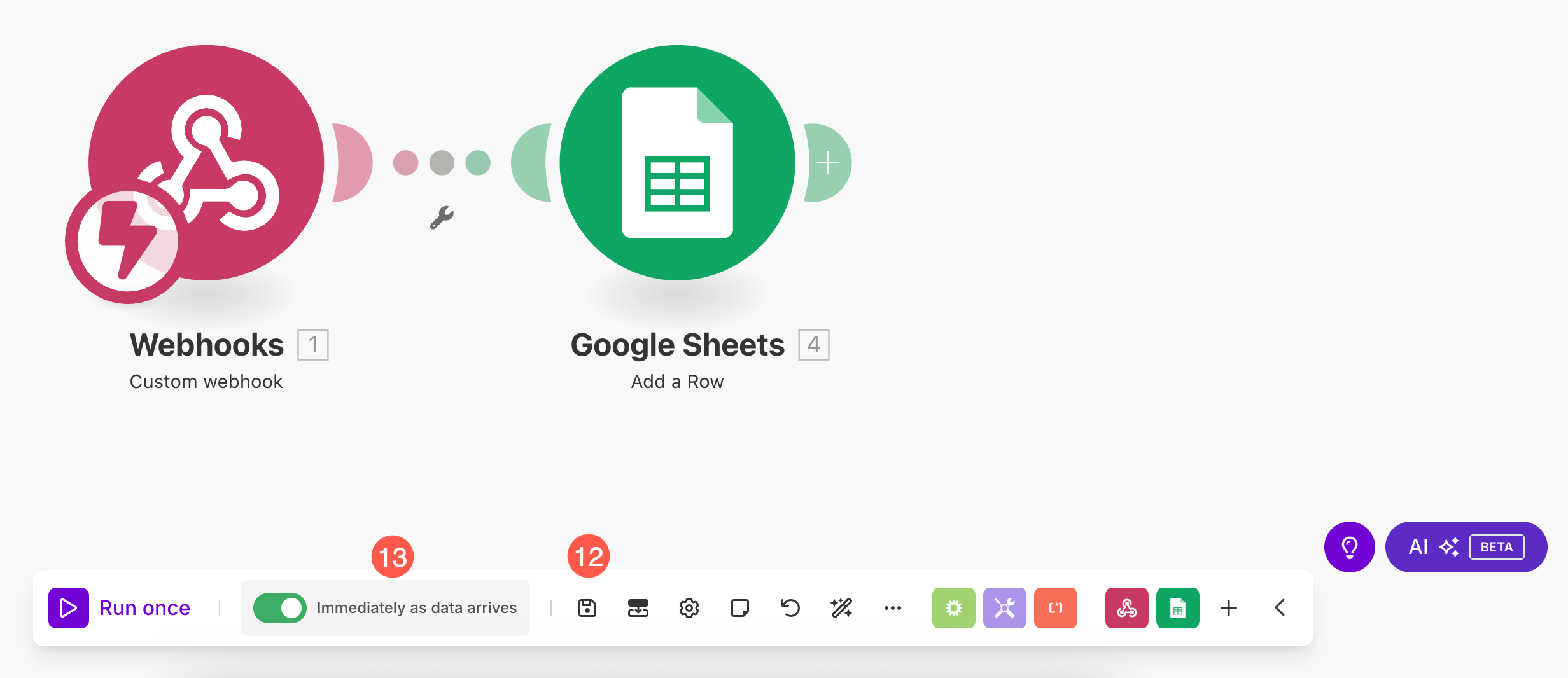
- ヒット Save (12)ボタンをXNUMX回押してシナリオを保存し、 データが到着するとすぐに (2)トグル。
Pixpaの支払いフォームがGoogleスプレッドシートに完全に統合されました。誰かが支払いを行うたびに、新しい行が自動的に作成されます。手作業は不要です!