
Pixpa では、場所セクションを使用して Google マップをページに埋め込むことができます。 このセクションを使用して、ビジネスまたは店舗の住所を表示できます。
このセクションは、 お問い合わせページ.
ここで扱われる内容:
場所セクションを追加する
- ページにセクションを追加できます。 既存のページにセクションを追加することも、 新しいページを作成する あなたのウェブサイト内。
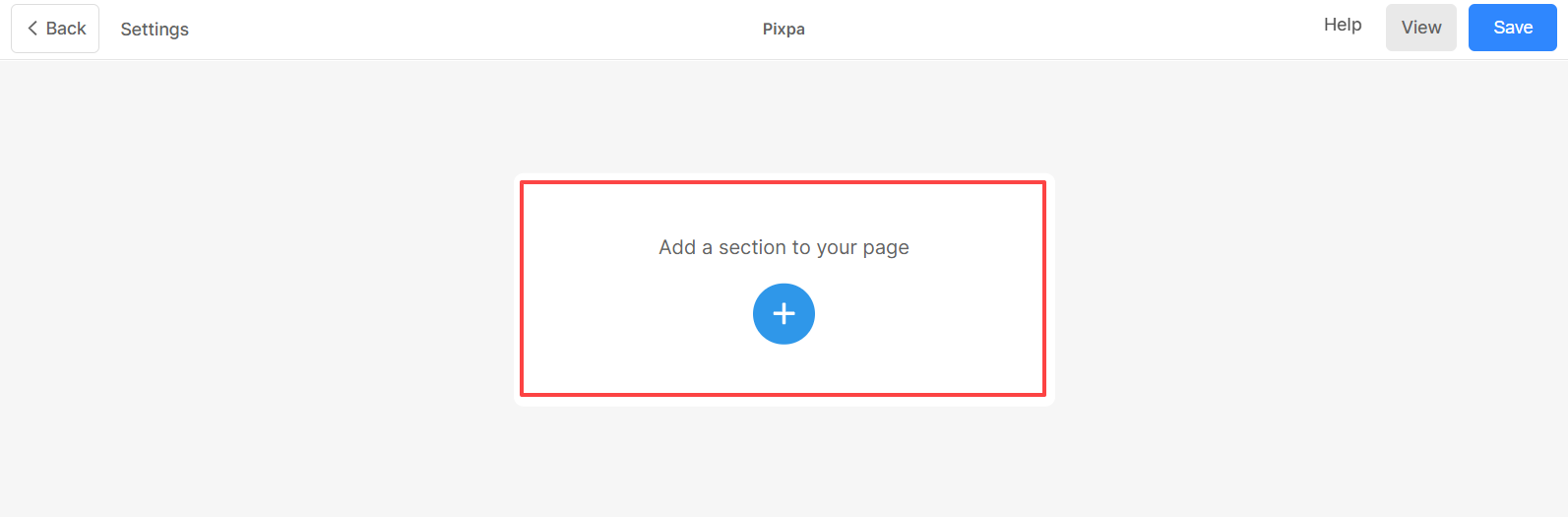
- あなたのページで、をクリックしてください 青+アイコン 追加する 新しいセクション あなたのページに。
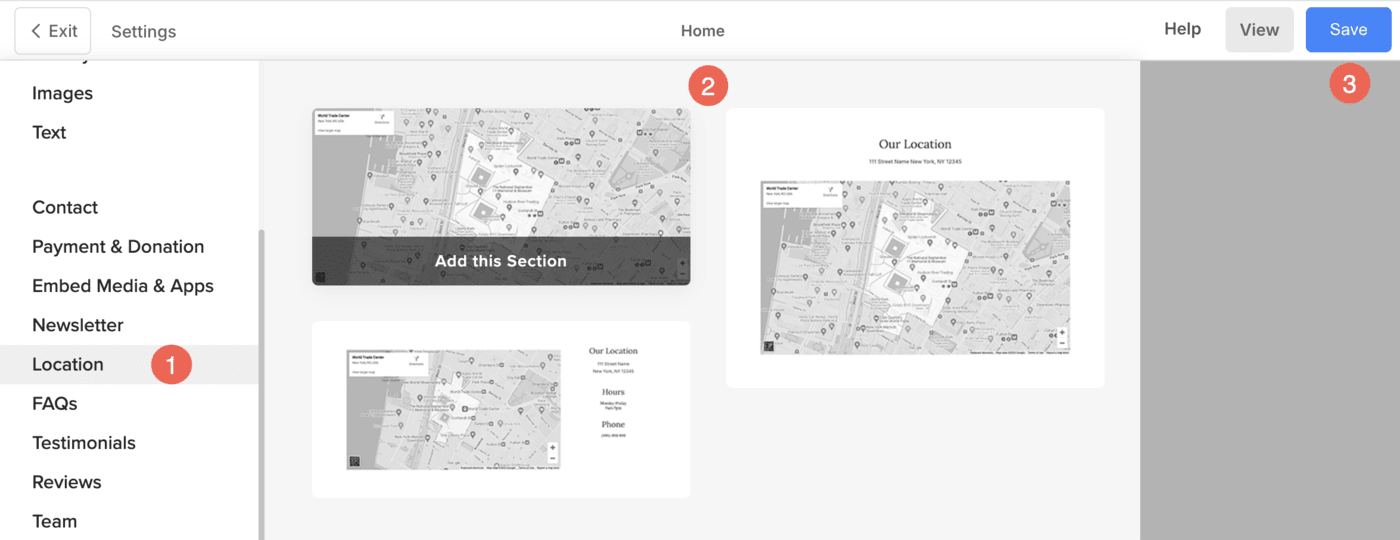
- 今すぐ セクションカテゴリ 左側にあります。
- 下にスクロールして、 ロケーションセクション (1) から選択できるオプション さまざまなレイアウト とします。
- レイアウトを選択して Save (3) 変更。
マップ埋め込みコードを取得
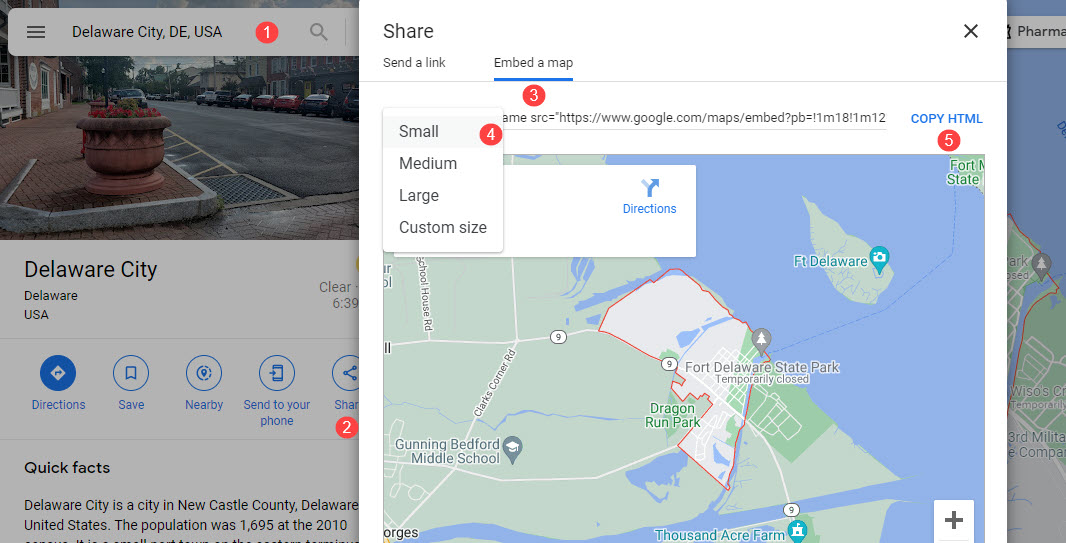
- に行く グーグルマップ 場所を検索します。
- 共有ボタンをクリックしてから、 地図を埋め込む のセクションから無料でダウンロードできます。
- ドロップダウンから埋め込みたい地図のサイズを選択します。
- をクリックして、埋め込みコードをコピーします。 HTMLをコピー
実際の動作を参照してください。
地図埋め込みコードを追加
- 編集するマップをクリックします。
- 以下を行うには、 埋め込む ボタンをクリックして、埋め込みコード ボックスを開きます。
- 既存のコードを削除し、コピーしたコードを貼り付けます。
- Save あなたの変更。
実際の動作を参照してください。
マップをカスタマイズする
- 以下を行うには、 埋め込む ボタンをクリックして埋め込みボックスを開きます。
- あなたはするオプションがあります Google マップにフィルターを適用します。
- からお選びいただけます ダーク、グレースケール、エレクトリック、および彩度の低い マップにセンスを加えるオプション。
- Save あなたの変更。