Mit Pixpa können Sie jeder Seite ein Beitragsbild hinzufügen, das beim Teilen der Website in sozialen Netzwerken und als Titelbild verwendet werden kann, wenn die Seite einem Ordner hinzugefügt wird.
Wenn Sie einen Menüpunkt in den sozialen Medien teilen und das zugehörige Bild fehlt, wird das globale Bild für die soziale Freigabe verwendet.
Die Überschrift und die Beschreibung werden auf der Seite mit den Ordnerlisten verwendet, um einen bestimmten Menüpunkt darzustellen, dh sie werden nur verwendet, wenn der Menüpunkt zu einem Ordner hinzugefügt wird.
Sie können in den Ordnerdesigneinstellungen festlegen, ob diese Überschriften auf der Ordnerseite angezeigt werden sollen . Dies sind optionale Felder.
Wenn Sie das Titelbild eines Menüpunkts auf Ihrer Pixpa-Website hinzufügen oder aktualisieren, möchten Sie es wahrscheinlich als Erstes auf sozialen Kanälen wie Facebook, Twitter und Google teilen. Allerdings dauert es einige Zeit (Stunden bis Tage), bis diese Kanäle Ihre neuesten aktualisierten Inhalte (Titel und Titelbild) anzeigen, was sehr ärgerlich sein kann.
Die gute Nachricht ist, dass Sie Facebook und Twitter dazu zwingen können, den Cache sofort zu leeren, und Google dazu bringen können, Ihre Seiten in nur wenigen Stunden neu zu indizieren/zu crawlen.
Verwalten Sie das vorgestellte Bild, die Überschrift und die Beschreibung einer Seite:
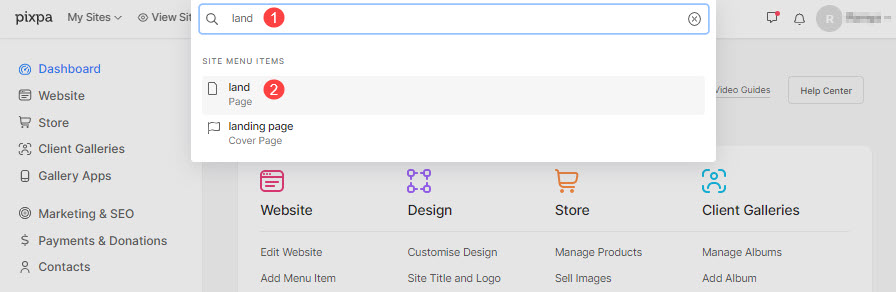
- Geben Sie die Seitentitel (1) (das Sie bearbeiten möchten) in der Suchleiste.
- Klicken Sie auf Seite (2) unter Site-Menüelemente.
- Sie würden nun den Seitenersteller erreichen.
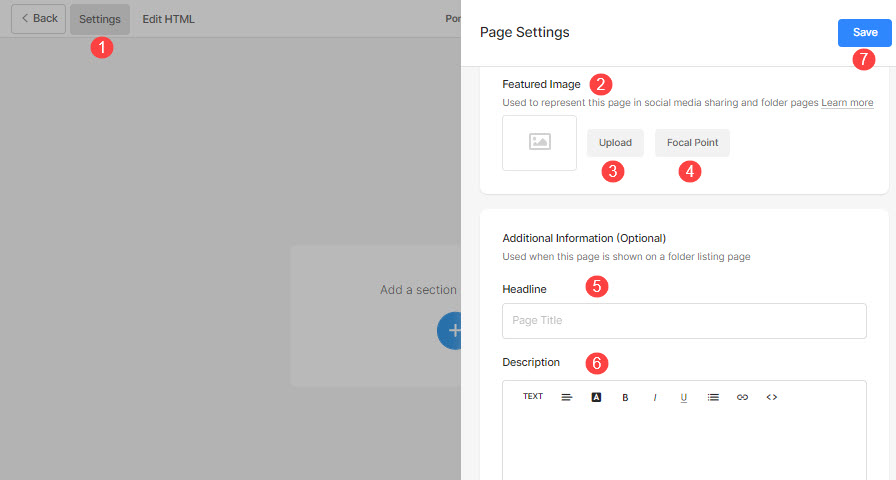
- Klicken Sie auf Einstellungen Schaltfläche (1), um die Seiteneinstellungen anzuzeigen.
- Scrollen Sie nach unten zum Ausgewähltes Bild (2) Option.
- Klicken Sie auf Bild hochladen (3) Schaltfläche zum Hochladen Ihres vorgestellten Bildes.
- Setze die Mittelpunkt (4) des vorgestellten Bildes und ändern Sie den Fokusbereich des Bildes.
- Aktualisieren Sie die Schlagzeile (5) der Seite.
- Hinzufügen Beschreibung (6) für die Seite.
- Schließlich schlagen Sie die Gespeichert (7) Taste.