
Mit Zapier können Sie den Prozess der Synchronisierung Ihrer Pixpa-Kundengaleriebestellungen mit externen Tools wie Google Sheets, CRMs oder E-Mail-Plattformen ganz einfach automatisieren.
Diese Integration ermöglicht es Ihnen, Ihre Bestelldaten zu zentralisieren, Lager- und Auftragsabwicklungsabläufe zu optimieren, Bestellaktualisierungen mit Ihrem Team zu teilen oder Kundenbenachrichtigungen auszulösen – alles in Echtzeit.
In diesem Artikel:
Was Sie alles brauchen
Bevor Sie beginnen, stellen Sie sicher, dass Sie über Folgendes verfügen:
- Eine Pixpa-Website mit Kundengalerie.
- Ein Google-Konto mit Google Sheet, das zum Sammeln der Formularantworten vorbereitet wurde.
- A Zapier.com Konto (kostenlos oder kostenpflichtig), um Automatisierungs-Workflows zu erstellen.
So funktioniert’s
- Pixpa sendet Bestelldaten – Wenn eine neue Bestellung aufgegeben oder eine bestehende Bestellung aktualisiert wird, sendet Pixpa die Details an einen Zapier.com-Webhook.
- Zapier.com verarbeitet die Daten – Zapier prüft, ob die Bestellung bereits in Ihrem verbundenen Google Sheet vorhanden ist.
- Neue Bestellungen werden hinzugefügt – Handelt es sich um eine neue Bestellung, wird im Blatt eine neue Zeile mit allen Bestelldetails erstellt.
- Bestehende Bestellungen werden aktualisiert – Wenn die Bestellung bereits vorhanden ist, wird die Blattzeile automatisch mit den neuesten Informationen aktualisiert.
- Läuft in Echtzeit – Der gesamte Prozess ist automatisiert und hält Ihr Blatt mit Ihrem Geschäft synchron – keine manuelle Arbeit erforderlich.
Schritt für Schritt Anleitung
Erstellen Sie ein Google Sheet
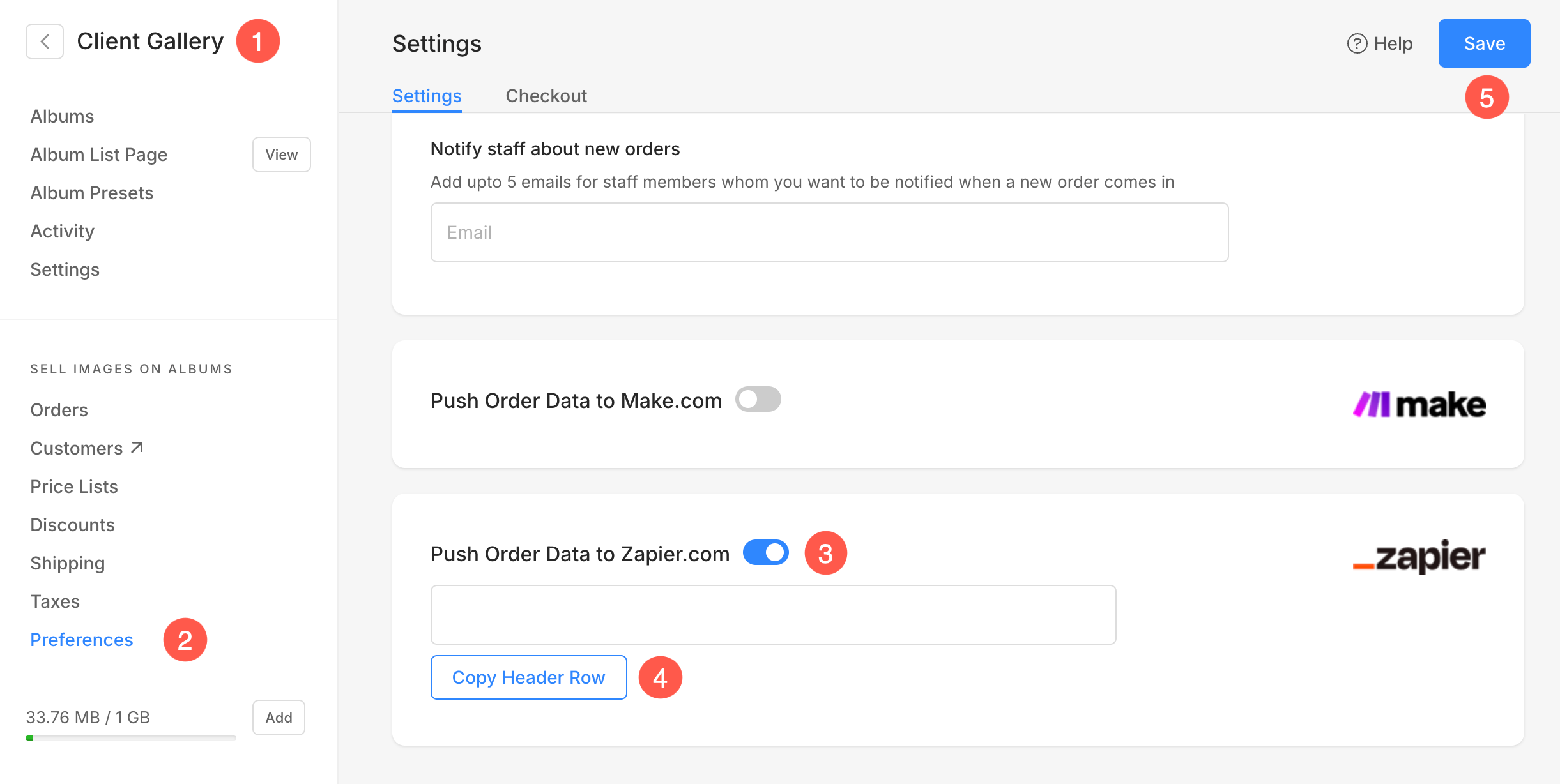
- Loggen Sie sich Pixpa-Konto und geh zum Kundengalerien (1) Abschnitt.
- Klicken Sie auf Einstellungen (2) Tab und aktivieren Bestelldaten an Zapier.com übertragen (3) umschalten.
- Klicken Sie auf Kopfzeile kopieren (4) Taste und Gespeichert (5) die Änderungen.
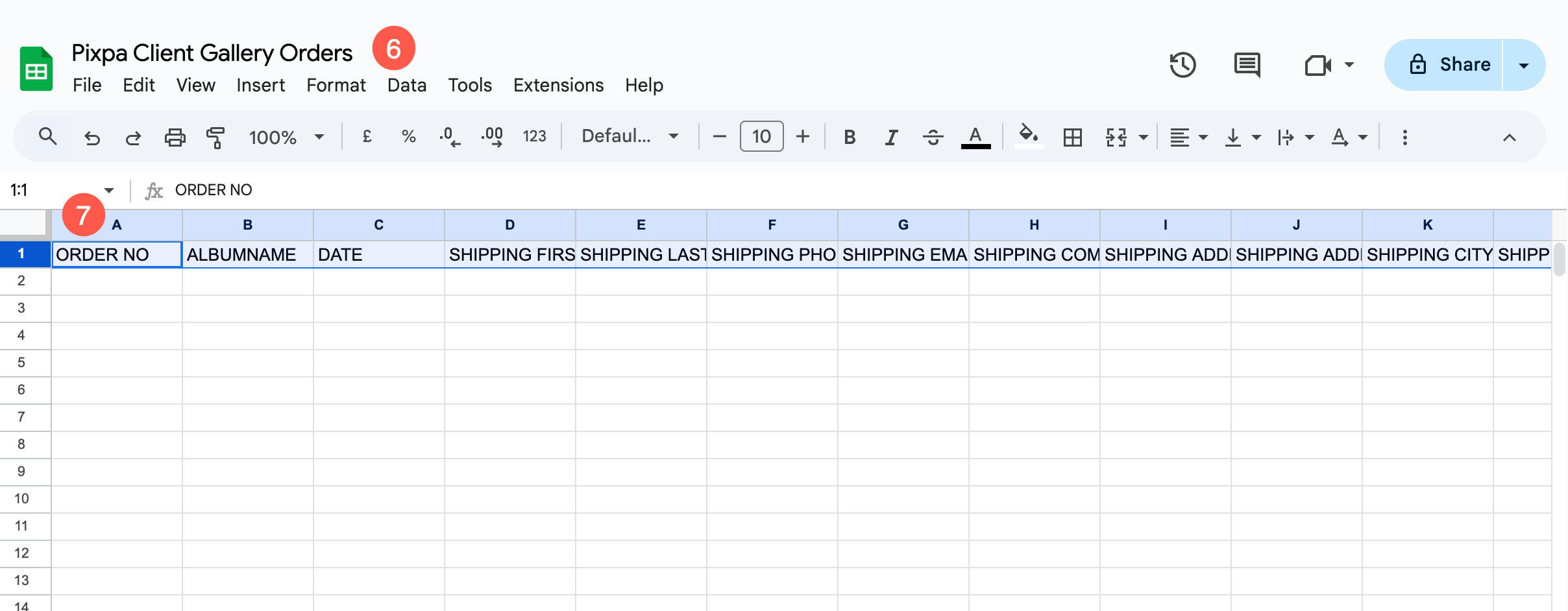
- Melden Sie sich jetzt bei Ihrem Google-Konto und erstelle ein neues Kalkulationstabelle.
- Geben Sie eine an identifizierbarer Name (6) für das Blatt und fügen Sie die Kopfzeile (7) Daten in der ersten Zeile des Blattes.
Erstellen Sie einen Zap in Zapier.com
- Erstellen Sie ein neues Konto in Zapier.com or login zu Ihrem Konto, falls Sie bereits eines haben.

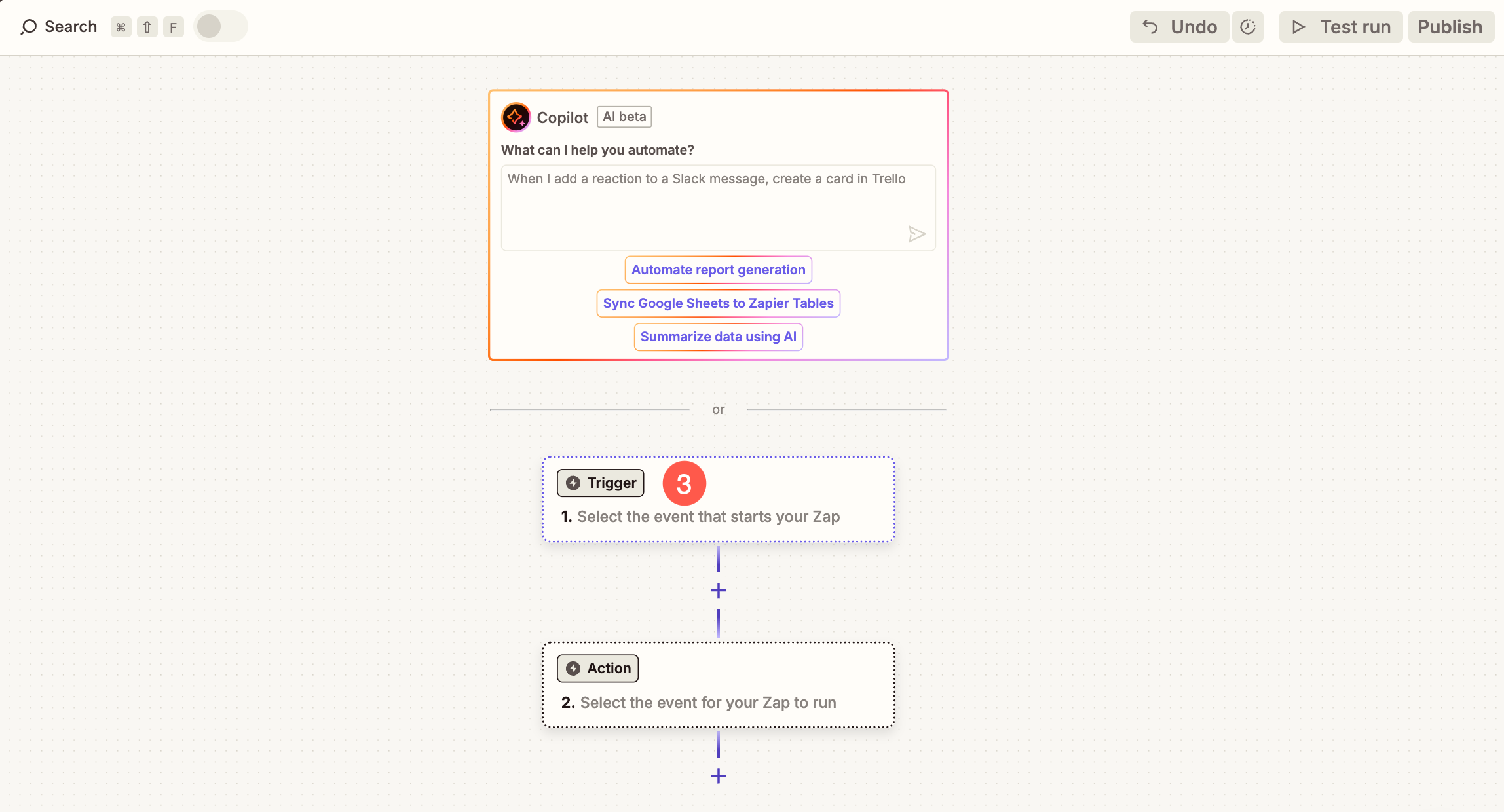
- Gehen Sie in Ihrem Zapier.com-Konto zu Zappen (1) Abschnitt und klicken Sie auf + Zap erstellen (2) Taste.

- Klicken Sie auf Auslösen (3) Taste.
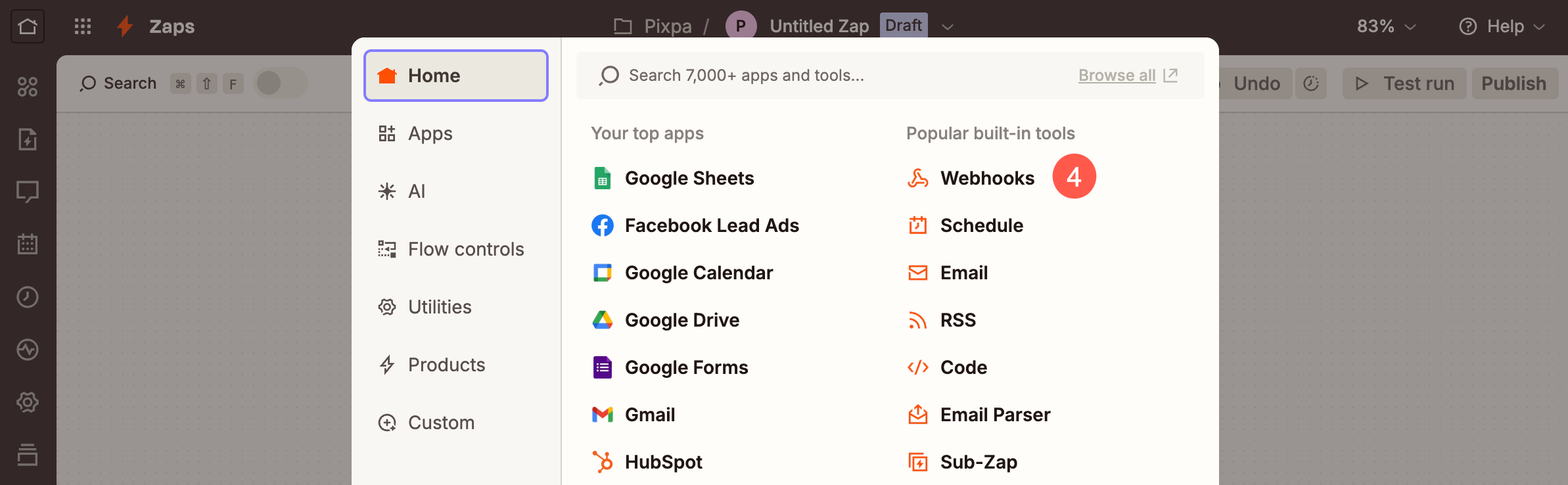
- Es öffnet sich ein Popup, in dem Sie auswählen müssen Webhooks (4) Option.
- Unter dem Einrichtung klicken Sie auf Auslösendes Ereignis (5) Dropdown und wählen Sie Fanghaken (6) Option.
- Klicken Sie auf Fortfahren (7) um fortzufahren.
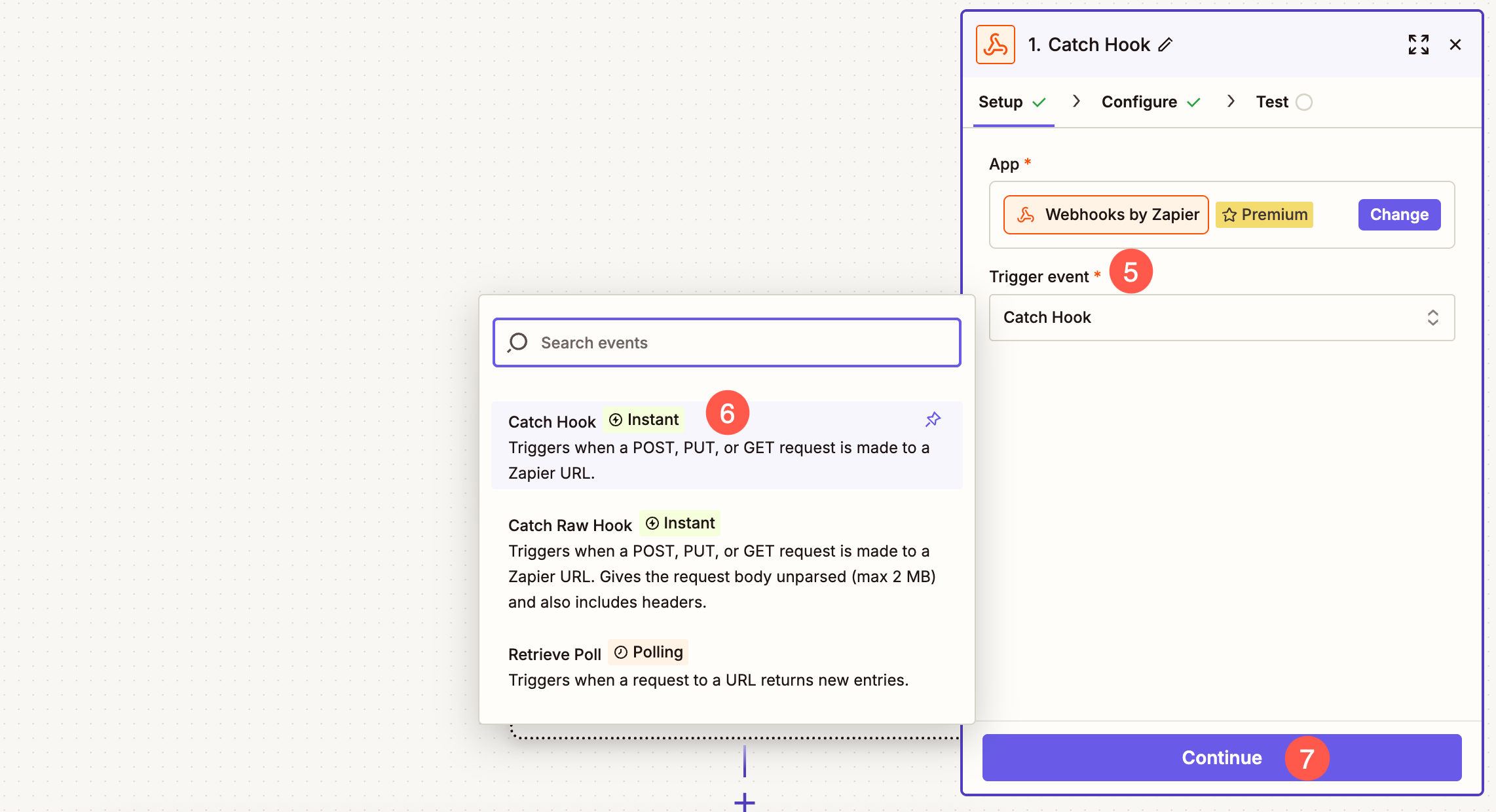
- Unter dem Einrichtung Nehmen Sie keine Änderungen vor und klicken Sie einfach auf Fortfahren .
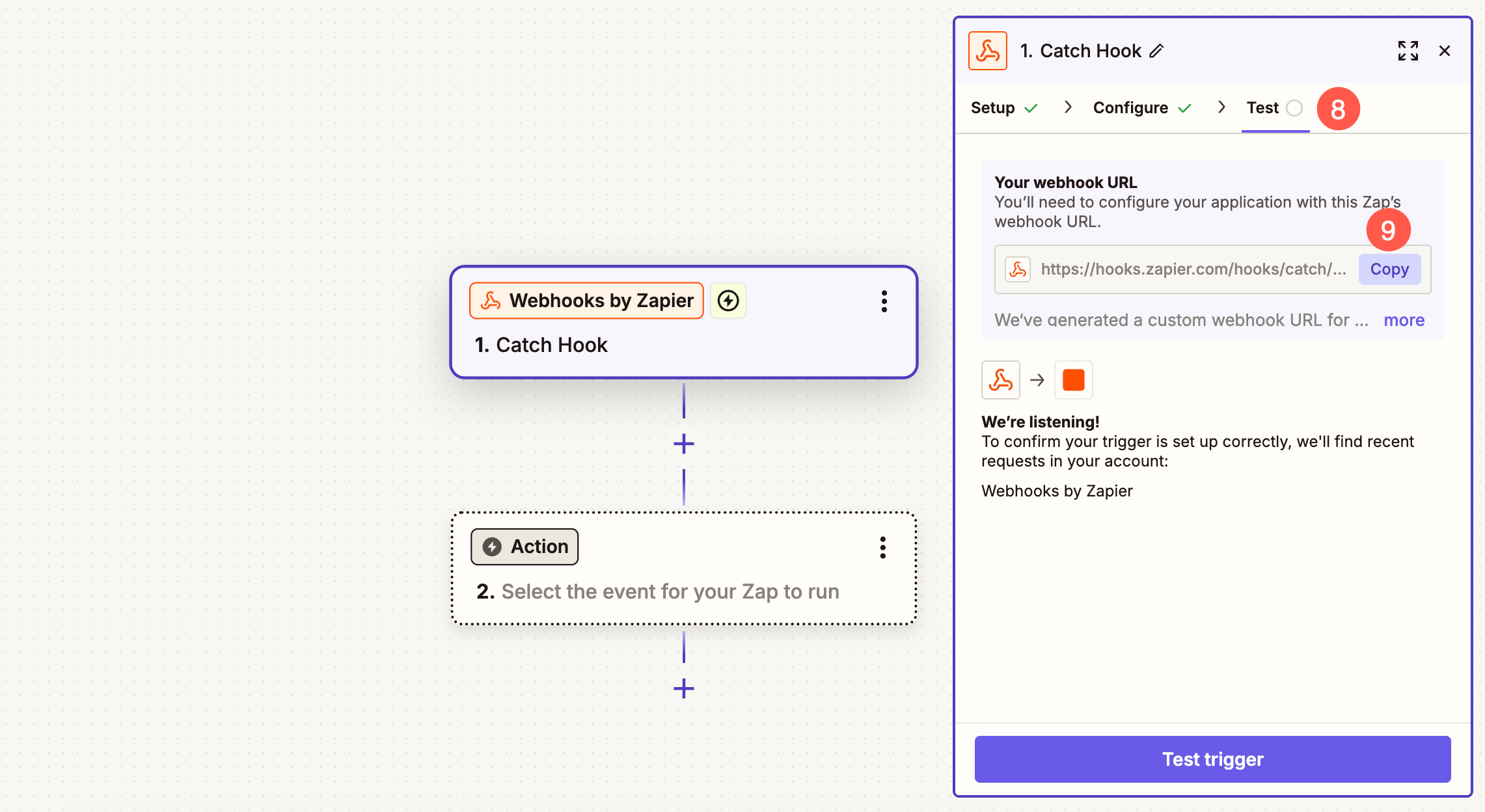
- Jetzt unter der Test (8) klicken Sie auf das Schaltfläche Kopieren (9) zum Kopieren der eindeutige URL, die von Zapier generiert wurde.
- Fügen Sie die eindeutige URL ein (10) in Bestelldaten an Zapier.com übertragen Feld und Gespeichert (11) die Änderungen.
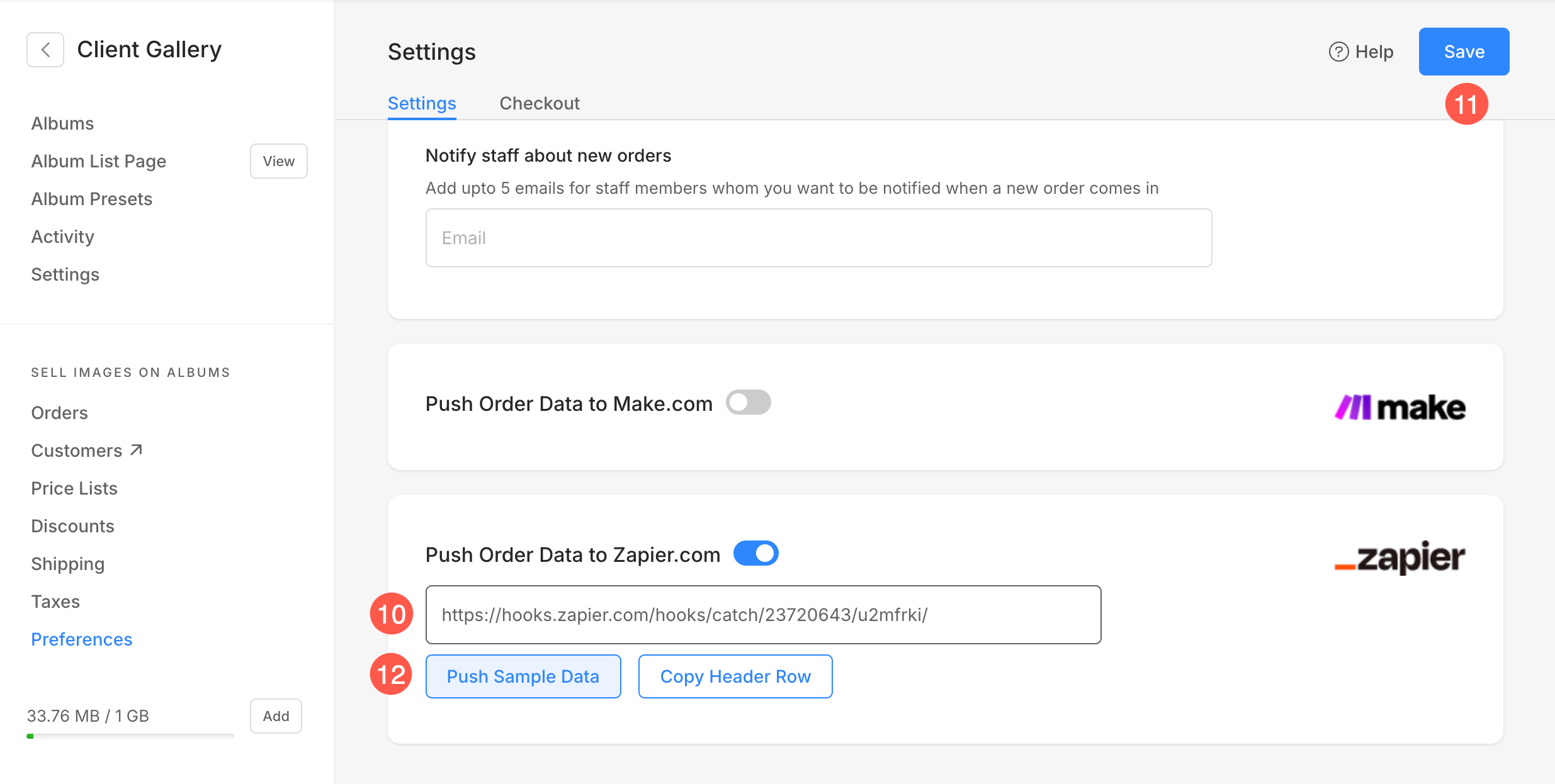
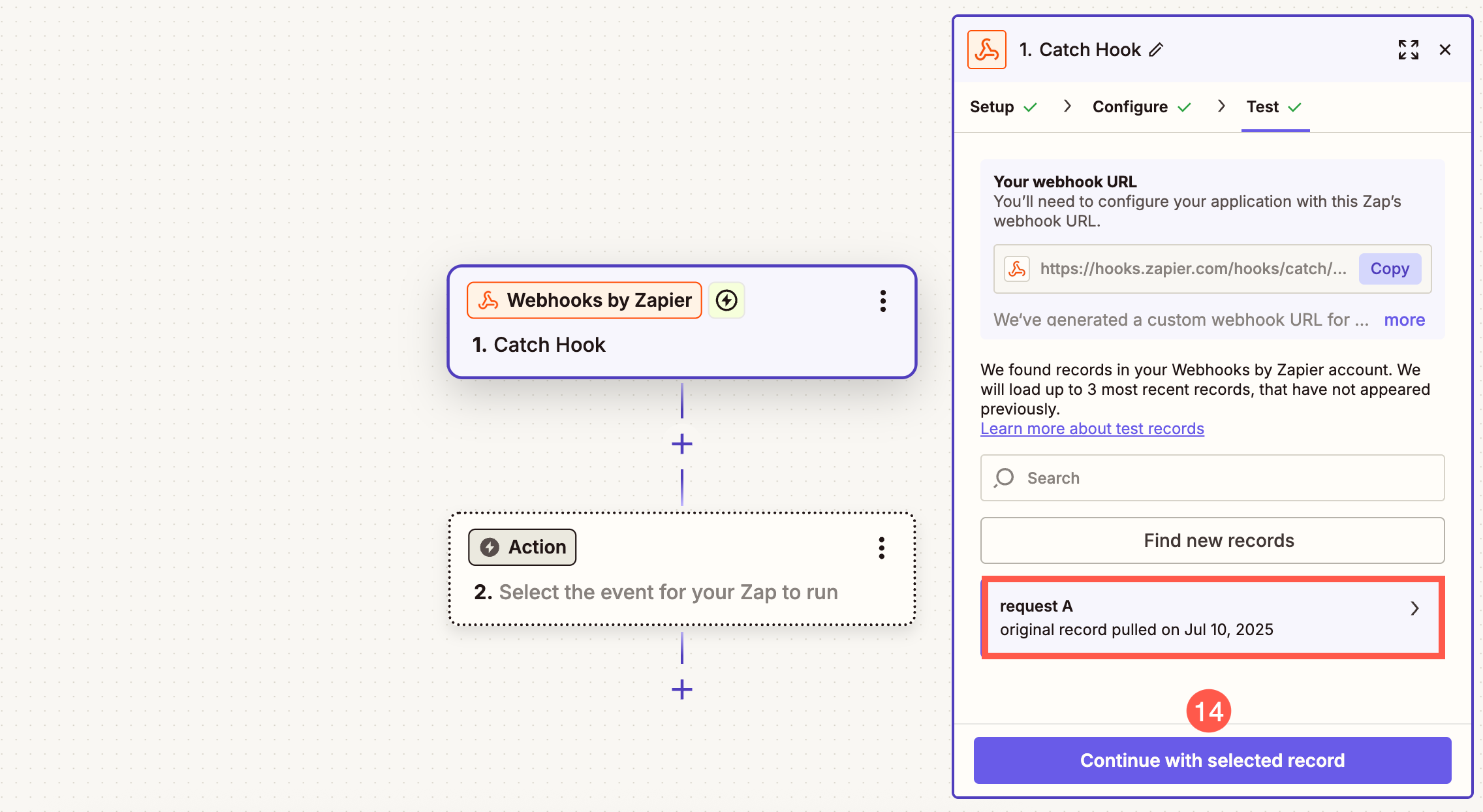
- Sobald Sie auf Push-Beispieldaten Schaltfläche, öffnen Sie Ihr Zapier-Konto und klicken Sie auf Testauslöser (13) Taste.
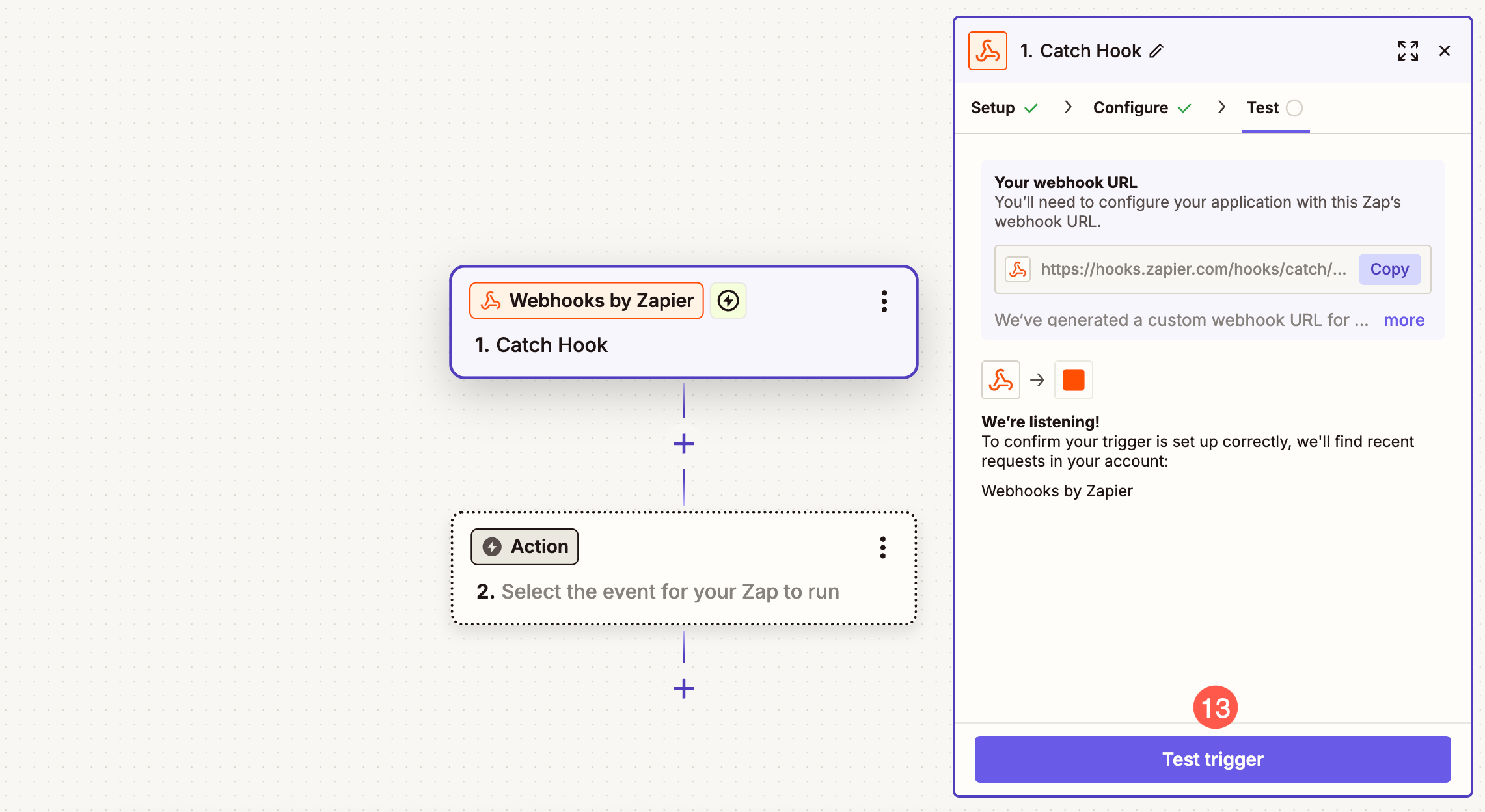
- Zapier wird Holen Sie sich die Daten, die Sie gepusht haben aus Ihrem Kontaktformular und Überprüfen Sie die Anfrage.
- Klicken Sie auf Mit dem ausgewählten Datensatz fortfahren (14) Taste.
Google Sheet in Zap hinzufügen
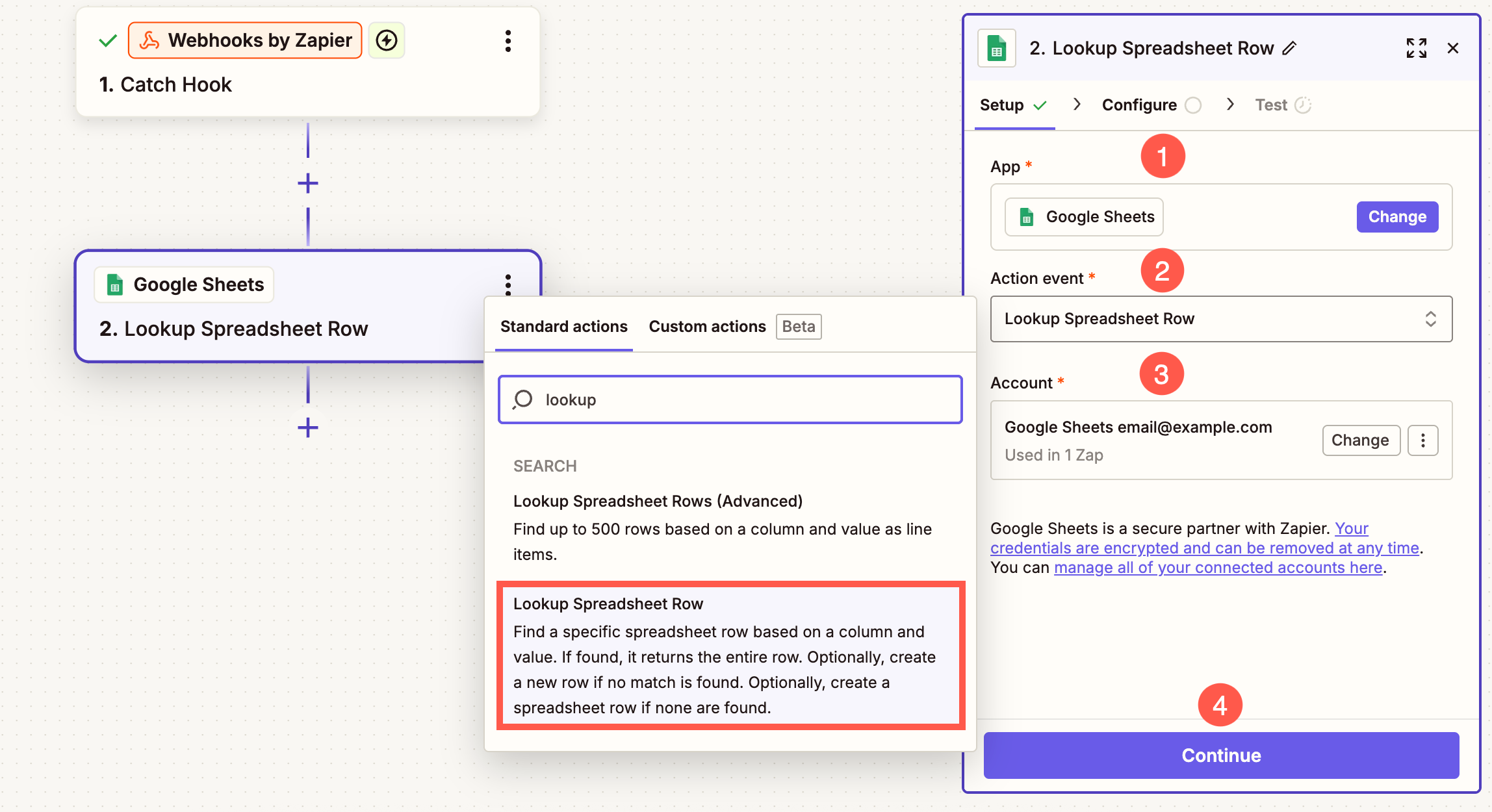
- Auswählen Google Blätter (1) für die App Feld.
- Der Aktionsereignis (2) Dropdown-Menü, wählen Sie Tabellenzeile nachschlagen.
- Wählen Sie Ihre Konto (3) wo Sie die Tabelle erstellt haben und klicken Sie auf Fortfahren (4) Taste.
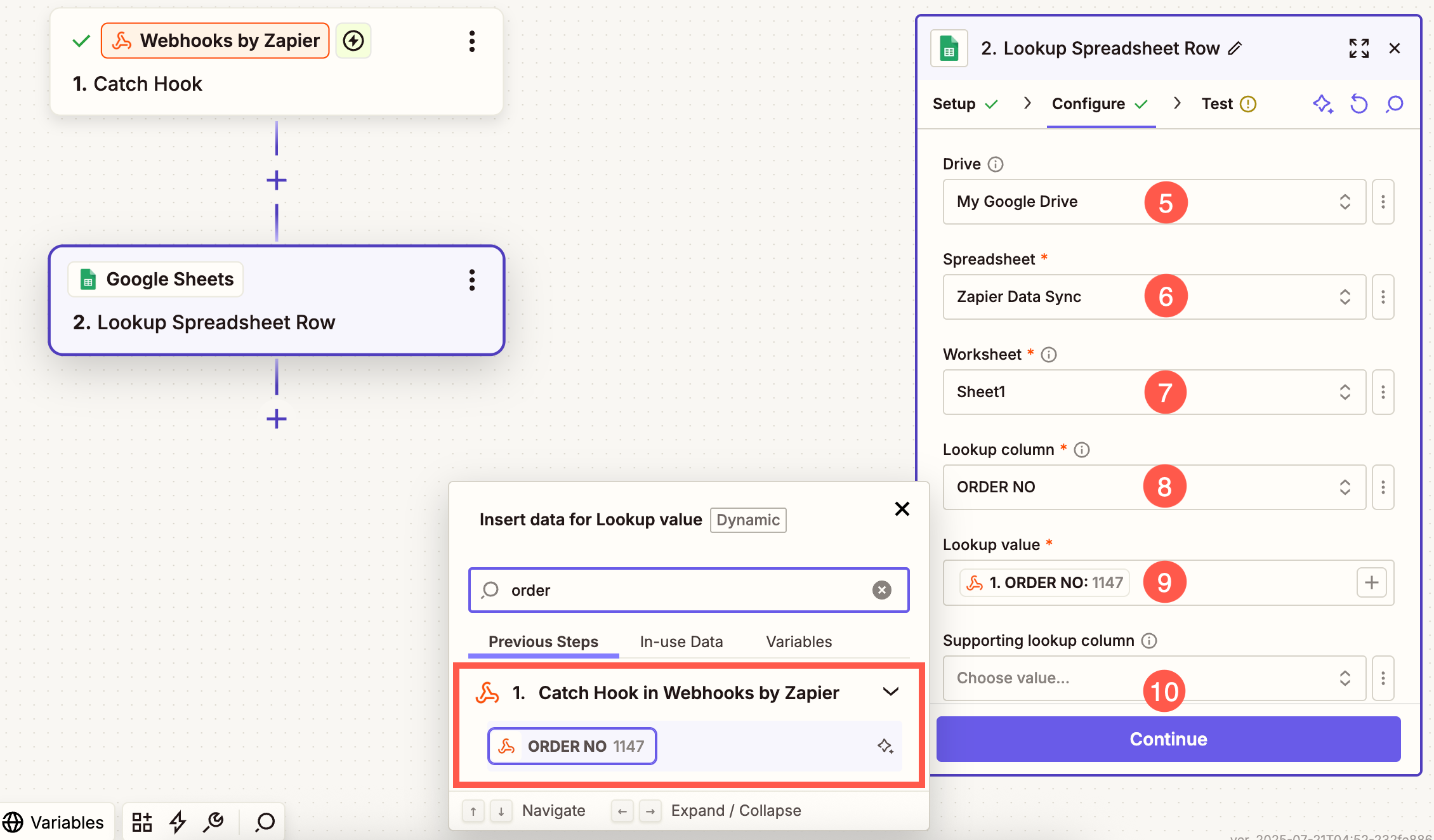
- Wählen Sie das Laufwerk aus (5) , Tabellenkalkulationsdatei (6) und das Arbeitsblatt (7), in dem die Daten synchronisiert werden sollen. Sie können in allen verfügbaren Blättern suchen. Klicken Sie auf die Schaltfläche „Aktualisieren“, falls die Tabelle nicht angezeigt wird.
- Der Suchspalte (8) und Lookup-Wert (9) auswählen BEST.-NR. von der Seitenleiste.
- Klicken Sie nun auf Fortfahren (10) Taste.
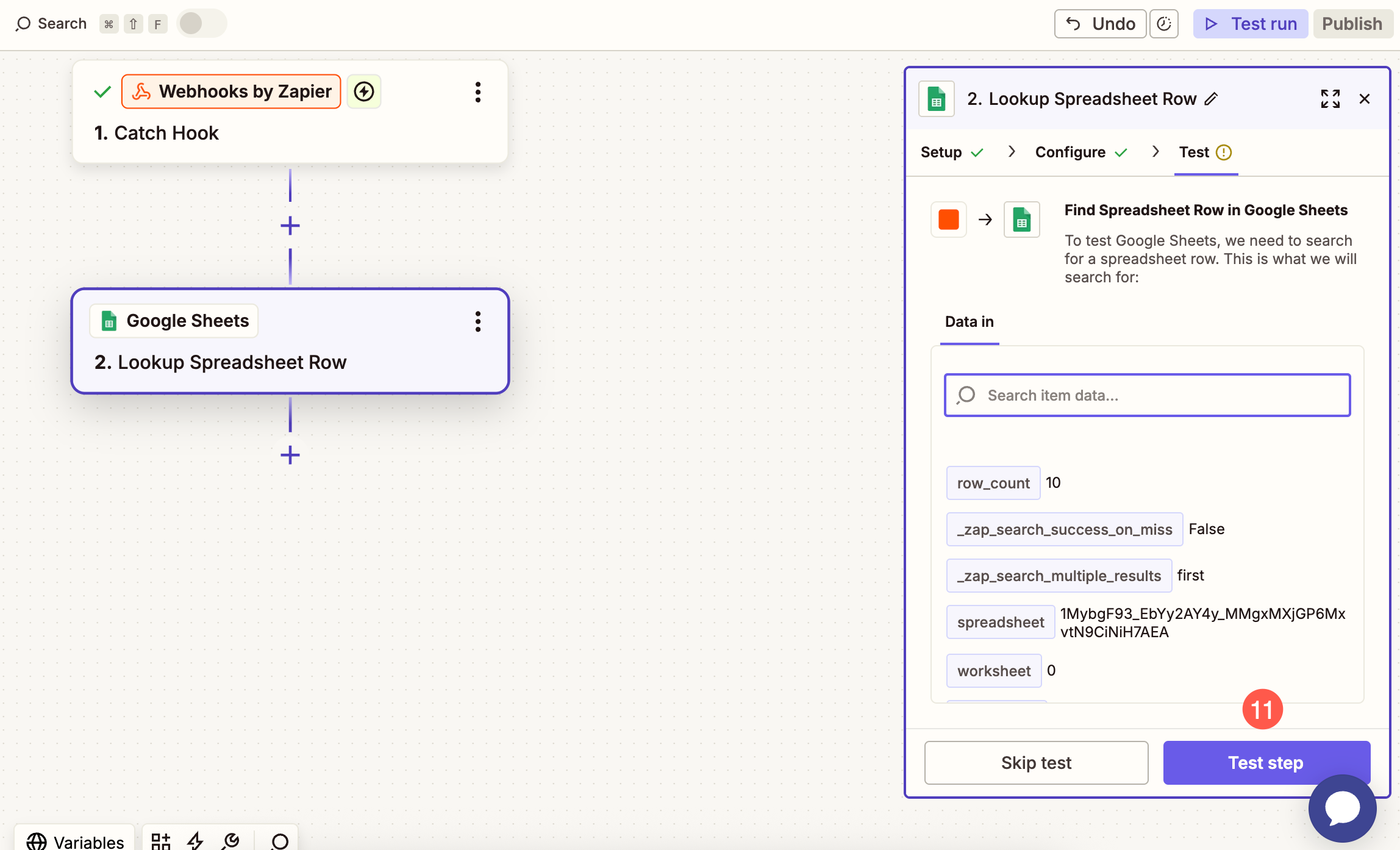
- Klicken Sie nun auf Testschritt (11). Dadurch werden die Änderungen gespeichert.
Pfad im Zap hinzufügen
Da Ihr Zap sowohl neue Bestellungen als auch Aktualisierungen bestehender Bestellungen verarbeiten soll , ist es wichtig, einen Pfad in Zapier.com hinzuzufügen .
Ein Pfad ermöglicht Ihnen, Ihren Workflow in verschiedene Zweige aufzuteilen, sodass Sie separate Aktionen definieren können, z. B. das Hinzufügen einer neuen Zeile für eine neue Bestellung oder das Aktualisieren einer vorhandenen Zeile für eine Bestelländerung – alles innerhalb desselben Zaps.
- Klicken Sie auf + Taste (1) Um ein weiteres Modul zum Zap hinzuzufügen, wählen Sie das Path (3) Option aus dem Popup.
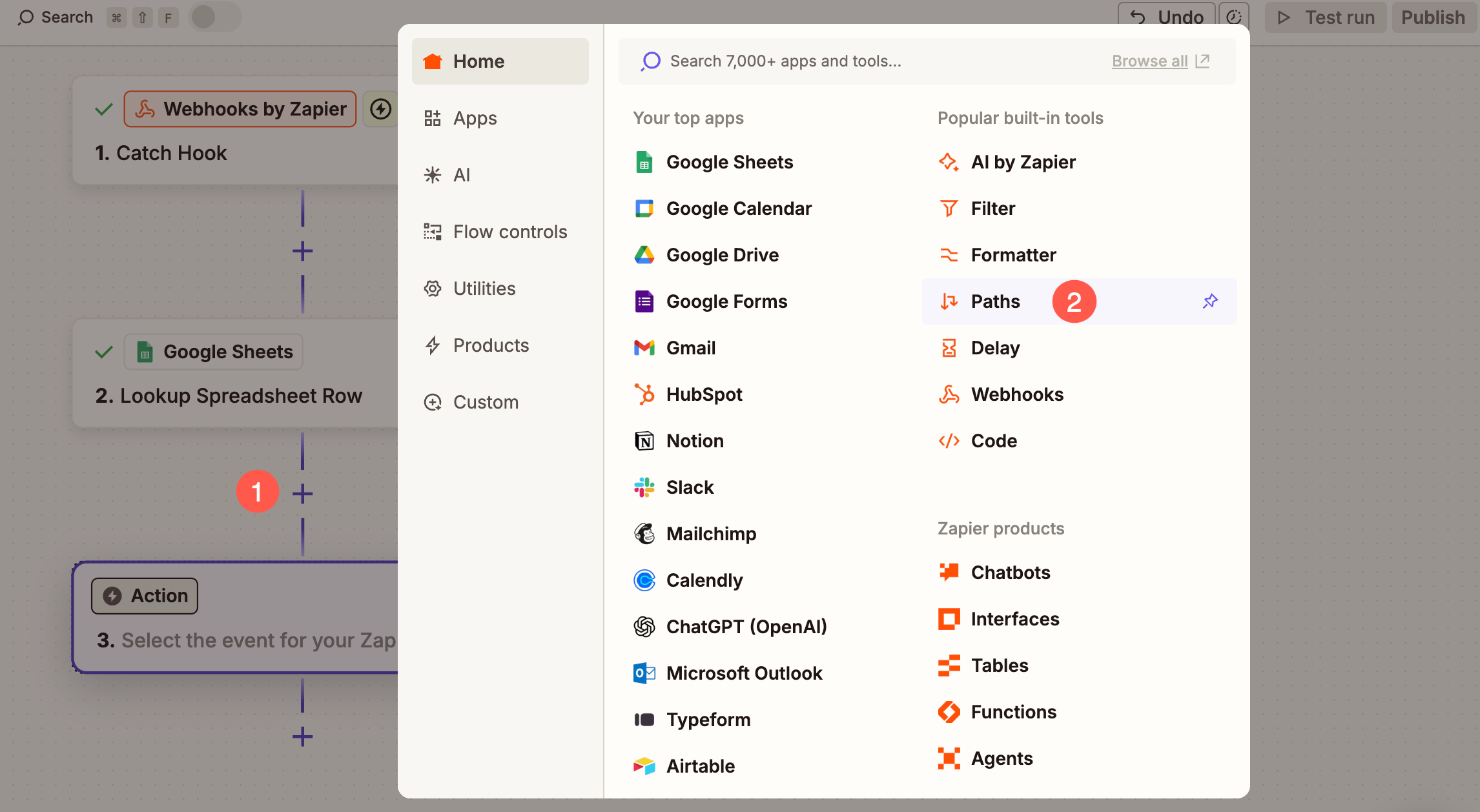
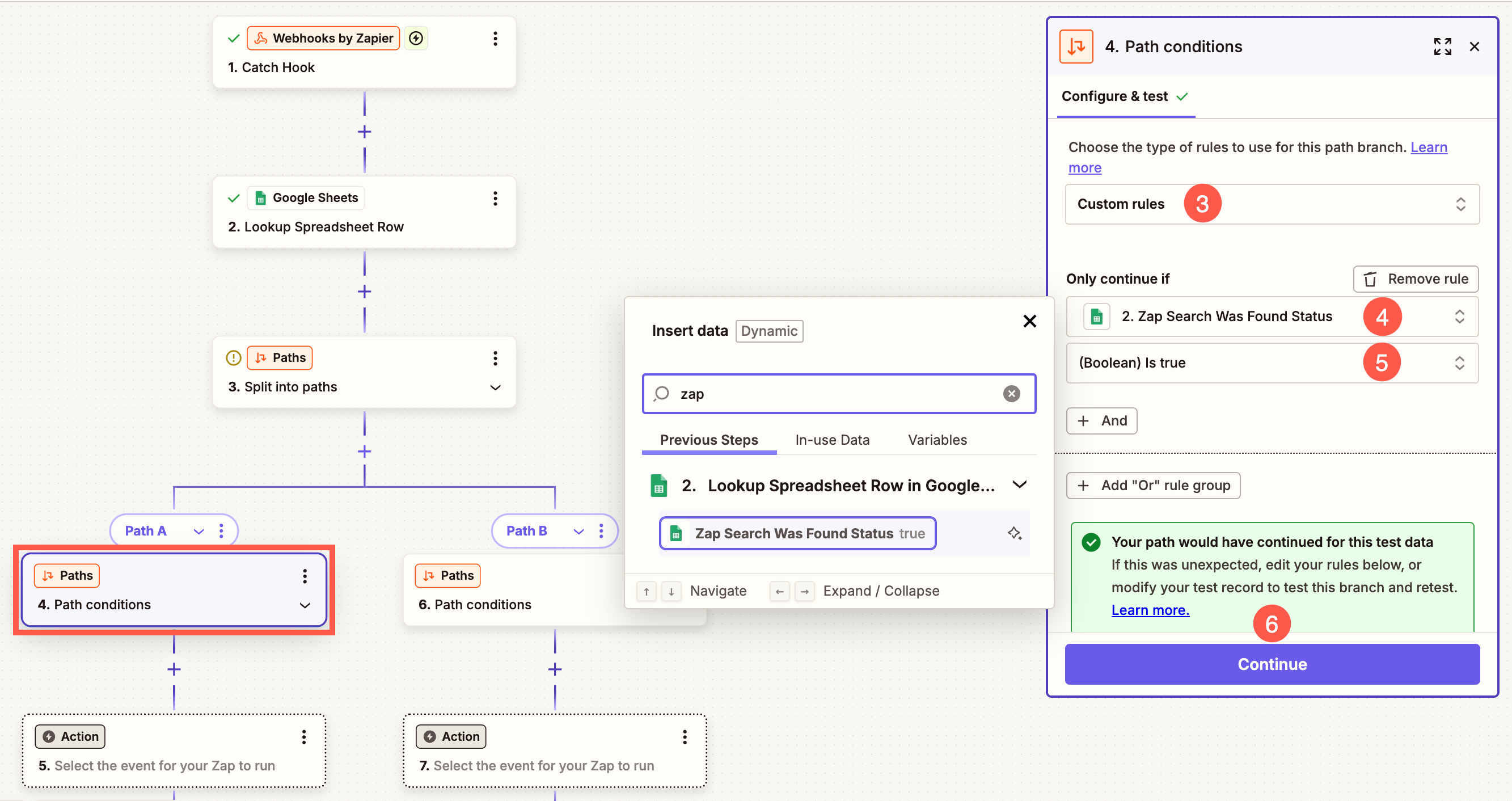
- Sie sehen nun zwei erstellte Pfade. Wählen Sie den ersten Pfad aus.
- Stellen Sie sicher, dass Benutzerdefinierte Regeln (3) Für die Regelart ist die Option ausgewählt.
- Der Fahren Sie nur fort, wenn Feld eingeben Zap im Suchfeld und wählen Sie Zap-Suche wurde gefunden – Status (4) aus den Suchergebnissen.
- Für Zustand, wählen (Boolesch) Ist wahr (5) Option und drücken Fortfahren (6) Taste.
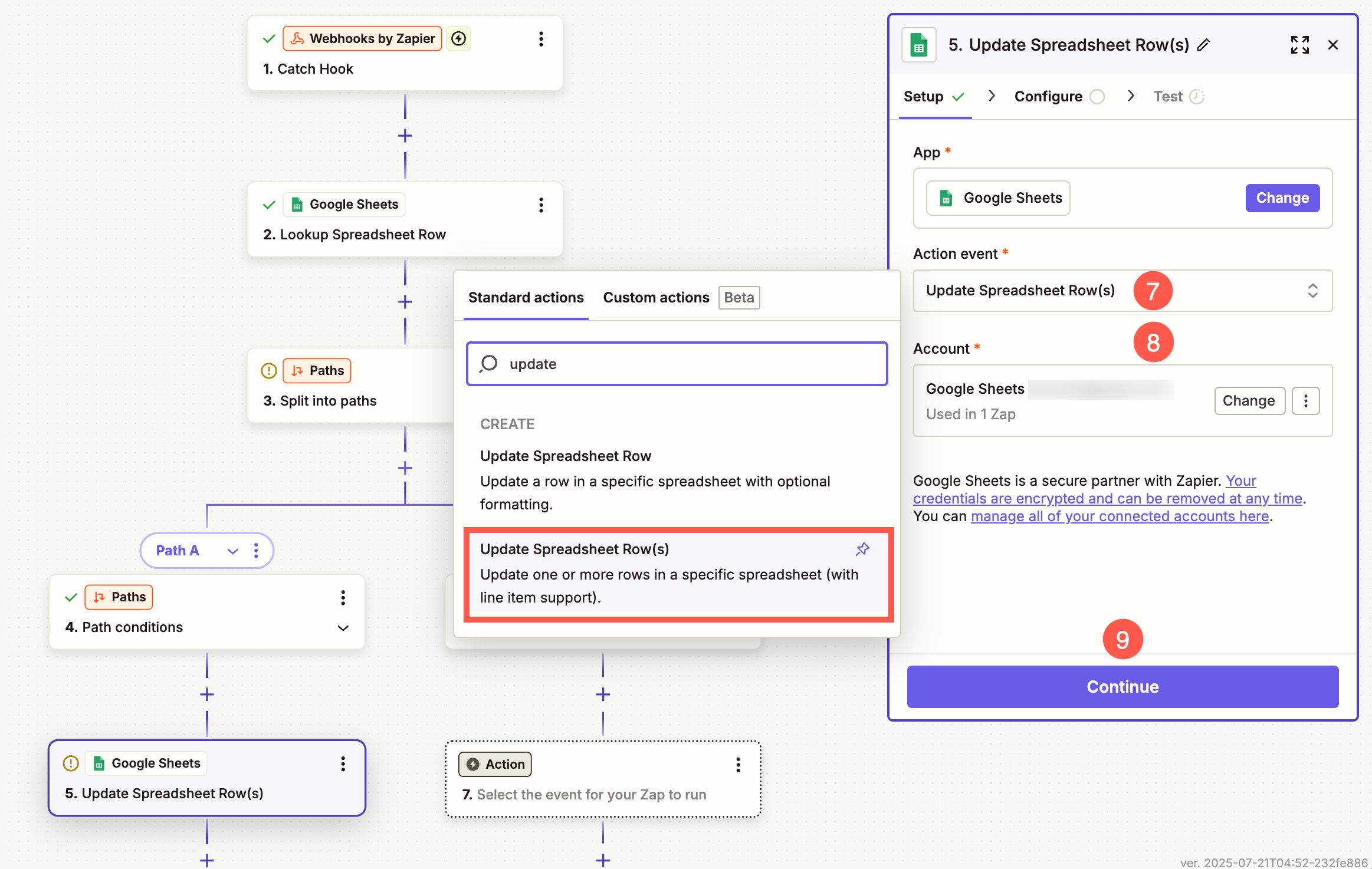
- Wählen Sie nun aus Kalkulationstabelle Option aus dem Popup.
- Der Aktionsereignis Feld Update in das Suchfeld eingeben und auswählen Tabellenzeile(n) aktualisieren (7) Option aus den Suchergebnissen.
- Wähle aus Konto (8) in dem Sie die Kalkulationstabelle und schlagen Fortfahren (9) Taste.
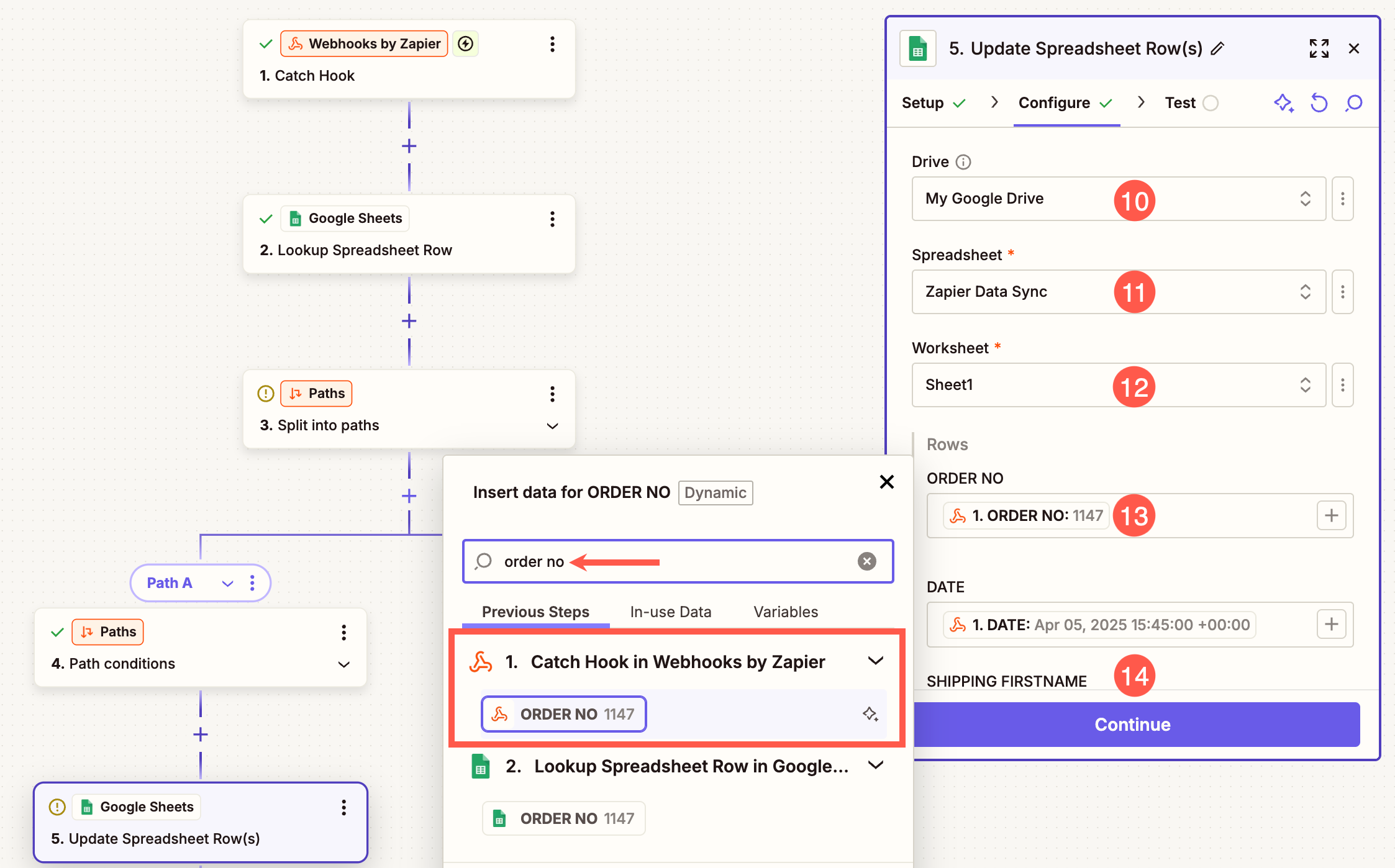
- Wähle aus Antrieb (10) Kalkulationstabelle (11) und Arbeitsblatt (12) wohin die Daten synchronisiert werden sollen.
Felder zuordnen
Jetzt müssen Sie die richtigen Felder zuordnen, um sicherzustellen, dass die Bestelldetails ordnungsgemäß mit Ihrem Google Sheet synchronisiert werden.
Im Abschnitt „Zeilen “ (13) müssen Sie jede Spalte Ihres Google Sheets den entsprechenden Daten Ihrer Bestellung zuordnen . Verwenden Sie die Suchleiste , um nach den benötigten Feldern zu suchen (z. B. Bestellnummer, Datum, Vorname des Empfängers usw.).
Nun müssen Sie den zweiten Pfad konfigurieren. Wählen Sie Pfad B.
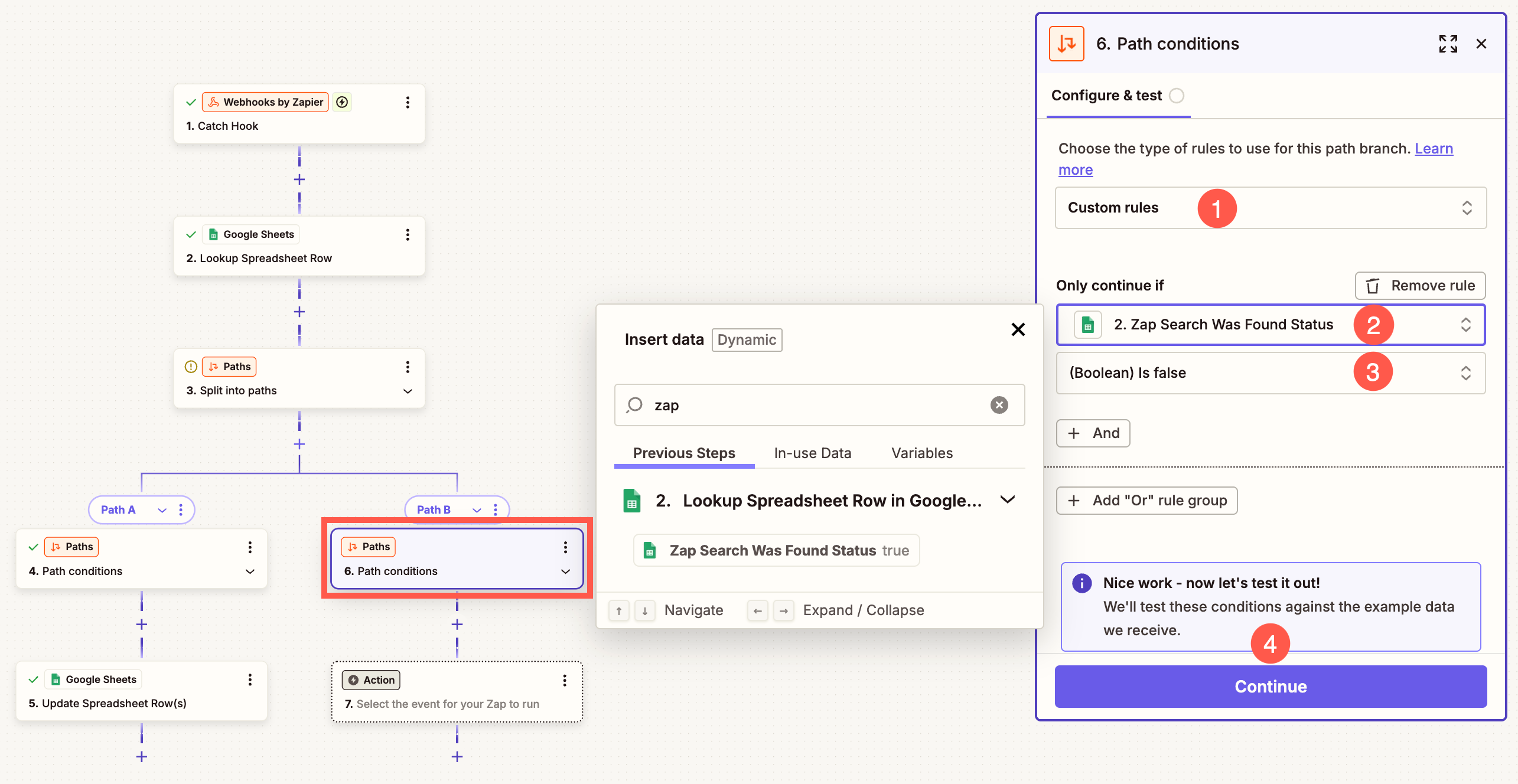
- Stellen Sie sicher, dass Benutzerdefinierte Regeln (1) Für die Regelart ist die Option ausgewählt.
- Der Fahren Sie nur fort, wenn Feld eingeben Zap im Suchfeld und wählen Sie Zap-Suche wurde gefunden – Status (2) aus den Suchergebnissen.
- Für Zustand, wählen (Boolesch) Ist falsch (3) Option und drücken Fortfahren (4) Taste.
- Wählen Sie nun aus Kalkulationstabelle Option aus dem Popup.
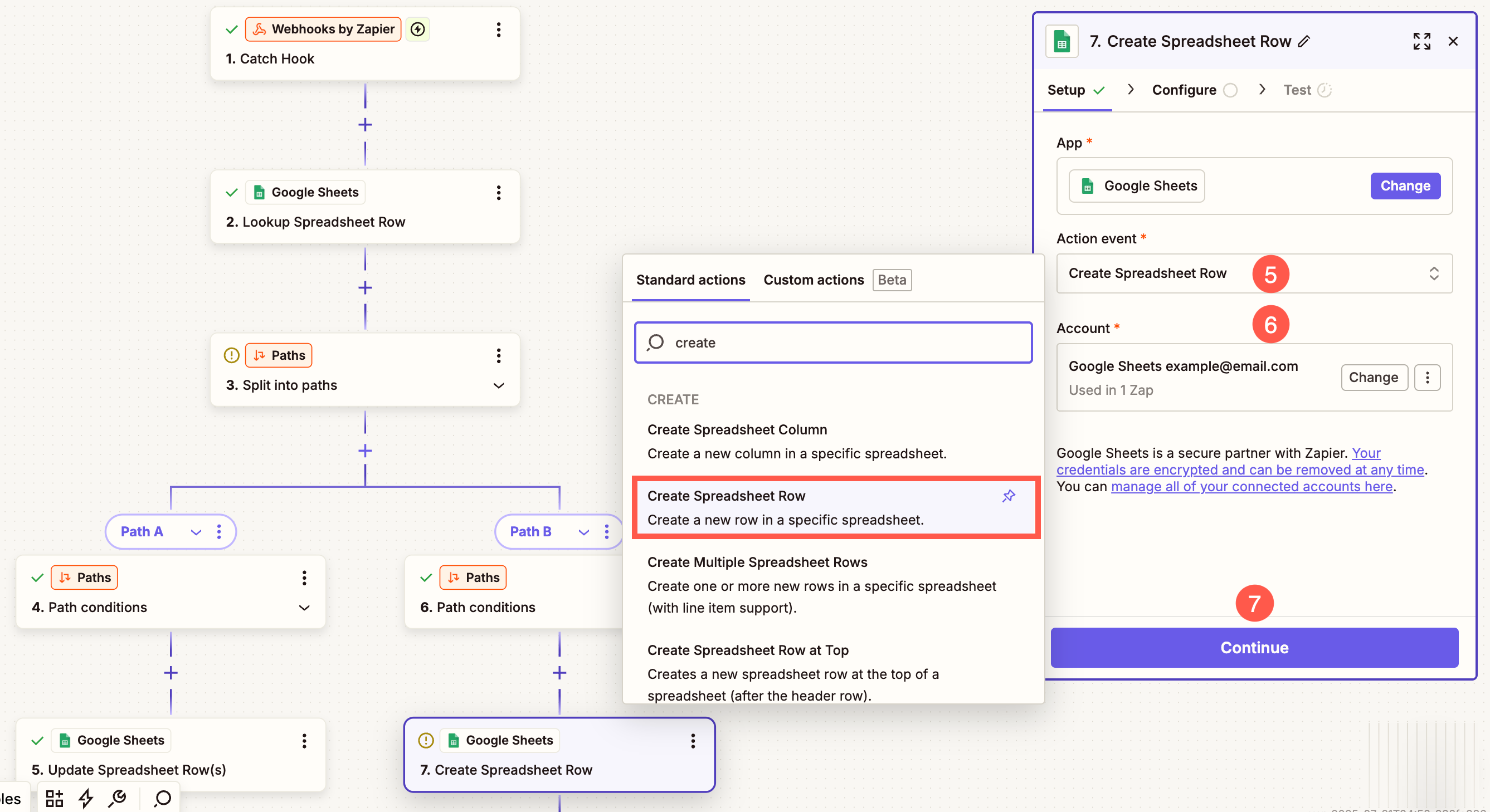
- Der Aktionsereignis Feld eingeben erstellen in das Suchfeld ein und wählen Sie Tabellenzeile erstellen (5) Option aus den Suchergebnissen.
- Wähle aus Konto (6) in dem Sie die Kalkulationstabelle und schlagen Fortfahren (7) Taste.
Feldzuordnung – Genau wie Sie die Felder für Pfad A zugeordnet haben, müssen Sie auch die Felder für Pfad B zuordnen. Führen Sie dieselben Schritte aus, um sicherzustellen, dass beim Einrichten von Pfad B die richtigen Daten aus dem Catch Hook im Abschnitt „Webhooks von Zapier“ ausgewählt werden. Weitere Informationen.
Nachdem Sie die Felder zugeordnet haben, klicken Sie auf die Schaltfläche „Testen“ und anschließend auf „Änderungen veröffentlichen “.
Ihre Pixpa-Kundengalerie ist jetzt vollständig in Google Tabellen integriert. Jedes Mal, wenn eine neue Bestellung aufgegeben oder eine bestehende Bestellung aktualisiert wird, werden die entsprechenden Daten automatisch in Ihre Tabelle eingefügt oder aktualisiert – ganz ohne manuellen Aufwand!