Mit Pixpa können Sie mehrere Websites unter demselben Konto erstellen und verwalten. Außerdem erhalten Sie 25 % Rabatt auf Monatsabonnements, 40 % Rabatt auf Jahresabonnements und 55 % Rabatt auf Halbjahresabonnements für zusätzliche Websites.
In diesem Artikel:
- Fügen Sie Ihrem Konto eine neue Website hinzu
- Wechseln Sie zu einer anderen Website
- Entfernen Sie eine Test-Website aus Ihrem Konto
Fügen Sie Ihrem Konto eine neue Website hinzu
Sie können Ihrem Konto ganz einfach eine neue Website hinzufügen. Folgen Sie den unteren Schritten.
- Login zum Pixpa-Studio.
- Klicken Sie auf Ihre Profilsymbol (1) in der oberen rechten Ecke des Pixpa-Dashboards.
- Klicken Sie im Kontomenü auf Meine Seiten (2) Möglichkeit, alle mit Ihrem Konto verknüpften Websites anzuzeigen und zu verwalten.

- Sie erreichen nun Meine Seiten Seite. Klicken Website hinzufügen (3) Option.
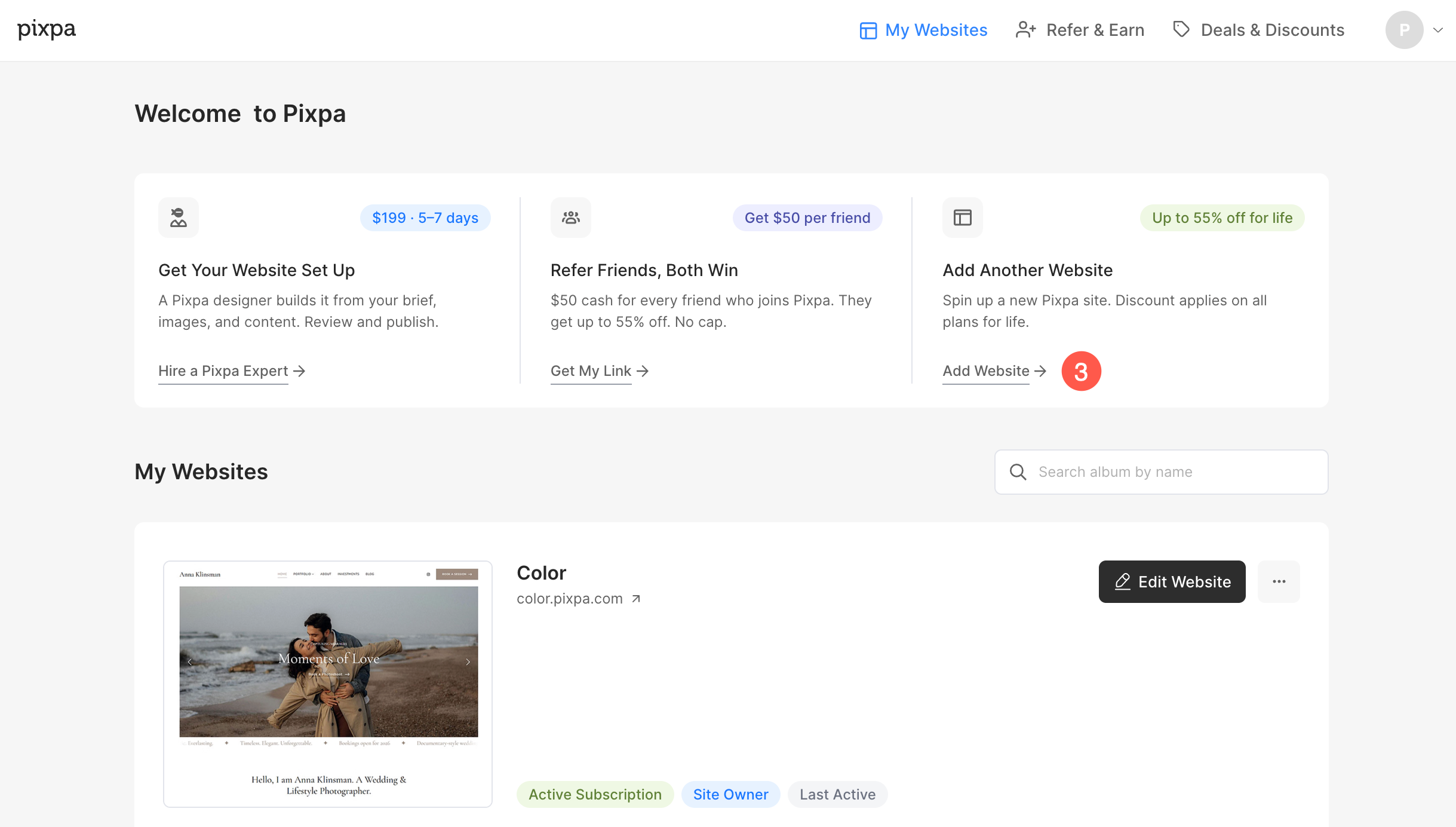
Sie gelangen nun zur Seite „Website hinzufügen“.
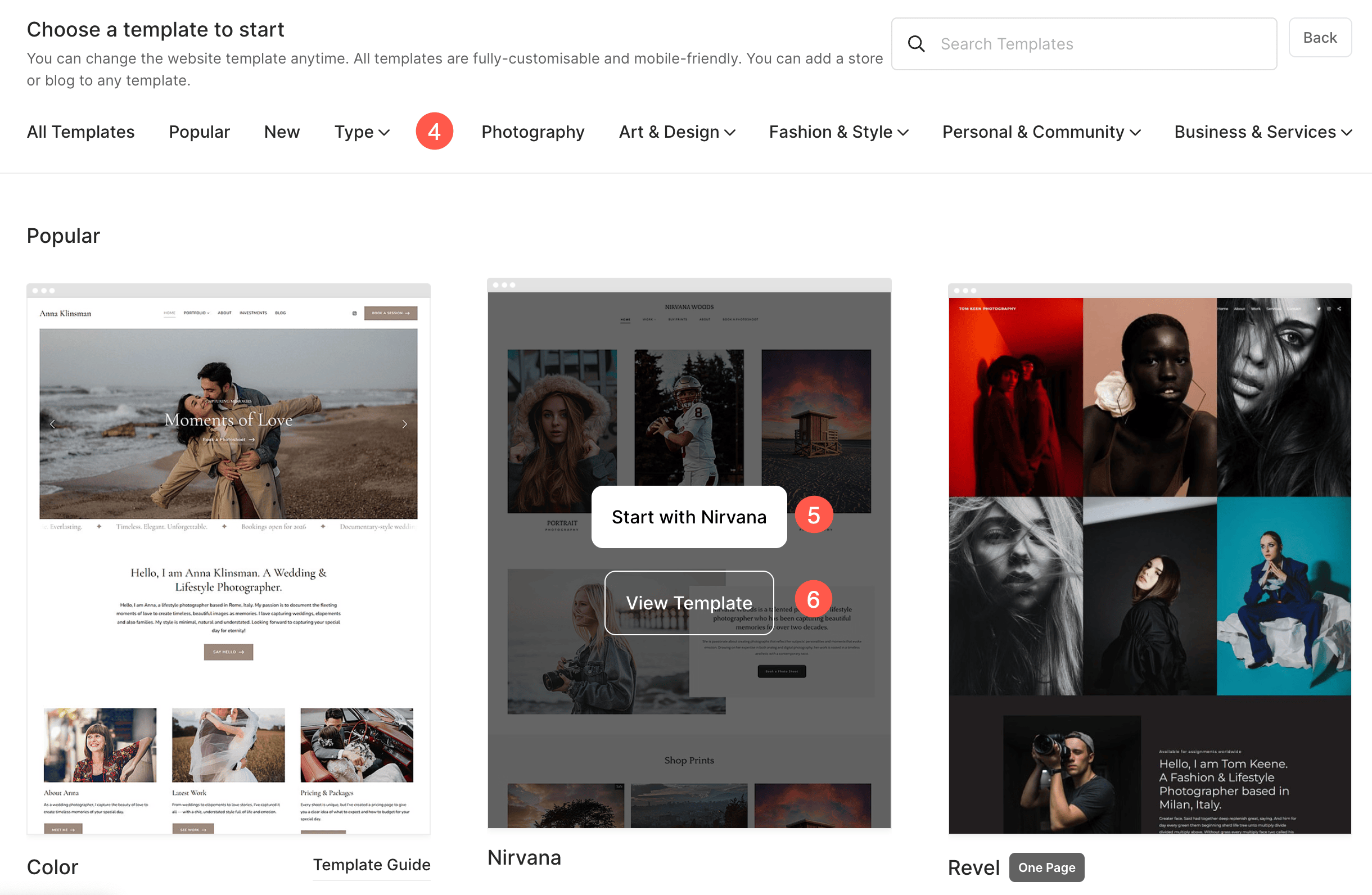
- Scrollen Sie nach unten, um alle Vorlagen anzuzeigen. Sie können auch die Art der Vorlage unter auswählen Leiste Filtervorlagen (4) oben.
- Bewegen Sie den Mauszeiger über eine beliebige Vorlage, und Sie sehen eine Schaltfläche und einen Vorschaulink. Im folgenden Screenshot können Sie beispielsweise auf klicken Beginnen Sie mit Nirvana (5) Schaltfläche zum Installieren der Vorlage auf Ihrer Website oder klicken Sie auf die Vorlage anzeigen (6) Link zum Ansehen einer Demo der Vorlage.
- Nachdem Sie die Vorschau der Vorlagen überprüft haben, klicken Sie auf die Beginnen Sie mit XXXX Schaltfläche einer beliebigen Vorlage, um sie zu installieren.
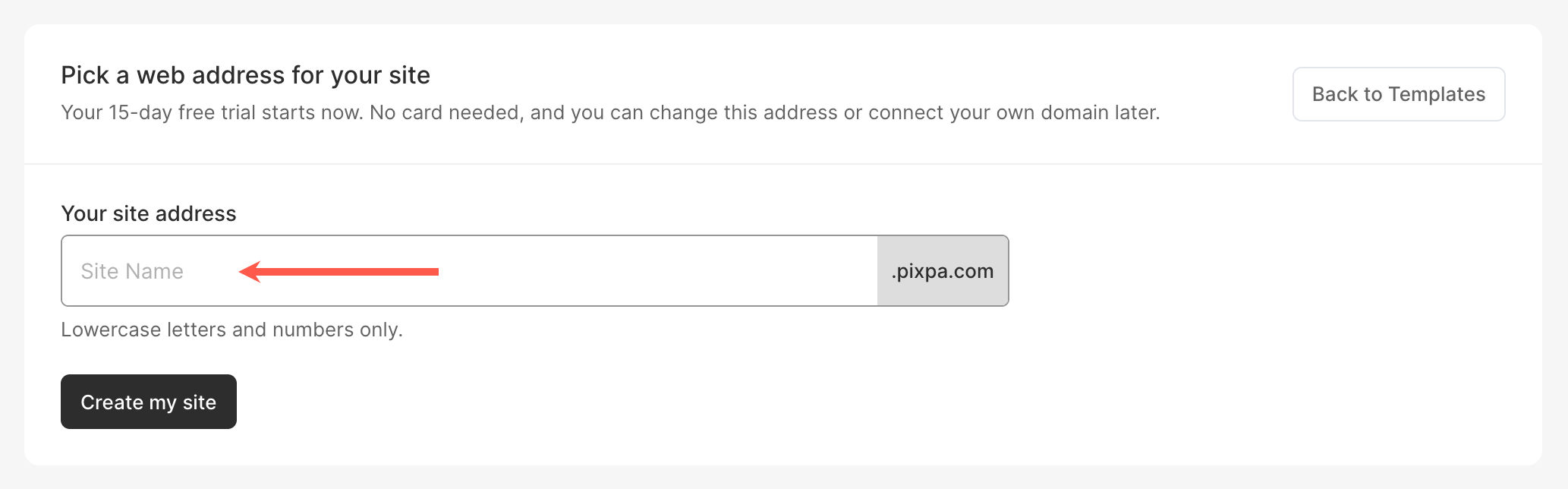
Sobald Sie die Seite „Neue Website erstellen“ erreichen ,
- Geben Sie einen Benutzernamen an.
- Klicken Sie auf Erstellen Sie meine Website .
- Voila! Das Template ist nun installiert und Sie haben Ihre neue Website live ihrpixpadomainname.pixpa.com. Überprüfen Sie auch: Ändern Sie den Pixpa-Domänennamen.
- Sie werden zu weitergeleitet Studio-Dashboard, wo Sie mit der Bearbeitung Ihrer neuen Website beginnen können.
Wechseln Sie zu einer anderen Website
Sie können in Ihrem Konto ganz einfach zu jeder anderen Website wechseln.
Führen Sie dazu die folgenden Schritte aus:
- Klicken Sie auf Ihre Profilsymbol (1) in der oberen rechten Ecke des Pixpa-Dashboards.
- Klicken Sie im Kontomenü auf Meine Seiten (2) Möglichkeit, alle mit Ihrem Konto verknüpften Websites anzuzeigen und zu verwalten.

Sobald Sie auf „Meine Websites“ klicken , gelangen Sie zur Seite „Meine Websites“ . Von hier aus können Sie:
- Webseite bearbeiten – Öffnen Sie den Website-Editor, um Design- oder Inhaltsänderungen vorzunehmen.
Klicken Sie auf die drei vertikalen Punkte neben der Schaltfläche „Website bearbeiten“, um auf zusätzliche Optionen für jede Website zuzugreifen.
-
- Die Einstellungen - Verwalten Sie die allgemeinen Einstellungen für die ausgewählte Website.
- Abrechnung - Die mit der Website verknüpften Rechnungsdetails einsehen oder aktualisieren.
- Mitwirkende – Verwalten Sie den Zugriff und die Berechtigungen der Mitwirkenden auf der Website.

Entfernen Sie eine Test-Website aus Ihrem Konto
Führen Sie die folgenden Schritte aus, um zusätzliche oder abgelaufene Test-Websites aus Ihrem Konto zu entfernen.
- Gehen Sie zur Meine Webseiten
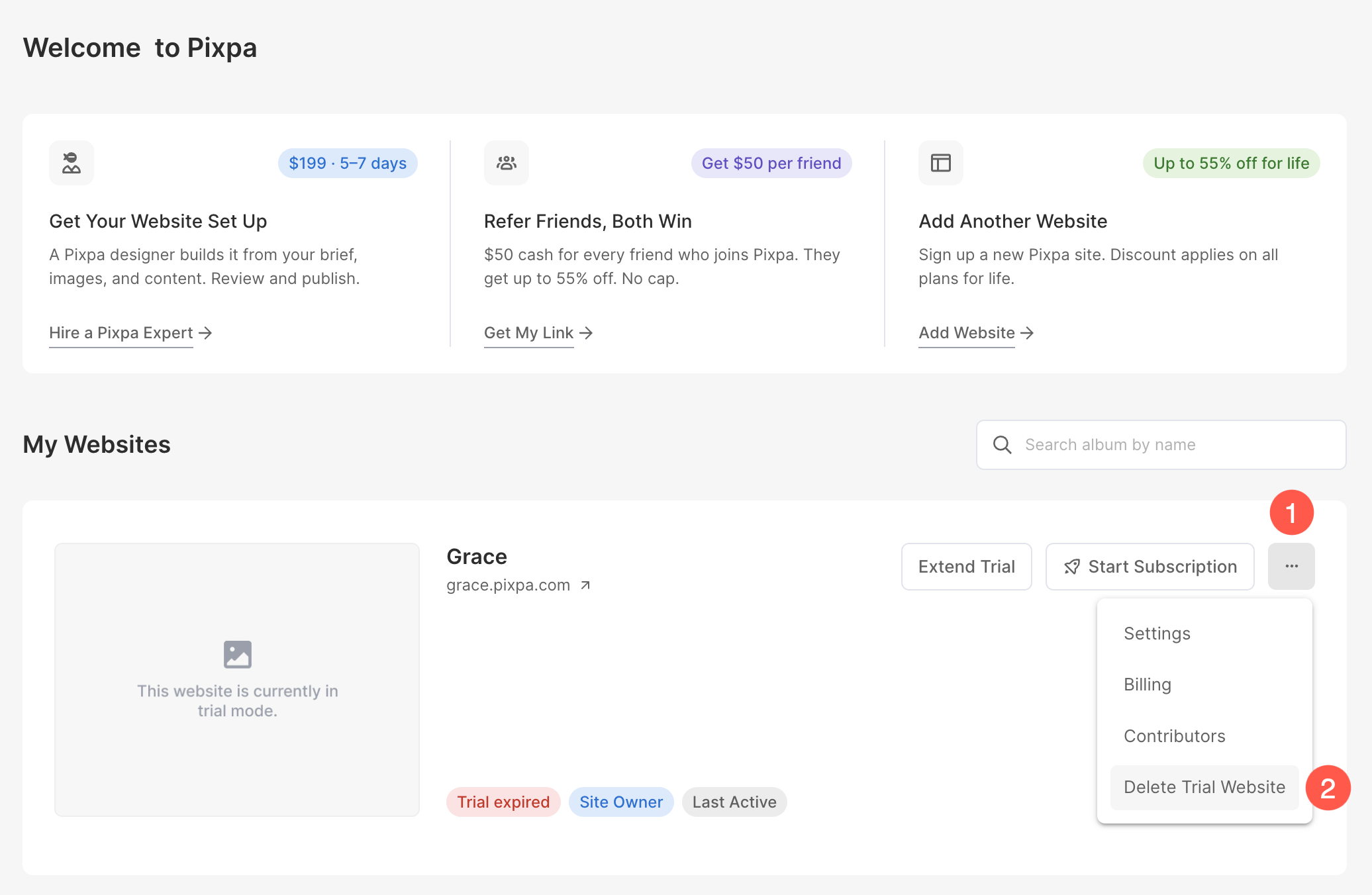
- Klicken Sie auf die drei vertikale Punkte (1) neben der Abonnement starten Schaltfläche zum Aufrufen zusätzlicher Optionen für jede Website.
- Klicken Sie auf Testwebsite löschen (2) Schaltfläche neben der Website, die Sie entfernen möchten.
- Ihre Test-Website wird aus Ihrem Konto entfernt.