Sie können Ihrer Website eine Album- Übersichtsseite hinzufügen, um es Ihren Kunden zu erleichtern, direkt von Ihrer Website aus auf ihre Alben zuzugreifen.
Sie müssen jedoch alle Ihre Kundengalerien ausschließlich auf der Album-Übersichtsseite auflisten.
Wenn Sie nicht alle Ihre Kundengalerien auf einer einzigen Seite auflisten möchten, sondern Ihren Kunden die Anmeldung über eine gemeinsame Anmeldeseite ermöglichen wollen, dann können Sie die Master-Anmeldeseite verwenden.
In diesem Artikel:
- Melden Sie sich auf der Master-Anmeldeseite an
- Client-Galerie-Album-ID
- Fügen Sie die Master-Anmeldeseite zum Website-Menü hinzu
Melden Sie sich auf der Master-Anmeldeseite an
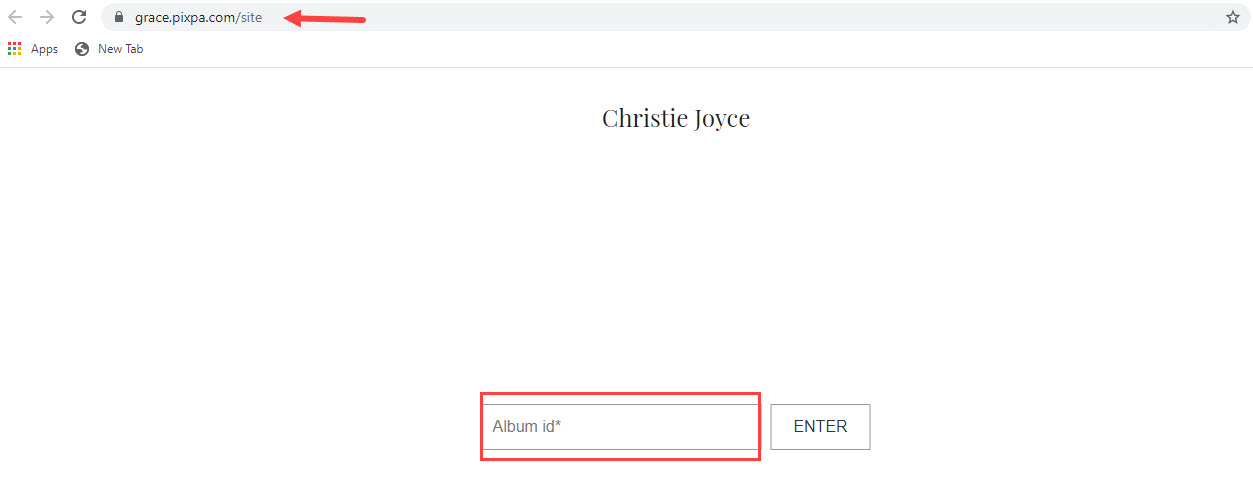
- Alle Ihre Kunden landen auf dieser gemeinsamen Master-Anmeldeseite (/Site) und geben ihre ein Album-ID die mit seinem/ihrem Album verbunden ist.
- Dann muss er ein Albumpasswort und seinen Namen und seine E-Mail-ID im Falle eines privaten Albums und nur seinen Namen und seine E-Mail-Adresse im Falle eines öffentlichen Albums hinzufügen.
Kunden-Galerie-Album-ID
- Sie können Alben auf der Pixpa Client Gallery-Plattform erstellen. Ein Album ist eine Gruppe von Galerien, die Sie öffentlich oder privat mit anderen teilen können. Überprüfen Sie auch: Verwenden von Alben.
- Jedes Album wird mit einer Album-ID verknüpft, die auf der Proofing-Master-Anmeldeseite verwendet wird.
Finden Sie die Album-ID:
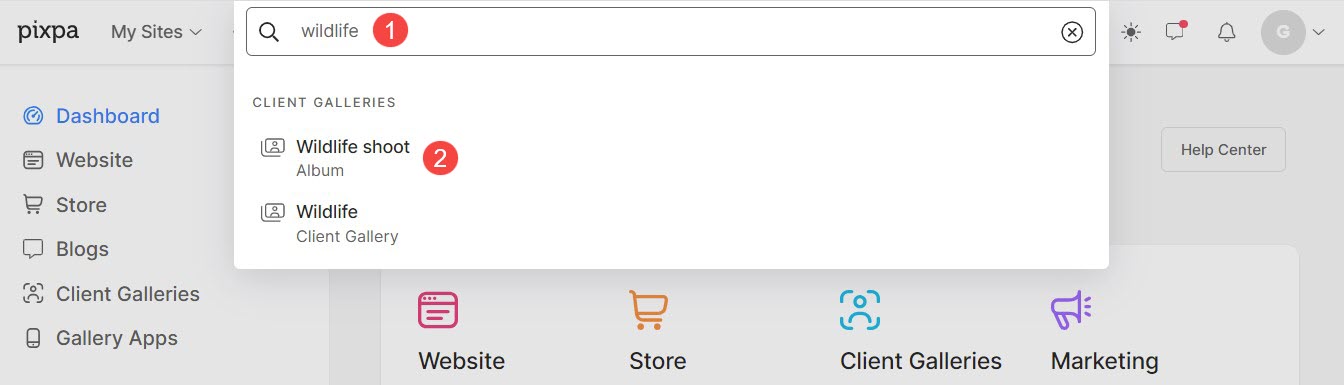
- Enter Albumtitel (1) in der Suchleiste.
- Klicken Sie in den zugehörigen Ergebnissen auf die Album, nach dem Sie suchen (2) unter Kundengalerien.
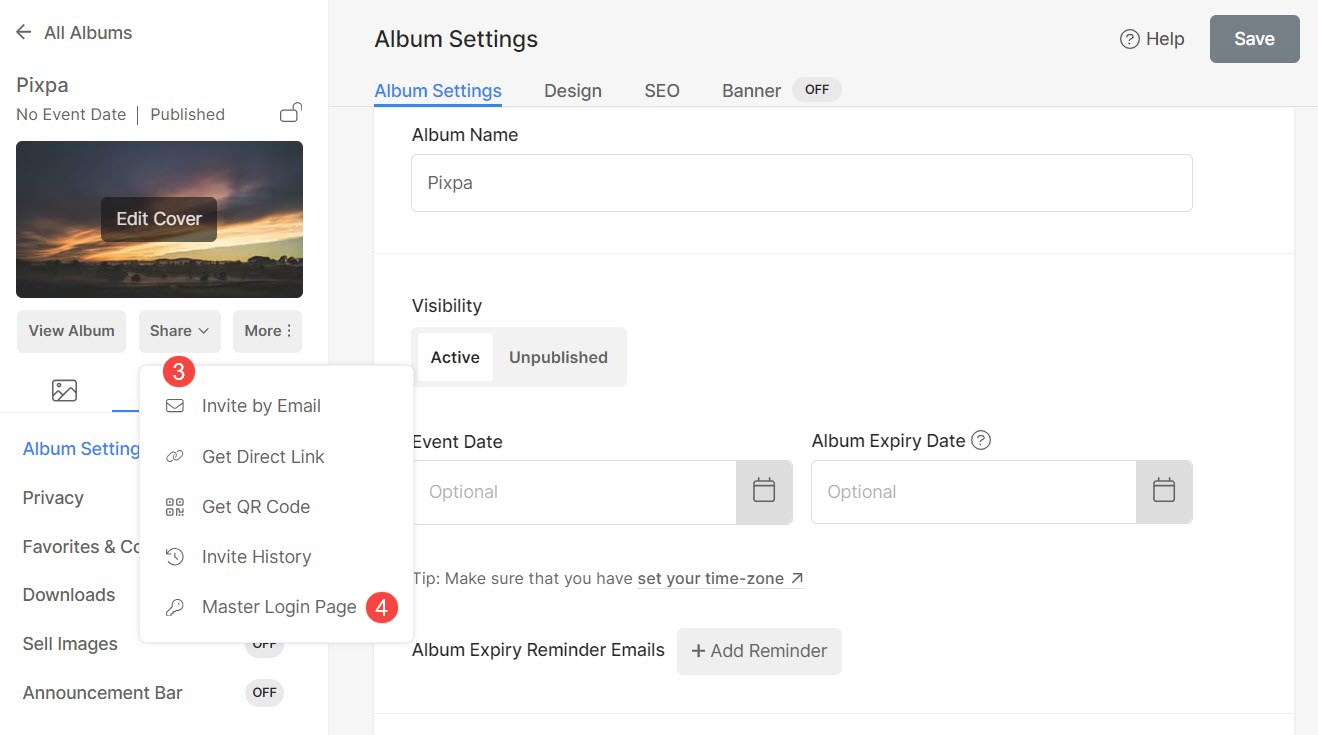
- Sie gelangen nun auf die Albumseite.
- Klicken Sie auf Teilen (3)-Schaltfläche unter dem Albumcover-Foto. Es öffnet sich ein Popup. Klicke auf Master-Anmeldeseite (4).
- Sie würden jetzt die sehen Album-ID (5).
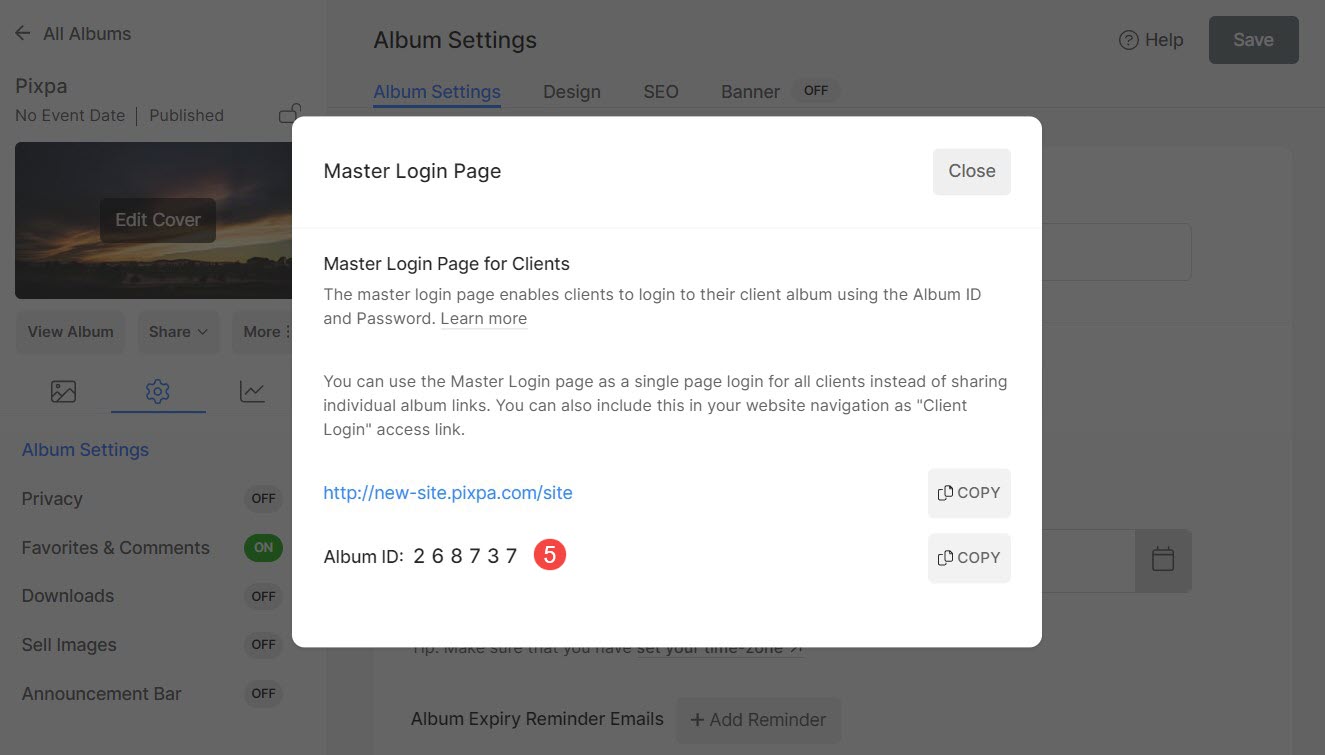
- Sie können jetzt die Album-ID mit Ihren Kunden teilen, damit diese sich über die Master-Anmeldeseite beim Album anmelden können.
Fügen Sie Ihrer Website-Navigation eine Master-Anmeldeseite hinzu
- Enter Link hinzufügen (1) in der Suchleiste.
- Sie sehen die zugehörigen Ergebnisse.
- Klicken Sie auf Link hinzufügen Option (2) unter Aktionen.
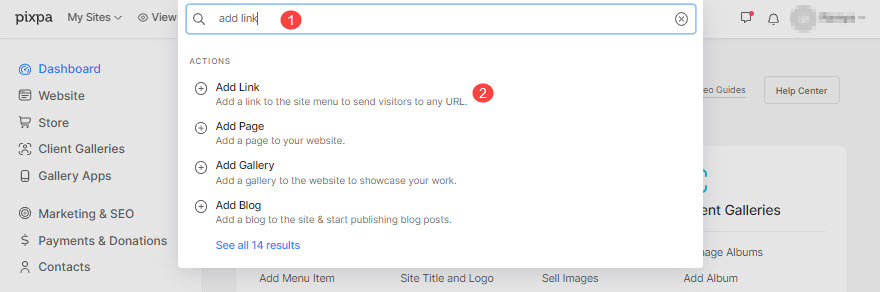
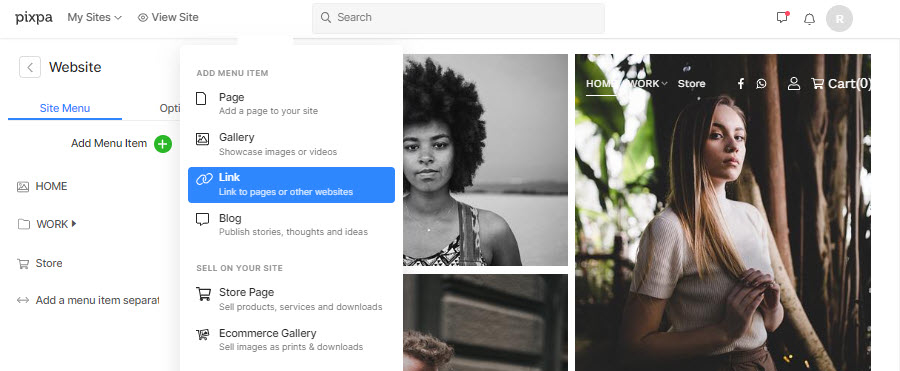
- Dadurch wird ein Popup-Fenster geöffnet, in dem Sie die verschiedenen Arten von Seiten auswählen können, die Sie Ihrer Website hinzufügen können.
- Wähle die verbindung Option zum Hinzufügen eines Links.
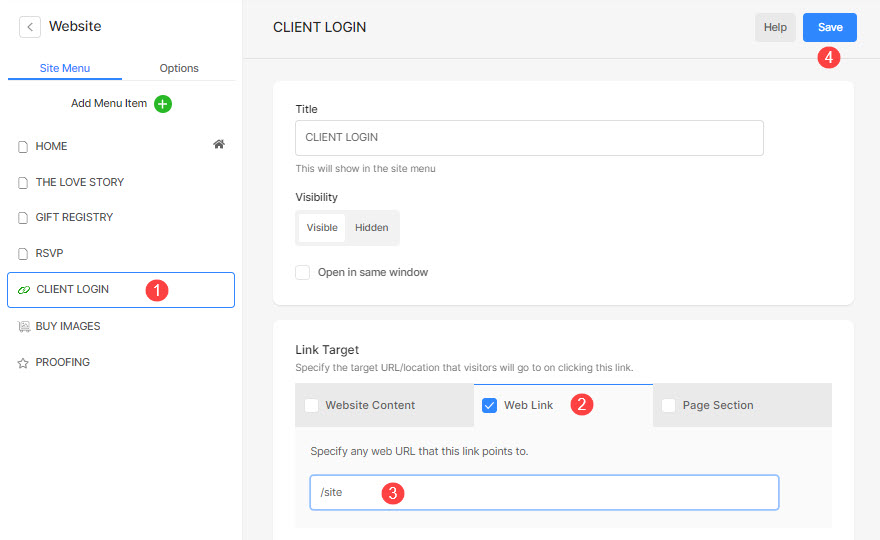
- Als nächstes müssen Sie den Linknamen angeben, den Sie in Ihrer Website-Navigation hinzufügen möchten, z. B. Kunden, Kundenanmeldung oder Projekt usw.
- Jetzt in der Web-Links (2) Feld geben Sie den Master-Login-Slug ein, dh/Seite? ˅ (3).
- Hit the Gespeichert Taste (4).
- Das ist es. Überprüfen Sie jetzt Ihre Website. Sie sehen den neuen Link.