
OpenWidget ist ein vielseitiges Widget-Tool, mit dem Sie Live-Chat, FAQ-Links, Produktkarten und vieles mehr in Ihre Website integrieren können. Durch die Integration von OpenWidget in Pixpa verbessern Sie die Kommunikationsmöglichkeiten Ihrer Website, bieten sofortigen Support und steigern die Interaktion – ganz ohne Programmierkenntnisse.
Diese Anleitung führt Sie durch die Schritte zur Integration von OpenWidget in Ihre Pixpa-Website.

In diesem Artikel:
Was Sie alles brauchen
Bevor Sie beginnen, stellen Sie sicher, dass Sie über Folgendes verfügen:
- Eine Pixpa-Website
- Ein Konto bei OpenWidget
Schritte zur Integration von OpenWidget
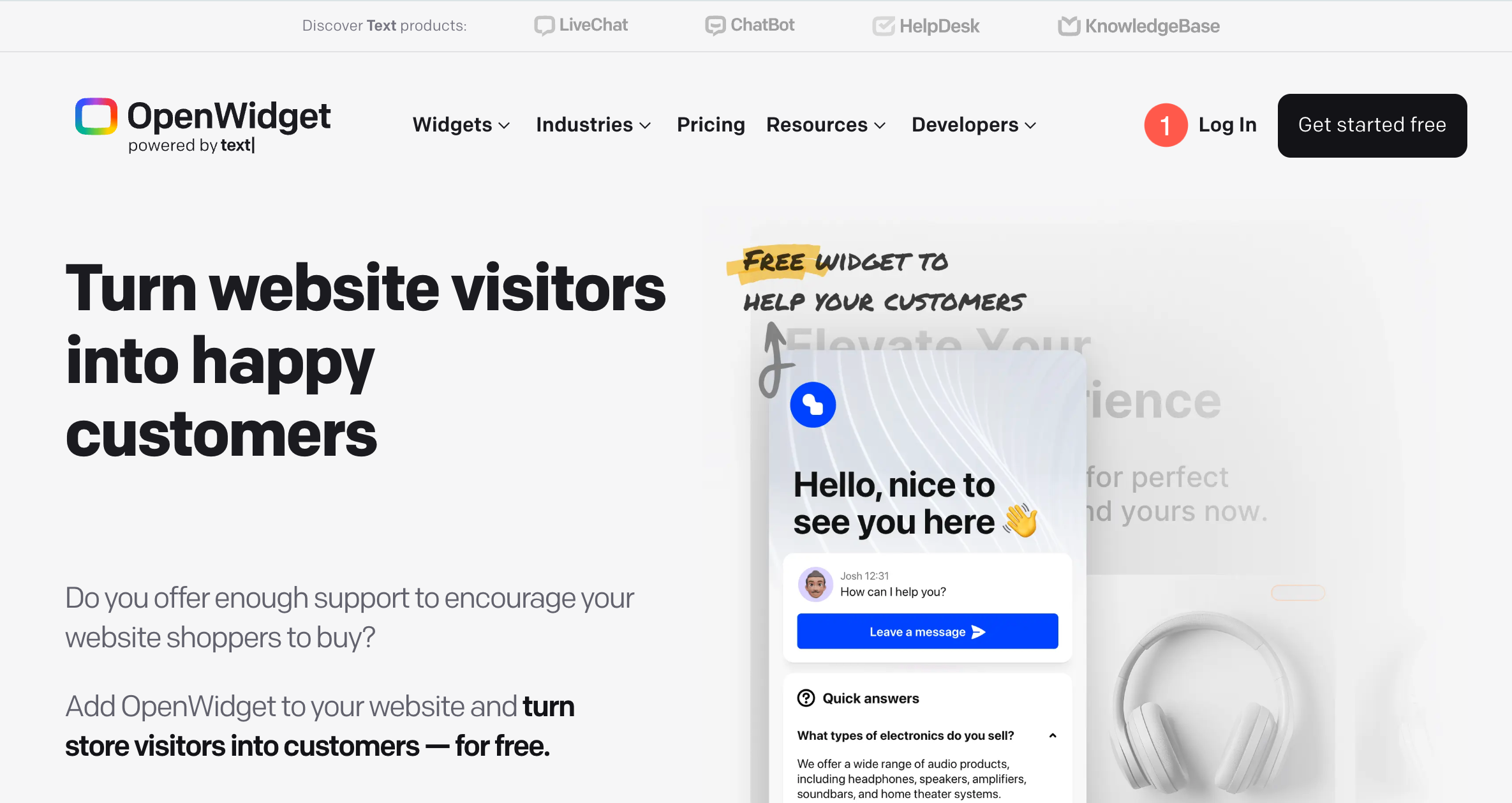
1. Melden Sie sich bei Ihrem OpenWidget-Konto an
- Erstellen Sie neues Konto in OpenWidget.com oder login zu Ihrem Konto, falls Sie bereits eines haben.
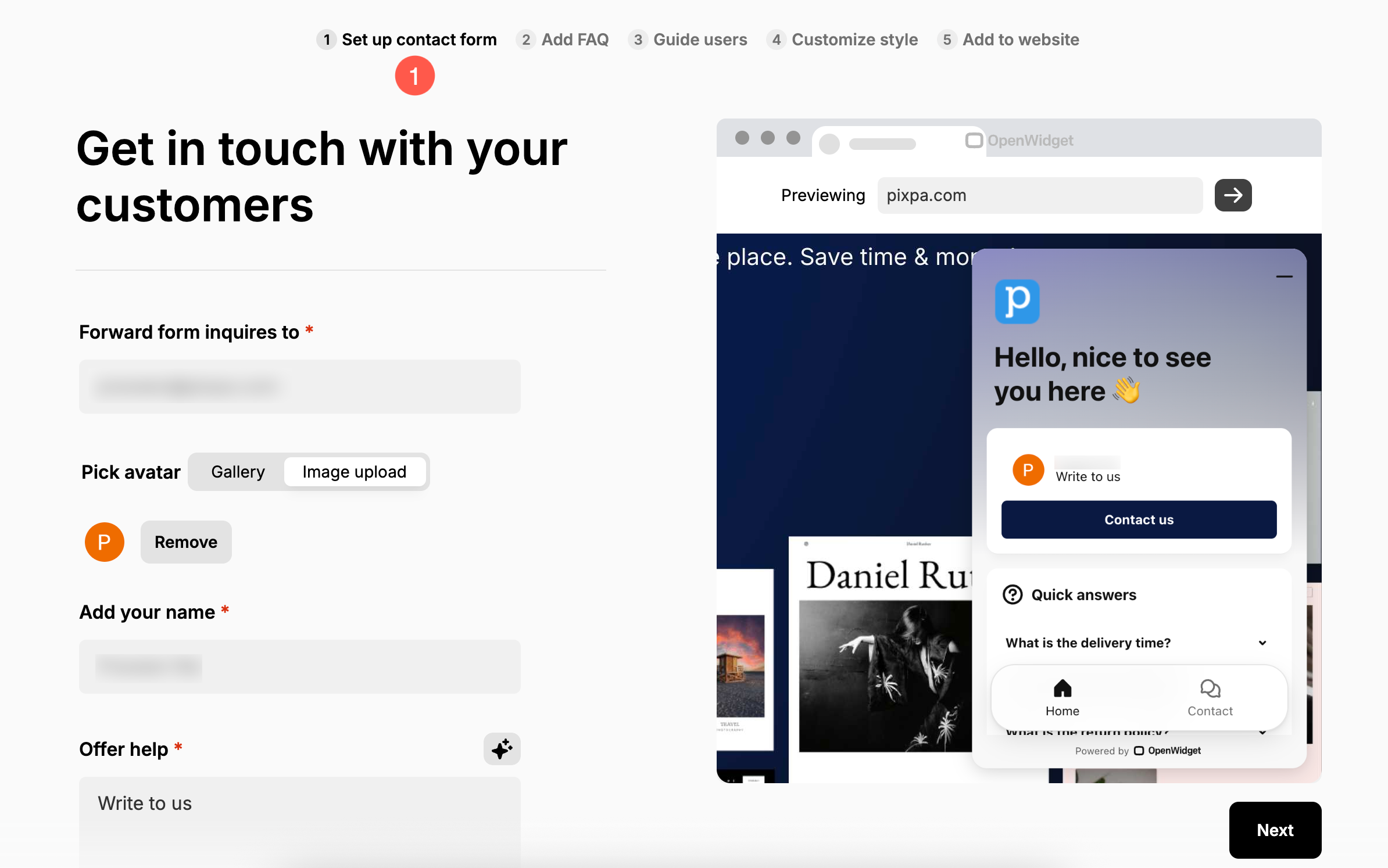
2. Richten Sie Ihr Widget ein
Nach der Anmeldung werden Sie durch eine Reihe von Konfigurationsschritten geführt.
- Kontaktformular einrichten – Geben Sie die E-Mail-Adresse ein, an die Sie Nachrichten von Besuchern erhalten möchten. Sie können auch ein Avatar-Bild hochladen oder auswählen, Ihren Namen angeben und eine kurze, freundliche Nachricht (z. B. „Schreiben Sie uns“) hinzufügen, die im Widget angezeigt wird.
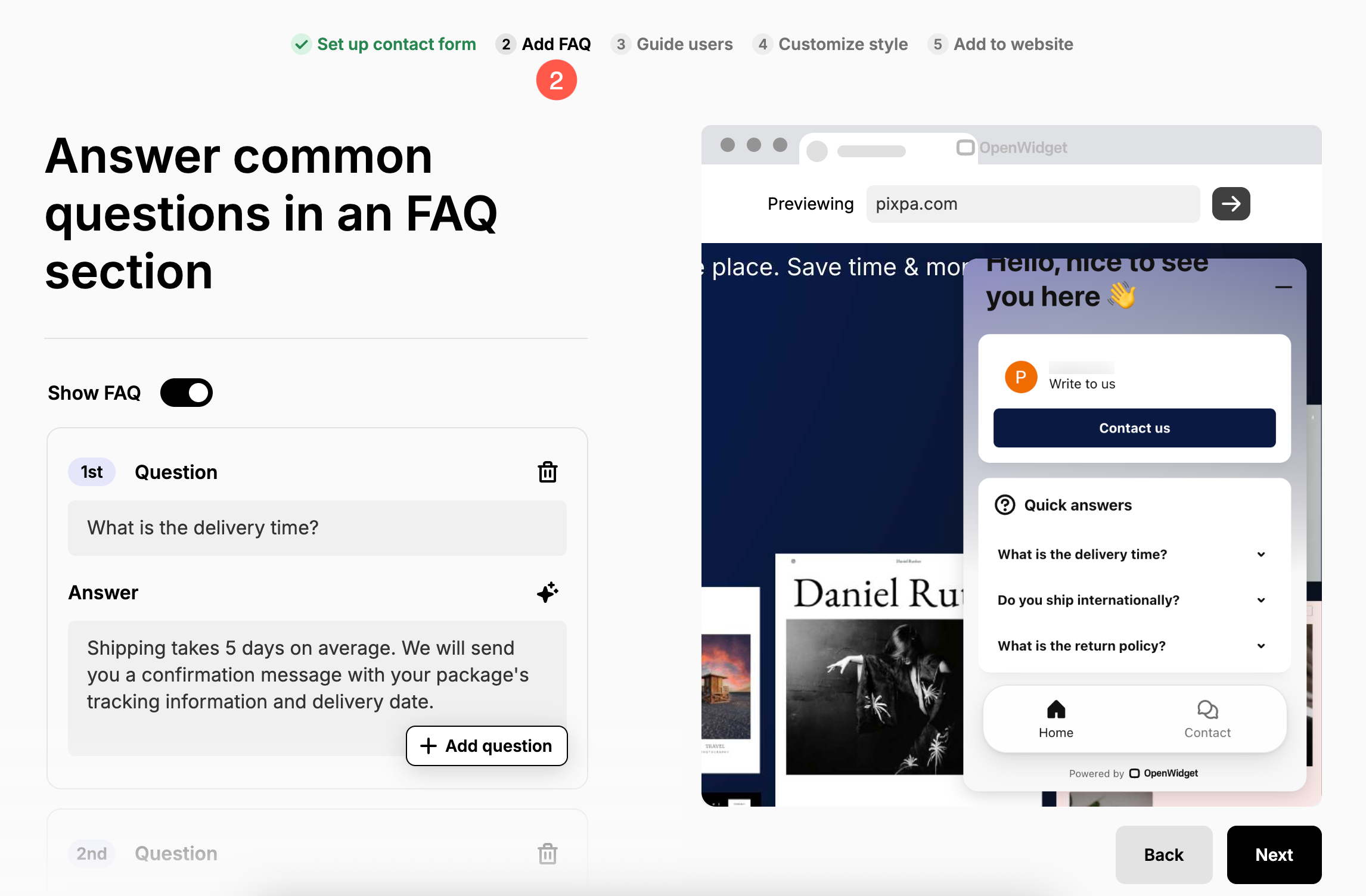
- FAQ hinzufügen – Verwenden Sie diesen Abschnitt, um schnelle Antworten auf häufige Fragen von Besuchern zu geben.
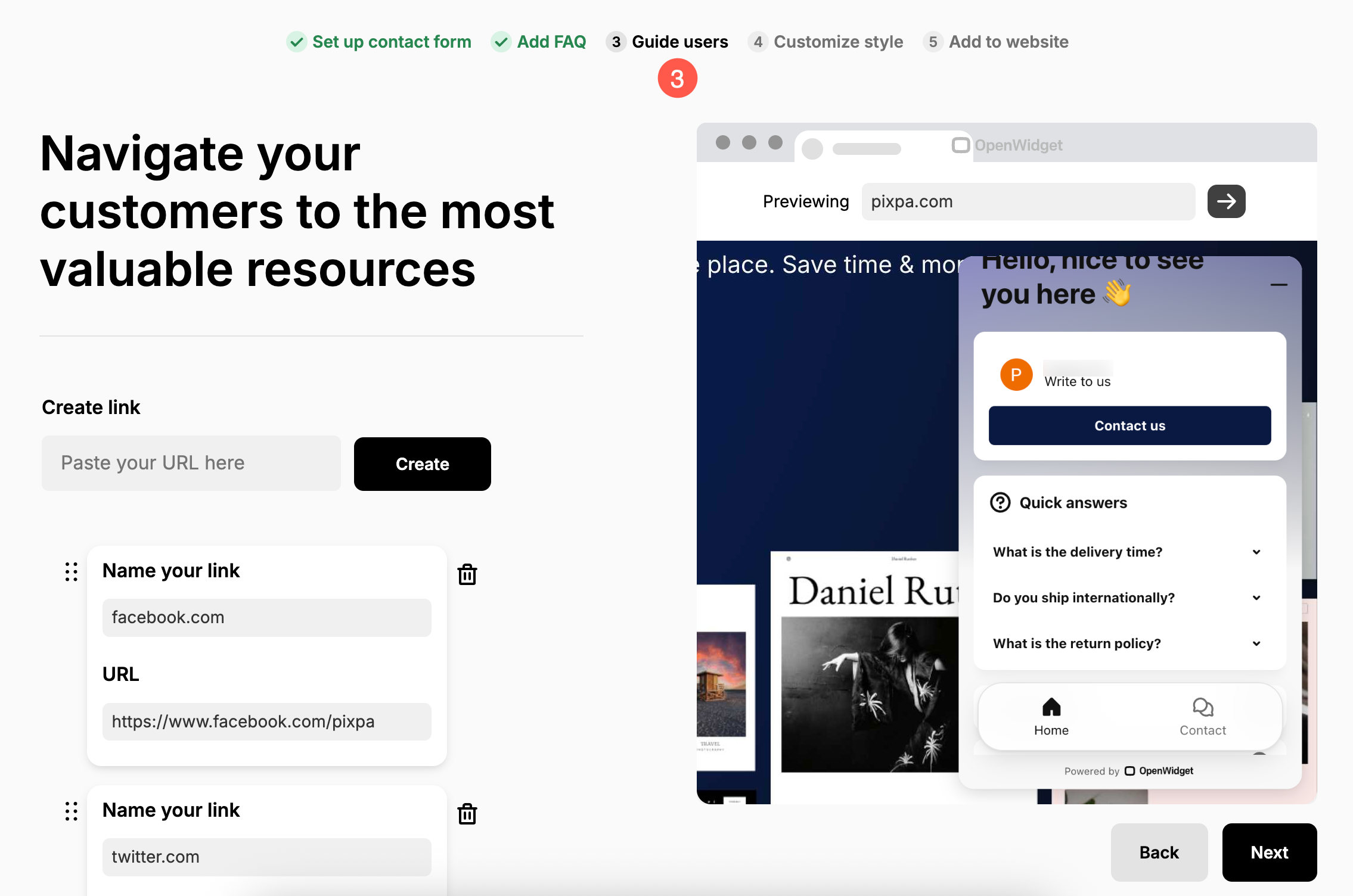
- Anleitung für Benutzer – Fügen Sie hilfreiche Ressourcen, Links oder Call-to-Action-Schaltflächen hinzu, um Ihre Benutzer zu relevanten Teilen Ihrer Website zu führen.
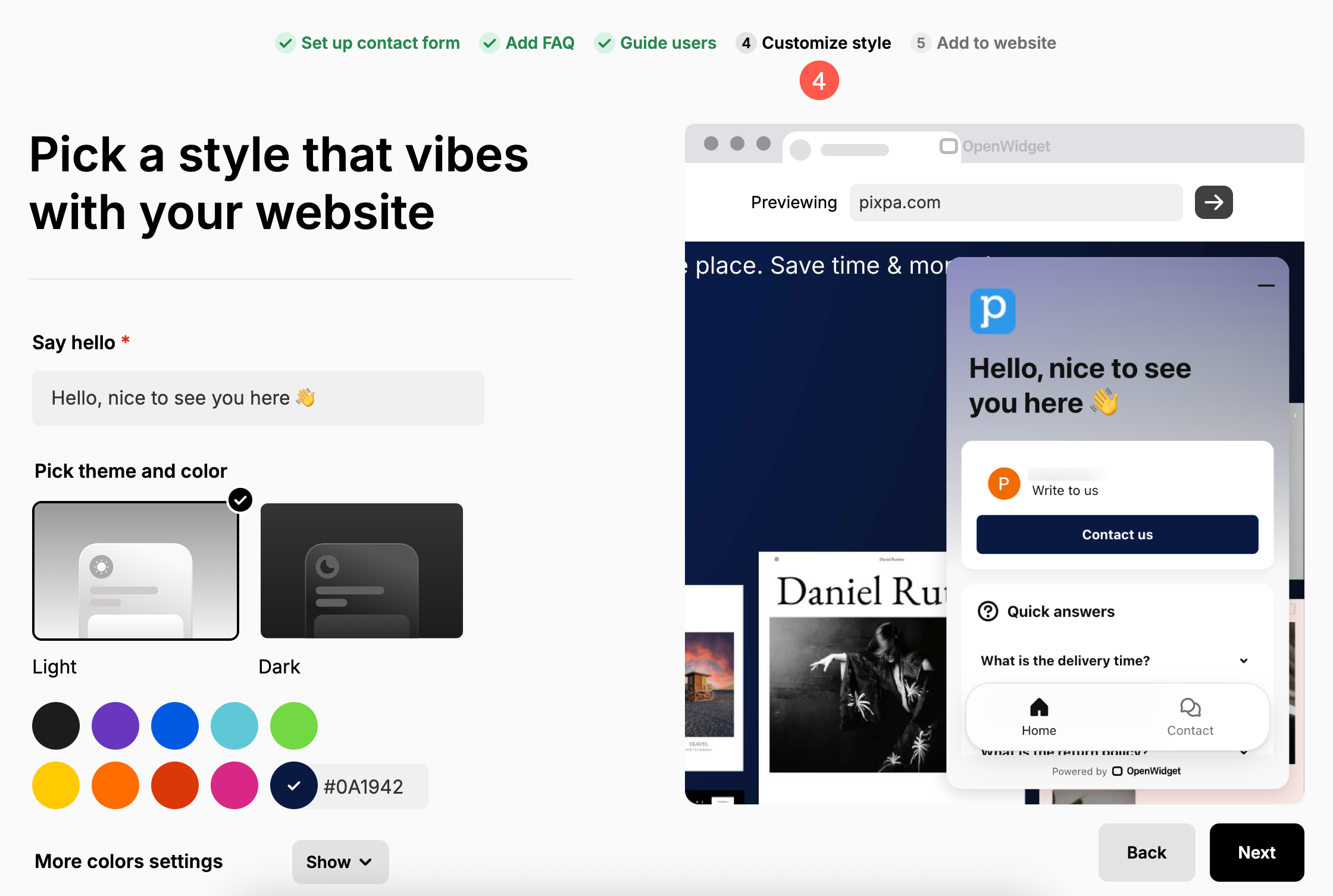
- Fertigen Sie Art besonders an – Personalisieren Sie das Erscheinungsbild des Widgets, indem Sie Farben, Positionierung und Branding passend zum Design Ihrer Site auswählen.
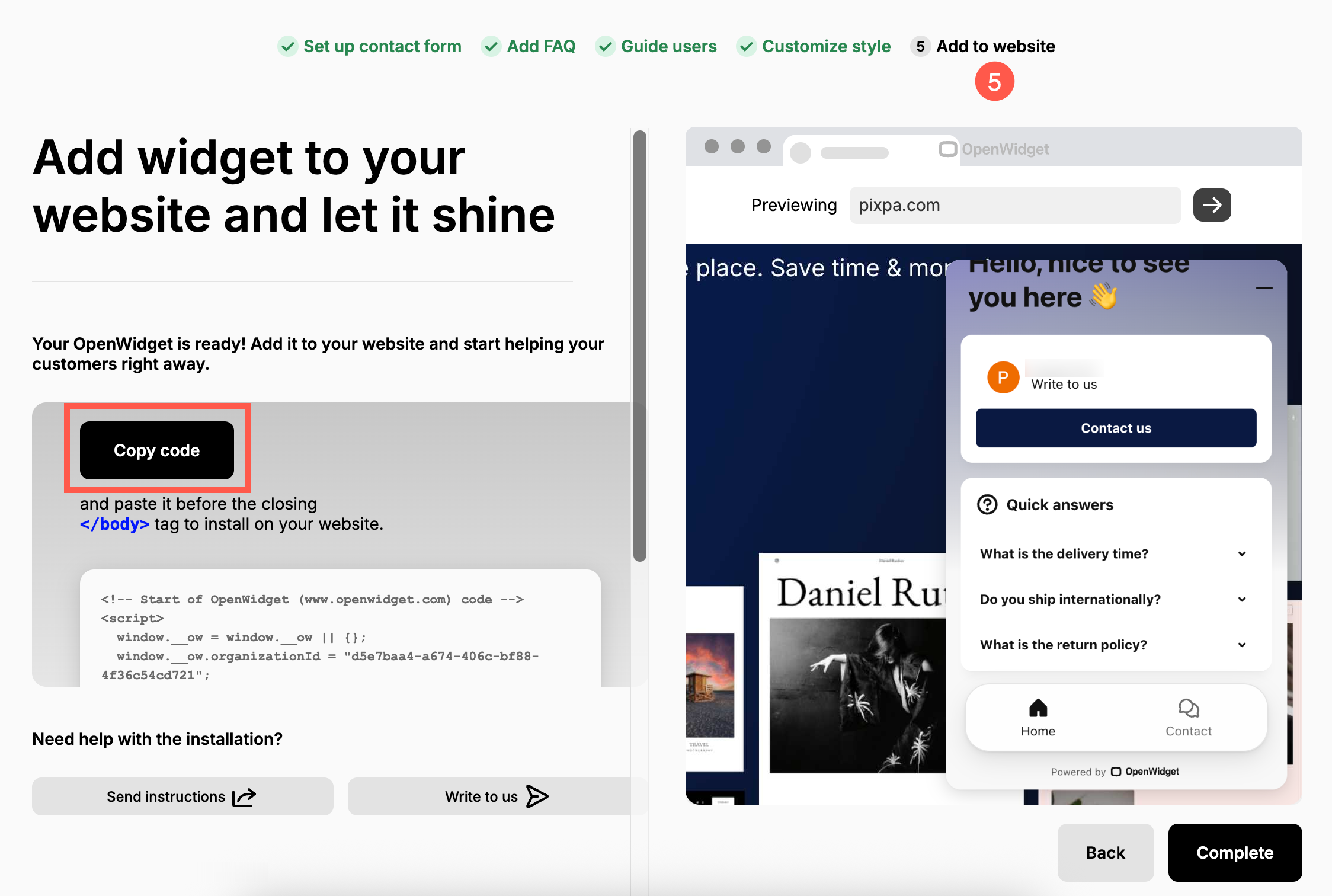
- Zur Webseite hinzufügen – Sobald alles konfiguriert ist, erhalten Sie ein Skript zum Kopieren. Klicken Sie auf Schaltfläche „Code kopieren“ um das OpenWidget-Skript in die Zwischenablage zu kopieren. Dieses Skript wird im nächsten Schritt zu Ihrer Pixpa-Website hinzugefügt.
3. Skript in Pixpa einbetten
Jetzt müssen Sie den Code in Pixpa Studio einfügen.
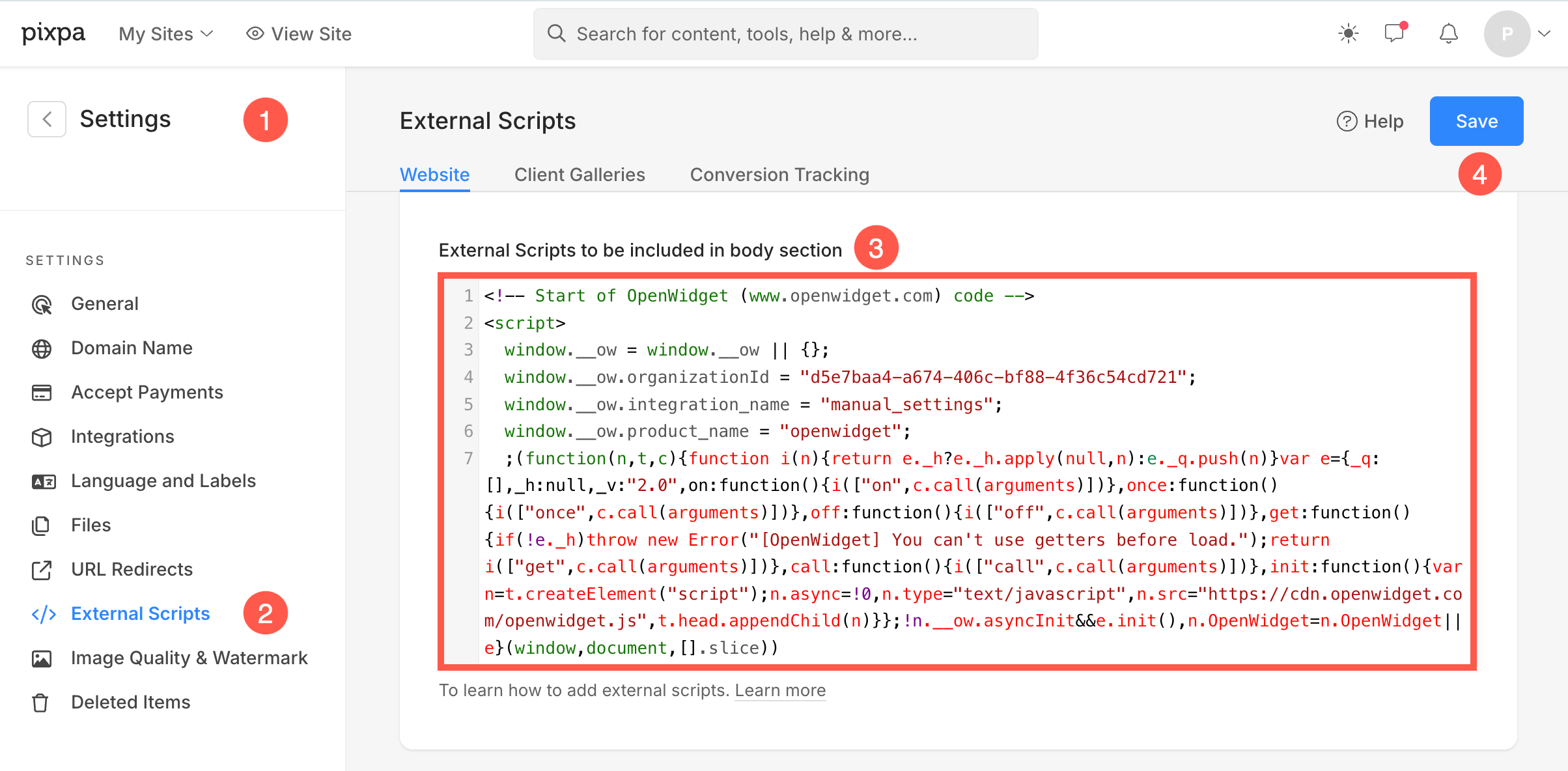
- Loggen Sie sich Pixpa-Konto und geh zum Einstellungen (1) Seite.
- Klicken Sie auf Externe Skripte (2) Option in der linken Seitenleiste.
- Der Externe Skripte, die in den Body-Abschnitt aufgenommen werden sollen (3), fügen Sie den oben kopierten Code ein und Gespeichert (4) die Änderungen.
Jetzt wird das OpenWidget basierend auf Ihrer Konfiguration auf Ihrer Website angezeigt.