Pixpa bietet eine vielseitige Funktion für Bildränder, mit der Sie die visuelle Attraktivität Ihrer Website verbessern können, indem Sie Ränder um Bilder herum hinzufügen.
Mit einer Reihe von Randstilen, Farben und Stärkeoptionen können Sie Ihre Bilder anpassen und ein zusammenhängendes Erscheinungsbild für Ihre Website schaffen, wodurch die Gesamtästhetik und das Benutzererlebnis verbessert werden.
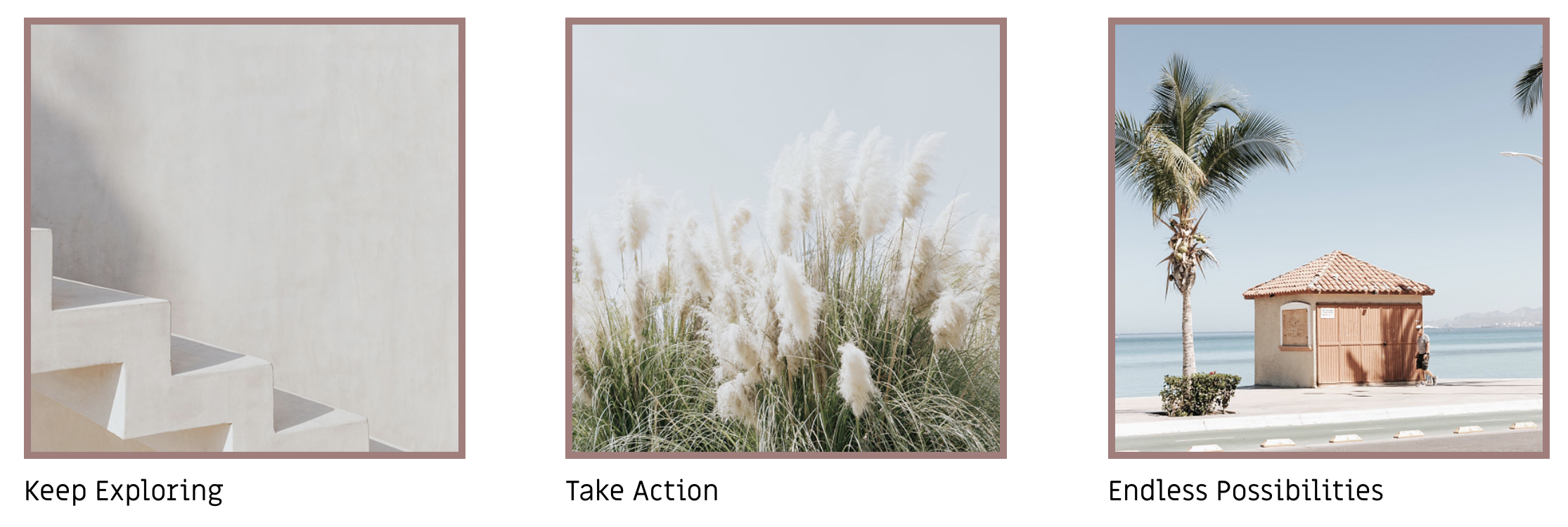
In diesem Artikel:
Navigieren Sie zu Rahmenoptionen
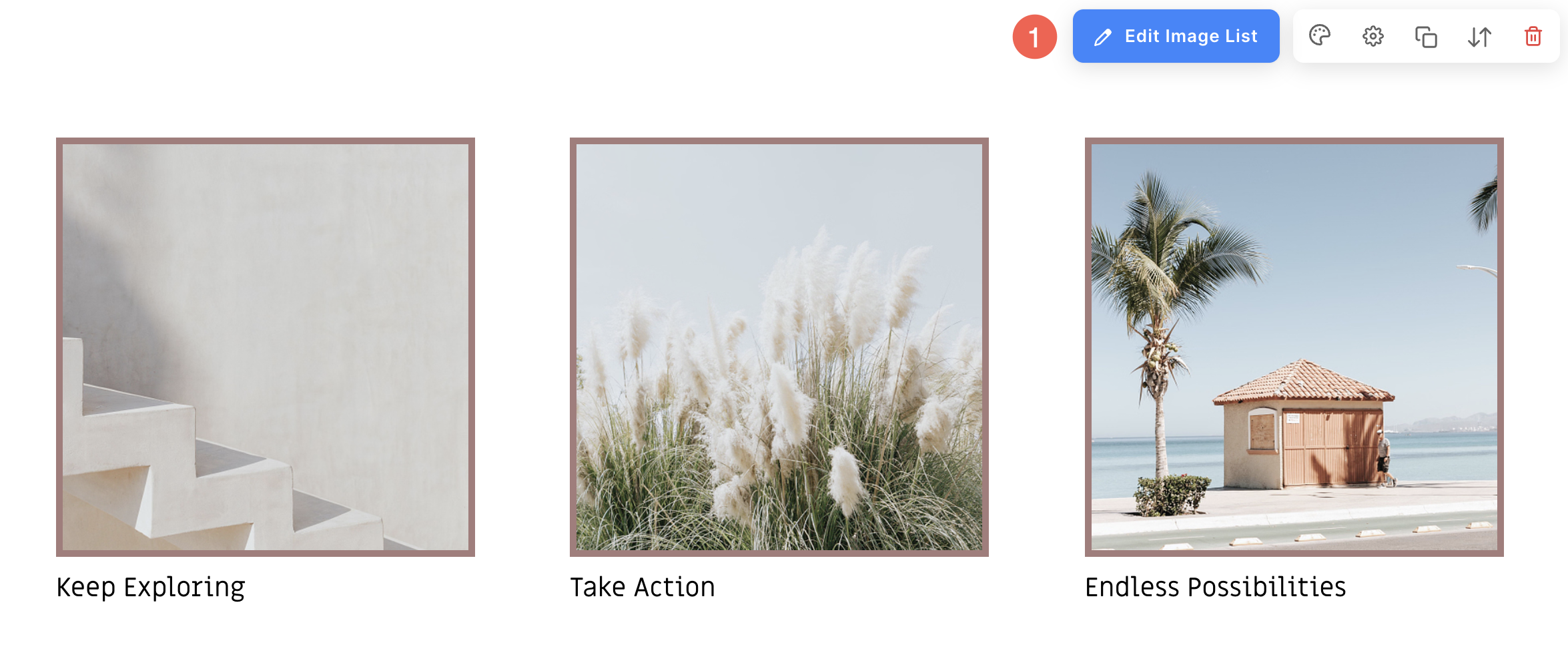
- Um den Rand von Bildern innerhalb eines Abschnitts anzupassen, klicken Sie auf Bereich bearbeiten (1) Taste.
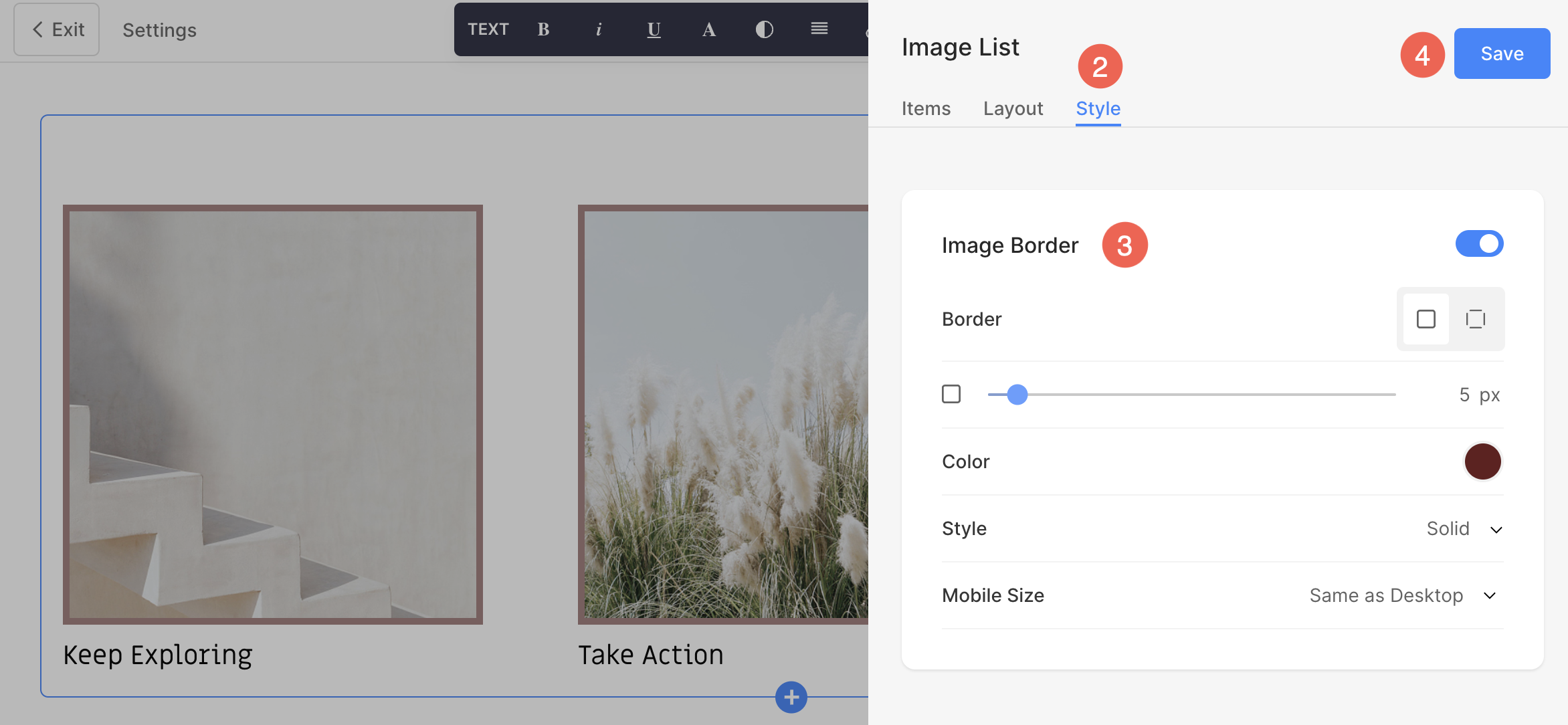
- Klicken Sie im Bearbeitungsmenü auf Design (2) Registerkarte.
- Machen Sie das Bildrand (3) Anpassungen und Gespeichert (4) die Änderungen.
Passen Sie den Bildrand an
Aktivieren Sie den Rand für Bilder
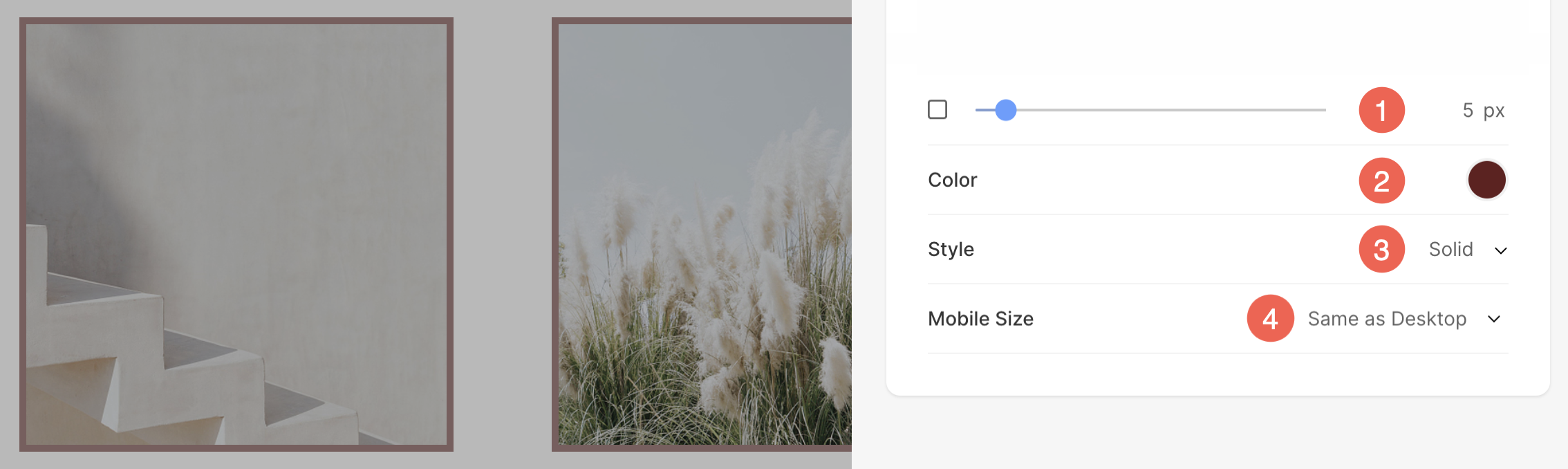
- Den Rand aktivieren/deaktivieren um die Bilder herum, indem Sie den Schalter umschalten.
- Wählen Sie eine gemeinsame Grenze auf allen Seiten von Bildern oder Sie können das angeben Grenzen separat für jede Seite.

Stilbildrand
- Präzisiere das Breite der Grenze. Wenn es auf 0 gesetzt ist, wird der Rand nicht angezeigt. Wenn Sie im vorherigen Schritt einzelne Ränder ausgewählt haben, haben Sie die Möglichkeit, die Rahmenbreite für jede Seite festzulegen.
- Wähle aus Rahmenfarbe aus dem Farbwähler. Sie können auch die Deckkraft der Rahmenfarbe anpassen.
- Wählen Sie eine bevorzugte aus Border Style aus dem Dropdown.
- Bestimmen Sie die Randbreite für Mobilgeräte Geräte und richten Sie es an der für den Desktop gewählten Breite aus.
Die Option „Bildrand“ finden Sie hier
Seitenersteller
Im Seitenersteller finden Sie in allen dynamischen Abschnitten auf der Registerkarte „Stil“ die Option „Bildrand“.
Klicken Sie hier, um mehr über die verschiedenen Abschnittsarten zu erfahren.
Mappe
Rahmenoptionen finden Sie in Pixpa unter den Ordnerdesign-Einstellungen. Führen Sie die folgenden Schritte aus, um zu den Designoptionen zu navigieren und Ihre Bildränder anzupassen:
- Klicken Sie auf Drei Punkte (1) neben dem Ordnernamen.
- Öffnen Sie den Microsoft Store auf Ihrem Windows-PC Einstellungen (2) und klicken Sie auf Technologie (3) Registerkarte.

- Es erscheint eine Seitenleiste, in der Sie die verwalten können Bildrand (4) Optionen.
- Nachdem Sie die Anpassung vorgenommen haben, Gespeichert (5) die Änderungen.

Galerie
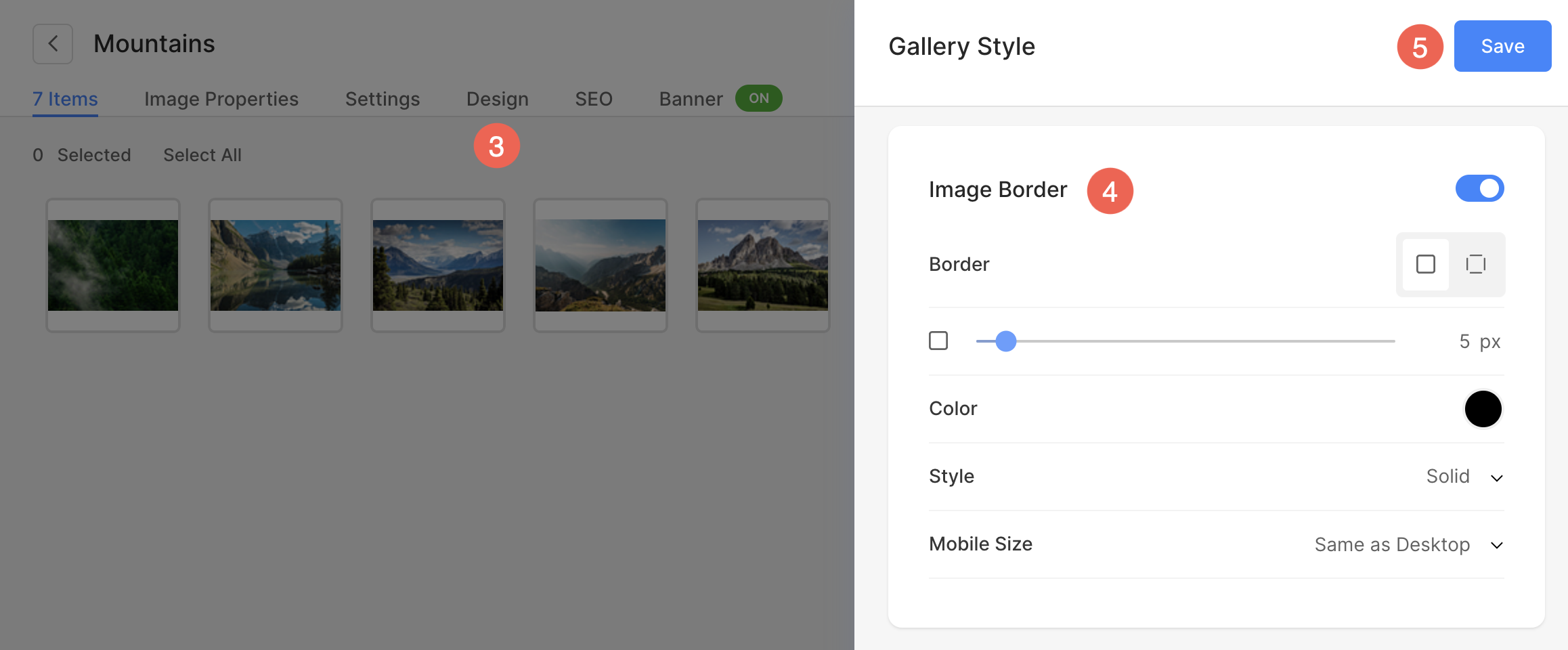
Den Bildern in Website-Galerien können Rahmen hinzugefügt werden. Befolgen Sie die unten aufgeführten Schritte, um die Rahmenoptionen in der Galerie zu finden:
- Bewegen Sie den Mauszeiger über den Galerie-Menüpunkt und Sie werden sehen Drei Punkte (1). Klick es an.
- Klicken Sie in den Optionen auf Bilder verwalten (2).

- Klicken Sie in der Galerie auf die Registerkarte „Design“ (3).
- Es erscheint eine Seitenleiste, in der Sie scrollen können Bildrand (4) Optionen.
- Nachdem Sie die Anpassung vorgenommen haben, Gespeichert (5) die Änderungen.
Shop
- Von dem Shop (1), klicken Sie auf Technologie (2) Option.
- Der Seiten speichern Registerkarte, scrollen Sie zu Bildrand (3) Optionen.
- Nachdem Sie die Anpassung vorgenommen haben, Gespeichert (4) die Änderungen.

Blog
- Von dem Blogs (1) Abschnitt, klicken Sie auf Blog verwalten (2).

- Klicken Sie auf Einstellungen (3) und dann die Technologie (4) Registerkarte.
- Eine Seitenleiste wird angezeigt. Von dem Blog-Eintragsseite (5) Tab, scrollen Sie zu Bildrand (6) Optionen.
- Nachdem Sie die Anpassungen vorgenommen haben, Gespeichert (7) die Änderungen.

Kundengalerien
Unter „Client-Galerien“ finden Sie die Bildrandoptionen für die Seite „Albenliste“.
- Von dem Kundengalerien (1) Abschnitt, klicken Sie auf Albumlistenseite (2) Option.
- Klicken Sie auf Technologie (3) Registerkarte.
- Verwalten Sie in der Seitenleiste die Bildrand (4) Optionen und Gespeichert (5) die Änderungen.