Pixpa bietet Ihnen die Möglichkeit, die von Ihrem Kontaktformular gesendeten Nachrichten innerhalb des Studios zu überprüfen. Sie können Ihre Benachrichtigungen und Spam-Nachrichten überprüfen.
In diesem Artikel:
Formular-Einreichungen
Führen Sie die folgenden Schritte aus, um Ihre Formularübermittlungen zu überprüfen:
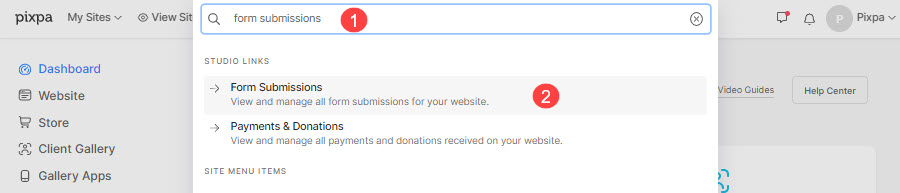
- Enter Formularübermittlungen (1) in der Suchleiste.
- Klicken Sie in den zugehörigen Ergebnissen auf die Formular-Einreichungen Option 2).
- Sie erreichen nun die Formular-Einreichungen
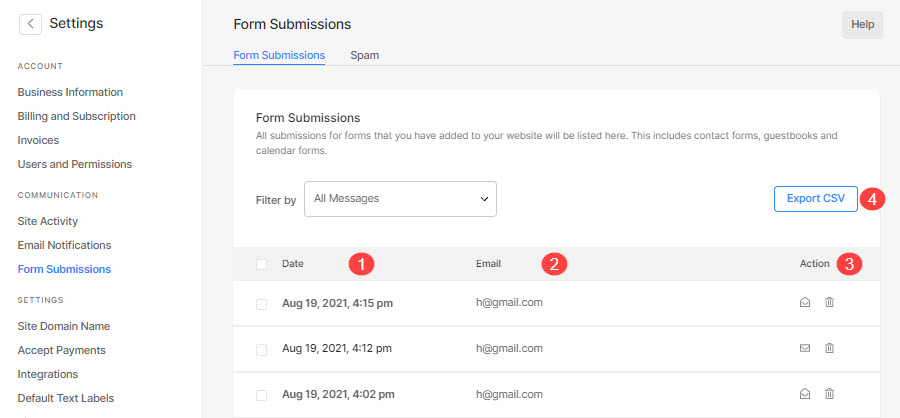
- Der Formular-Einreichungen, können Sie jetzt alle Nachrichten sehen, die von Ihrem Kontaktformular gesendet wurden.
- Der Datum (1) können Sie Datum und Uhrzeit des Versands der Nachricht einsehen.
- Der E-Mail (2), können Sie den Betreff der E-Mail sehen. Sie können auf jede E-Mail klicken, um sie anzuzeigen.
- Der Action (3) haben Sie die Möglichkeit, die E-Mail als „ungelesen“ zu markieren oder zu löschen.
- Um die E-Mails zu exportieren, klicken Sie auf die CSV exportieren Taste (4).
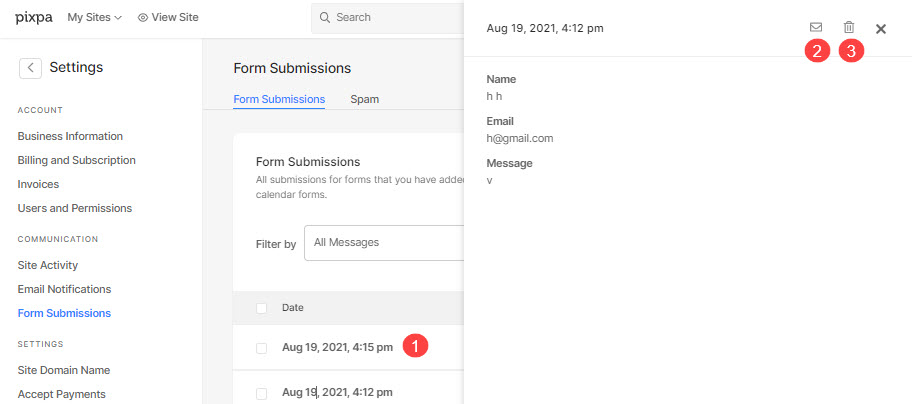
- Wenn Sie eine neue Formularübermittlung erhalten, klicken Sie darauf (1), um die Nachricht anzuzeigen.
- Klicken Sie auf das E-Mail-Symbol (2), um seinen Status in gelesen oder ungelesen zu ändern.
- Klicken Sie auf das Löschsymbol (3), um die Nachricht zu löschen.
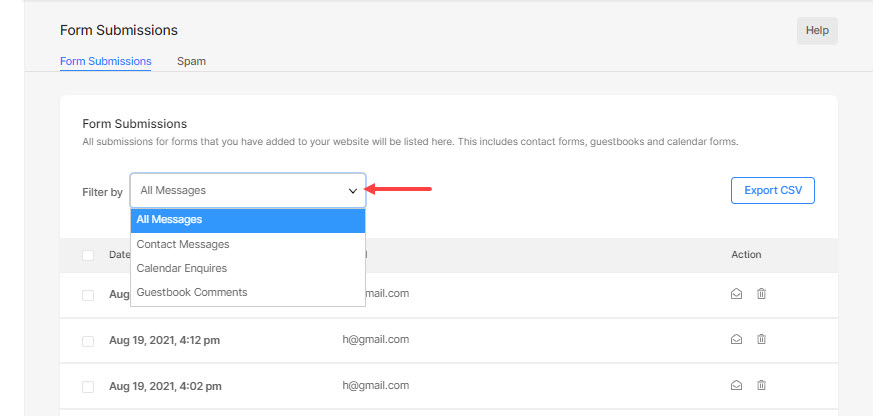
- Sie können die Nachrichten auch filtern, indem Sie auf das Dropdown-Menü neben klicken Filtern nach.
- Sie können Alle Nachrichten, Kontaktnachrichten, Kalenderanfragen oder Gästebuchkommentare auswählen.
Bulk-Aktionen
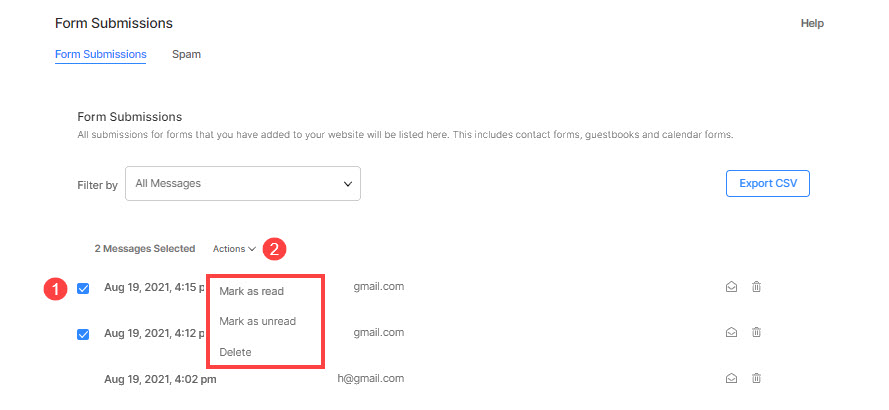
- Sie können die Formularübermittlungen als gelesen/ungelesen markieren oder sie mit löschen Bulk-Aktionen.
- Wähle aus Formularübermittlungen (1), klicken Sie auf die Aktion Schaltfläche (2), und klicken Sie dann auf die entsprechende Aktion, die Sie für die ausgewählten Formularübermittlungen durchführen möchten.
- Sobald Sie etwas unternommen haben, werden alle ausgewählten Formularübermittlungen aktualisiert.
1. Als gelesen markieren
- Sehen Sie sich dieses Video an, um zu erfahren, wie Sie die Formularübermittlungen in großen Mengen als gelesen markieren können:
2. Als ungelesen markieren
- Sehen Sie sich dieses Video an, um zu erfahren, wie Sie die Formularübermittlungen in großen Mengen als ungelesen markieren können:
3 Löschen
- Um zu erfahren, wie Sie die Formularübermittlungen in großen Mengen löschen können, sehen Sie sich dieses Video an:
Spam
- Klicken Sie auf Spam Tab. Hier können Sie alle Spam-Nachrichten einsehen.

Spam-Einstellungen
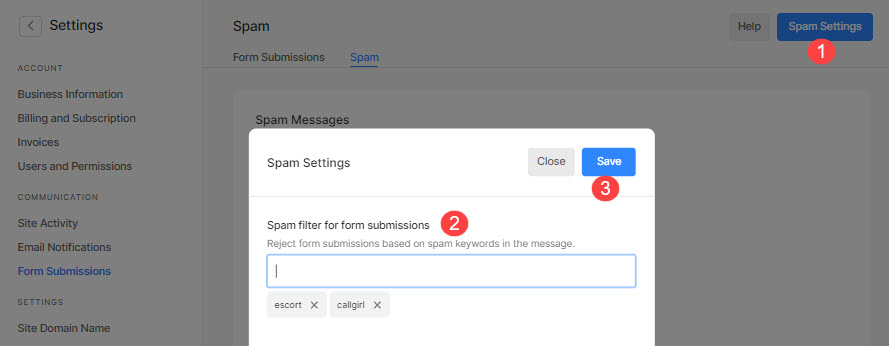
- Klicken Sie auf Spam-Einstellungen (1) Schaltfläche in der oberen rechten Ecke.
- Unter dem Spamfilter für Formularübermittlungen (2) geben Sie die Wörter (durch Komma getrennt) ein, die auf eine Spam-Nachricht hinweisen.
- Klicken Sie auf die Schaltfläche „Speichern“ (3).
- Die Nachrichten, die die hier hinzugefügten Wörter enthalten, werden als Spam markiert.