
Das Hinzufügen von Wasserzeichen zu Ihren Bildern ist ein entscheidender Schritt zum Schutz Ihrer kreativen Arbeit und zur Wahrung Ihrer Markenidentität. Wasserzeichen schützen Ihre Fotos nicht nur vor unbefugter Nutzung, sondern dienen auch als passende Signatur, die Ihr professionelles Image aufwerten kann.
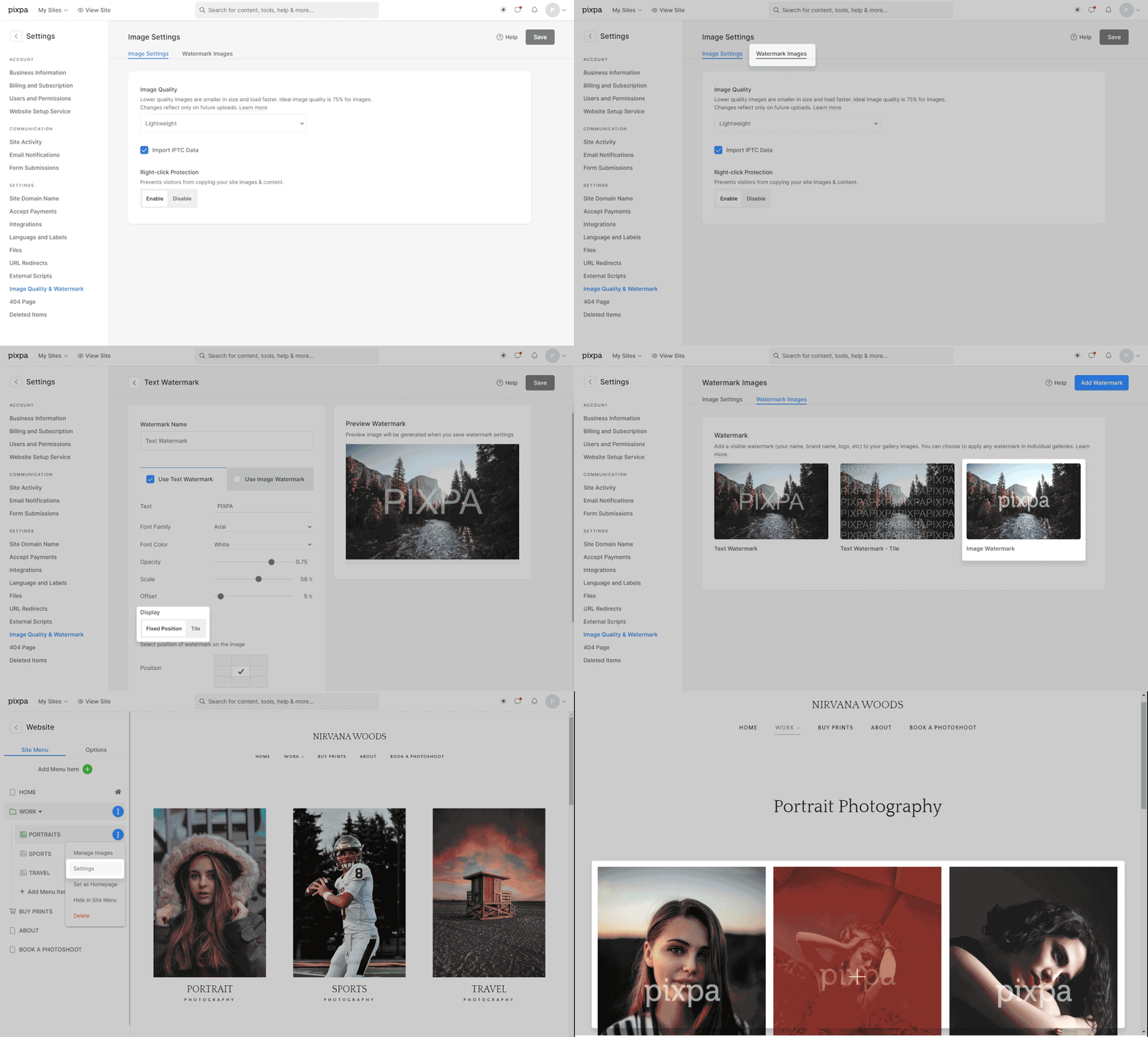
Sie fügen Bildern nicht einfach nur ein Wasserzeichen hinzu. Passen Sie es nach Ihren Wünschen an.
Mehrere Wasserzeichen : Sie können in Ihrem Pixpa-Konto mehrere Wasserzeichen verwalten. Sie können zwischen textbasierten und bildbasierten Wasserzeichen wählen.
Gekachelte Wasserzeichenanzeige : Sie können festlegen, wie das Wasserzeichen auf Ihren Bildern aussehen soll.
Flexibilität bei Größe, Position und Transparenz : Ob Sie eine feste Position oder eine Kachelansicht wählen, Sie können Transparenz, Größe und genaue Positionierung Ihres Wasserzeichens selbst bestimmen. Verschieben Sie den Marker einfach nach links oder rechts. Die Deckkraft bestimmt, wie stark oder transparent Ihr Wasserzeichen sein soll. Mit der Skalierung legen Sie die Größe Ihres Wasserzeichens fest. Der Versatz hilft Ihnen, die exakte Position Ihres Wasserzeichens zu bestimmen.
Einfache Anwendung : Sie müssen keine neuen Fotos hochladen, um das Wasserzeichen zu ändern. Ein Klick genügt, um das Wasserzeichen Ihrer gesamten Bildergalerie zu aktualisieren. Kinderleicht!
In diesem Artikel:
Wasserzeichen hinzufügen
- Enter Watermark (1) in der Suchleiste.
- Klicken Sie in den zugehörigen Ergebnissen auf die Wasserzeichenbilder Option 2).
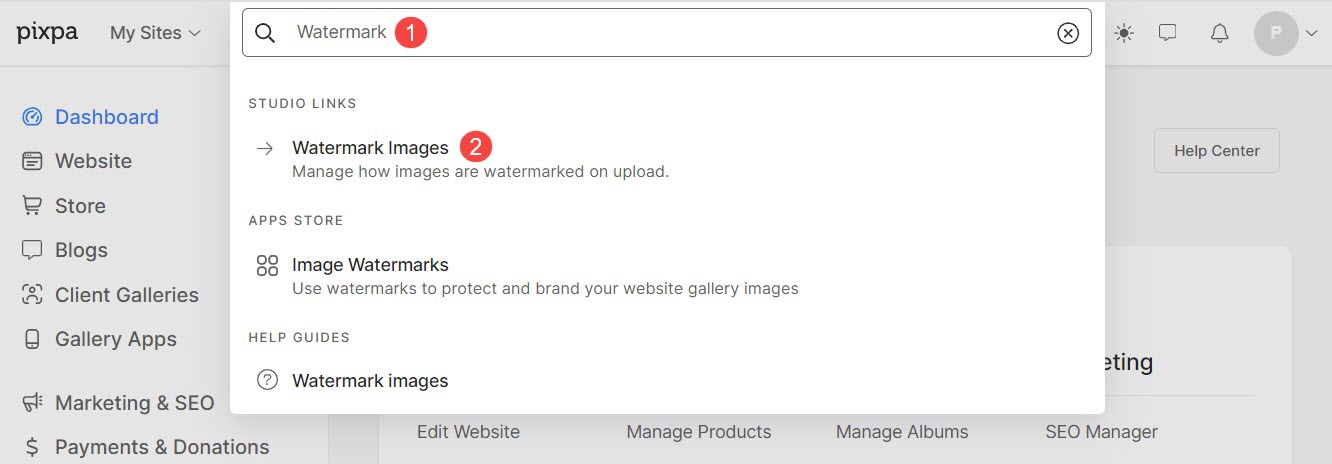
- Sie erreichen nun die Wasserzeichenbilder Seite. Hier sehen Sie eine Liste der hinzugefügten Wasserzeichen.
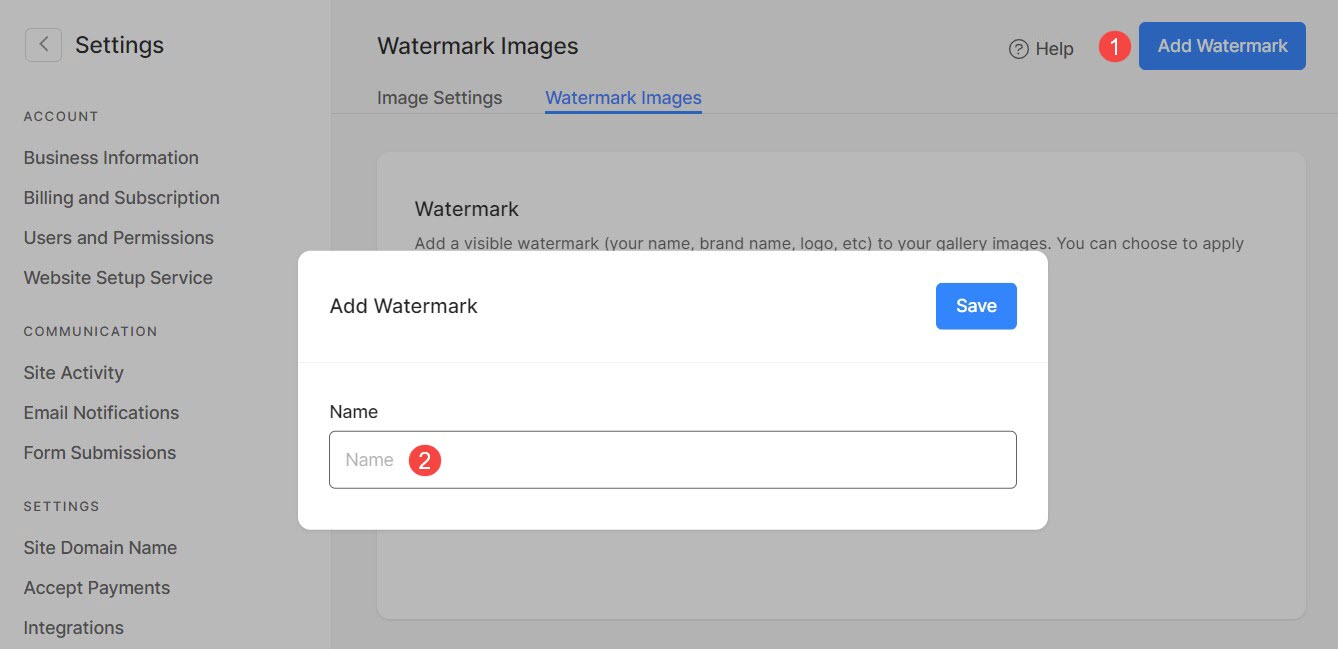
- Um ein neues Wasserzeichen hinzuzufügen, klicken Sie auf Wasserzeichen hinzufügen (1) Taste.
- Es öffnet sich ein Popup. Geben Sie die ein Name (2) des Wasserzeichens.
Sie können Ihren Bildern zwei Arten von Wasserzeichen hinzufügen.
Text Wasserzeichen
- Name des Wasserzeichens: Geben Sie einen eindeutigen Namen an, der eine klare Unterscheidung zwischen verschiedenen Wasserzeichen ermöglicht.
- Text: Fügen Sie hier Ihren Wasserzeichentext hinzu, z. B. Ihren Markennamen, Ihren Namen usw.
- Schriftfamilie: Wählen Sie den Stil des Wasserzeichentextes.
- Schriftfarbe: Wählen Sie den Farbtext des Wasserzeichentextes.
- Opazität: Geben Sie die Deckkraft des Wasserzeichentextes an.
- Maßstab: Geben Sie die Größe des Wasserzeichentextes an.
- Offset: Legen Sie die Position des Wasserzeichens auf Bildern fest.
- Display: Legen Sie die Platzierung des Wasserzeichens auf Bildern fest und ermöglichen Sie sowohl eine feste Positionierung als auch eine Kachelung, was bedeutet, dass Sie das Wasserzeichenmuster über das Bild hinweg wiederholen, um einen Struktureffekt zu erzielen.
- Position: Wenn Sie eine feste Wasserzeichenposition ausgewählt haben, geben Sie die Position auf den Bildern an, an der es platziert werden soll.
- Gespeichert die Veränderungen.
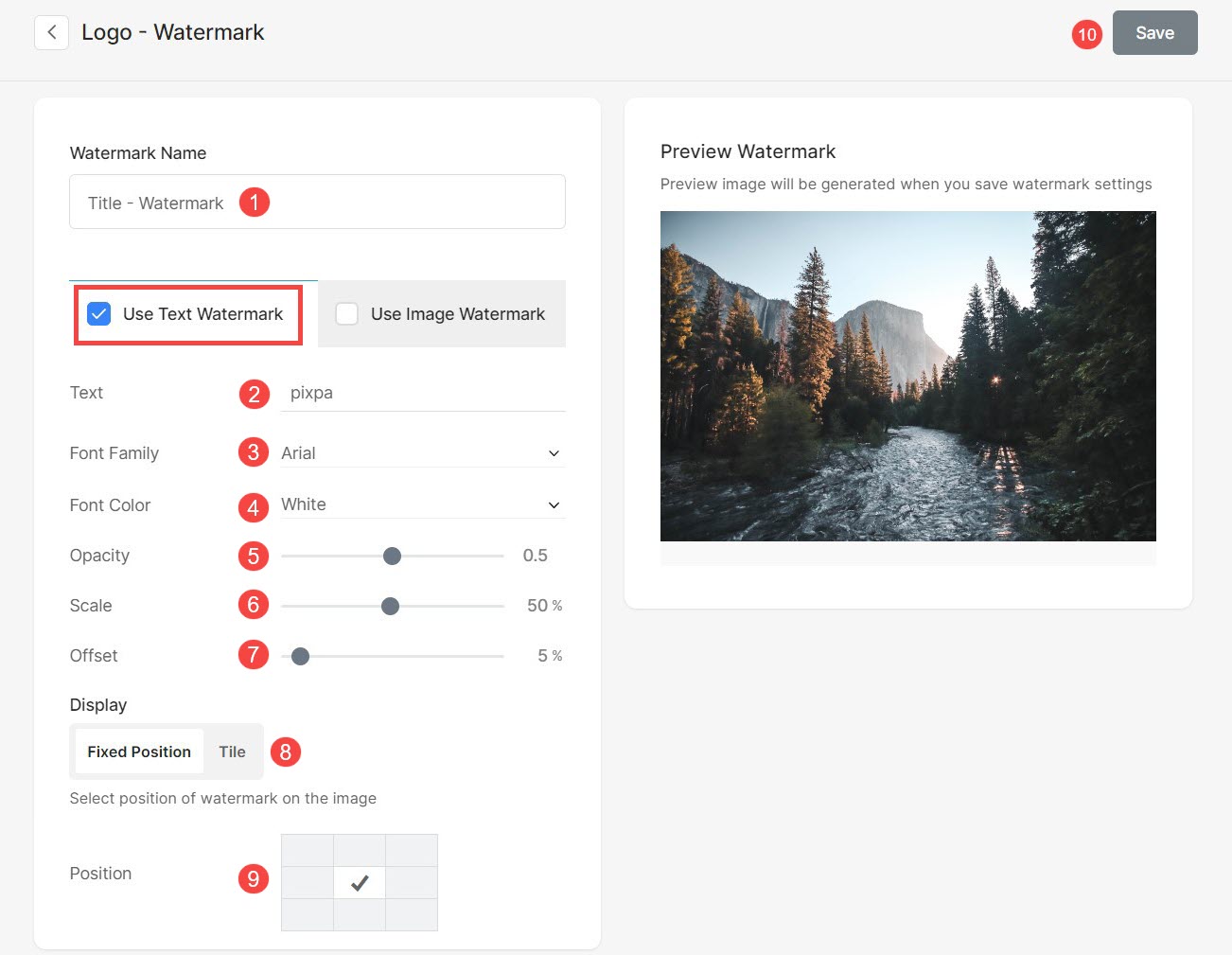
Bild Wasserzeichen
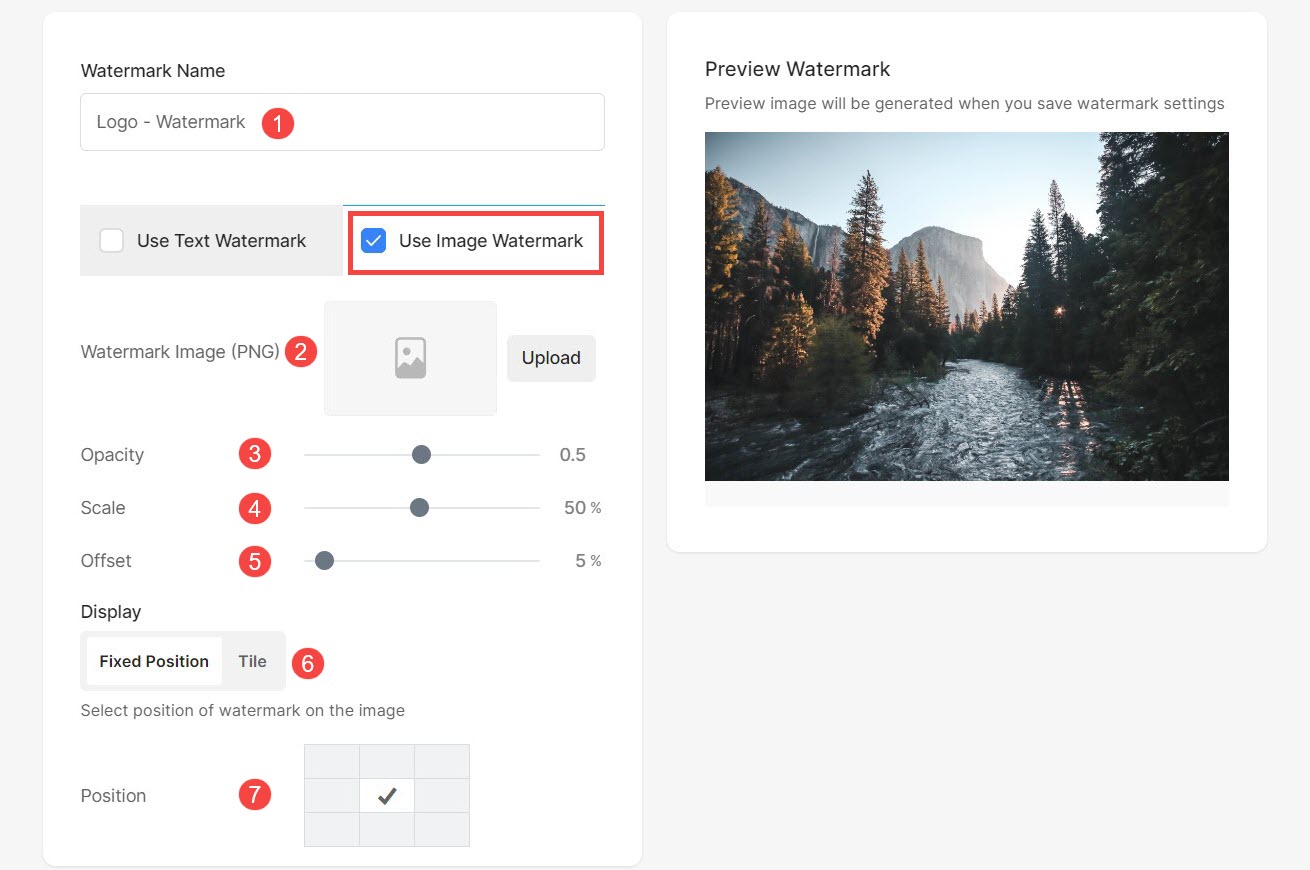
Gehen Sie zum Abschnitt „Wasserzeichen“ , um ein Bildwasserzeichen hinzuzufügen.
- Name des Wasserzeichens: Geben Sie einen eindeutigen Namen an, der eine klare Unterscheidung zwischen verschiedenen Wasserzeichen ermöglicht.
- Wasserzeichenbild: Laden Sie das Bild (nur im PNG-Format) hoch, das Sie als Wasserzeichen verwenden möchten.
- Opazität: Geben Sie die Deckkraft des Wasserzeichenbilds an.
- Maßstab: Geben Sie die Größe des Wasserzeichenbilds an.
- Offset: Legen Sie die Position des Wasserzeichens auf Bildern fest.
- Display: Legen Sie die Platzierung des Wasserzeichens auf Bildern fest und ermöglichen Sie sowohl eine feste Positionierung als auch eine Kachelung, was bedeutet, dass Sie das Wasserzeichenmuster über das Bild hinweg wiederholen, um einen Struktureffekt zu erzielen.
- Position: Wenn Sie eine feste Wasserzeichenposition ausgewählt haben, geben Sie die Position auf den Bildern an, an der es platziert werden soll.
Wasserzeichen anwenden
Wasserzeichen können auf Bilder in Website-Galerien (Normale Galerien und Seitengalerien), Kundengalerien , E-Commerce-Galerien , Shop-Produkten , Blog-Galerien und Galerie-Apps angewendet werden.
Normale Galerie
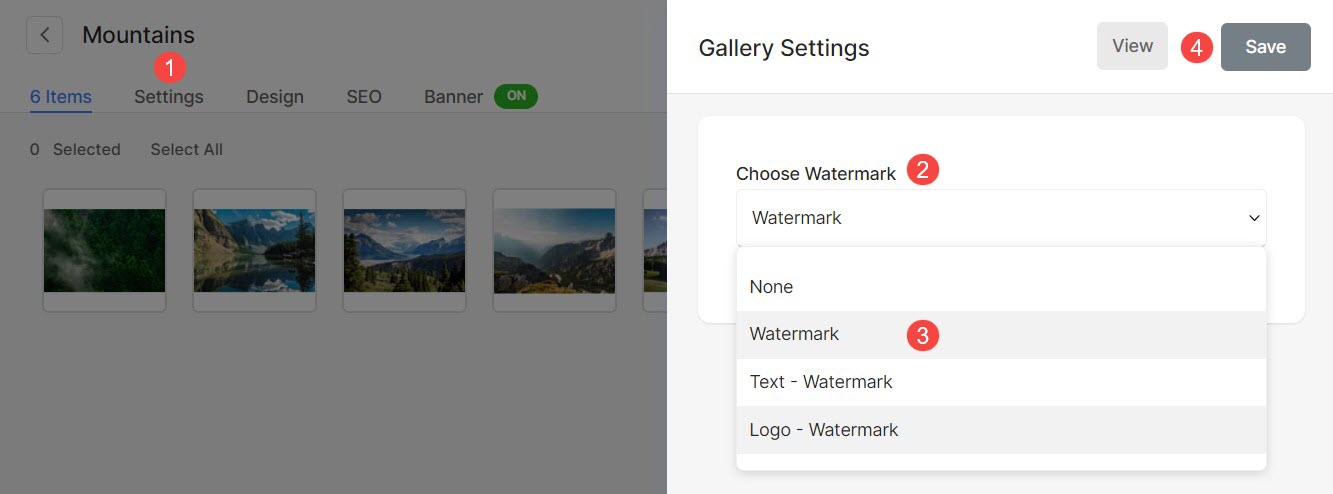
- Navigieren Sie zur Galerie und klicken Sie auf Einstellungen (1) Taste.
- Klicken Sie in den Galerieeinstellungen auf Wählen Sie Wasserzeichen (2) Option und wählen Sie die aus bevorzugtes Wasserzeichen (3).
- Auswählen Keine Präsentation wenn Sie den Bildern in dieser bestimmten Galerie kein Wasserzeichen hinzufügen möchten.
- Gespeichert (4) die Änderungen.
Wasserzeichen in der Seitengalerie
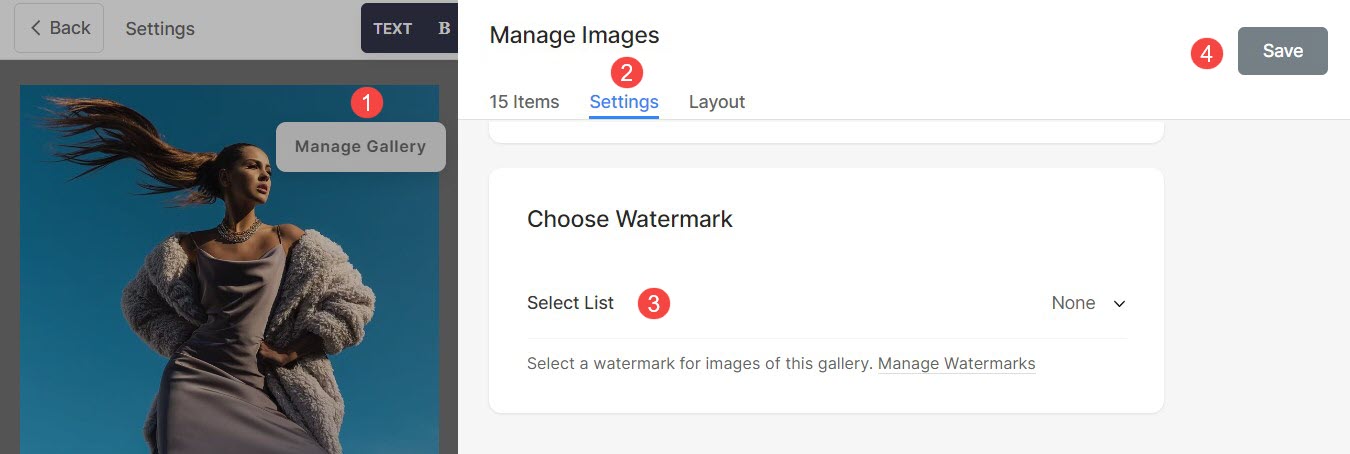
- Um ein Wasserzeichen auf Bilder innerhalb einer Seitengalerie anzuwenden, klicken Sie auf Galerie verwalten (1) Taste.
- Öffne Einstellungen (2) Tab und scrollen Sie nach unten, wo Sie finden CWählen Sie Wasserzeichen (3) Option.
- Wählen Sie Ihr bevorzugtes Wasserzeichen und speichern (4) die Änderungen.
Blog-Beitragsgalerie
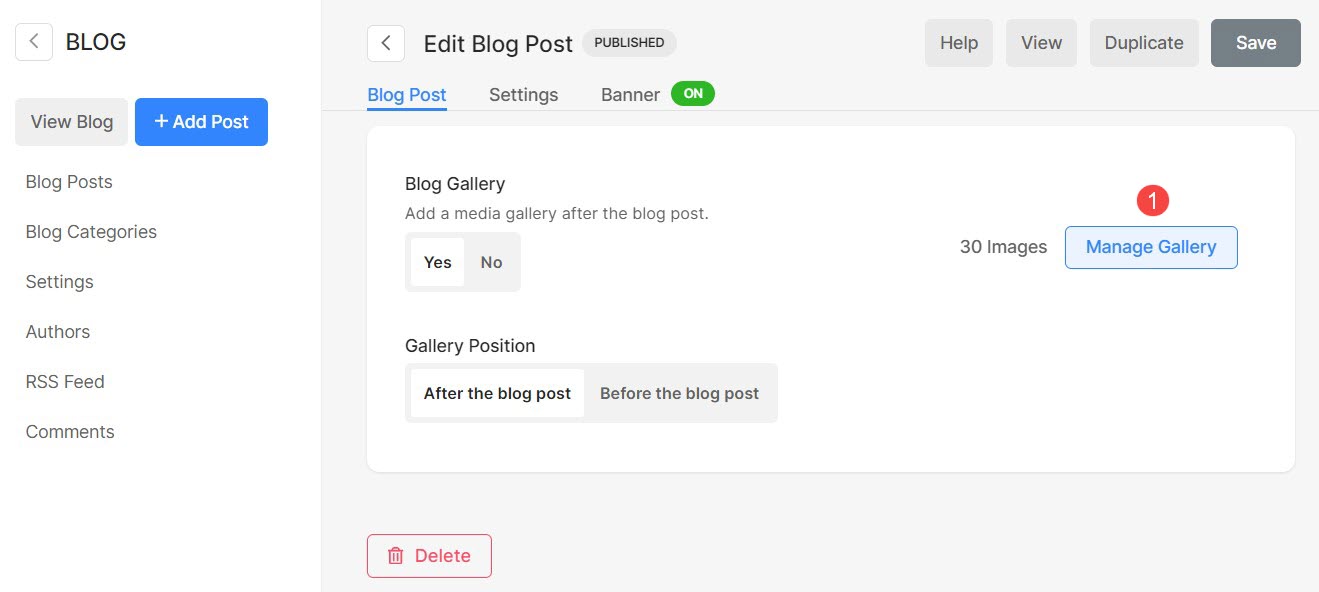
- Klicken Sie auf Galerie verwalten (1) Schaltfläche zum Öffnen der Seitenleiste mit Galerieoptionen.
- Klicken Sie auf Einstellungen (2) Tab und scrollen Sie nach unten.
- Sie finden die Option dazu Wählen Sie Wasserzeichen (3). Wählen Sie Ihr bevorzugtes Wasserzeichen.
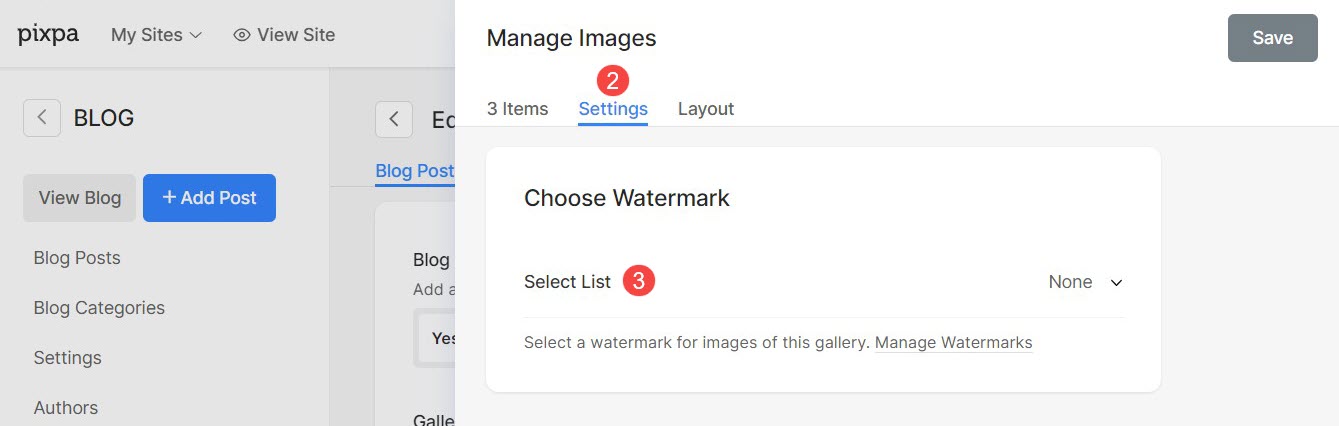
Speichern Sie abschließend die Änderungen. Auf alle Bilder in der Galerie werden Wasserzeichen angewendet.
Speichern Sie Produkte
Wasserzeichen werden auch für alle Shop-bezogenen Bilder unterstützt. Sobald diese Option aktiviert ist, wird auf alle Shop-Bilder (außer Miniaturansichten) dasselbe Wasserzeichen angewendet.
Dadurch wird sichergestellt, dass Ihre Produktbilder stets vor unbefugter Verwendung geschützt sind und gleichzeitig ein professionelles Erscheinungsbild behalten.
Um ein Wasserzeichen auf Shop-Bilder anzuwenden, befolgen Sie die unten aufgeführten Schritte:

- Klicken Sie auf Einstellungen (3) Option.
- Auf dem Einstellungsbildschirm können Sie Wählen Sie ein Wasserzeichen (4) aus dem Dropdown-Menü und Gespeichert (5) die Änderungen.
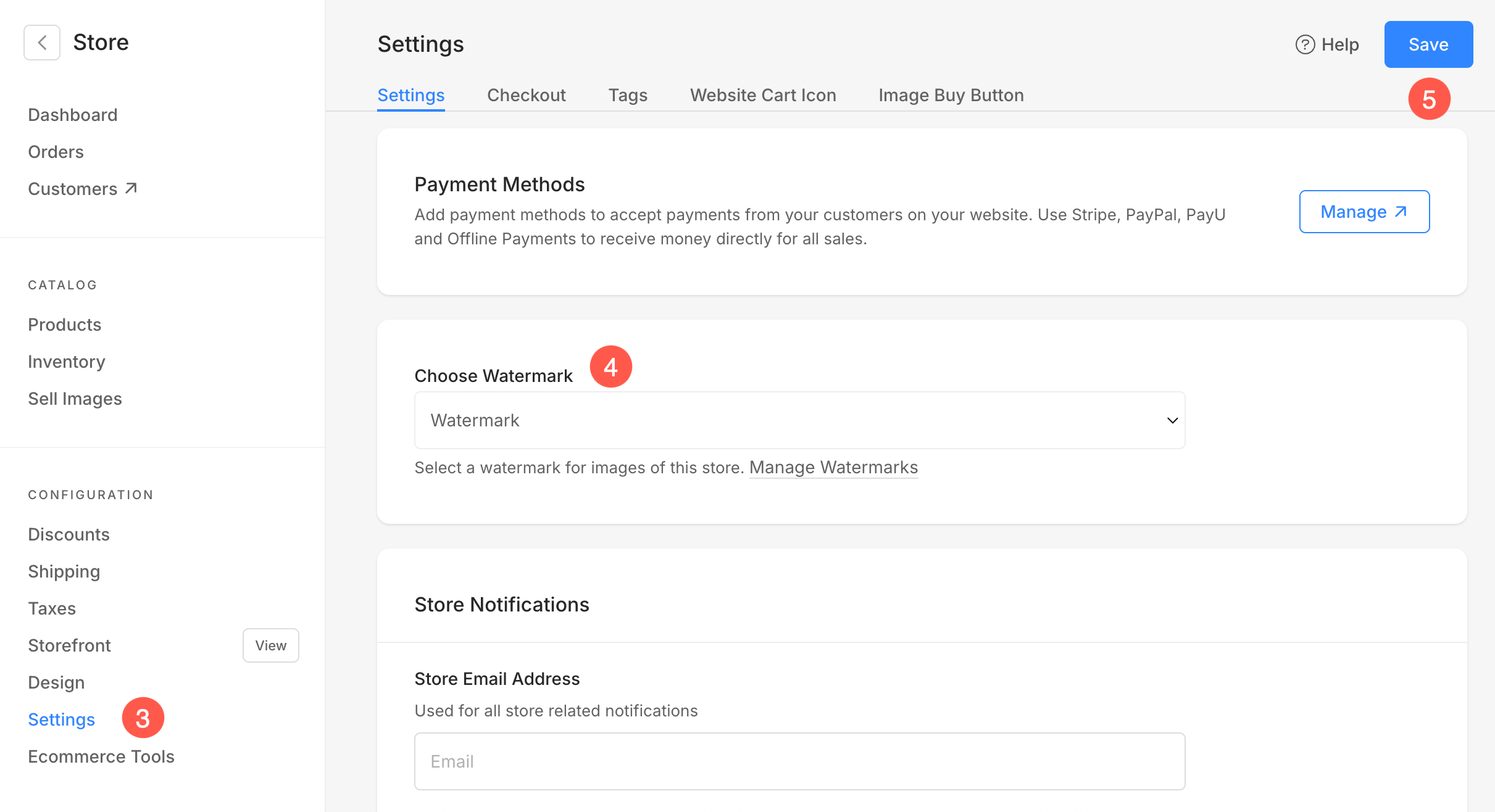
Das für den Store ausgewählte Wasserzeichen wird in den folgenden Bereichen angezeigt:
- Produktvorschau und Produktliste speichern
- Kategorie-Storefront und Kategorie-Listing
- Produktdetailseiten (Hauptbild und Leuchtkasten, ohne Miniaturansichten)
- Abschnitt „Verwandte Produkte“
- Anzeige der Produkt-Tags
- Produktbereich des Seitenerstellers (Listenansicht)
- Produktbereich des Page Builders (Detailansicht)
- Website-Suchergebnisse mit Produktlisten