
Mit Pixpa können Sie Ihre Abonnementrechnungen aus dem Studio überprüfen und herunterladen.
In diesem Artikel:
Führen Sie die folgenden Schritte aus, um Ihre Rechnungen anzuzeigen und herunterzuladen:
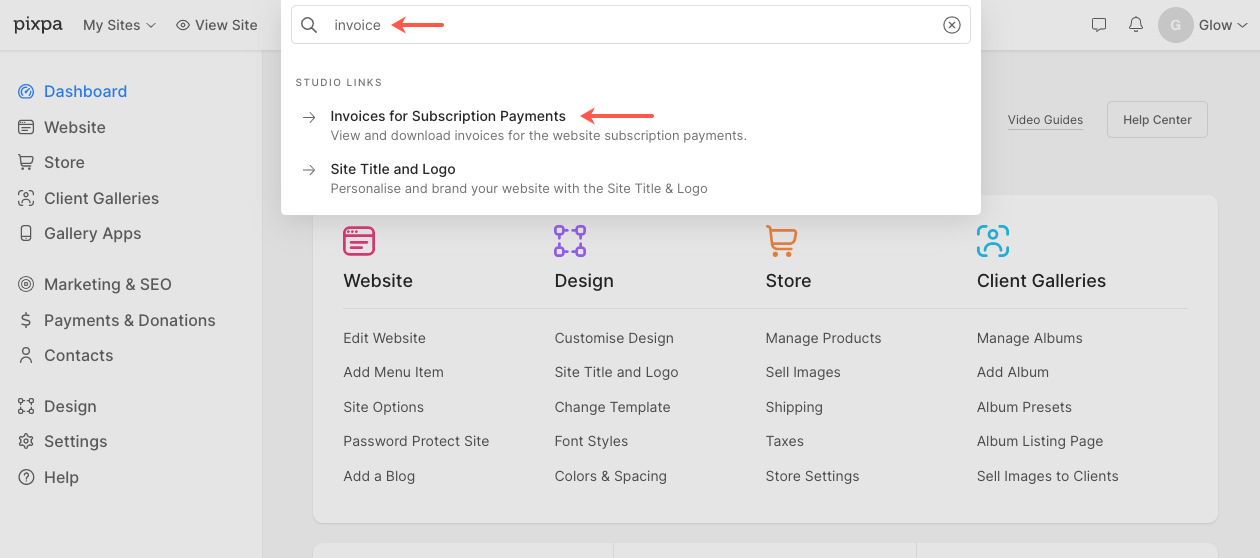
- Suchen Sie in der Suchleiste Ihres Pixpa nach „Rechnung“. Dashboard.
- Klicken Sie auf das erste Ergebnis, das besagt Rechnungen für Abonnementzahlungen.
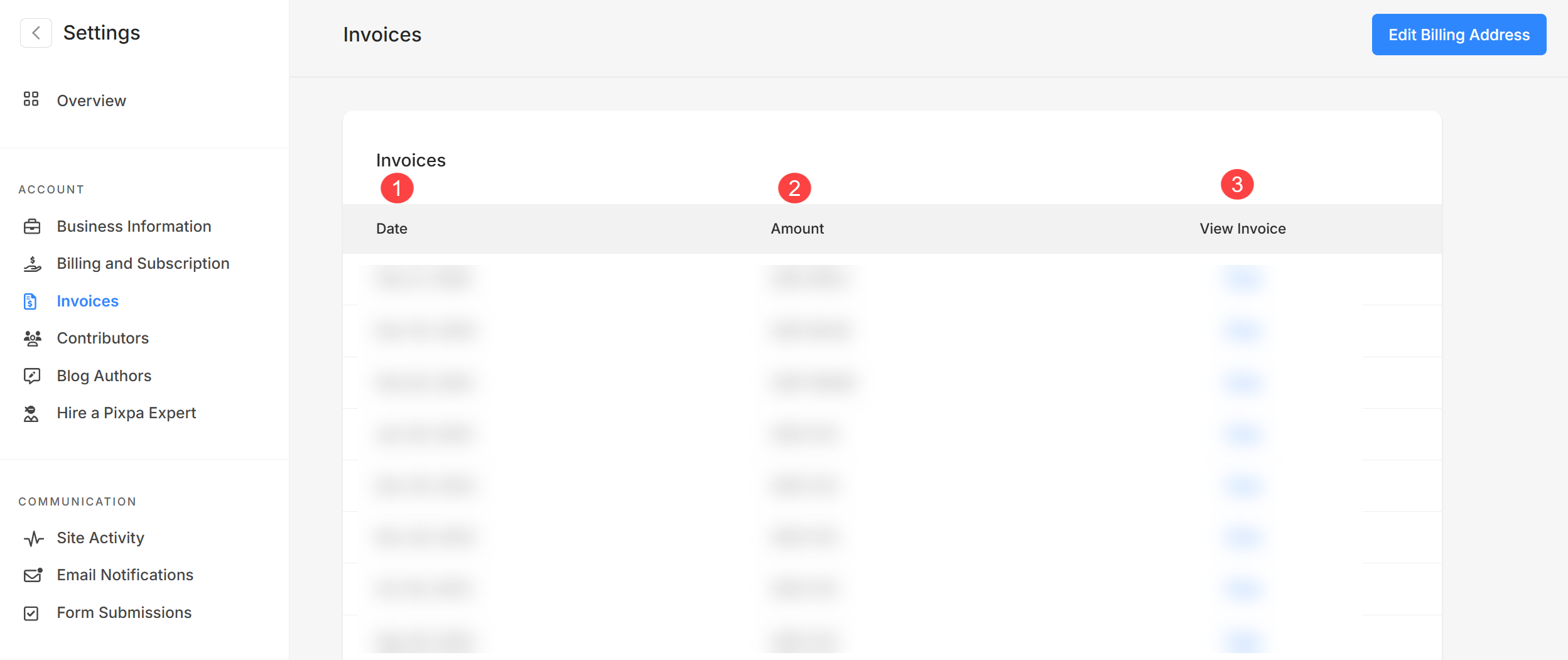
Sie gelangen nun zur Seite „Rechnungen“.
- Der Rechnungsnummer (1), können Sie die Rechnungsnummer einsehen.
- Der Datum (2), können Sie das Datum der Transaktion sehen.
- Der Summe (3), Sie können den Betrag in der Transaktion sehen.
- Um die Rechnung herunterzuladen, kontaktieren Sie bitte unseren Zahlungsdienstleister Paddle unter assist@paddle.com.
Rechnungsadresse bearbeiten
Führen Sie die folgenden Schritte aus, um die Rechnungsadresse (die in Ihren Abonnementrechnungen enthalten ist) hinzuzufügen/zu aktualisieren:
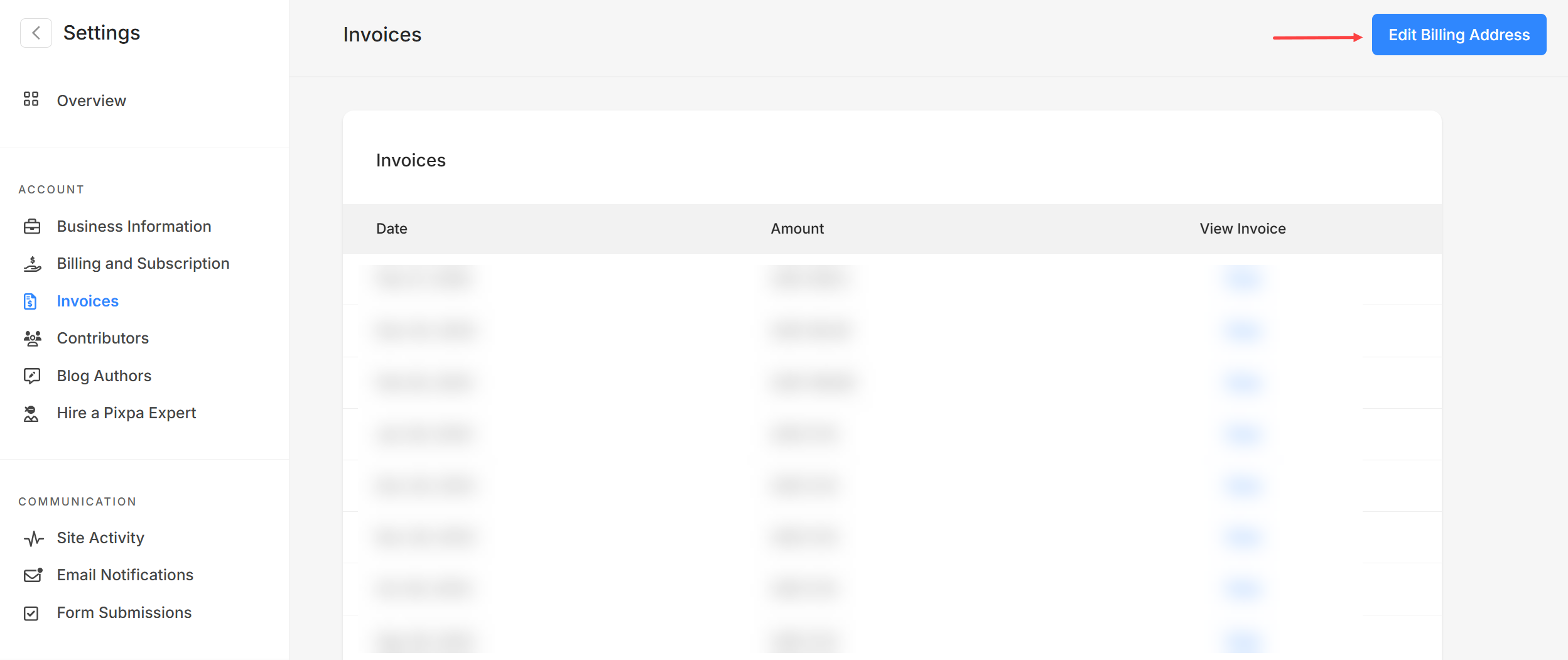
- Klicken Sie auf Rechnungsadresse bearbeiten Schaltfläche in der oberen rechten Ecke vorhanden.
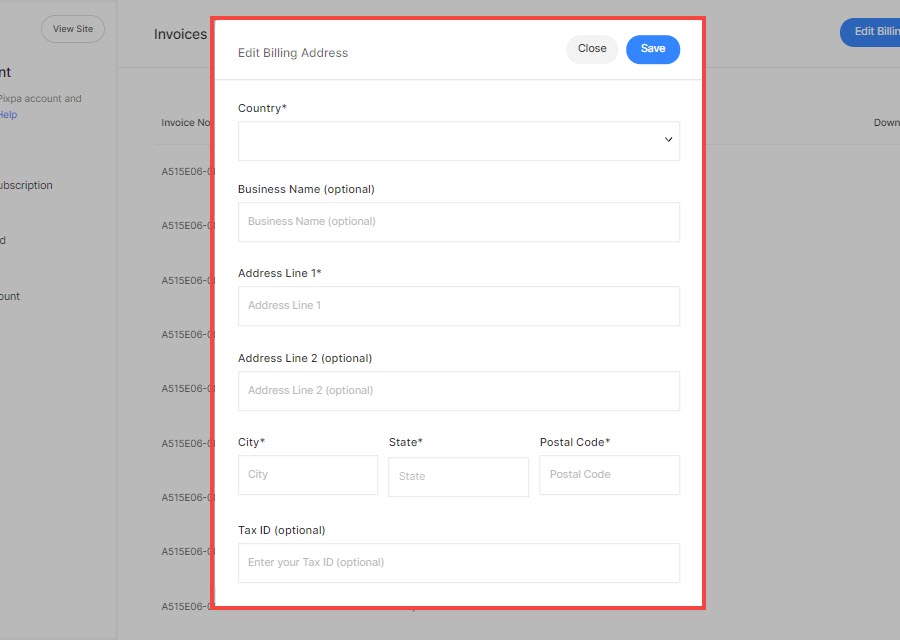
- Geben Sie nun die Rechnungsadresse wie Adresse, Stadt, Bundesland, Land usw. ein.
- Schließlich schlagen Sie die Gespeichert .
- Sobald Sie Ihre Rechnungsadresse hier hinzugefügt/aktualisiert haben, wird sie in Ihren anstehenden Rechnungen verwendet.
- Wenn Sie die Adresse hier nicht hinzugefügt, hat das Rechnungsadresse in Ihrem Rechnungen wird angezeigt als leer.